
Pocas cosas resultan más frustrantes que acomodarte para ver un vídeo o hacer una presentación y encontrarte con una conexión AirPlay con retraso. Si te preguntas: "¿Por qué mi AirPlay tiene retraso?", el problema puede manifestarse como una desincronización del audio, retrasos al duplicar la pantalla o pausas constantes para cargar el contenido. Comprender la causa es el primer paso para solucionar el problema y recuperar un funcionamiento fluido.
Por qué AirPlay tiene retraso
AirPlay es una tecnología avanzada que comprime, transmite y descomprime datos de vídeo y audio de forma inalámbrica prácticamente en tiempo real. Cuando este proceso encuentra obstáculos, el retraso se hace evidente de inmediato. Las causas del retraso de AirPlay suelen dividirse en varias categorías, algunas más habituales que otras. Sigue leyendo para descubrir por qué AirPlay tiene retraso en el televisor:
- Congestión de la red y limitaciones de ancho de banda
- Interferencias inalámbricas y problemas de intensidad de la señal
- Distancia y obstáculos físicos entre los dispositivos
- Software desactualizado en tu Apple TV o dispositivo iOS
- Limitaciones de hardware de los dispositivos antiguos
- Una resolución de vídeo alta que sobrecarga la red
Cómo solucionar el retraso de AirPlay
Ahora que hemos repasado algunas causas habituales del retraso de Apple AirPlay, veamos soluciones prácticas para resolver el problema. Antes de pasar a configuraciones más complejas, empieza por lo básico. Las soluciones sencillas resuelven problemas persistentes con más frecuencia de la que imaginas. Además, puedes probar PigeonCast para establecer una conexión más estable.
#1. Comprueba la conexión WiFi
AirPlay depende de tu red WiFi para transmitir con fluidez. Una conexión WiFi débil o inestable es una de las causas más habituales del retraso de AirPlay. A continuación, te explicamos cómo comprobar y mejorar tu red inalámbrica.
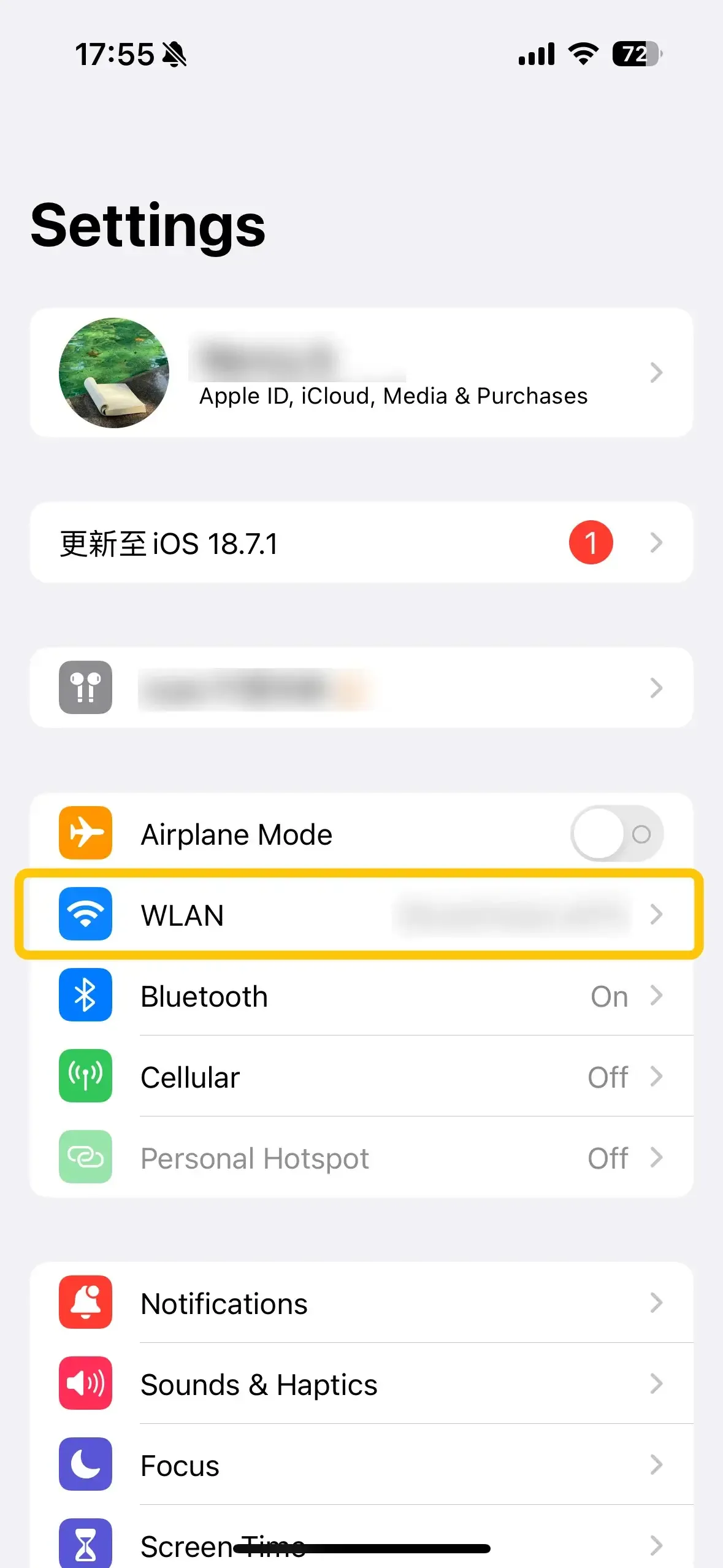
- Asegúrate de que ambos dispositivos estén conectados a la misma red Wi-Fi.
- Comprueba la velocidad de tu Wi-Fi. Utiliza una aplicación como Speedtest para asegurarte de que tienes una conexión estable y rápida.
- Acerca los dispositivos al router. Si el router está demasiado lejos de tu dispositivo Apple o del receptor AirPlay, la señal podría ser demasiado débil para transmitir con fluidez.
- Cambia de router si es necesario. Los routers antiguos pueden no ofrecer la velocidad o el alcance necesarios para transmitir con AirPlay en alta calidad.
- Utiliza un cable Ethernet para mejorar la red inalámbrica.
#2. Acerca los dispositivos y elimina las interferencias
¿Cómo evitar que AirPlay tenga retraso? AirPlay funciona mejor cuando los dispositivos están cerca entre sí y del router. Los obstáculos físicos, como las paredes u otros dispositivos que emiten señales inalámbricas, pueden interferir con la conexión. Para mejorar el rendimiento de AirPlay:
- Acerca tu dispositivo Apple y el receptor AirPlay entre sí. Reducir la distancia entre los dispositivos puede ayudar a mejorar la intensidad de la señal.
- Elimina las interferencias inalámbricas. Dispositivos como los microondas, los teléfonos inalámbricos u otras redes Wi-Fi pueden causar interferencias. Prueba a apagarlos o alejarlos del router Wi-Fi.
#3. Ajusta la configuración de resolución de AirPlay
El contenido de alta resolución puede exigir más a tu red y a tus dispositivos. Cuando AirPlay tiene dificultades para transmitir en 1080p o 4K, puede reducir automáticamente la calidad del vídeo y provocar imágenes borrosas, una nitidez irregular o una calidad de imagen inferior a la esperada.
Si la imagen de AirPlay se ve poco nítida incluso cuando la conexión es estable, revisar la configuración de resolución de la duplicación de pantalla** puede ayudar a mejorar la calidad de imagen y garantizar que la pantalla utilice la resolución de salida correcta.
Estas son algunas formas de mejorar la resolución y la calidad de transmisión de AirPlay:
- Utiliza una conexión Wi-Fi de 5GHz estable: Transmitir con AirPlay en alta resolución requiere más ancho de banda. Una conexión inalámbrica más potente puede reducir la compresión y las caídas de calidad.
- Evita transmitir contenido 4K exigente en redes débiles: Los vídeos de ultraalta definición requieren más capacidad de procesamiento y ancho de banda, lo que puede aumentar el retraso y provocar cambios de resolución.
- Comprueba la configuración de resolución de la pantalla: Asegúrate de que tu televisor, Apple TV o receptor AirPlay esté configurado con la resolución más alta que admita.
- Reduce el uso de la red en segundo plano: Las descargas, las copias de seguridad en la nube y otros dispositivos conectados pueden afectar al rendimiento de AirPlay.
- Haz coincidir la relación de aspecto del contenido y de la pantalla: Algunos vídeos pueden mostrar franjas negras o una calidad reducida debido a su formato original y no a un problema de AirPlay.
Para obtener los mejores resultados, utiliza un receptor compatible, una conexión de red fiable y la configuración de resolución adecuada para tu televisor o pantalla.
#4. Actualiza el software y el firmware
El software o firmware desactualizado puede provocar retrasos en AirPlay, especialmente si los sistemas operativos de los dispositivos no son compatibles. Esto es lo que puedes hacer para mantener todo actualizado:
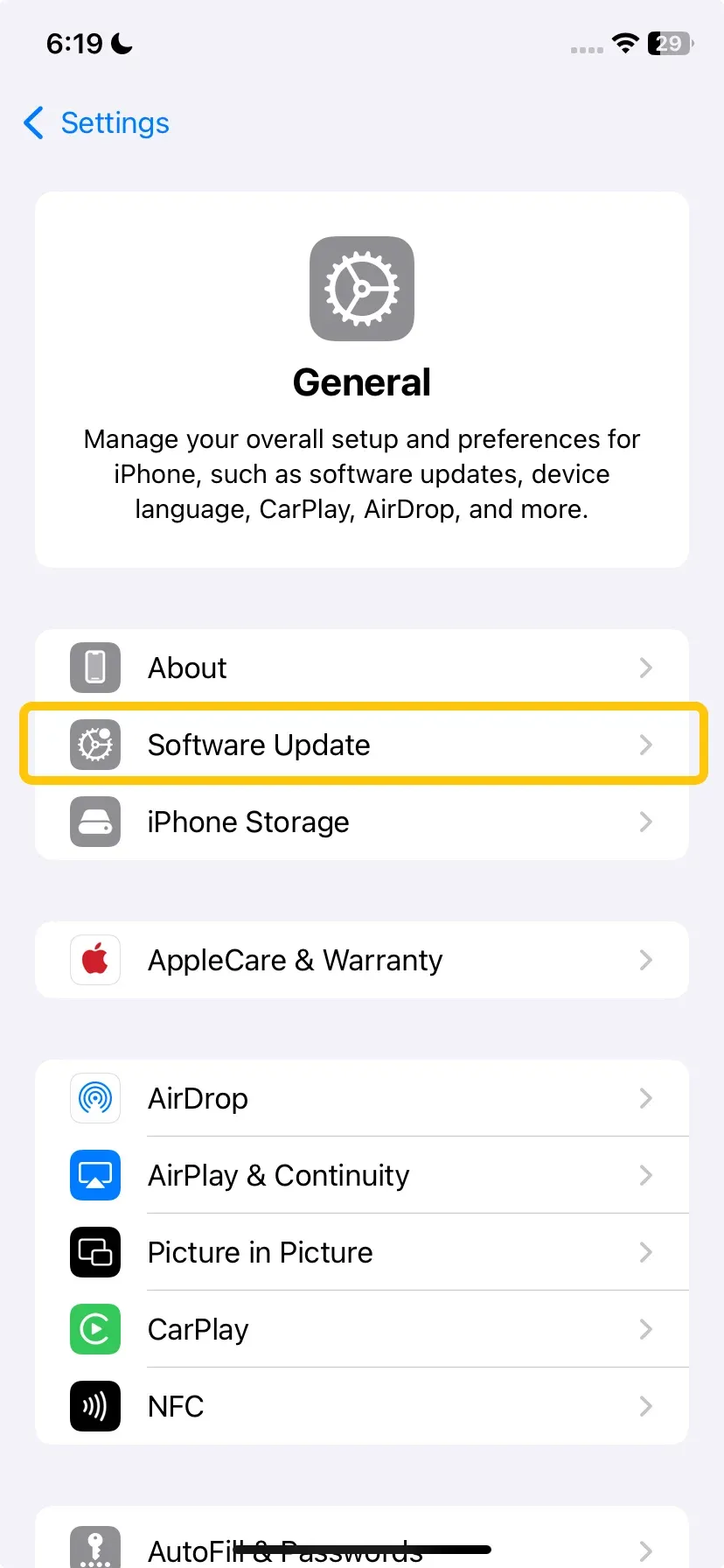
- Actualiza tu iPhone o iPad: Ve a Ajustes > General > Actualización de software para comprobar si hay actualizaciones de iOS disponibles.
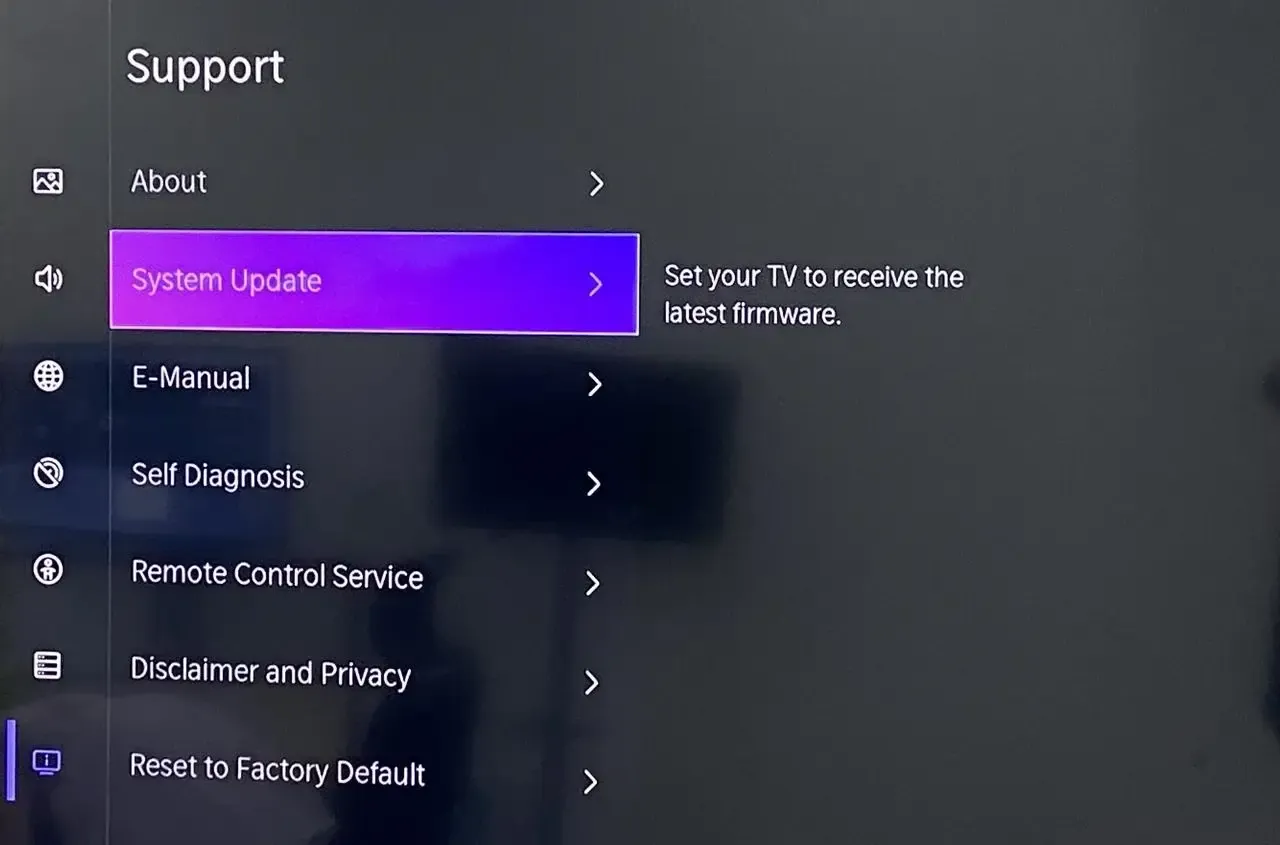
- Actualiza tu receptor AirPlay (por ejemplo, Apple TV): Ve a Ajustes > Sistema > Actualizaciones de software en tu Apple TV para asegurarte de que tienes la última versión.
#5. Reinicia tus dispositivos
La clásica solución de "apagar y volver a encender" sigue siendo eficaz. Ayuda a eliminar fallos temporales, restablecer las conexiones de red y liberar la memoria del dispositivo. Estos son los pasos:
- Reinicia tu iPhone o iPad:
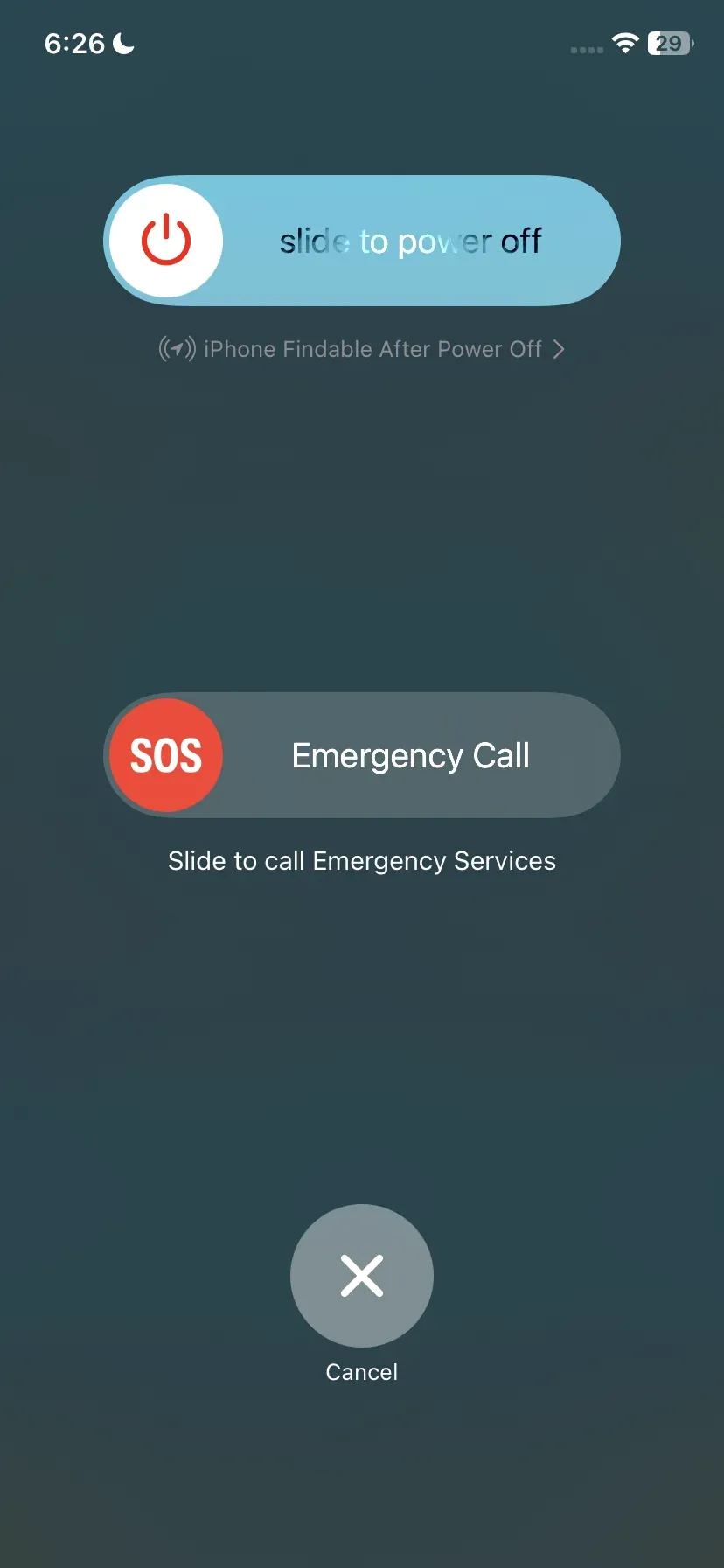
Paso 1. Mantén pulsado el botón de encendido (y el botón de volumen en los modelos más recientes) hasta que aparezca el control deslizar para apagar.
Paso 2. Desliza el control para apagar el dispositivo y espera unos segundos.
Paso 3. Cuando esté apagado, mantén pulsado de nuevo el botón de encendido hasta que aparezca el logotipo de Apple para volver a encenderlo.
- Reinicia tu televisor:
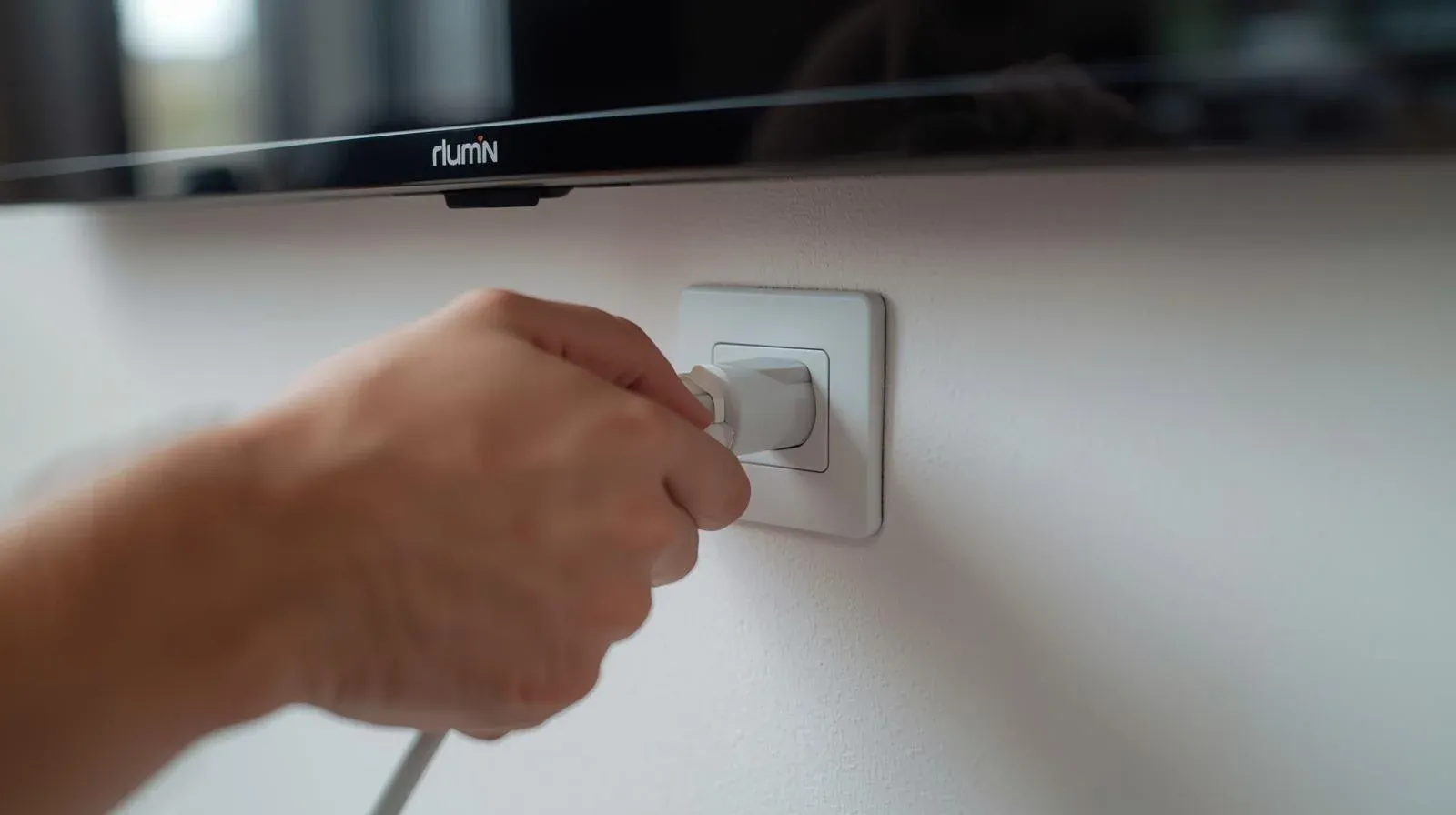
Paso 1. Apaga el dispositivo.
Paso 2. Desenchufa el televisor de la toma de corriente.
Paso 3. Espera 10 segundos y vuelve a enchufarlo. Espera a que el televisor se reinicie por completo.
#6. Desconecta la VPN
¿Por qué mi AirPlay tiene retraso en el televisor? Si utilizas una red privada virtual (VPN) en tu iPhone o iPad, podría estar causando retrasos en la conexión AirPlay. Las VPN dirigen el tráfico de Internet a través de servidores lejanos, lo que puede reducir la velocidad de transmisión.
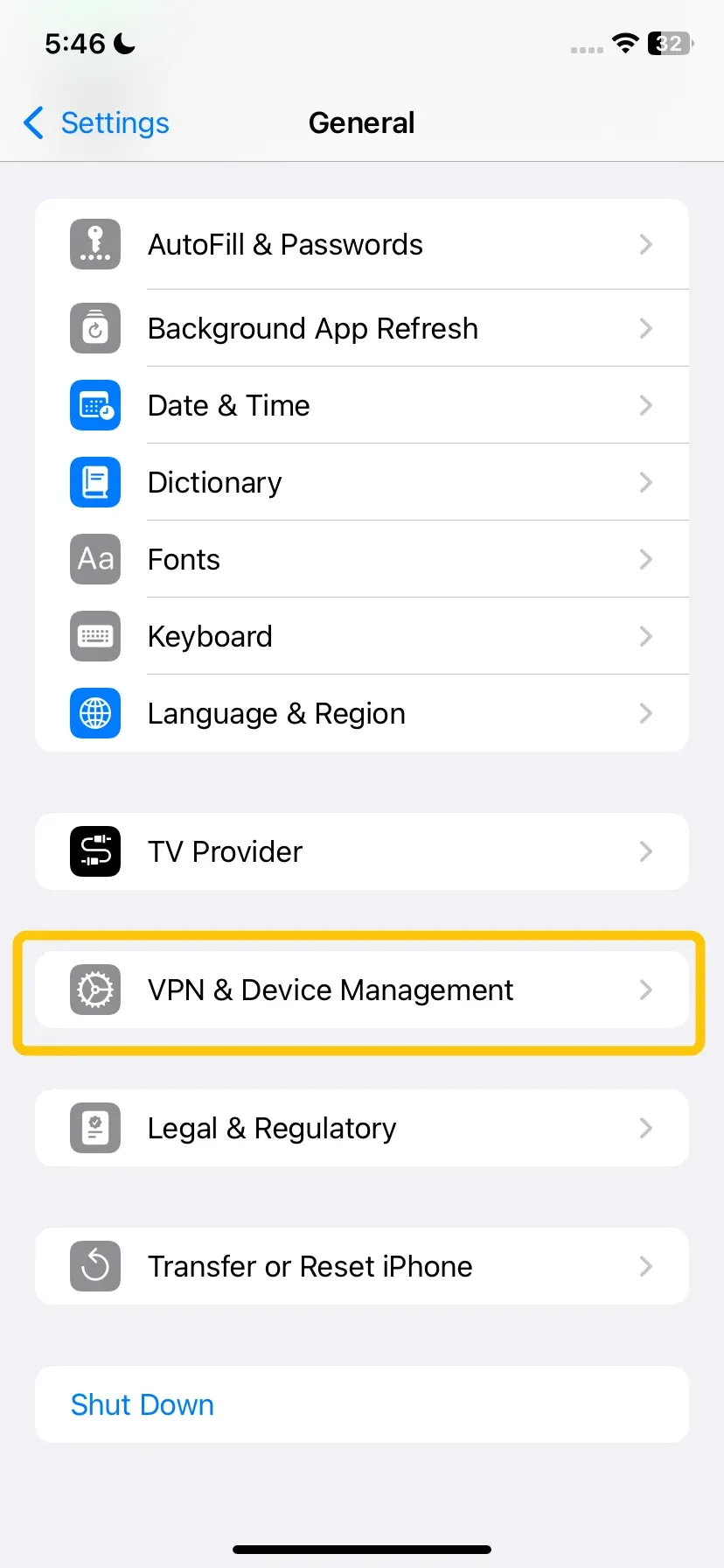
Paso 1. Toca la aplicación Ajustes en tu iPhone o iPad y desplázate hacia abajo para tocar VPN.
Paso 2. Cambia el interruptor de la VPN a Desactivado. Esto desconectará la VPN.
#7. Activa Bluetooth en ambos dispositivos
¿Por qué mi Apple TV tiene retraso con AirPlay? AirPlay utiliza Bluetooth para detectar dispositivos y establecer la conexión, aunque la transmisión se realiza por Wi-Fi. Si Bluetooth está desactivado en alguno de los dispositivos, podría provocar retrasos o problemas de conexión. Asegúrate de que Bluetooth esté activado tanto en tu iPhone o iPad como en el receptor AirPlay.
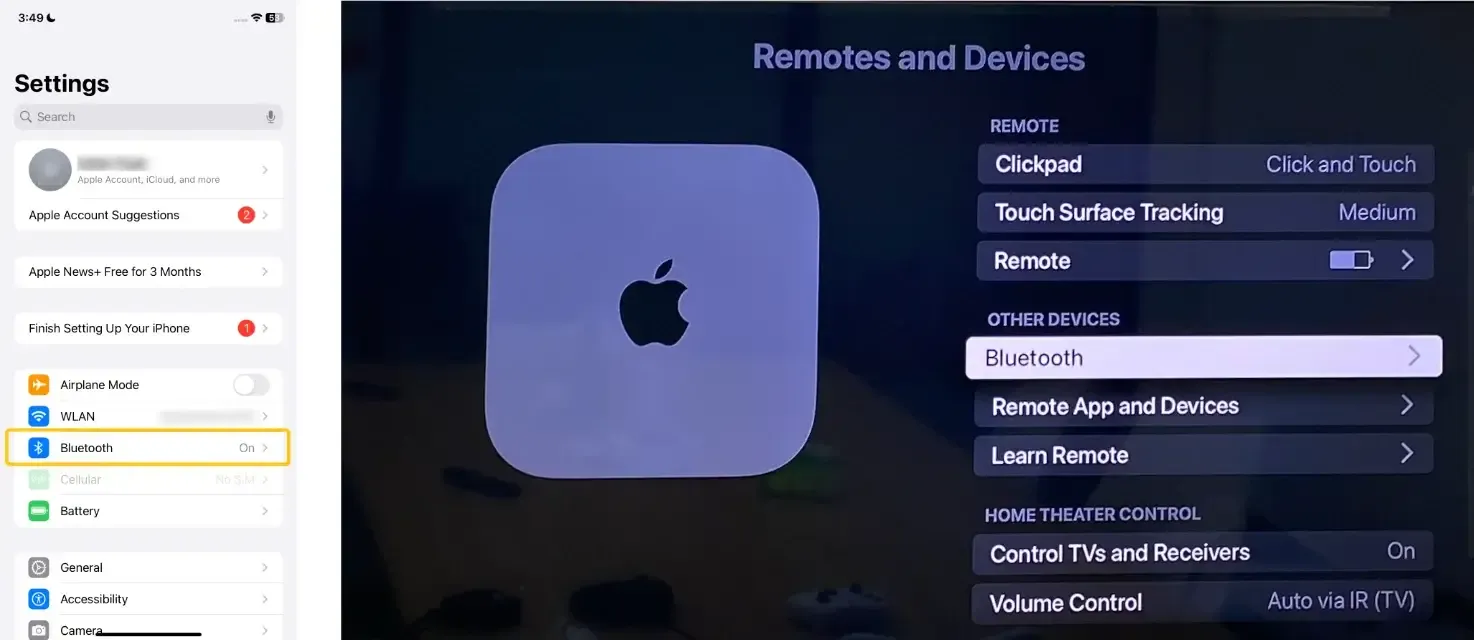
En ambos dispositivos, ve a Ajustes, desplázate hasta Bluetooth y actívalo.
#8. Desactiva el firewall del Mac
¿Por qué mi AirPlay va lento? Si utilizas un Mac para transmitir a través de AirPlay, es posible que un firewall esté bloqueando la conexión. Para solucionarlo, prueba a desactivar temporalmente el firewall:
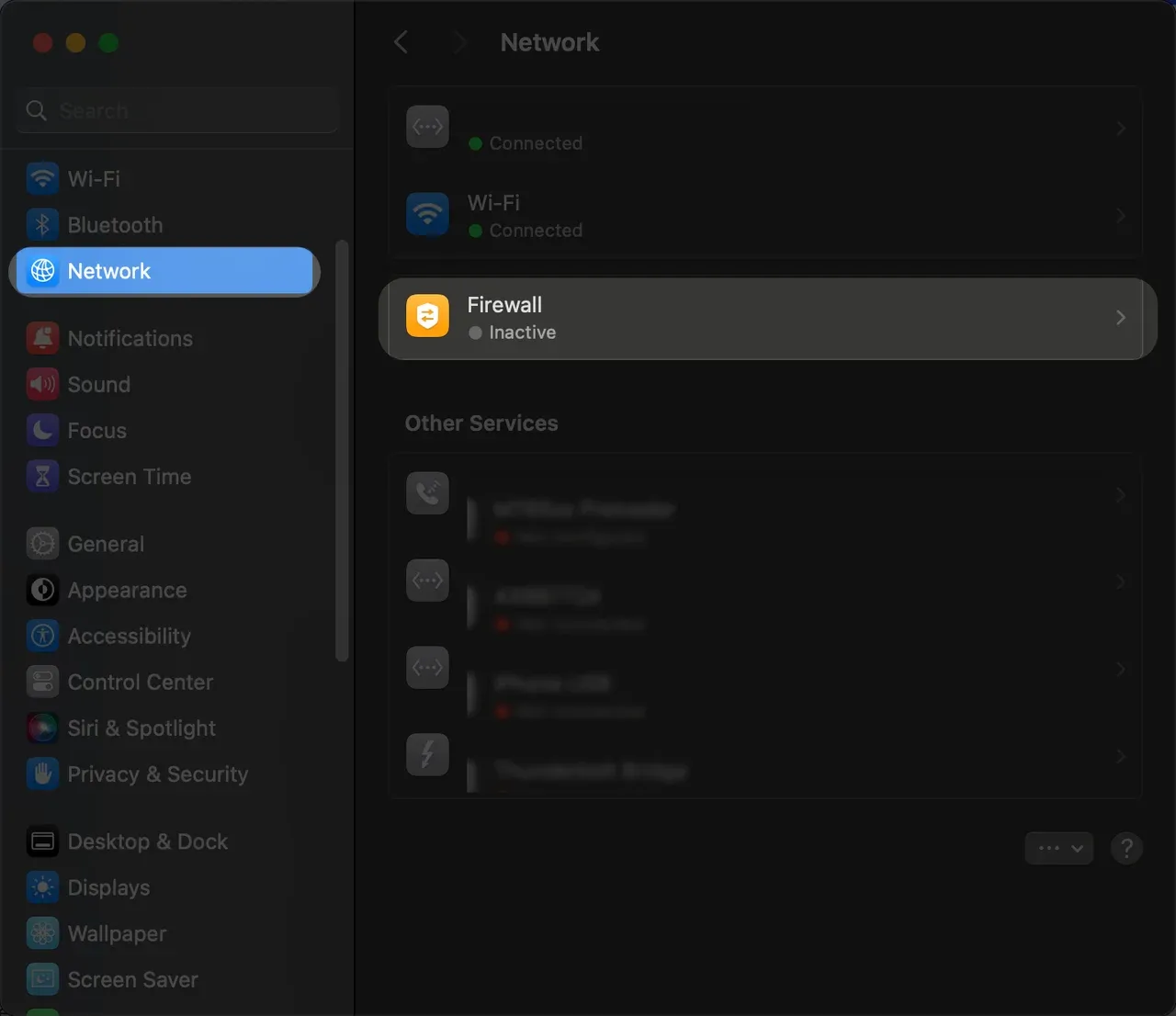
Paso 1. Ve a Ajustes del Sistema > Red > Firewall en tu Mac.
Paso 2. Desactiva el firewall o ajusta la configuración para permitir las conexiones AirPlay.
#8. Cierra las aplicaciones en segundo plano
Las aplicaciones que se ejecutan en segundo plano consumen recursos valiosos de CPU, memoria y ancho de banda. Cerrarlas libera recursos y permite que AirPlay codifique y transmita vídeo con mayor fluidez.
- Cómo cerrar aplicaciones en segundo plano en iPhone o iPad:
Paso 1. En los iPhone con botón de inicio (iPhone 8 y anteriores), pulsa dos veces el botón de inicio. En los iPhone sin botón de inicio (iPhone X y posteriores), desliza el dedo hacia arriba desde la parte inferior de la pantalla y detente en el centro.
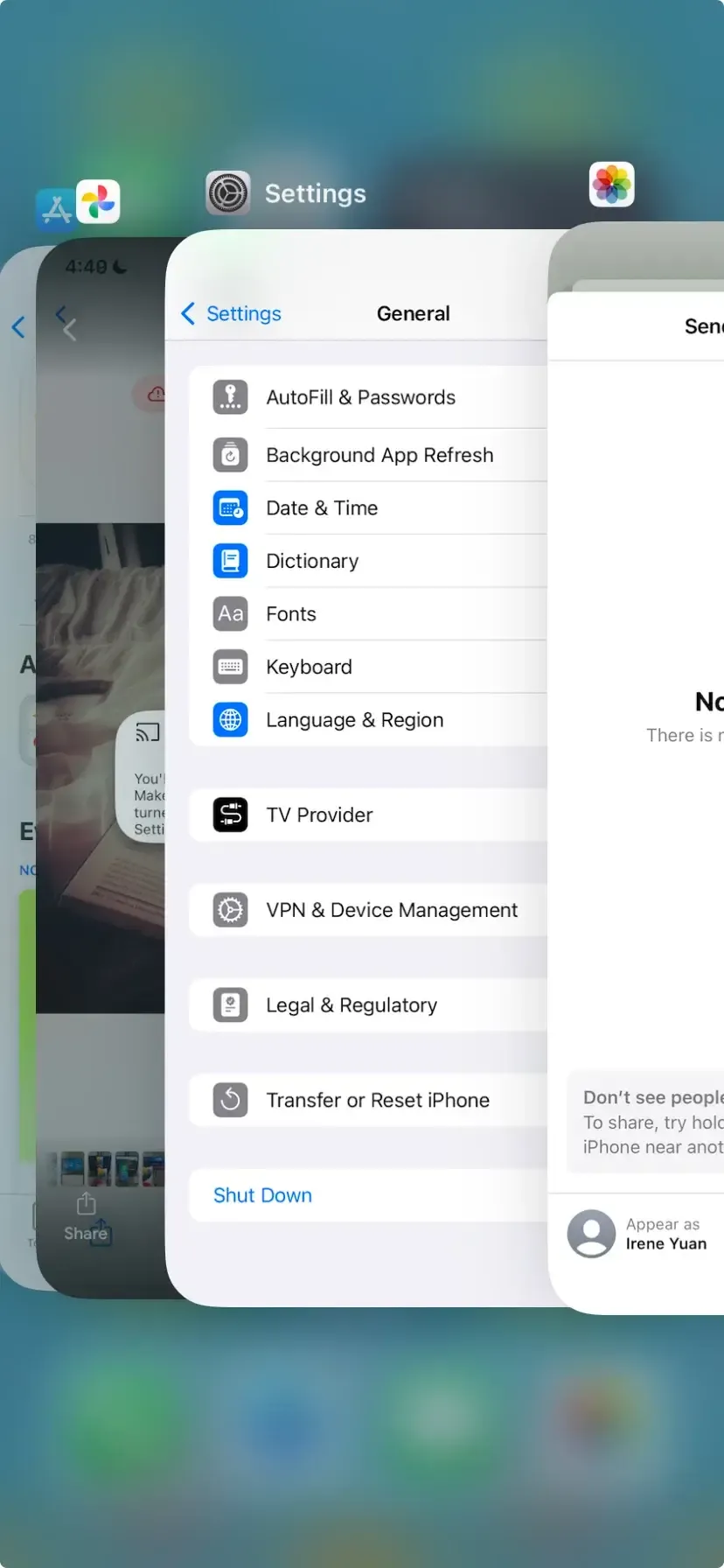
Paso 2. Verás un carrusel de aplicaciones que se están ejecutando en segundo plano.
Paso 3. Desliza hacia arriba la vista previa de la aplicación que quieras cerrar. Esto dejará de ejecutarla en segundo plano.
Paso 4. Cuando hayas cerrado las aplicaciones, toca cualquier lugar fuera de las vistas previas para volver a la pantalla de inicio.
- Cómo cerrar aplicaciones en segundo plano en Mac:
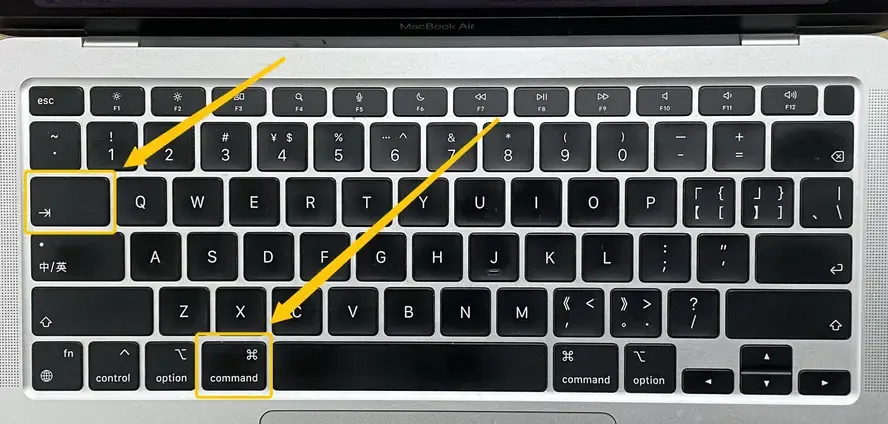
Paso 1. Pulsa Comando (⌘) + Tab para cambiar entre las aplicaciones abiertas.
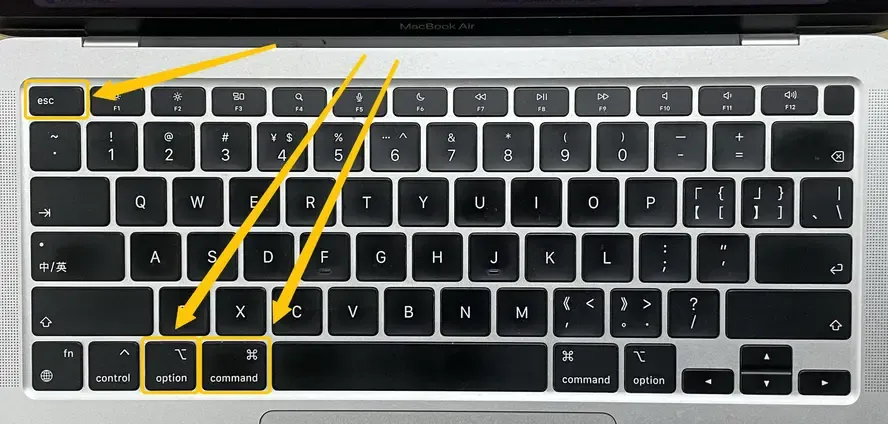
Paso 2. Si necesitas cerrar una aplicación que no responde, pulsa Comando (⌘) + Opción + Esc para abrir la ventana Forzar salida de las aplicaciones.
Paso 3. Selecciona la aplicación que quieras cerrar y haz clic en Forzar salida. Para las aplicaciones que puedas cerrar normalmente, haz clic en el menú Apple de la esquina superior izquierda, selecciona Salir de [App Name] o utiliza Comando (⌘) + Q para cerrar la aplicación.
#10. Borra la caché de la aplicación
Si utilizas una aplicación para transmitir contenido (por ejemplo, YouTube, Netflix, etc.) y experimentas retrasos, prueba a borrar su caché. Con el tiempo, la caché de las aplicaciones puede acumularse y causar problemas de rendimiento. A continuación, te explicamos cómo borrar la caché de aplicaciones como YouTube:
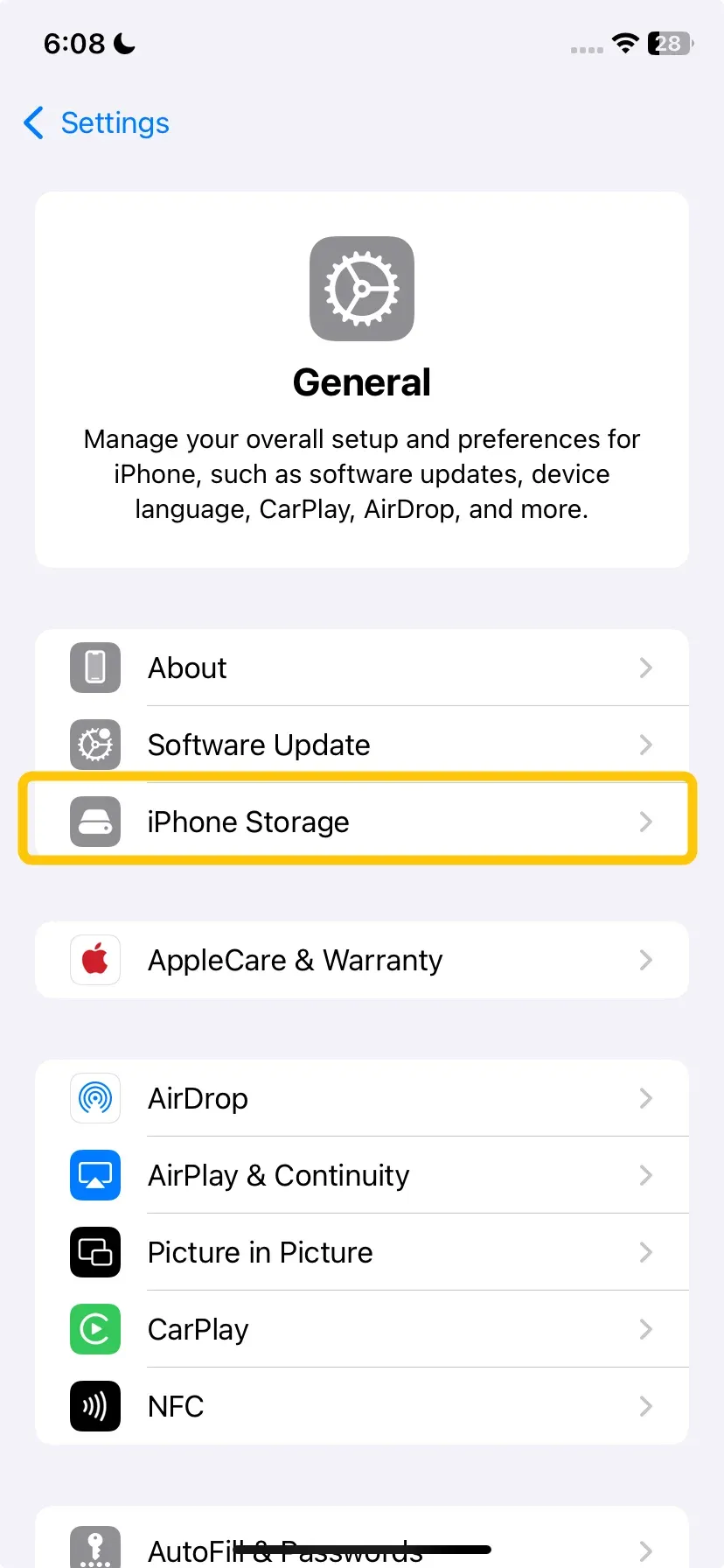
Paso 1. Abre Ajustes > General > Almacenamiento del iPhone.
Paso 2. Busca la aplicación que utilizas y tócala.
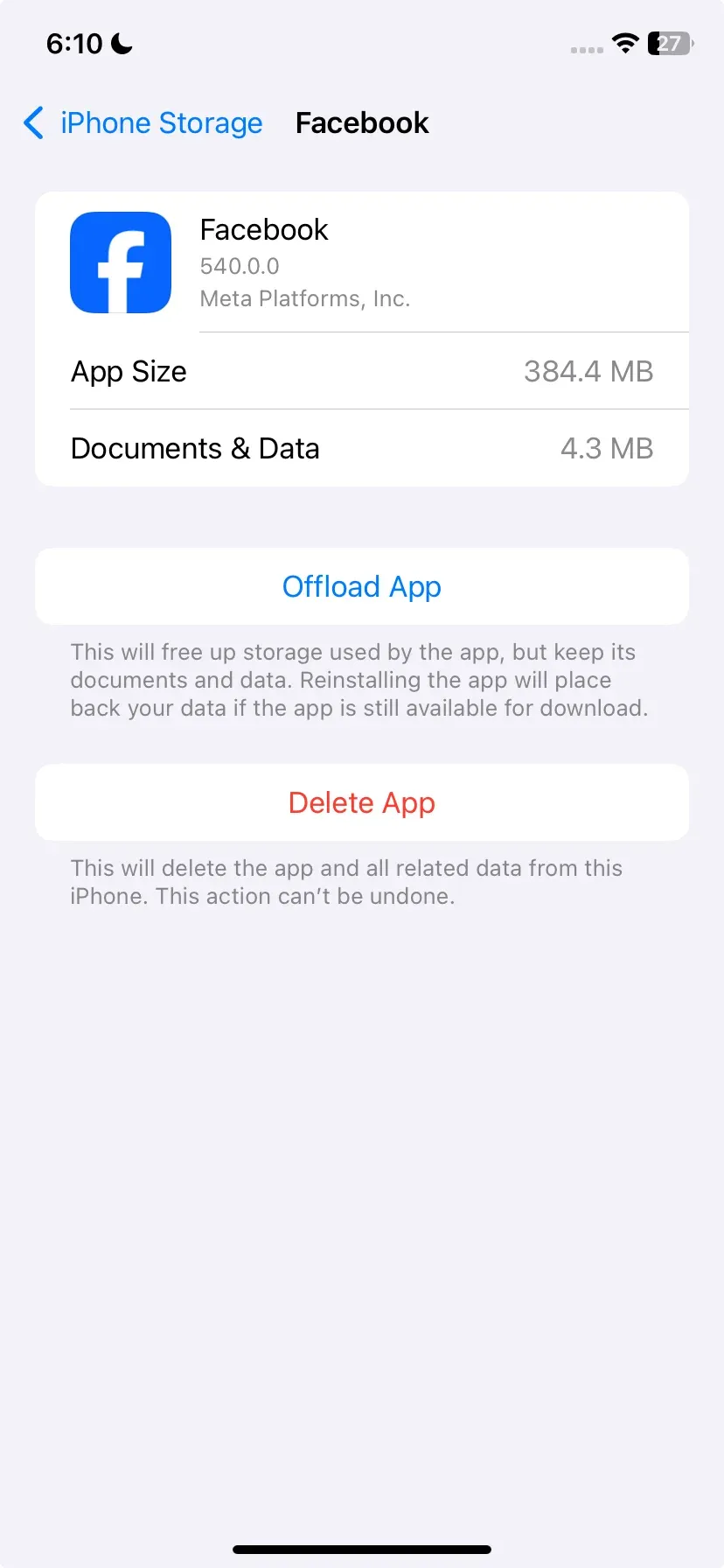
Paso 3. Selecciona Desinstalar app o Eliminar app para borrar la caché. Vuelve a instalar la aplicación si es necesario
#11. Restablece los ajustes de AirPlay
A veces, restablecer los ajustes de AirPlay puede resolver problemas de retraso persistentes. A continuación, te explicamos cómo hacerlo:
Paso 1. Abre el menú Ajustes de tu televisor.
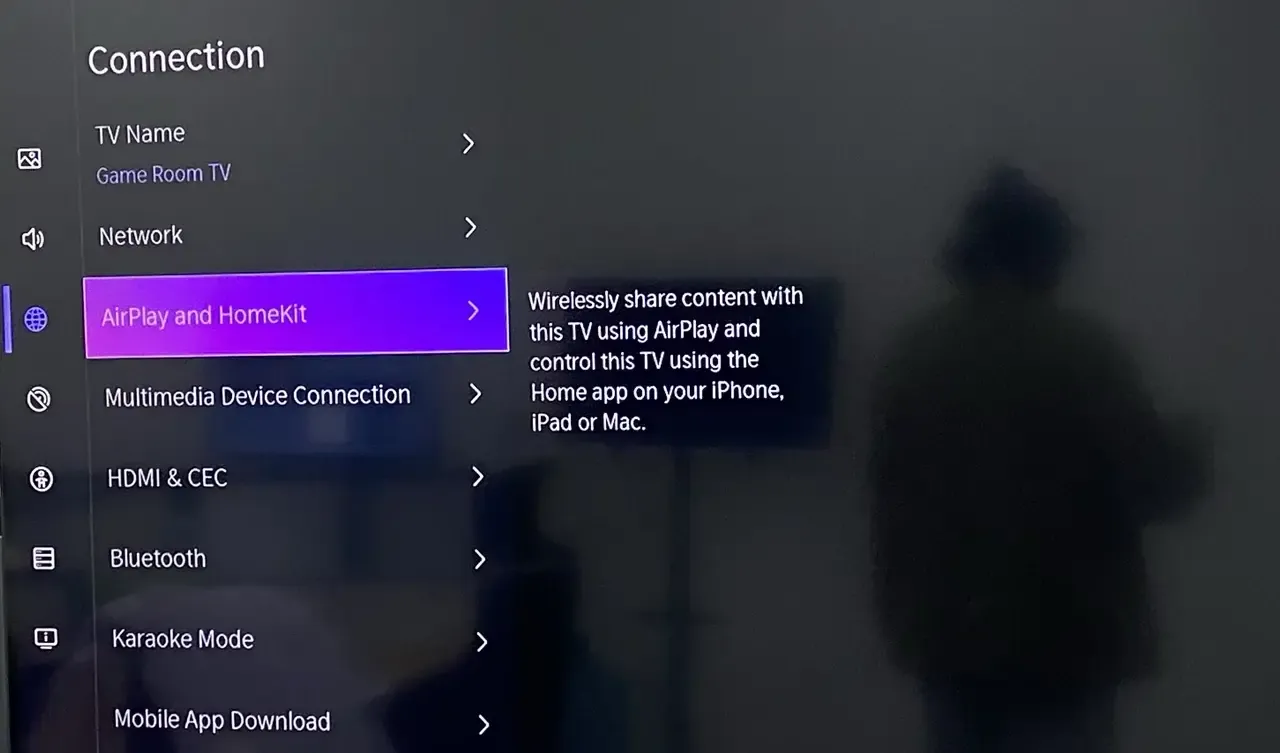
Paso 2. Busca los ajustes de AirPlay en Conexiones, General, Red o Ajustes de Apple AirPlay (varía según la marca).
Paso 3. Si AirPlay ya está activado, desactívalo. Algunos televisores tienen una opción específica para Restablecer AirPlay o Restablecer ajustes de red que elimina las conexiones AirPlay guardadas.
Paso 4. Después de ajustar la configuración, reinicia el televisor para completar el restablecimiento.
#12. Utiliza PigeonCast
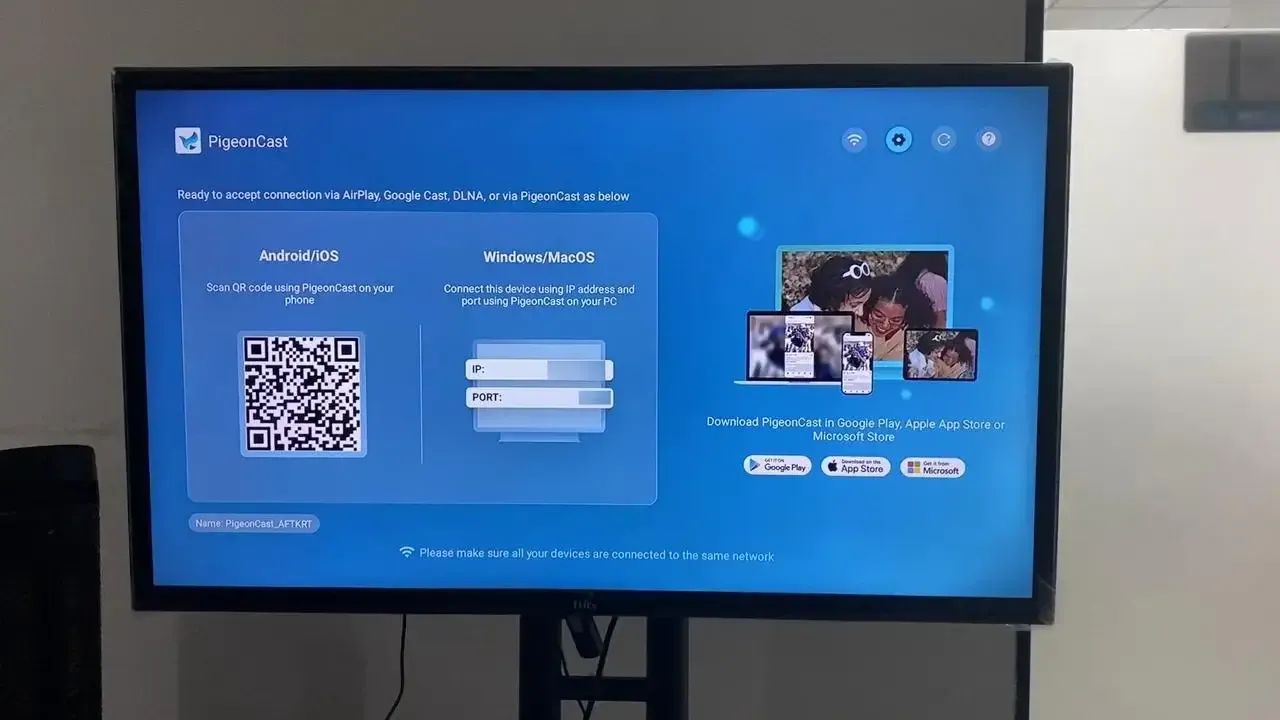
Si ninguna de las soluciones anteriores funciona y el retraso de AirPlay sigue siendo un problema, considera utilizar una aplicación de terceros como PigeonCast. Esta aplicación gratuita te permite duplicar la pantalla de tu iPhone en el televisor con menos retraso y mejor rendimiento. Resulta especialmente útil cuando los problemas de AirPlay persisten. PigeonCast es compatible con AirPlay, DLNA y Google Cast, por lo que te ofrece más opciones para transmitir con fluidez.

PigeonCast Screen Mirroring

Descarga oficial


Paso 1. Descarga la aplicación PigeonCast en tu dispositivo Apple y en tu televisor inteligente. Después, abre la aplicación.
Paso 2. Conecta ambos dispositivos a la misma red Wi-Fi.
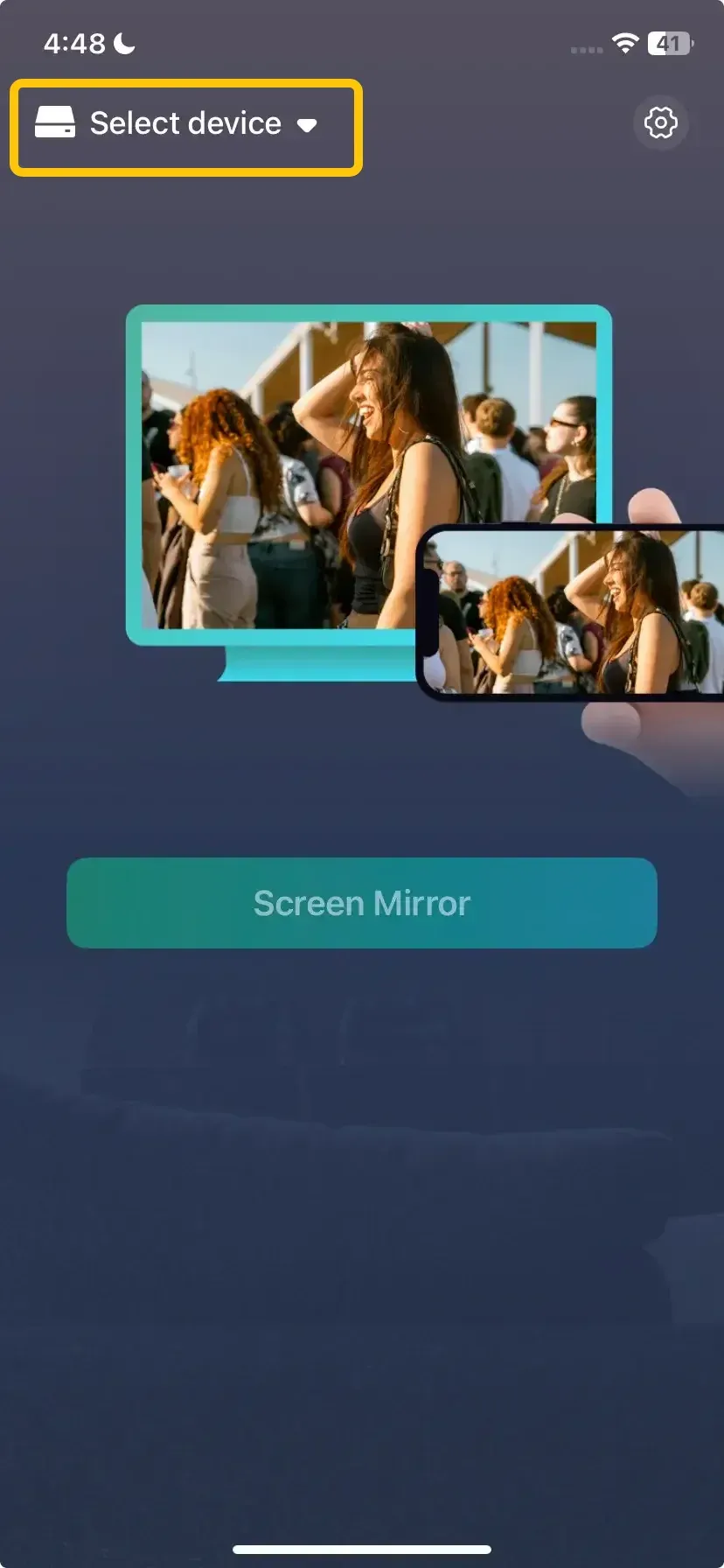
Paso 3. En el dispositivo Apple, toca Select device para elegir tu televisor en la lista de dispositivos disponibles. También puedes escanear el código que aparece en pantalla para establecer la conexión.
Paso 4. Introduce el código que aparece en pantalla para completar el proceso de vinculación.

Paso 5. Una vez establecida la conexión, puedes tocar Screen Mirror para empezar a duplicar la pantalla con AirPlay.
Conclusión
Si AirPlay tiene retraso, el problema suele estar relacionado con factores como una conexión Wi-Fi débil, software desactualizado o interferencias entre dispositivos. A menudo puedes solucionar el retraso resolviendo cuestiones básicas, como asegurarte de que ambos dispositivos estén en la misma red, actualizar el software y reiniciar los dispositivos. Si estos pasos no resuelven el problema, utilizar aplicaciones de terceros como PigeonCast puede ofrecer una solución más fiable.
Preguntas frecuentes sobre por qué mi AirPlay tiene retraso
¿Por qué mi AirPlay tiene tanto retraso?
Si tu AirPlay tiene retraso, las causas más habituales son:
- Conexión Wi-Fi débil o inestable
- Congestión de la red o limitaciones de ancho de banda
- Distancia u obstáculos físicos entre los dispositivos
- Interferencias de otros dispositivos inalámbricos (por ejemplo, microondas u otras redes Wi-Fi)
- Software desactualizado en tu iPhone, iPad o receptor AirPlay
- Limitaciones de hardware de los dispositivos antiguos
- Una resolución de vídeo alta que sobrecarga la red
¿Cómo hacer que AirPlay funcione mejor?
Para que AirPlay funcione mejor, considera estos pasos:
- Mejora la conexión Wi-Fi
- Reduce las interferencias
- Actualiza el software
- Reinicia los dispositivos
- Cierra las aplicaciones en segundo plano
- Utiliza Ethernet
- Reduce la calidad del vídeo
¿Por qué la duplicación de pantalla es tan inestable?
La duplicación de pantalla puede ser inestable por varios motivos:
- Conexión Wi-Fi débil o inestable
- Congestión de la red
- Problemas de compatibilidad entre dispositivos
- Distancia
- Interferencias
- Software desactualizado
- Limitaciones de hardware
- Aplicaciones en segundo plano
¿Cómo solucionar el retraso de AirPlay en un televisor LG?
Para solucionar el retraso de AirPlay en tu televisor LG, considera estos pasos:
- Comprueba la conexión Wi-Fi
- Reduce las interferencias
- Actualiza el software
- Reinicia los dispositivos
- Utiliza Ethernet
- Reduce la resolución del vídeo
- Cierra las aplicaciones en segundo plano
¿Por qué AirPlay tiene retraso en un televisor Roku?
Si AirPlay tiene retraso en tu televisor Roku, el problema podría deberse a varios factores:
- Conexión WiFi débil
- Congestión de la red
- Distancia entre los dispositivos
- Interferencias de otros dispositivos
- Software desactualizado
- Limitaciones de hardware
- Aplicaciones en segundo plano
Clara Rossi es una editora tecnológica experimentada y una experta en tecnologías de duplicación y transmisión de pantalla. Con un gran ojo para los detalles y un profundo entendimiento de cómo conectar dispositivos de manera fluida, Clara se destaca en optimizar la experiencia del usuario para compartir y transmitir contenido sin esfuerzo. Ya sea que busques soluciones rápidas o consejos avanzados, su experiencia y capacidad de respuesta garantizan que cada consulta reciba una solución eficiente y bien fundamentada.