
Les téléviseurs Sharp prennent en charge la duplication d’écran, mais la configuration peut varier selon le modèle et l’appareil. Certaines connexions fonctionnent donc instantanément, tandis que d’autres restent bloquées sur « appareil introuvable ». Dans la plupart des cas, le problème est simple, par exemple l’utilisation de la mauvaise méthode ou l’absence d’un réglage essentiel. Ce guide couvre les façons rapides d’utiliser Sharp TV screen mirroring pour dupliquer l’écran depuis un iPhone, Android, Windows et Mac, ainsi que des alternatives fiables en cas de problème.
Sharp TV dispose-t-il de la duplication d’écran
Oui, de nombreux téléviseurs Sharp prennent en charge la duplication d’écran, mais la méthode exacte dépend de votre modèle et de son système d’exploitation (comme Roku TV, Android TV ou Aquos). Au lieu d’essayer plusieurs options au hasard, il est plus efficace de choisir d’abord le bon protocole de connexion en fonction de votre appareil. Voici les principales façons de dupliquer votre écran sur un Sharp TV :
| Méthode | Appareils pris en charge | Difficulté de configuration | Fiabilité | Remarques |
|---|---|---|---|---|
| AirPlay | iPhone, iPad, Mac | Facile | Élevée | Idéal pour les téléviseurs Sharp avec prise en charge Apple intégrée |
| Google Cast/Miracast | Android, Chromebook | Facile à modérée | Élevée | Duplication sans fil native pour la plupart des utilisateurs mobiles |
| Wireless Display | PC Windows | Modérée | Élevée | Utilise le protocole Miracast intégré à Windows |
| PigeonCast (basé sur une application) | iOS, Android, Win, Mac | Facile | Élevée | Passerelle multiplateforme lorsque les protocoles natifs échouent |
| Connexion HDMI | Ordinateurs portables, PC, consoles | Très facile | La plus élevée | La solution filaire la plus stable, sans latence |
- Choisir la bonne méthode pour votre appareil
Pour éviter les boucles de configuration, associez votre type d’appareil à la méthode correspondante ci-dessous. Même si les protocoles natifs comme AirPlay ou Miracast sont souvent le point de départ le plus rapide, les solutions basées sur une application comme PigeonCast offrent une alternative flexible lorsque votre TV et votre appareil utilisent des standards différents. Pour les tâches critiques où la latence n’est pas acceptable, un câble HDMI physique reste la référence.
Comment partager l’écran sur Sharp TV
La configuration est simple une fois que vous choisissez la bonne voie pour votre appareil source au lieu d’essayer toutes les options en même temps. Commencez par le partage sans fil sur les modèles compatibles, puis passez à la solution filaire uniquement si la stabilité reste mauvaise. Cet ordre donne généralement une première réussite plus rapide et une configuration à long terme plus propre.
Comment dupliquer l’écran d’un iPhone sur Sharp TV (Mac inclus)
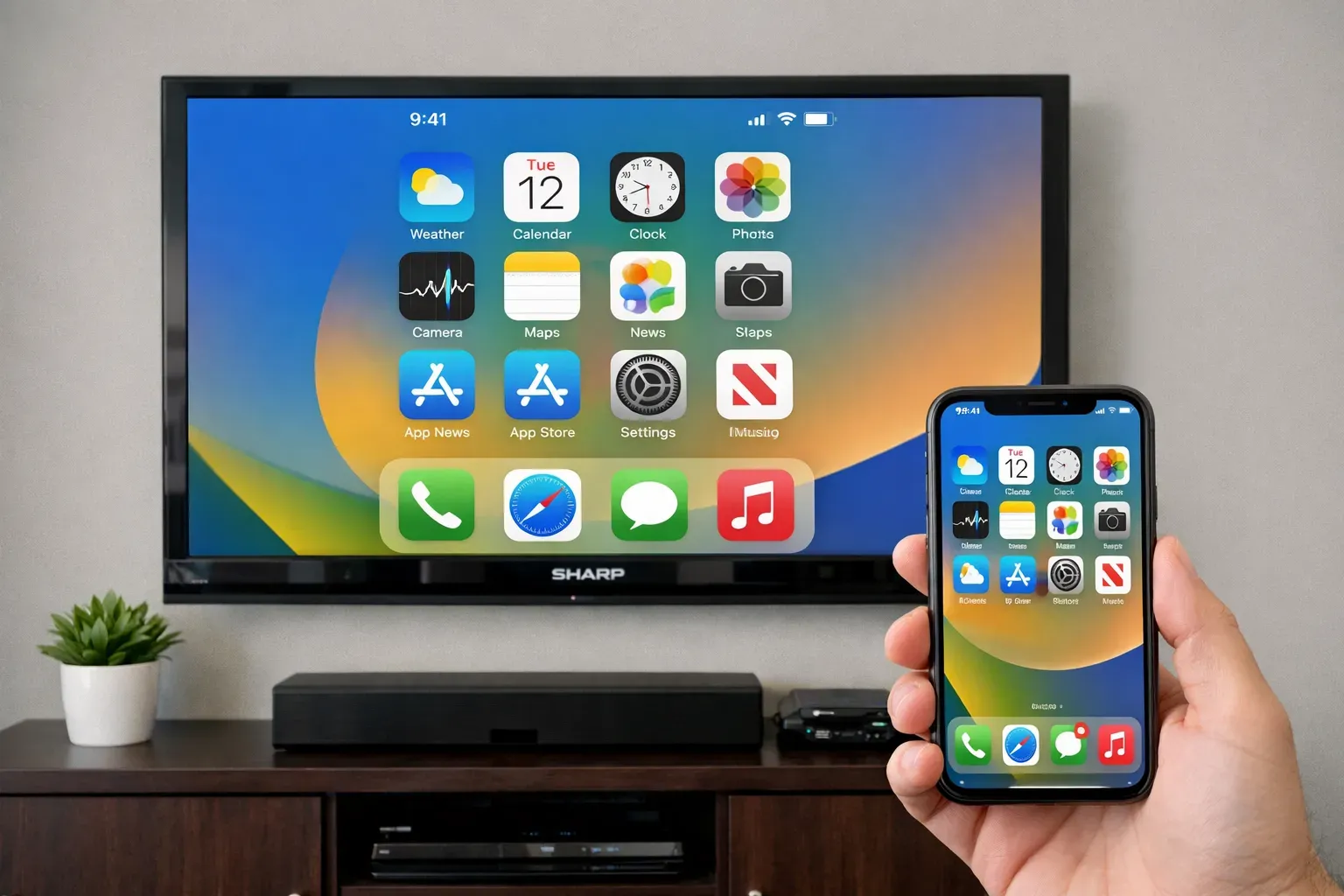
Pour iPhone, iPad et Mac, AirPlay est généralement le meilleur point de départ, car il est intégré et facile à vérifier. Si votre TV n’apparaît pas ou si certaines applications ne fonctionnent pas, essayez une diffusion via application, comme PigeonCast, ou utilisez un câble HDMI au lieu de réessayer AirPlay plusieurs fois. Voici comment dupliquer un iPhone sur Sharp TV :
- Méthode 1. Utiliser AirPlay
AirPlay est le moyen le plus simple de dupliquer votre iPhone ou Mac sur un Sharp TV, mais il ne fonctionne que sur les modèles compatibles. La plupart des téléviseurs Sharp récents sous Roku TV ou Google TV prennent en charge AirPlay, tandis que les modèles plus anciens ne le font généralement pas. Une fois la compatibilité vérifiée, suivez ces étapes pour utiliser Sharp TV AirPlay :
Étape 1. Assurez-vous que votre Sharp TV et l’appareil Apple sont connectés au même réseau sans fil.
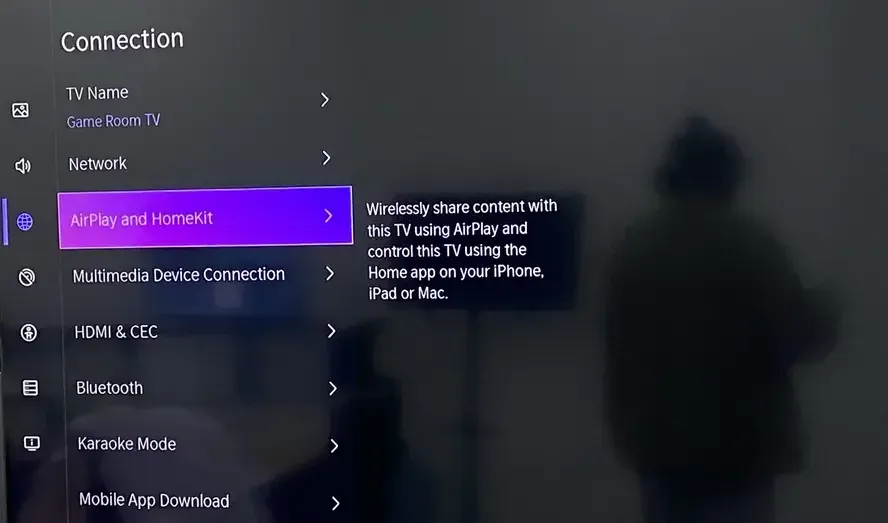
Étape 2. Ouvrez Settings sur votre TV, allez dans Apple AirPlay and HomeKit, et assurez-vous que AirPlay est réglé sur On (les noms des menus peuvent varier légèrement selon votre modèle de TV).
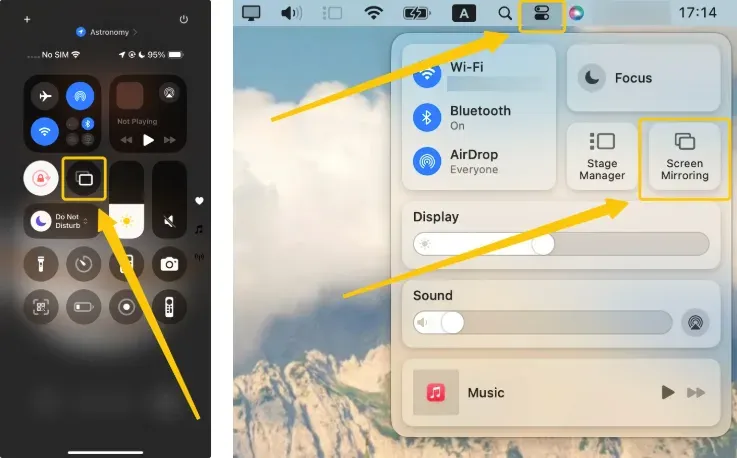
Étape 3. Sur iPhone, balayez vers le bas depuis le coin supérieur droit pour ouvrir Control Center, puis touchez Screen Mirroring. Sur Mac, cliquez sur l’icône Control Center dans la barre de menu supérieure, puis sélectionnez Screen Mirroring.
Étape 4. Choisissez votre Sharp TV dans la liste des appareils disponibles. Si demandé, saisissez le code AirPlay affiché sur l’écran de votre TV.
Étape 5. Une fois connecté, votre écran apparaîtra automatiquement sur la TV.
- Méthode 2. Utiliser la diffusion depuis l’application
Cette méthode est souvent meilleure que la duplication plein écran pour les vidéos, car l’application envoie le contenu directement à la TV au lieu de dupliquer tout votre écran. Elle peut améliorer la stabilité de lecture et réduire l’utilisation de la batterie sur iPhone et Mac, surtout avec les applications de streaming.
Étape 1. Assurez-vous que votre iPhone ou Mac est connecté au même réseau WiFi que votre Sharp TV.
Étape 2. Ouvrez une application compatible avec AirPlay ou la diffusion, comme YouTube, Apple TV, Netflix ou certaines applications de lecteur multimédia local.
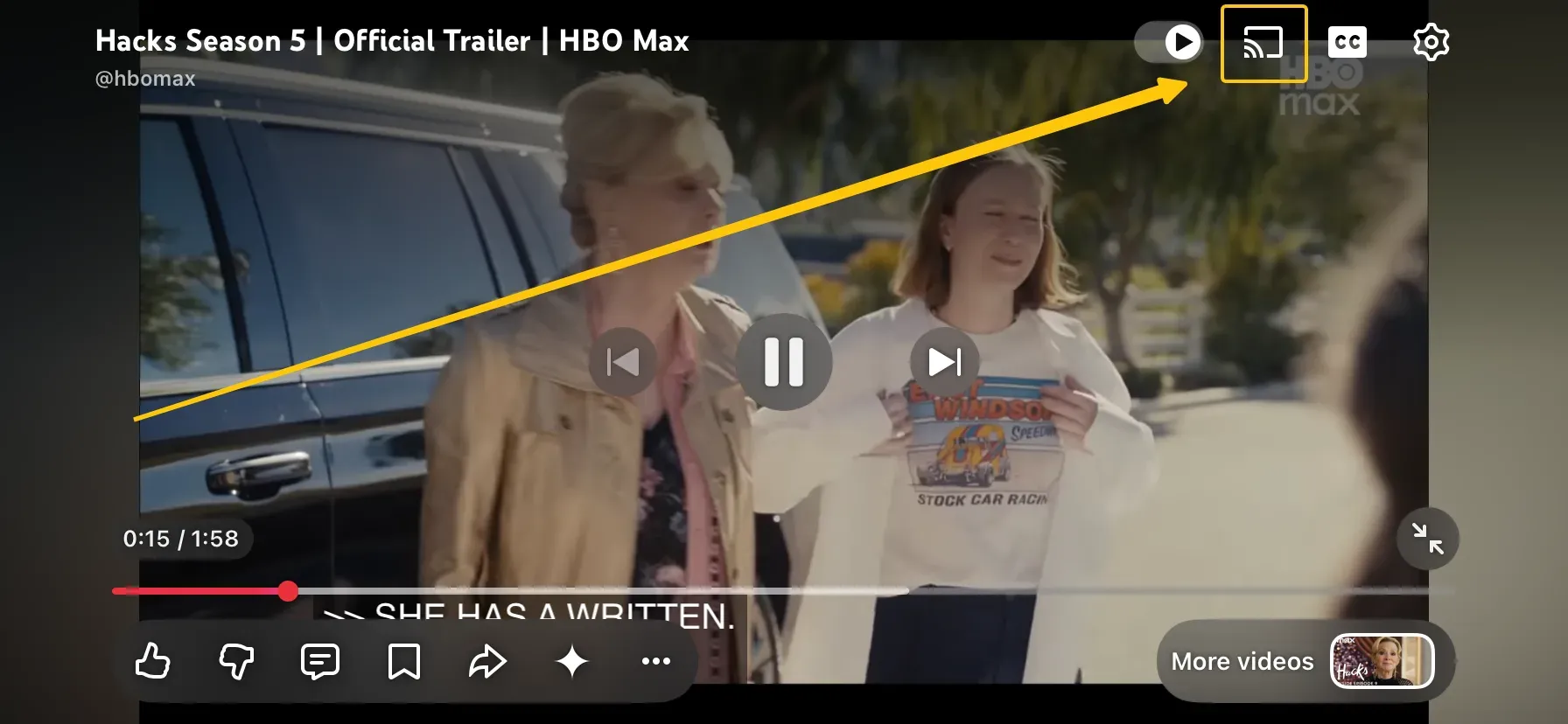
Étape 3. Lancez une vidéo, puis touchez l’icône AirPlay ou Cast (l’icône et son emplacement peuvent varier selon l’application).
Étape 4. Sélectionnez votre Sharp TV dans la liste des appareils disponibles, puis gardez l’application ouverte jusqu’à ce que la lecture démarre correctement.
- Méthode 3. Utiliser un appareil de streaming
Oui, cette méthode passerelle peut et devrait inclure Apple TV, Roku Stick et Chromecast, mais avec des attentes différentes. Apple TV offre le flux de duplication iPhone/Mac le plus complet ; Roku/Chromecast sont souvent meilleurs pour la diffusion au niveau de l’application que pour la duplication complète de l’écran Apple. Utilisez cette méthode lorsque votre Sharp TV ne fournit pas une prise en charge fiable des protocoles natifs.
Étape 1. Connectez correctement votre appareil de streaming au Sharp TV, puis connectez-le au même Wi-Fi que votre iPhone/Mac.
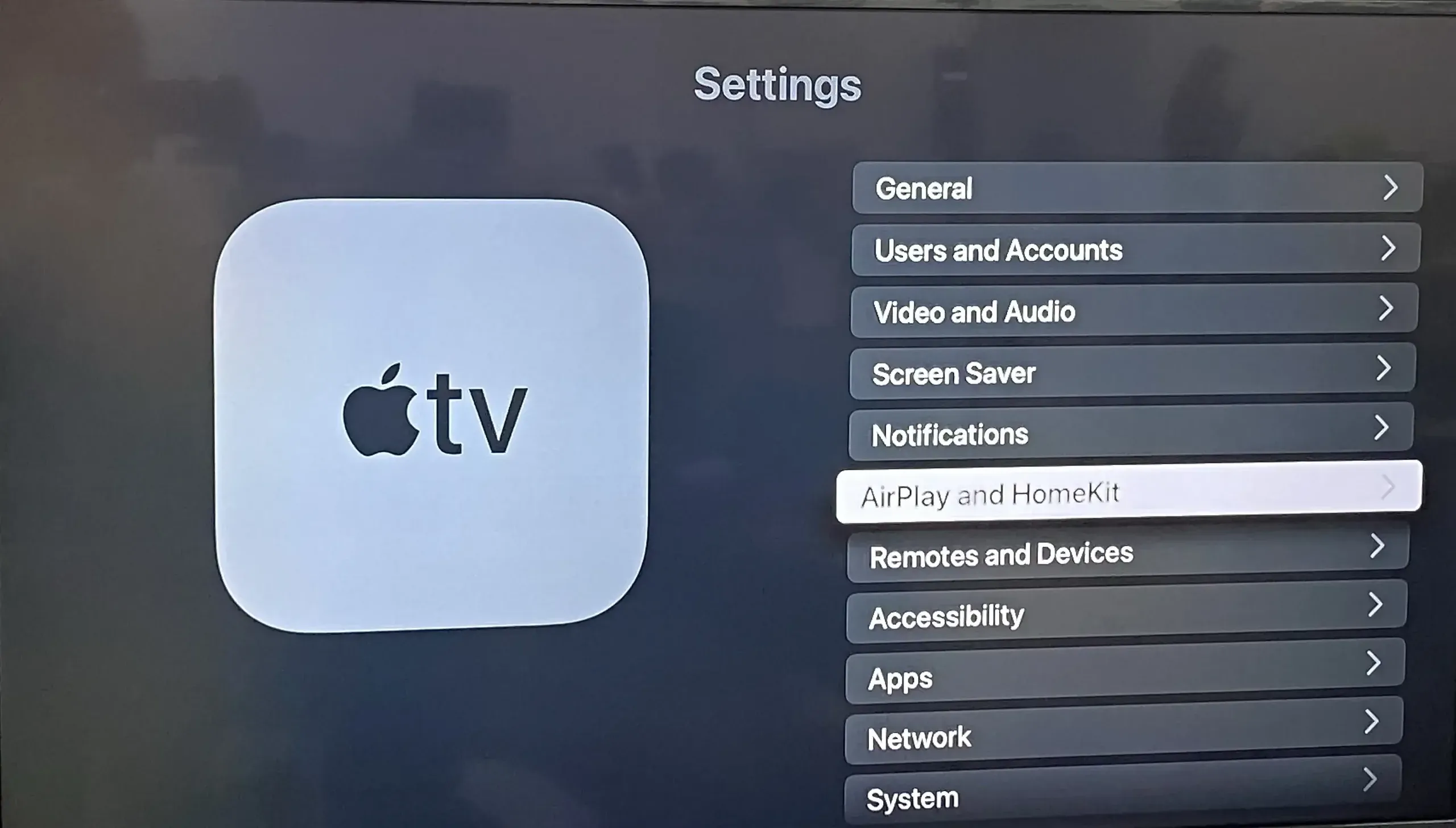
Étape 2. Si vous utilisez Apple TV ou un appareil Roku compatible AirPlay, activez les réglages AirPlay sur la TV, puis ouvrez Screen Mirroring sur votre iPhone ou Mac pour sélectionner l’appareil et l’associer.
Étape 3. Si vous utilisez Chromecast, utilisez la fonction de diffusion intégrée depuis des applications compatibles comme YouTube ou Netflix.
Étape 4. Basculez votre Sharp TV sur la bonne entrée HDMI pour l’appareil de streaming.
- Méthode 4. Utiliser un HDMI
HDMI est l’option la plus fiable lorsque la duplication sans fil est instable ou non prise en charge, surtout pour les réunions, le montage ou les contenus protégés. Si les méthodes sans fil échouent, passer à HDMI est généralement la solution la plus rapide. Voici Sharp TV screen mirroring iPhone et comment dupliquer l’écran d’un Mac sur Sharp TV via des câbles :
Étape 1. Pour iPhone, utilisez un adaptateur Lightning vers HDMI ou USB-C vers HDMI selon votre modèle. Pour Mac, connectez-vous avec un câble HDMI ou un adaptateur USB-C/Thunderbolt.
Étape 2. Basculez votre Sharp TV sur la bonne entrée HDMI.
Étape 3. Sur Mac, ouvrez Display Settings et choisissez Mirror ou Extend. Sur iPhone, assurez-vous que l’écran externe apparaît après la connexion.
Étape 4. Ajustez la taille d’image ou le format d’affichage de la TV si l’écran semble rogné.
Comment dupliquer l’écran Android sur Sharp TV
La duplication d’écran Android ne fonctionne que lorsque votre téléphone et votre Sharp TV prennent en charge le même protocole. Pour éviter les problèmes de connexion, vérifiez d’abord le système utilisé par votre Sharp TV, puis utilisez la méthode correspondante. La plupart des téléviseurs Sharp entrent dans trois catégories :
-
Modèles Google TV/Android TV : prennent en charge Google Cast
-
Roku TV : peuvent prendre en charge AirPlay et Miracast de façon limitée (selon le modèle)
-
Téléviseurs Sharp non connectés ou plus anciens : ne prennent généralement pas en charge la duplication sans fil (HDMI requis)
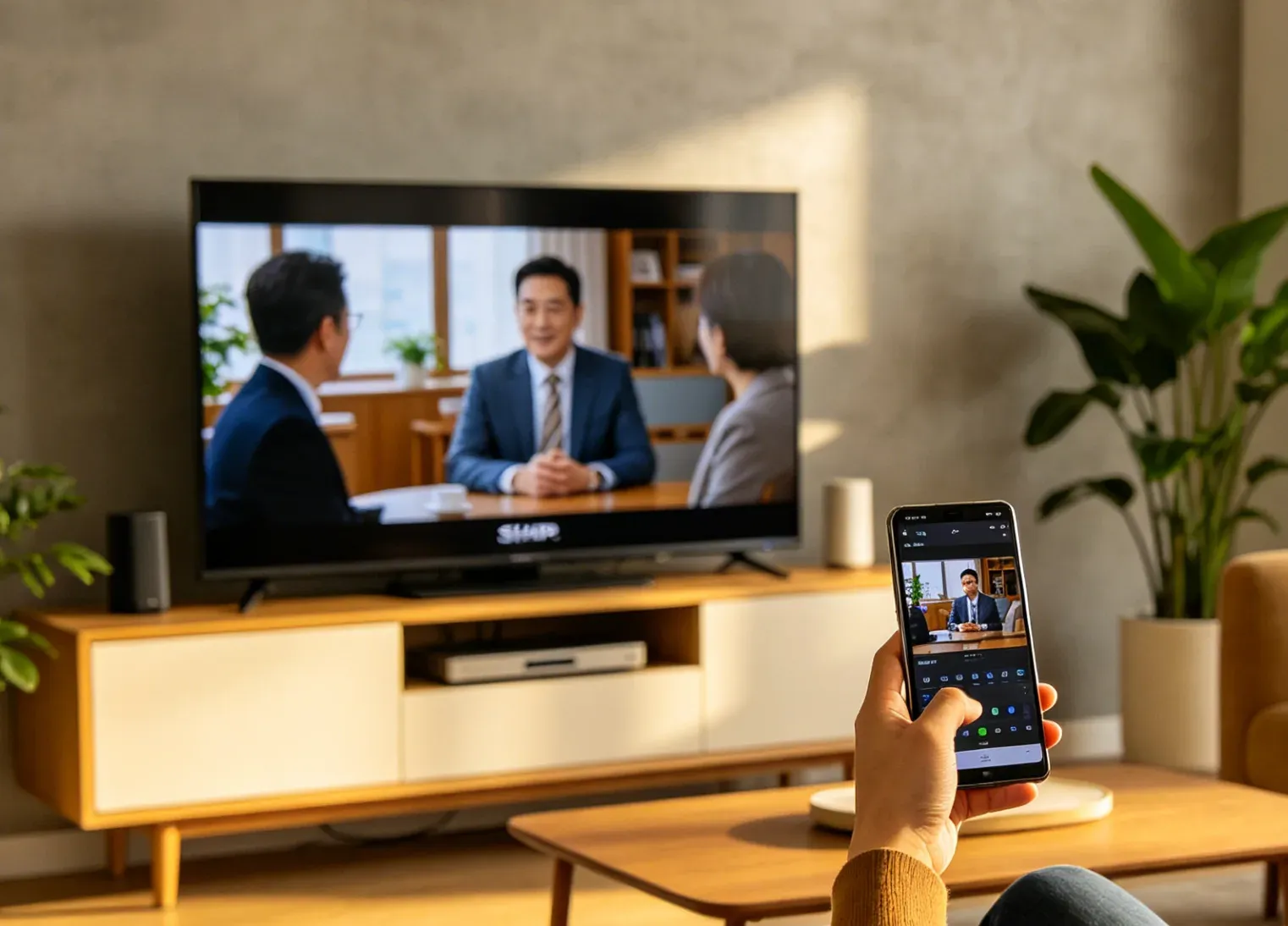
- Méthode 1. Utiliser Google Cast (Google TV/Android TV)
Utilisez cette méthode uniquement si votre Sharp TV fonctionne sous Google TV ou Android TV. Vous pouvez le vérifier en regardant l’écran d’accueil de votre TV : si vous voyez l’interface Google TV ou des applications comme YouTube, Play Store ; si le menu de votre TV inclut « Cast » ou « Chromecast built-in ». Cette méthode Sharp TV screen mirroring android ne duplique pas tout votre écran, mais envoie la vidéo directement depuis des applications spécifiques.
Étape 1. Connectez votre téléphone Android et votre Sharp TV au même réseau Wi-Fi.
Étape 2. Ouvrez une application compatible avec la diffusion (YouTube, Netflix, etc.).
Étape 3. Touchez l’icône Cast (un rectangle avec des ondes Wi-Fi) et sélectionnez votre Sharp TV.
Étape 4. Lancez la lecture, et la vidéo sera lue sur la TV, sans dupliquer l’écran de votre Android).
- Méthode 2. Utiliser Smart View/Screen Cast (Miracast)
Vous pouvez vérifier si votre Sharp TV prend en charge Miracast dans Screen Mirroring/Wireless Display dans les réglages, ou ouvrir Input/Sourcet pour voir si une option de duplication existe. Sur votre téléphone, la fonction peut s’appeler Smart View (Samsung), Cast/Screen Cast ou Wireless Display. Une fois confirmé, suivez ces étapes pour lancer Sharp Aquos TV screen mirroring depuis Android.
Étape 1. Connectez votre téléphone et votre TV au même réseau Wi-Fi.
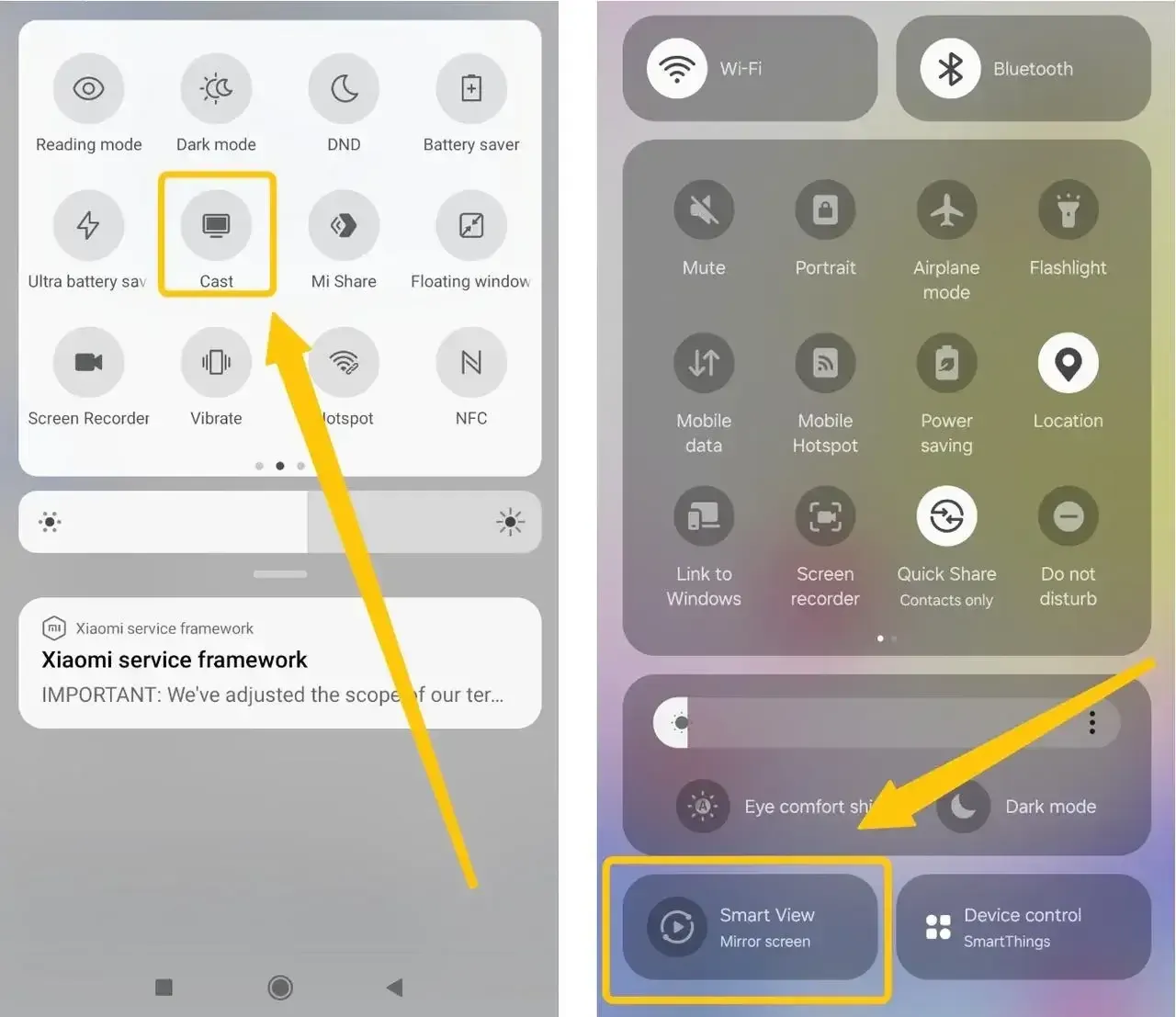
Étape 2. Ouvrez Quick Settings sur votre téléphone, touchez Smart View/Cast/Screen Cast (le nom varie selon l’appareil).
Étape 3. Sélectionnez votre Sharp TV dans la liste, puis confirmez la connexion sur la TV si demandé.
- Méthode 3. Utiliser une application de diffusion
Lorsque votre TV n’affiche pas les options Cast ou Screen Mirroring, mais qu’elle est toujours connectée au Wi-Fi. Cela peut fonctionner uniquement pour les photos, vidéos et fichiers locaux, pas pour les applications comme Netflix.


Note globale :


Étape 1. Installez une application de diffusion basée sur DLNA, comme PigeonCast, sur votre téléphone Android depuis Google Play.
Étape 2. Assurez-vous que les deux appareils sont sur le même réseau.
Étape 3. Ouvrez l’application et sélectionnez votre Sharp TV, puis suivez les instructions à l’écran pour configurer et établir la connexion.
Étape 4. Après avoir terminé le processus d’appairage, lancez ensuite vos activités de duplication.
- Méthode 4. Utiliser HDMI
Utilisez HDMI lorsque votre TV ne prend pas en charge la duplication sans fil ou lorsque la connexion est instable. Cette méthode fonctionne sur tous les téléviseurs Sharp, mais vous devez vous concentrer sur le type de câble ou d’adaptateur qui dépend du modèle de votre téléphone.
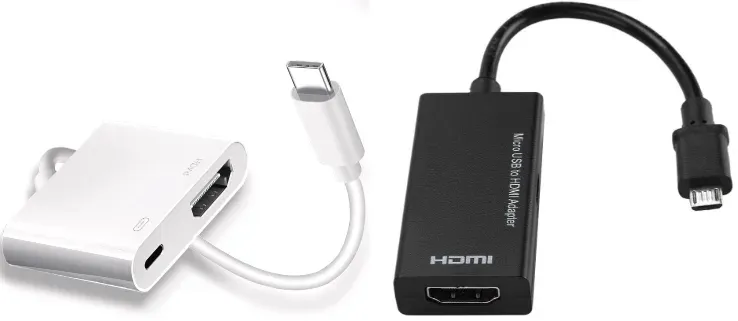
Étape 1. Si votre téléphone possède un port USB-C avec sortie d’affichage, utilisez un adaptateur ou un câble USB-C vers HDMI. Si votre téléphone utilise Micro USB, il ne prend généralement pas en charge la sortie HDMI.
Étape 2. Connectez votre téléphone à la TV à l’aide de l’adaptateur et du câble HDMI.
Étape 3. Basculez votre TV sur la bonne entrée HDMI.
Comment dupliquer l’écran Windows sur Sharp TV
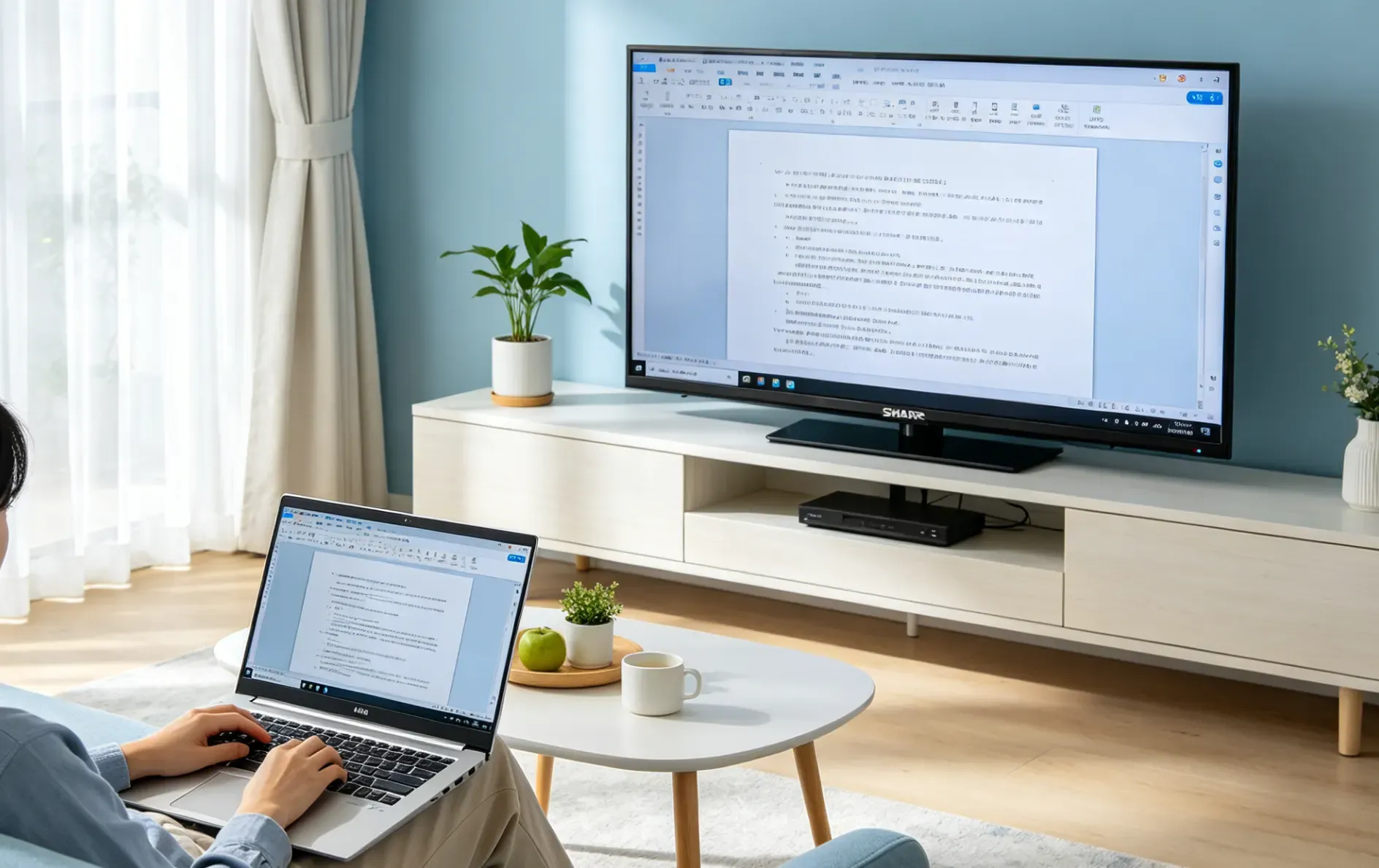
Sous Windows, la duplication d’écran se résume généralement à trois options : utiliser Wireless Display (Miracast) pour partager tout le bureau, diffuser depuis un navigateur ou une application pour la lecture vidéo, ou se connecter en HDMI pour le résultat le plus stable. Poursuivons pour vérifier la duplication d’écran Windows 10 vers Sharp Smart TV :
- Méthode 1. Utiliser Miracast
Lorsque votre Sharp TV dispose d’une fonction « Screen Mirroring » ou « Wireless Display », elle permet de partager tout le bureau, ce qui est idéal pour les présentations ou l’extension de votre affichage. Si vous ne savez pas si votre TV prend en charge cette fonction, consultez le manuel utilisateur ou recherchez en ligne avec le numéro de modèle de votre TV. Voici comment utiliser Miracast Windows vers Sharp TV :
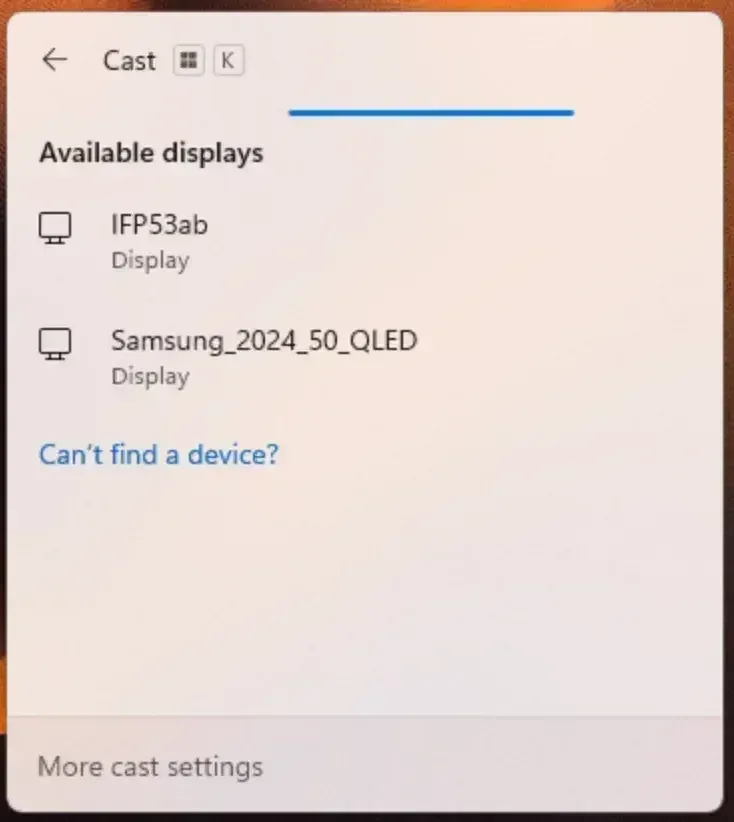
Étape 1. Allumez votre Sharp TV et ouvrez Screen Mirroring/Wireless Display mode (le nom du menu peut varier).
Étape 2. Sous Windows, appuyez sur Win + K pour ouvrir le panneau Connecter.
Étape 3. Sélectionnez votre Sharp TV dans la liste, puis acceptez la connexion sur la TV si demandé.
Étape 4. Appuyez sur Win + P et choisissez Duplicate ou Extend.
- Méthode 2. Utiliser la diffusion via navigateur ou application
Si vous devez seulement lire des vidéos ou du contenu de navigateur, cette méthode est un meilleur choix. Elle envoie les médias directement à la TV au lieu de dupliquer tout votre écran, ce qui rend généralement la lecture plus fluide et laisse votre PC utilisable pour d’autres tâches.
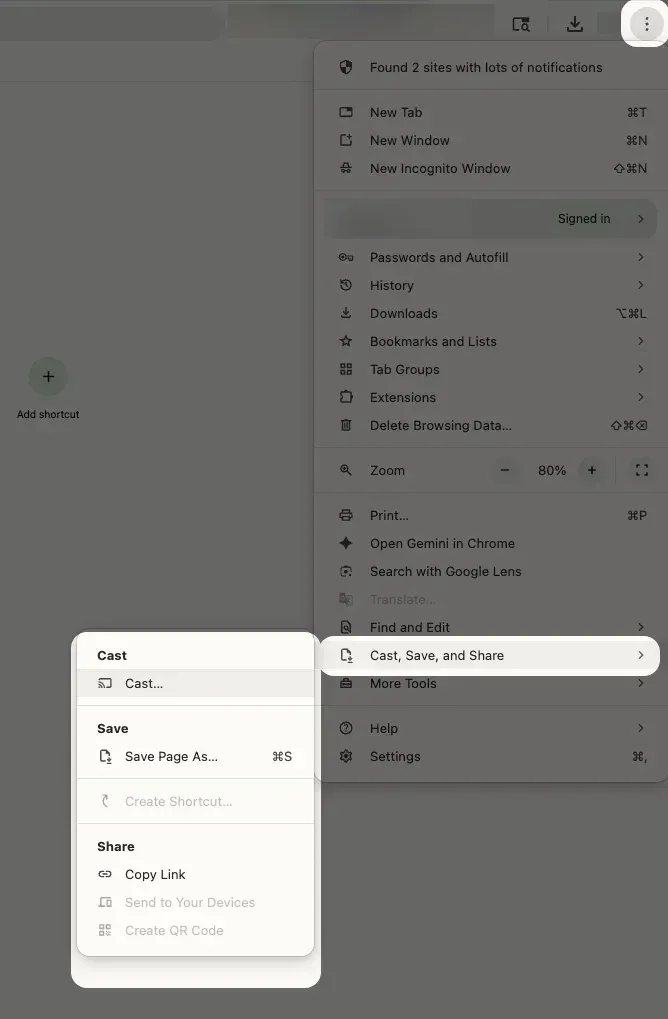
Étape 1. Assurez-vous que votre Sharp TV et votre PC Windows sont connectés au même réseau Wi-Fi.
Étape 2. Ouvrez Chrome ou une application compatible Cast, puis lancez le menu Cast pour sélectionner votre Sharp TV.
Étape 3. Choisissez le type de contenu que vous voulez envoyer. Dans Chrome, cela peut inclure :
-
Cast tab si vous voulez seulement envoyer l’onglet de navigateur actuel.
-
Cast desktop si vous voulez envoyer tout votre bureau.
-
Cast file si vous voulez lire un fichier vidéo ou audio local depuis votre PC.
-
Méthode 3. Utiliser HDMI
Utilisez cette méthode lorsque vous avez besoin d’une connexion stable, par exemple pour les réunions, les démonstrations, ou lorsque la duplication sans fil ne fonctionne pas. HDMI envoie directement la vidéo et l’audio via le câble, donc il ne dépend pas du Wi-Fi.
Étape 1. Connectez votre ordinateur portable au Sharp TV avec le câble approprié :
-
Si votre ordinateur portable dispose d’un port HDMI pleine taille : utilisez un câble HDMI vers HDMI standard.
-
Si votre ordinateur portable dispose d’un USB-C (avec sortie vidéo): utilisez un adaptateur ou un câble USB-C vers HDMI.
-
Si votre ordinateur portable dispose d’un Mini HDMI ou Micro HDMI : utilisez le câble Mini/Micro HDMI vers HDMI correspondant.
Étape 2. Utilisez la télécommande de la TV pour basculer sur la bonne entrée HDMI (par exemple, HDMI 1 ou HDMI 2).
Étape 3. Sur votre ordinateur portable, appuyez sur Win + P et choisissez Duplicate ou Extend.
Quand les méthodes natives ne fonctionnent pas
Même si votre Sharp TV prend techniquement en charge la duplication, vous pouvez encore rencontrer des erreurs « aucun appareil trouvé » ou des ralentissements constants. La plupart des échecs de duplication surviennent pour trois raisons précises :
-
Incompatibilité de protocole : votre TV prend en charge Miracast, mais votre appareil prend seulement en charge AirPlay (ou l’inverse).
-
Incompatibilité d’appareil : les anciens modèles Sharp ou certaines versions de firmware perdent souvent la prise en charge des nouvelles mises à jour des OS mobiles.
-
Connexions instables : les interférences du réseau local peuvent provoquer des coupures fréquentes du signal avec les protocoles natifs.
La solution : utiliser une application de duplication multiprotocole
Au lieu de passer d’un protocole à l’autre, vous pouvez utiliser une solution unifiée basée sur une application comme PigeonCast. Elle contourne les restrictions des protocoles natifs en créant une passerelle directe entre votre appareil et la TV, assurant une connexion 4K stable, que vous utilisiez iOS, Android ou Windows. Voici comment diffuser vers Sharp TV via PigeonCast :
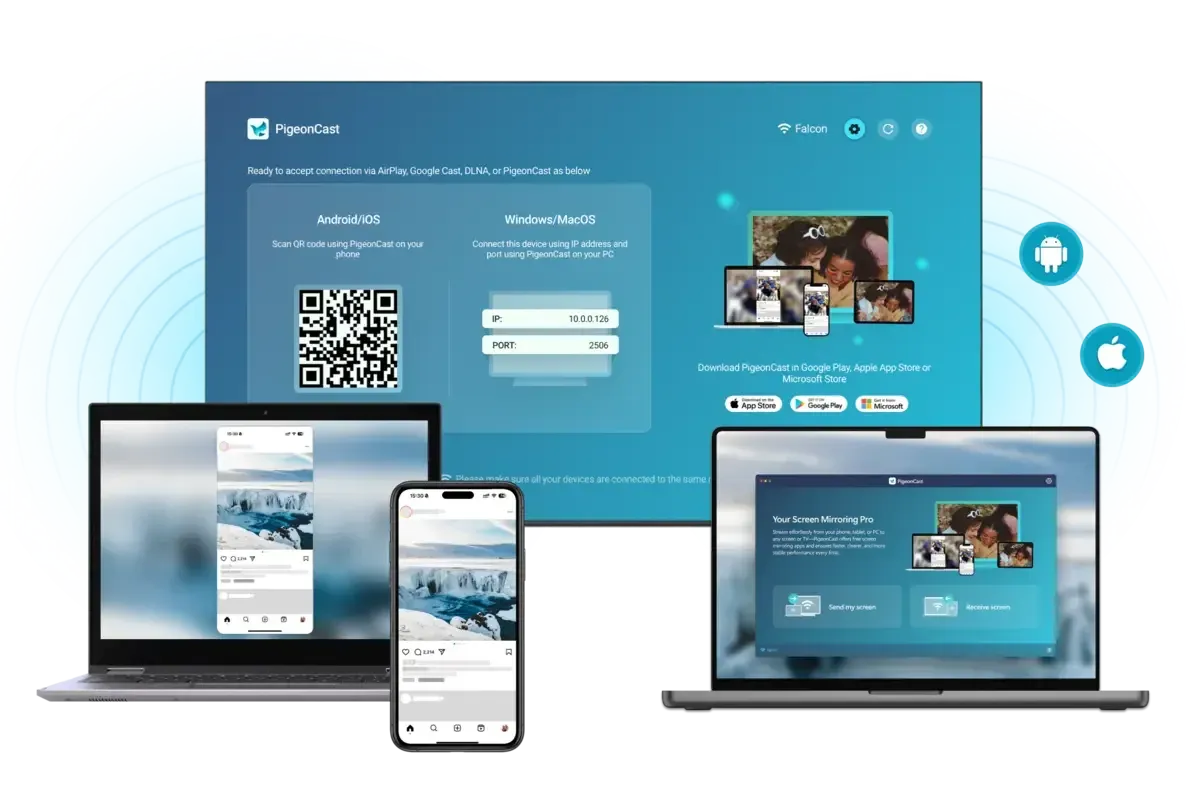
Étape 1. Assurez-vous que vos appareils sont connectés au même réseau sans fil.
Note globale :


Étape 2. Installez PigeonCast sur votre appareil mobile depuis l’app store. Vous pouvez aussi le télécharger sur votre TV depuis l’app store si vous pouvez le rechercher.
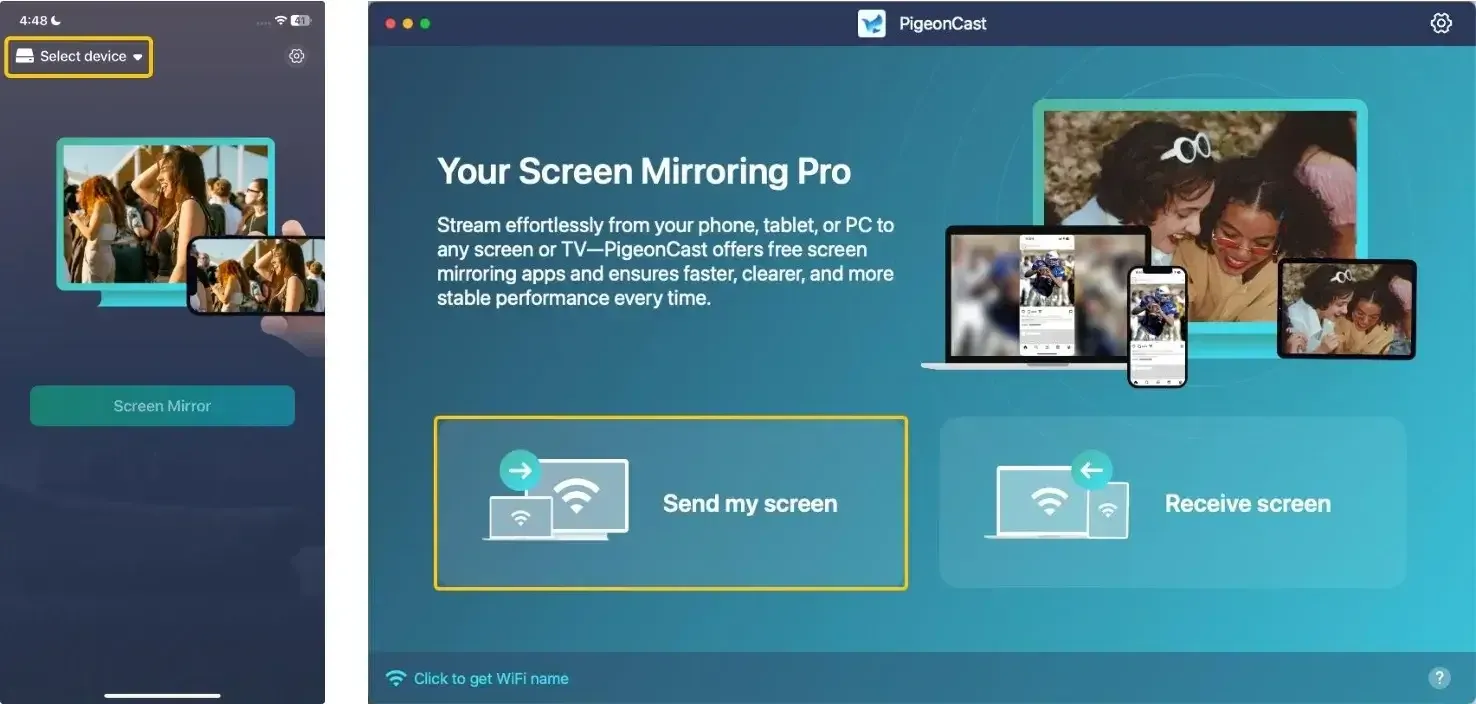
Étape 3. Lancez l’application, touchez Select device ou Send my screen pour choisir votre téléviseur connecté à associer.
Étape 4. Si demandé, saisissez le code PIN affiché à l’écran pour établir la connexion.
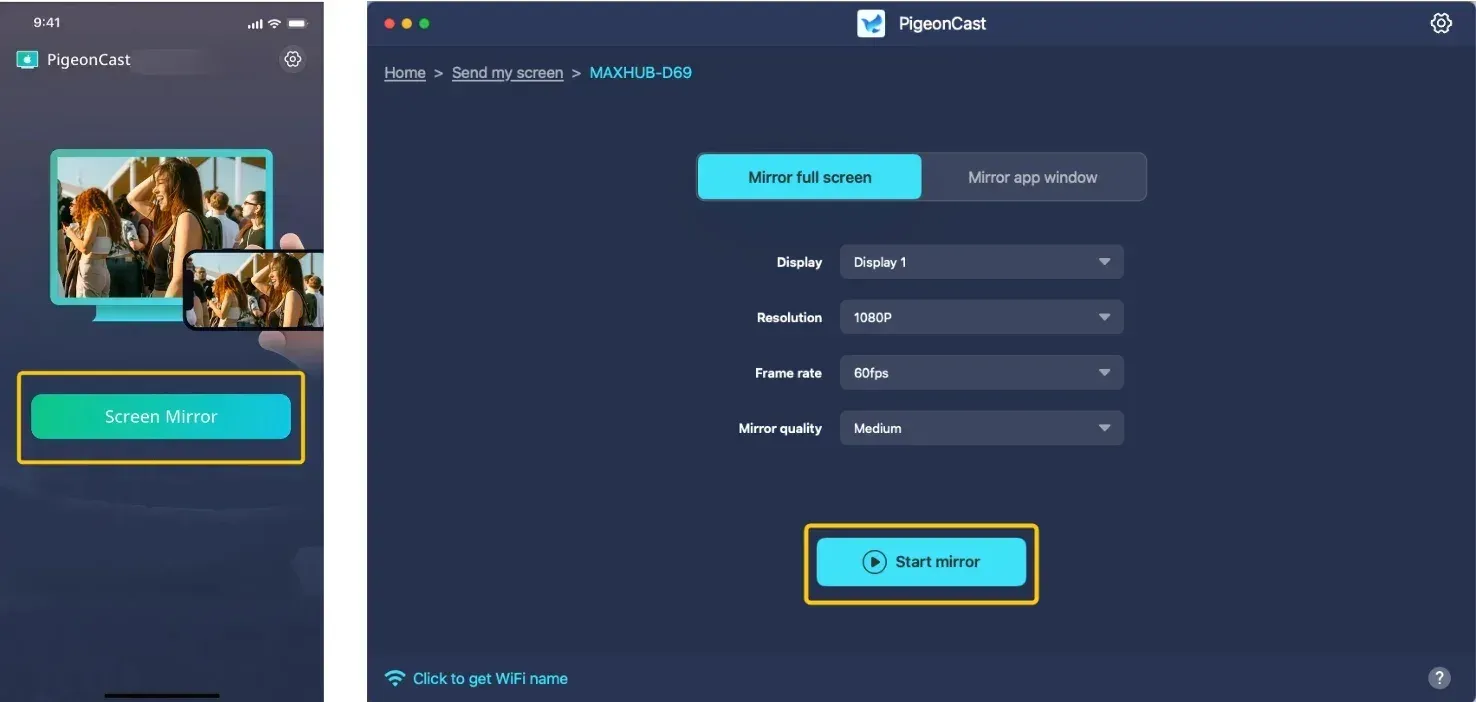
Étape 5. Une fois le processus d’appairage terminé, touchez Screen Mirror ou Start mirror pour commencer vos activités de diffusion ou de duplication.
Problèmes courants de duplication d’écran pour Sharp TV
Procédez des vérifications de base vers les correctifs plus avancés afin de ne pas perdre de temps sur des changements peu probables. Testez après chaque ajustement et notez ce qui a changé, même si le résultat est partiel. Cette méthode rend les problèmes tenaces beaucoup plus faciles à isoler.
La TV n’apparaît pas dans la liste des appareils
-
Confirmez que les deux appareils sont sur le même réseau Wi-Fi.
-
Redémarrez le Sharp TV et le téléphone, la tablette ou l’ordinateur.
-
Vérifiez que votre Sharp TV prend réellement en charge la méthode de duplication que vous utilisez.
La connexion se coupe après quelques secondes
-
Rapprochez le routeur de la TV ou de l’appareil.
-
Mettez à jour le firmware du Sharp TV.
-
Fermez les applications en arrière-plan sur le téléphone ou l’ordinateur.
L’écran est lent ou saccadé
-
Utilisez le Wi-Fi 5 GHz au lieu du 2,4 GHz lorsque c’est possible.
-
Réduisez la distance entre la TV et le routeur.
-
Passez à HDMI pour les démonstrations en direct ou les contenus avec mouvements rapides.
Le son fonctionne mais pas la vidéo, ou l’écran reste noir
-
Vérifiez que l’entrée TV est correcte.
-
Désactivez puis réactivez la duplication d’écran sur le Sharp TV.
-
Redémarrez les deux appareils et réessayez.
AirPlay ou Miracast est absent sur le Sharp TV
-
Ouvrez les réglages de la TV et cherchez les options réseau, partage ou entrée.
-
Vérifiez le numéro exact du modèle dans le manuel ou le menu des réglages.
-
Utilisez HDMI si le modèle ne prend pas en charge la duplication sans fil.
L’image semble rognée ou étirée
-
Changez le format d’image ou le réglage de taille d’image sur le Sharp TV.
-
Faites correspondre la résolution de votre ordinateur à la résolution native de la TV.
Conclusion
Comment dupliquer l’écran sur Sharp TV ? Oui, de nombreux téléviseurs Sharp prennent en charge la duplication d’écran, mais la compatibilité dépend du modèle et du système. Les modèles plus récents comme Google TV ou Roku TV peuvent prendre en charge AirPlay, Google Cast ou Miracast, tandis que les modèles plus anciens ou non connectés nécessitent souvent une connexion HDMI. L’essentiel est d’associer votre appareil à une méthode compatible, comme AirPlay pour iPhone ou Mac et Cast ou Miracast pour Android ou Windows, car la duplication ne fonctionne que lorsque la TV et l’appareil source prennent tous deux en charge le même protocole.
FAQ sur la duplication d’écran Sharp TV
Sharp Aquos TV dispose-t-il de la duplication d’écran ?
Oui, de nombreux téléviseurs Sharp Aquos prennent en charge la duplication d’écran, mais cela dépend du modèle et de la plateforme. La plupart des modèles Aquos récents incluent des options sans fil comme Miracast, Google Cast ou parfois AirPlay, tandis que les modèles plus anciens ou basiques peuvent ne pas prendre en charge la duplication sans fil et nécessiter plutôt une connexion HDMI.
Sharp TV peut-il utiliser Miracast avec iPhone ?
Non, Sharp TV Miracast ne fonctionne pas avec iPhone. Miracast est un standard sans fil principalement pris en charge par les appareils Android et Windows, tandis que les iPhone ne prennent pas du tout en charge Miracast et utilisent à la place le protocole AirPlay d’Apple.
Comment configurer la duplication d’écran sur Sharp TV ?
-
Assurez-vous que votre TV prend en charge une fonction de duplication comme Screen Mirroring, Wireless Display, AirPlay ou Cast.
-
Allumez la TV et connectez-la au même réseau Wi-Fi que votre téléphone ou ordinateur, puis ouvrez l’option correspondante sur la TV (généralement dans Settings ou Input, comme « Screen Mirroring » ou « AirPlay »).
-
Sur votre appareil, ouvrez Screen Mirroring sur iPhone ou Mac, Cast/Smart View sur Android, ou Win + K sous Windows, puis sélectionnez votre Sharp TV dans la liste.
-
Confirmez toute demande d’appairage sur la TV, et l’écran devrait apparaître une fois connecté.
Comment fonctionne la duplication d’écran sur Sharp Roku TV ?
Sharp Roku TV utilise la duplication d’écran intégrée via Miracast et AirPlay, selon votre appareil.
-
Pour Android et Windows, elle s’appuie sur Miracast, qui duplique sans fil tout votre écran sur la TV une fois que vous l’avez sélectionnée et que vous avez approuvé la connexion sur la TV.
-
Pour iPhone, iPad et Mac, elle utilise AirPlay, qui peut dupliquer l’écran ou diffuser directement du contenu.
Sharp Smart TV peut-il dupliquer Android ?
Oui, un Sharp Smart TV peut dupliquer un appareil Android, mais seulement si les deux prennent en charge la même méthode.
-
La plupart des téléphones Android utilisent Google Cast ou Miracast (Screen Cast/Smart View), et la TV doit prendre en charge l’un de ces standards pour fonctionner.
-
Les téléviseurs Sharp sous Google TV ou Android TV prennent en charge Cast, tandis que certains modèles prennent en charge Miracast pour la duplication plein écran.
-
Si votre TV ne prend en charge aucun des deux, vous devrez utiliser une application tierce ou une connexion HDMI à la place.
Comment dupliquer l’écran Samsung sur Sharp TV ?
Pour dupliquer l’écran d’un téléphone Samsung sur un Sharp TV, utilisez Smart View ou Cast, selon ce que votre TV prend en charge.
-
D’abord, assurez-vous que les deux appareils sont sur le même réseau Wi-Fi.
-
Sur votre Sharp TV, ouvrez Screen Mirroring ou Wireless Display mode si disponible.
-
Ensuite, sur votre téléphone Samsung, balayez vers le bas pour ouvrir Quick Settings, touchez Smart View, puis sélectionnez votre Sharp TV dans la liste.
-
Confirmez la connexion sur la TV si demandé, et l’écran de votre téléphone apparaîtra.
-
Si votre TV fonctionne sous Google TV, vous pouvez aussi utiliser Cast depuis des applications comme YouTube. Si la TV ne prend pas en charge la duplication sans fil, utilisez un adaptateur HDMI comme solution de secours.
Clara Rossi est une rédactrice spécialisée dans la technologie et une experte chevronnée des technologies de mise en miroir d'écran et de diffusion. Dotée d'un sens aigu du détail et d'une solide compréhension de la manière de connecter les appareils de façon transparente, Clara excelle à optimiser les expériences utilisateur pour un partage et une diffusion sans effort. Que vous recherchiez des solutions rapides ou des conseils avancés, son expertise et sa réactivité garantissent que chaque demande reçoit une solution renseignée et efficace.