
Wenn Sie nach einem Vizio TV Internetbrowser suchen, lautet die kurze Antwort: Nein, die meisten aktuellen Vizio Smart TVs verfügen nicht über einen vollwertigen integrierten Webbrowser zum normalen Surfen auf Websites.
Sie können auf einem Vizio TV trotzdem im Web surfen. Am einfachsten ist es jedoch meist, die Website zuerst auf einem Smartphone oder Computer zu öffnen und sie dann auf den Fernseher zu übertragen oder zu spiegeln. Dieser Beitrag führt Sie durch die besten Möglichkeiten dafür, insbesondere wenn Sie zwischen Bildschirmspiegelung und Casting abwägen.
Hat ein Vizio Smart TV einen Internetbrowser?
In der Regel nicht. Die meisten aktuellen Antworten auf die Frage „Hat ein Vizio TV einen Webbrowser?“ kommen zum selben Schluss: Vizio TVs setzen auf Apps und drahtlose Übertragung statt auf einen vollwertigen Browser mit Adressleiste, Tabs und komfortabler Texteingabe.
Auf den aktuellen Produktseiten von Vizio stehen VIZIO OS, integrierte Apps und die Unterstützung für Apple AirPlay und Google Cast im Vordergrund. Vizio bewirbt außerdem die Spiegelung von Laptops über Chrome und das Casting von Smartphones und Tablets. Das verdeutlicht die eigentliche Ausrichtung: Diese Fernseher sind eher dafür gedacht, Inhalte von anderen Geräten zu empfangen, als wie Desktop-Browser zu funktionieren.
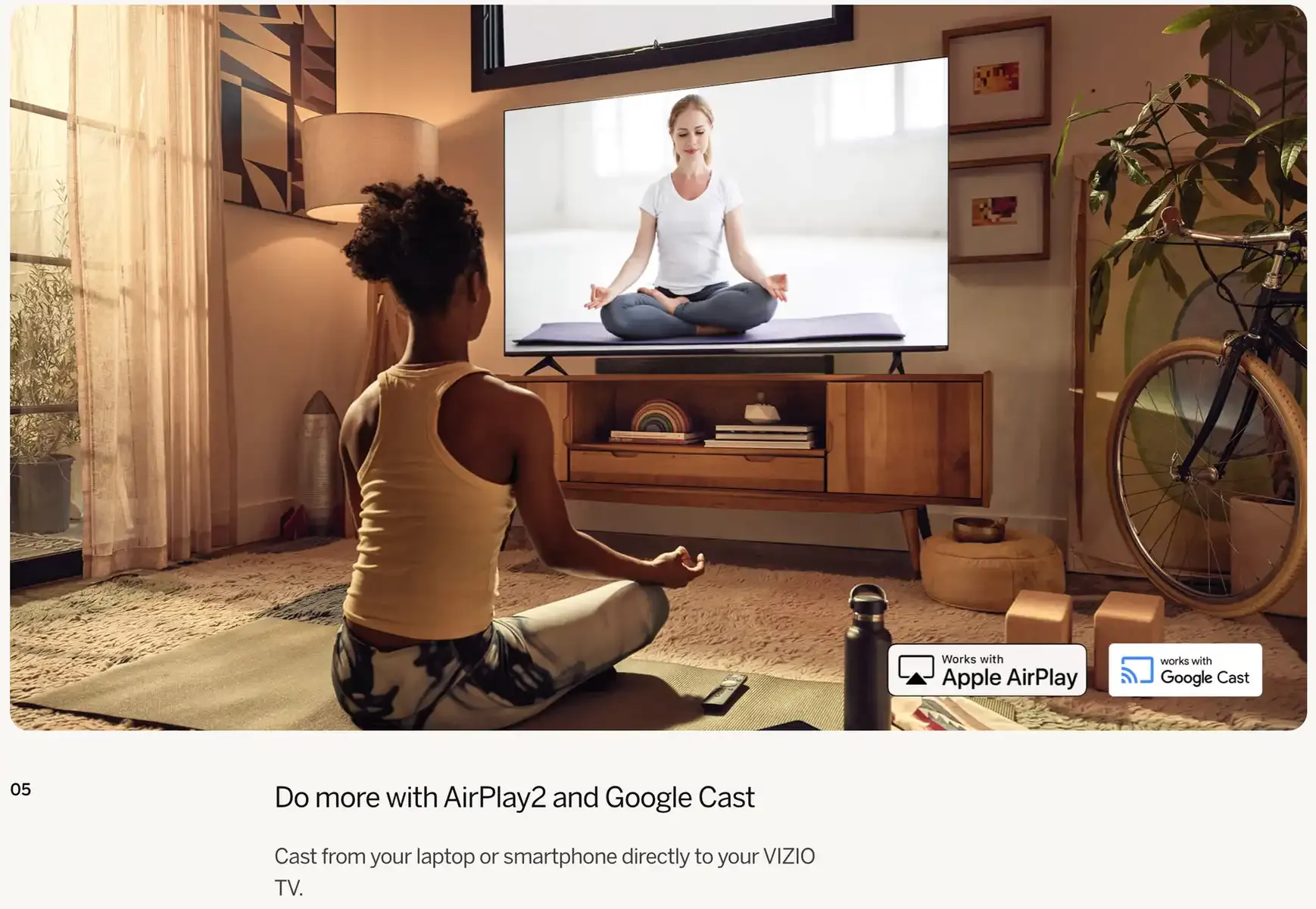 Bildquelle: https://www.vizio.com/en/tv/hd/VHQ32M-1007
Mit anderen Worten: Vizio betrachtet den Fernseher eher als Empfänger für Inhalte denn als Gerät, bei dem der Browser im Mittelpunkt steht. Deshalb wirken Casting, AirPlay und Bildschirmspiegelung wie die vorgesehenen Nutzungsarten, während das direkte Surfen auf den meisten aktuellen Modellen eingeschränkt oder gar nicht verfügbar ist.
So surfen Sie auf einem Vizio Smart TV im Internet
Die richtige Methode hängt davon ab, ob Sie eine vollständige Browsersitzung benötigen oder lediglich ein unterstütztes Video oder eine Seite übertragen möchten.
Beginnen Sie auf dem Gerät, das bereits den besseren Browser bietet. Öffnen Sie die Website zuerst auf Ihrem Laptop, Smartphone oder Tablet. Übertragen Sie diese Browsersitzung anschließend mit einer der folgenden Methoden auf den Fernseher.
Methode 1. Einen Chrome-Tab vom Computer übertragen
Für viele Vizio-Besitzer ist dies die naheliegendste erste Wahl, da sowohl die Chromecast-Unterstützung von Vizio als auch die Laptop-Spiegelung über Chrome auf aktuellen Produktseiten hervorgehoben werden.
Verwenden Sie diese Methode, wenn:
- Sie bereits auf einem Windows-PC, Mac oder Chromebook surfen
- der Fernseher in Chrome als Cast-Ziel angezeigt wird
- Sie schnell eine Webseite oder eine unterstützte Videoseite auf dem Fernseher anzeigen möchten
So geht es:
Schritt 1. Verbinden Sie Ihren Computer und Ihren Vizio TV mit demselben WLAN.
Schritt 2. Öffnen Sie die Website in Google Chrome.
Schritt 3. Klicken Sie in Chrome auf das Dreipunkt-Menü.
Schritt 4. Wählen Sie Streamen, speichern und teilen und dann Streamen.
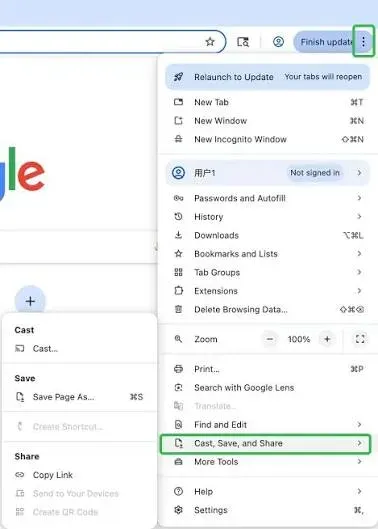
Schritt 5. Wählen Sie Ihren Vizio TV aus der Geräteliste aus.
Schritt 6. Übertragen Sie zunächst den aktuellen Tab oder wechseln Sie zur Übertragung des gesamten Bildschirms, wenn Sie für die Website mehr als einen Tab benötigen.
Wenn die Seite einen unterstützten Mediaplayer enthält, funktioniert direktes Casting meist reibungsloser als die Bildschirmspiegelung. Wenn die Website nicht gut mit Cast funktioniert, wechseln Sie frühzeitig die Methode, statt die Tab-Übertragung zu erzwingen. Wenn Sie diese Einrichtung vor allem mit einem Laptop nutzen möchten, lesen Sie vom Laptop auf einen Vizio TV übertragen.
Methode 2. Ein Smartphone oder einen Computer mit PigeonCast spiegeln
Dies ist die bessere Wahl, wenn die Tab-Übertragung für Ihre Zwecke zu eingeschränkt ist, insbesondere wenn Sie erfahren möchten, wie Sie von Android auf einen Vizio TV übertragen, oder nach Möglichkeiten speziell für das iPhone suchen.
PigeonCast ist eine plattformübergreifende App zur Bildschirmspiegelung. Damit können Sie die Website in einem vertrauten Browser auf Ihrem Smartphone oder Computer öffnen und anschließend den Browserbildschirm auf ein größeres Display spiegeln.
Verwenden Sie diese Methode, wenn:
- Sie das gesamte Browserfenster und nicht nur einen kompatiblen Medienstream anzeigen möchten
- die Seite Anmeldungen, Menüs, Formulare oder Pop-ups enthält
- sich die Website über Chrome oder eine Cast-Schaltfläche in einer App nicht reibungslos übertragen lässt
- Sie zwischen iPhone, Android, Windows und Mac wechseln
So übertragen Sie von Android, iPhone, Windows-PC oder Mac auf einen Vizio TV:
Schritt 1. Installieren und öffnen Sie PigeonCast auf dem Gerät, von dem Sie übertragen möchten.


Gesamtbewertung:


Schritt 2. Stellen Sie sicher, dass Ihr sendendes Gerät und der Vizio TV mit demselben WLAN verbunden sind.
Schritt 3. Öffnen Sie die Website in Ihrem gewohnten Browser auf dem Smartphone oder Computer.
Schritt 4. Wählen Sie den Vizio TV in PigeonCast aus den verfügbaren Geräten aus.
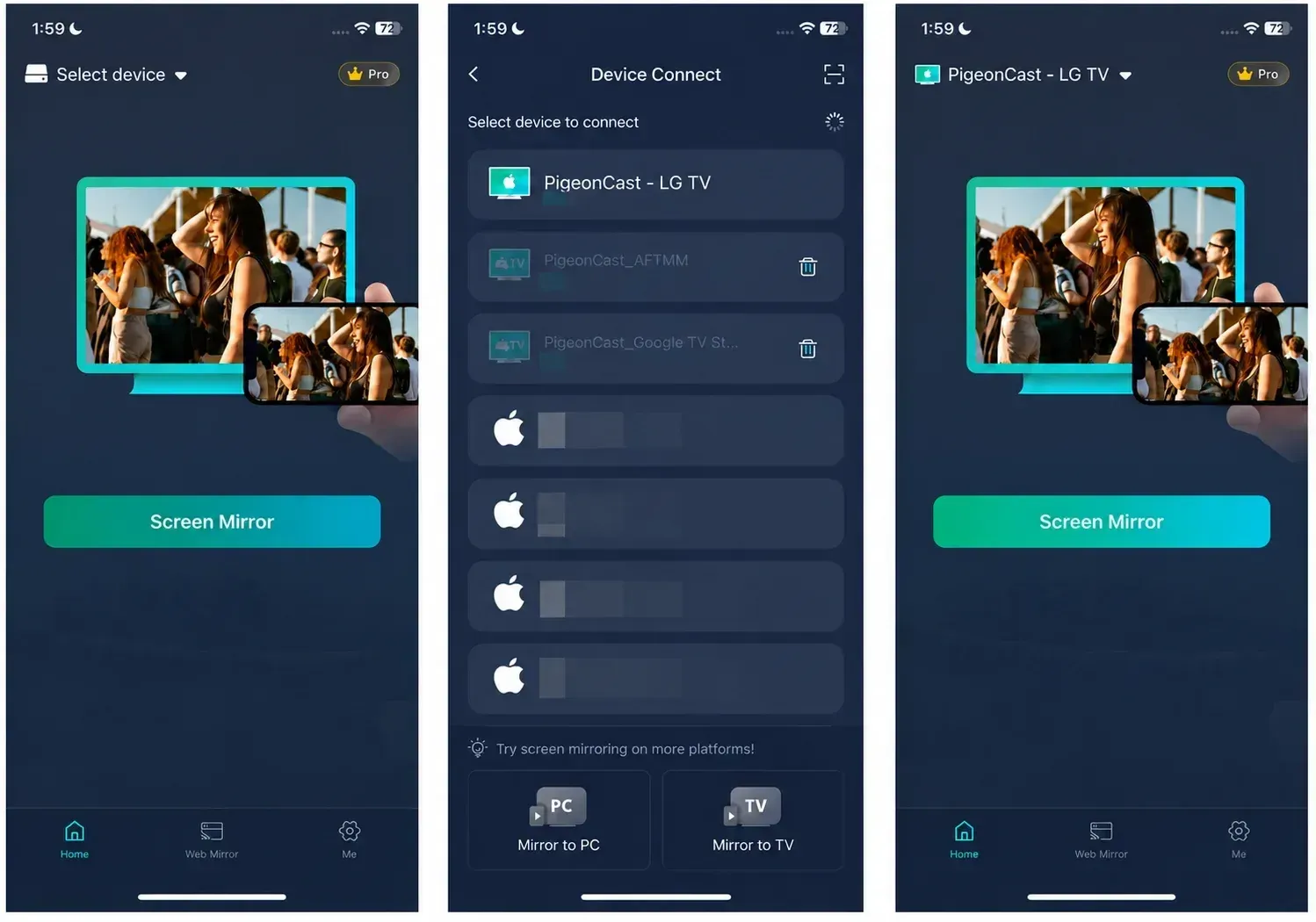
Schritt 5. Starten Sie die Bildschirmspiegelung, damit der Fernseher den gesamten Browserbildschirm anzeigt.
Der Unterschied ist einfach: Die Bildschirmspiegelung ist flexibler, kann aber auch Benachrichtigungen, Tab-Wechsel und andere Bildschirmaktivitäten anzeigen, da der Fernseher die Browseransicht selbst dupliziert.
Methode 3. AirPlay vom iPhone, iPad oder Mac verwenden
AirPlay ist eine gute Option, wenn Ihr Vizio-Modell es unterstützt und Sie in Ihrem Haushalt bereits Apple-Geräte wie iPhone, iPad und Mac verwenden. Wenn Sie sich nicht sicher sind, ob Ihre Geräte es unterstützen, sehen Sie sich diese Liste AirPlay-kompatibler Geräte an.
Verwenden Sie diese Methode, wenn:
- Sie hauptsächlich mit Safari oder Chrome auf Apple-Geräten surfen
- Ihr Fernseher AirPlay unterstützt
- Sie die Seite spiegeln oder ein unterstütztes Video auf den Fernseher übertragen möchten
So übertragen Sie mit AirPlay von einem Apple-Gerät auf einen Vizio TV:
Schritt 1. Verbinden Sie Ihr Apple-Gerät und Ihren Vizio TV mit demselben WLAN.
Schritt 2. Stellen Sie sicher, dass AirPlay auf Ihrem Vizio TV aktiviert ist.
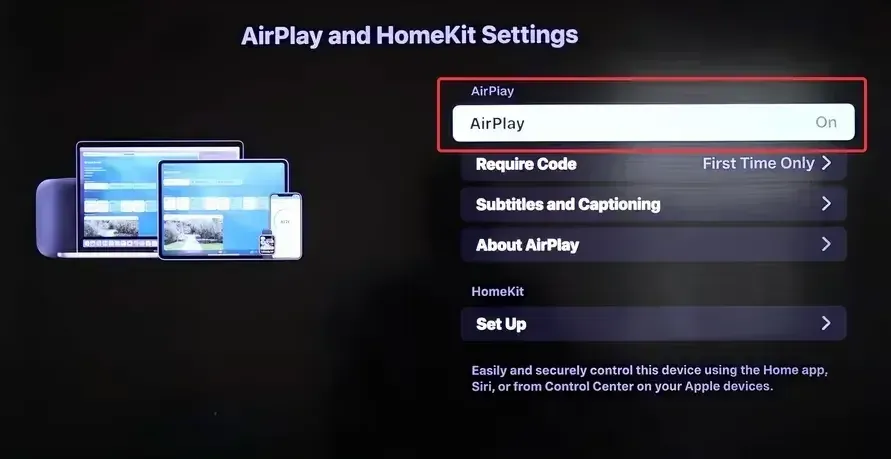
Schritt 3. Öffnen Sie die Website oder das Video auf Ihrem iPhone, iPad oder Mac.
Schritt 4. Verwenden Sie Bildschirmsynchronisierung, wenn Sie die vollständige Browseransicht anzeigen möchten.
Schritt 5. Verwenden Sie die AirPlay-Schaltfläche in einer unterstützten App, wenn Sie nur das Video selbst auf dem Fernseher sehen möchten.
Verwenden Sie AirPlay für unterstützte Medien. Nutzen Sie die Spiegelung des gesamten Bildschirms, wenn Sie surfen, scrollen, suchen oder direkt mit der Seite interagieren möchten.
Methode 4. Einen Laptop über HDMI anschließen
Wenn Ihnen Stabilität wichtiger ist als Komfort, empfiehlt sich die Bildschirmspiegelung über HDMI. Sie umgeht die meisten Probleme bei der drahtlosen Geräteerkennung und lässt den Fernseher wie einen gewöhnlichen externen Bildschirm funktionieren.
Verwenden Sie diese Methode, wenn:
- das WLAN instabil ist
- AirPlay auf Ihrem Vizio TV nicht funktioniert
- die Website empfindlich auf Verzögerungen oder DRM-Prüfungen reagiert
- Sie eine möglichst zuverlässige Nutzung des vollständigen Browsers benötigen
So geht es:
Schritt 1. Verbinden Sie Ihren Laptop über ein HDMI-Kabel oder den passenden Adapter für Ihr Gerät mit dem Vizio TV.
Schritt 2. Schalten Sie den Vizio TV auf den richtigen HDMI-Eingang um.
Schritt 3. Öffnen Sie die Website im Browser Ihres Laptops.
Schritt 4. Passen Sie die Anzeigeeinstellungen auf dem Laptop an, je nachdem, ob Sie den Bildschirm spiegeln oder den Fernseher als zweiten Bildschirm verwenden möchten.
Für Schulportale, Browserspiele, Dashboards, webbasierte Arbeitsanwendungen oder längere Surfsitzungen ist HDMI oft weniger frustrierend als die wiederholte Fehlersuche bei einer drahtlosen Verbindung. Wenn Sie diese beiden Optionen direkt vergleichen möchten, ist dieser Leitfaden zu AirPlay vs. HDMI eine hilfreiche weiterführende Lektüre.
Methode 5. Ein Streaming-Gerät mit Browser verwenden
Wenn Sie bereits ein Streaming-Gerät mit besserer Browserunterstützung oder umfassenderer Casting-Kompatibilität besitzen, können Sie es an Ihren Vizio TV anschließen, um zusätzliche Möglichkeiten zum Öffnen von Websites oder Übertragen von Browserinhalten zu erhalten.
Geräte wie Fire TV, Chromecast oder andere Casting-Geräte unterstützen möglicherweise auch Apps und Verbindungsmethoden, die direkt auf dem Fernseher nicht verfügbar sind.
Diese Option erfordert jedoch zusätzliche Hardware. Für die meisten Nutzer ist es einfacher, Inhalte aus Chrome zu übertragen, AirPlay oder eine App zur Bildschirmspiegelung zu verwenden oder ein Gerät über HDMI anzuschließen.
Warum lässt sich eine Website nicht auf den Vizio TV übertragen?
Die meisten fehlgeschlagenen Übertragungsversuche lassen sich auf fünf typische Ursachen zurückführen. Je schneller Sie diese auseinanderhalten, desto schneller vermeiden Sie es, an der falschen Stelle nach dem Fehler zu suchen.
Warum wird mein Vizio TV in Chrome Cast nicht angezeigt?
Beginnen Sie mit der Geräteerkennung. Wenn der Fernseher in Chrome oder auf Ihrem Smartphone nicht angezeigt wird, prüfen Sie zuerst Folgendes:
- Stellen Sie sicher, dass beide Geräte mit demselben WLAN verbunden sind.
- Starten Sie den Fernseher, den Browser und das sendende Gerät neu.
- Aktualisieren Sie Chrome, das Betriebssystem des sendenden Geräts und die TV-Software.
- Deaktivieren Sie zum Testen das VPN auf dem sendenden Gerät.
- Stellen Sie sicher, dass die Netzwerkverbindung des Fernsehers aktiv und stabil ist.
Wenn der Fernseher weiterhin nicht angezeigt wird, versuchen Sie es mit HDMI oder einer App zur Bildschirmspiegelung wie PigeonCast, bevor Sie zu viel Zeit damit verbringen, die Cast-Geräteerkennung zum Laufen zu bringen.
Warum öffnet sich die Website, wird aber nicht richtig wiedergegeben?
Manche Websites sind nicht für eine reibungslose Wiedergabe über Cast ausgelegt. Einige häufige Hindernisse:
- die Inhalte verwenden DRM oder Regeln für geschützte Wiedergabe
- die Website unterstützt nur die Medienübertragung, nicht die vollständige Interaktion mit der Seite
- die Tab-Übertragung funktioniert, aber die Seite benötigt nicht unterstützte Plug-ins oder verwendet eine ungewöhnliche Wiedergabelogik
- die Browsersitzung ist zu alt oder die TV-Firmware ist veraltet
Hier werden Casting und Bildschirmspiegelung oft verwechselt. Wenn nur das Video nicht funktioniert, spiegeln Sie den gesamten Bildschirm, statt dieselbe fehlerhafte direkte Übertragung erneut zu versuchen.
Warum fühlt sich das Surfen auf vollständigen Webseiten verzögert an?
Ein Fernseher ist selten ideal, um eine komplexe Browsersitzung mit einer Fernbedienung zu steuern. Verzögerungen entstehen häufig durch die drahtlose Bildschirmspiegelung, ein überlastetes WLAN oder eine Seite mit vielen Anzeigen, Pop-ups und Skripten. In solchen Fällen ist eine kabelgebundene HDMI-Verbindung meist die unkompliziertere Lösung.
Die beste Möglichkeit, einen Webbrowser auf einem Vizio TV zu nutzen
Nutzen Sie diese Entscheidungshilfe:
- Um gelegentlich eine einfache Seite zu öffnen: Übertragen Sie einen Chrome-Tab.
- Zum Surfen mit einem iPhone, iPad oder Mac: Verwenden Sie AirPlay, sofern der Fernseher es unterstützt.
- Für verschiedene Geräte oder die vollständige Browsersteuerung: Spiegeln Sie den Browserbildschirm mit PigeonCast.
- Bei instabilen Netzwerken oder langen Sitzungen: Verwenden Sie HDMI.
Nutzen Sie Casting, wenn die Website oder das Video es bereits gut unterstützt, und wechseln Sie zur Spiegelung des gesamten Bildschirms, wenn Sie den vollständigen Funktionsumfang des Browsers benötigen.
Fazit
Wenn Sie auf einen integrierten Vizio TV Internetbrowser gehofft haben, lautet die kurze Antwort: Die meisten aktuellen Vizio TVs eignen sich besser als Empfänger denn als eigenständige Geräte zum Surfen. Am einfachsten ist es meist, die Website auf dem Gerät zu öffnen, das Sie ohnehin täglich verwenden, und sie dann über Chrome Cast, AirPlay, PigeonCast oder HDMI auf den Fernseher zu übertragen.
Für den schnellen Aufruf einzelner Seiten reicht die Tab-Übertragung oft aus. Für vollständige Websites, Anmeldungen und Aufgaben, bei denen Sie viele Browserfunktionen benötigen, ist die Bildschirmspiegelung meist die bessere Option.
Häufige Fragen zum Vizio TV Internetbrowser
Kann ich Google Chrome oder einen anderen Browser auf einem Vizio TV herunterladen?
In der Regel nicht so, wie man es erwarten würde. Die meisten aktuellen Vizio TVs sind nicht wie Android TV-Geräte aufgebaut, auf denen Sie einen vollwertigen Browser installieren und direkt mit einer Fernbedienung bedienen können. Wenn Sie Google oder eine andere Website auf dem Fernseher öffnen möchten, ist es meist einfacher, dies zuerst auf Ihrem Smartphone oder Computer zu tun und die Ansicht anschließend auf den Fernseher zu übertragen.
Ist es besser, einen Browser-Tab zu übertragen oder den gesamten Bildschirm zu spiegeln?
Das hängt davon ab, was Sie zeigen möchten. Übertragen Sie einen Browser-Tab, wenn die Seite einfach aufgebaut ist oder die Website eine reibungslose Wiedergabe unterstützt. Spiegeln Sie den gesamten Bildschirm, wenn Sie scrollen, sich anmelden, Tabs wechseln, Menüs öffnen oder eine vollständige Website genau so zeigen möchten, wie sie auf Ihrem Gerät erscheint.
Kann ich auf einem Vizio TV ohne WLAN im Web surfen?
Nicht auf die übliche drahtlose Weise. Chrome Cast, AirPlay und die meisten Methoden zur Bildschirmspiegelung benötigen eine lokale Netzwerkverbindung. Wenn das WLAN schwach oder nicht verfügbar ist, besteht die zuverlässigste Alternative darin, einen Laptop über HDMI anzuschließen und auf dem Laptop zu surfen, während der Fernseher als Bildschirm dient. Eine ausführlichere Erklärung finden Sie unter Kann man ohne WLAN auf einen Fernseher übertragen?.
Ermöglicht eine Bluetooth-Tastatur oder -Maus auf meinem Vizio TV die Nutzung eines vollwertigen Browsers?
Nein, nicht allein. Eine Tastatur oder Maus kann die Texteingabe und Navigation nur erleichtern, wenn Sie bereits ein anderes Gerät oder ein externes Streaming-Gerät mit Browserunterstützung verwenden. Sie machen einen Vizio TV nicht von sich aus zu einem vollwertigen Gerät zum Surfen, da weiterhin die eigentliche Browsersoftware fehlt.
Warum funktionieren manche Websites mit Casting und andere nicht?
Manche Websites lassen sich leichter übertragen, weil ihre Videoplayer und ihre Seitenstruktur gut mit Casting-Systemen zusammenarbeiten. Andere verwenden geschützte Wiedergabe, ungewöhnliche Seitenskripte, Pop-ups oder Seitenaufbauten mit vielen Anmeldeabfragen, die sich nicht gut übertragen lassen. Wenn eine Website nicht funktioniert und eine andere schon, liegt das Problem häufig an der Website selbst und nicht an Ihrem Fernseher.
Ist die Bildschirmspiegelung beim Surfen auf meinem Fernseher privat?
Nicht vollständig. Die Bildschirmspiegelung zeigt den aktuellen Bildschirm Ihres Smartphones oder Computers. Daher können auch Benachrichtigungen, Tab-Wechsel, Suchvorschläge und andere Bildschirmaktivitäten auf dem Fernseher erscheinen. Wenn Ihnen Privatsphäre wichtig ist, aktivieren Sie „Nicht stören“, schließen Sie nicht benötigte Tabs und vermeiden Sie es, persönliche Nachrichten zu öffnen, bevor Sie die Bildschirmspiegelung starten.
Mia Clarke ist eine Technologie-Redakteurin mit Schwerpunkt auf Screen-Mirroring- und Casting-Loesungen fuer verschiedene Plattformen. Mia erstellt klare, praxisnahe Anleitungen und fundierte Einblicke, damit Nutzer ihre Geraete reibungslos verbinden koennen. Mit ihrer Leidenschaft fuer bessere digitale Erlebnisse haelt Mia Leser ueber aktuelle Trends und Tools fuer plattformuebergreifendes Screen-Sharing auf dem Laufenden. Ob Smartphone, Laptop oder Smart-TV gespiegelt werden soll: Mias Inhalte bieten verlaessliche, nutzerfreundliche Empfehlungen fuer eine einfachere technische Einrichtung.