
Si recientemente compraste un dongle AnyCast, puede que sientas un poco de "confusión del comprador". En teoría, es la solución económica perfecta para duplicar la pantalla del teléfono en la TV. En la práctica, el minúsculo manual de instrucciones que viene en la caja suele estar mal traducido y es difícil de seguir.
La verdad es que AnyCast no es un producto único fabricado por una sola empresa; es una categoría genérica de hardware. Esta guía de configuración de AnyCast universal funciona para la mayoría de los modelos AnyCast (M9, M100, series K, etc.). Esta guía está diseñada para cortar el ruido y ofrecer un proceso de configuración que realmente funcione, además de explicar por qué puedes encontrarte con ciertos "obstáculos".
¿Qué es AnyCast y cómo funciona
AnyCast es un receptor de pantalla inalámbrico (a menudo llamado “dongle”) que se conecta al puerto HDMI de tu TV. A menudo se confunde con un Google Chromecast, y la confusión es comprensible.
Los primeros modelos de AnyCast fueron diseñados para parecer casi idénticos al Chromecast de primera generación: un pequeño dongle HDMI redondo u ovalado con un cable corto y alimentación por USB. Debido a esa semejanza visual, muchos usuarios suponen que AnyCast funciona igual que Chromecast. En realidad, operan de forma muy distinta.
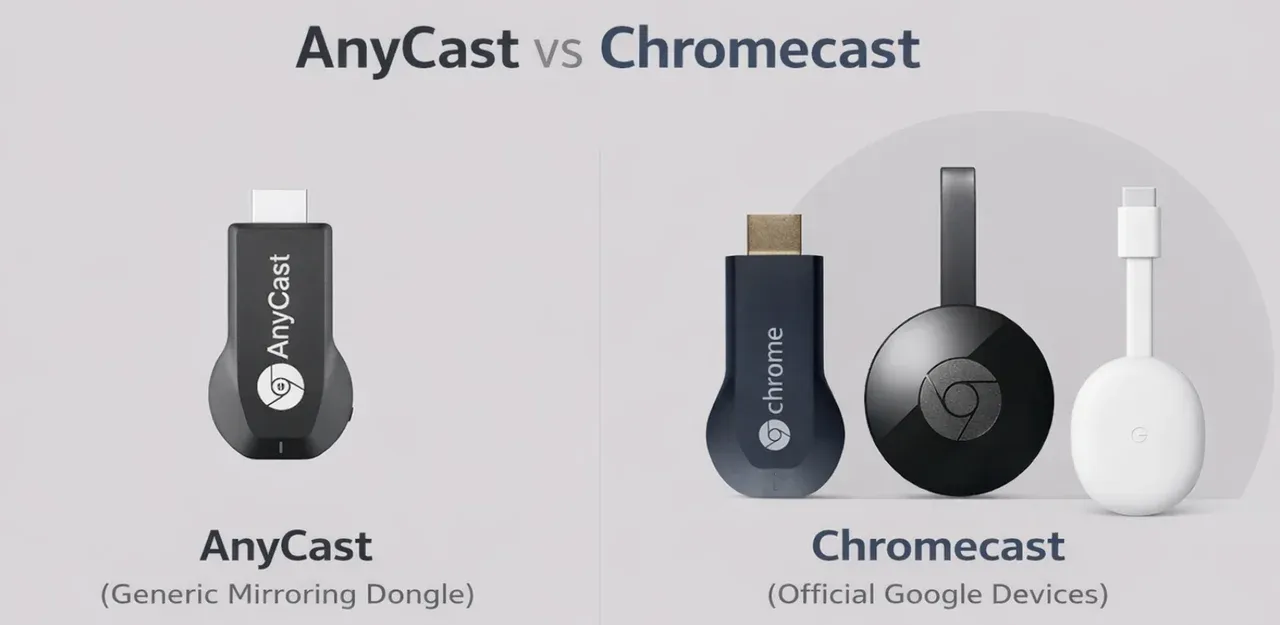
Mientras que los Chromecast modernos ejecutan su propio sistema operativo y transmiten contenido directamente desde Internet, AnyCast actúa como un puente para duplicar la pantalla. No ejecuta aplicaciones ni obtiene contenido por sí mismo. En su lugar, simplemente refleja lo que ya se está reproduciendo en tu teléfono, tablet u ordenador.
AnyCast se basa en tres tecnologías principales para funcionar:
-
Miracast: Usado por la mayoría de teléfonos Android y PCs con Windows.
-
DLNA: Utilizado para enviar archivos multimedia específicos (por ejemplo, un vídeo de la galería) a la pantalla.
-
AirPlay: Una implementación no oficial usada para conectar iPhones, iPads y Macs.
Cómo configurar AnyCast en la TV
Independientemente del modelo específico que tengas, la conexión física y el intercambio inicial de software suelen seguir estos tres pasos. Esta guía de configuración de AnyCast funciona para la mayoría de los modelos AnyCast.
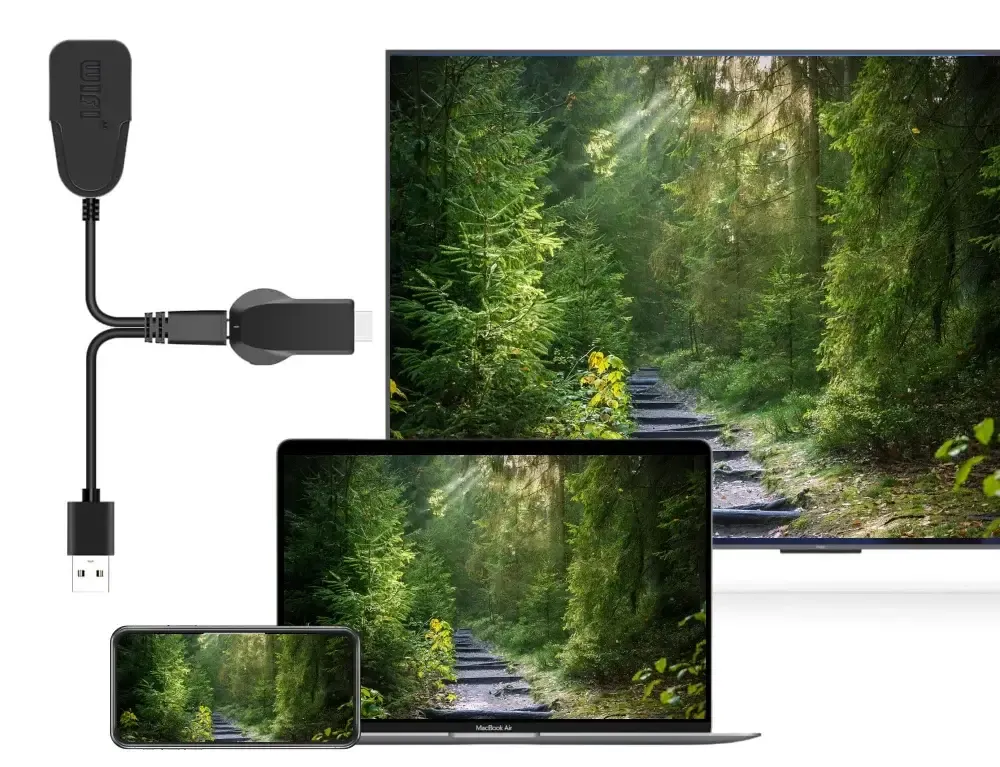
Paso 1: Conecta AnyCast a tu TV
-
Inserta el dongle AnyCast en un puerto HDMI libre de tu TV.
-
Conecta el cable USB incluido en la parte trasera del dongle.
-
Conecta el otro extremo a un puerto USB del televisor o, idealmente, a un adaptador de pared 5V/1A (Consejo: los puertos USB de los televisores a menudo no suministran suficiente energía, lo que provoca que el dongle se reinicie o vaya a tirones).
-
Cambia la entrada de tu TV al HDMI correcto.
-
Deberías ver una pantalla inicial AnyCast en azul o blanco que muestra un SSID (nombre de la red Wi‑Fi) y una contraseña (PSK).
Paso 2: Conecta AnyCast al Wi‑Fi
Para mantener tu teléfono en línea mientras duplicas la pantalla, debes conectar el dongle a tu router.
-
En tu teléfono, ve a los ajustes de Wi‑Fi y conéctate al nombre de red que aparece en la pantalla del televisor (p. ej., AnyCast-XXXX). Introduce la contraseña que aparece en la TV (normalmente 12345678).
-
Abre un navegador en tu teléfono y escribe la dirección IP que aparece en la pantalla del televisor. Normalmente es 192.168.49.1.
-
Selecciona tu red Wi‑Fi doméstica de la lista e introduce tu contraseña.
-
Espera a que AnyCast se reinicie. Ahora está conectado a tu red local.
Paso 3: Transmitir/duplicar desde tu dispositivo (Android, iPhone, PC, Mac)
Ahora que el dongle está en tu red doméstica, puedes comenzar a duplicar desde Android, iPhones, Macs o PCs con Windows. Así es como se usa AnyCast:
-
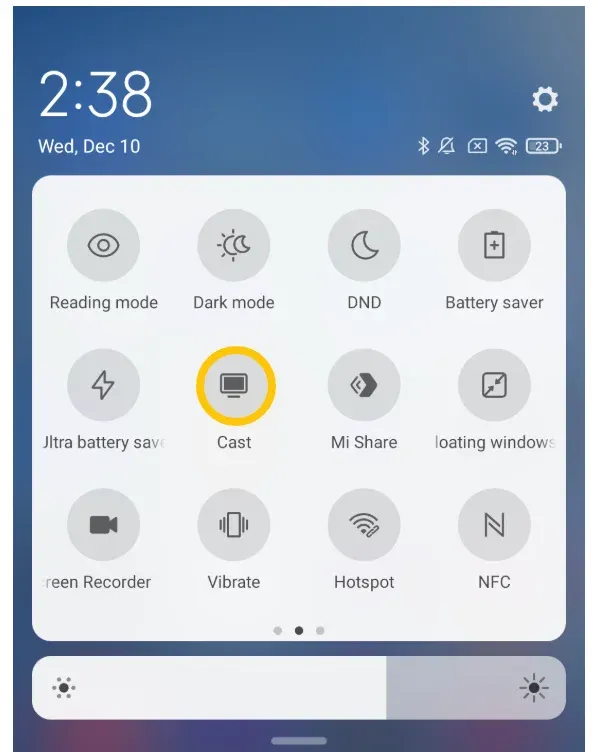
Conectar AnyCast a Android:
-
Desliza hacia abajo el menú de Ajustes rápidos.
-
Busca Cast, Smart View, Wireless Display o Screen Mirroring.
-
Selecciona el dispositivo AnyCast.
-
-
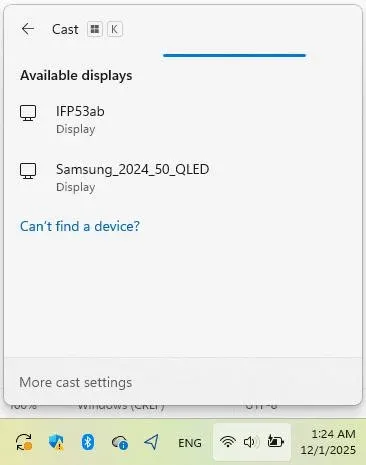
Conectar AnyCast a un PC con Windows 10/11:
-
Pulsa Windows + K shortcut.
-
Selecciona el nombre AnyCast en la barra lateral.
-
-
Conectar AnyCast a iPhone/iPad/Mac:
-
Accede al Centro de Control.
-
Elige Screen Mirroring.
-
Selecciona el nombre AnyCast.
-
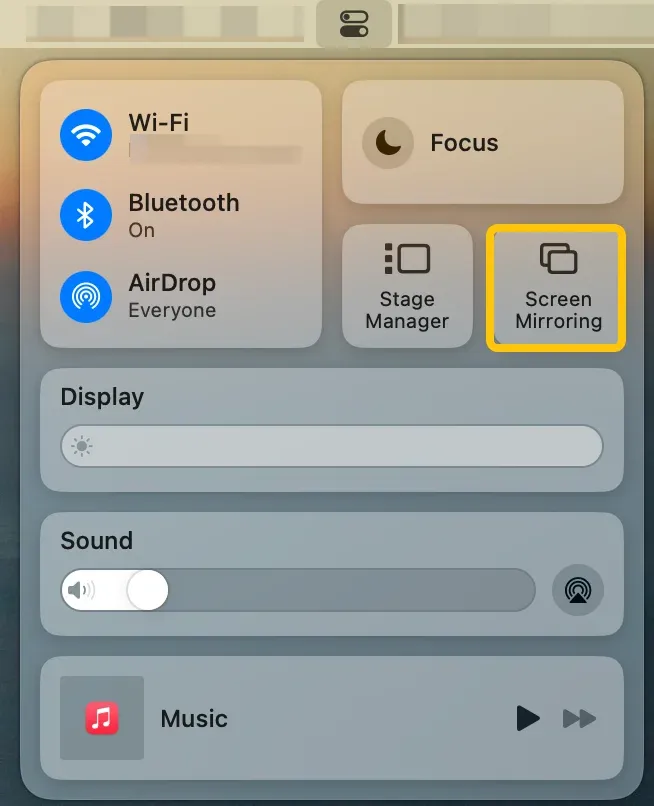
Consejo: Algunos modelos tienen un botón físico para cambiar de modo. Si tu iPhone no encuentra el dispositivo, pulsa el botón del dongle para cambiar al modo "AirPlay/iOS".
Problemas comunes al configurar AnyCast
Si tienes dificultades con la configuración de AnyCast, probablemente se deba a alguna de estas limitaciones técnicas:
-
Netflix/YouTube no funcionan: Esta es la queja más común. La mayoría de los dongles AnyCast no son compatibles con DRM (Digital Rights Management). Eso significa que el contenido cifrado de Netflix, Disney+ o Amazon Prime mostrará una pantalla en negro mientras se reproduce el audio.
-
AnyCast no aparece: Normalmente es un problema de alimentación. Si el cable USB está conectado a un puerto de baja potencia del televisor, el chip Wi‑Fi del dongle no se mantendrá activo.
-
Retraso o lag en la pantalla: AnyCast utiliza la banda Wi‑Fi de 2.4 GHz, que está muy saturada. Si tus vecinos usan sus redes, el vídeo se entrecortará.
-
AirPlay no oficial: Como Apple no licencia oficialmente AirPlay a estos dongles baratos, las actualizaciones de Apple pueden a veces "romper" la conexión hasta que el fabricante de AnyCast publique una actualización de firmware.
¿Vale la pena usar AnyCast en 2026?
Si este dispositivo es adecuado para ti depende por completo de tu caso de uso.
AnyCast es "suficientemente bueno" si:
-
Usuarios ocasionales: Compartir fotos de vacaciones o vídeos familiares.
-
Presentaciones: Mostrar contenido sin vídeo, como PowerPoints o PDFs.
-
Uso sin internet: Duplicar la pantalla en entornos sin router (usando una conexión directa peer-to-peer).
Deberías buscar alternativas a AnyCast si:
-
Usuarios de streaming: Quieres ver Netflix, HBO o Amazon Prime.
-
Jugadores: La latencia (retardo de entrada) es demasiado alta para juegos móviles de ritmo rápido.
-
Usuarios avanzados: Quieres una experiencia estable y en alta definición de "configúralo y olvídalo".
Una alternativa más estable a AnyCast
Si el enfoque de hardware (dongle) te resulta inestable o demasiado complicado, puede que un receptor basado en software sea una mejor opción. En lugar de comprar un aparato barato que puede fallar, puedes usar una app receptora en un dispositivo que ya posees.
El receptor gratuito PigeonCast (https://pigeoncast.com) es una alternativa sólida que se ejecuta en tu ordenador o TV existente.
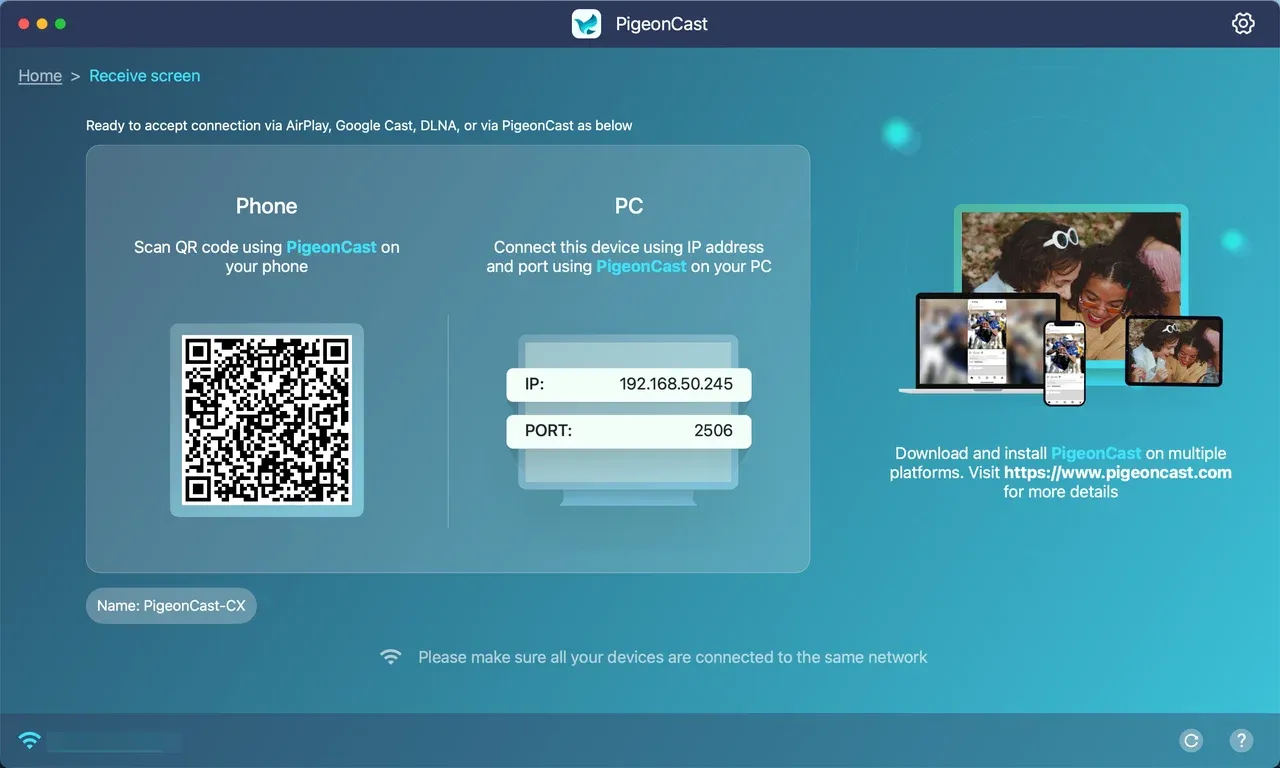
Por qué suele funcionar mejor que AnyCast:
-
Compatibilidad universal: Es compatible de forma nativa con AirPlay, Google Cast y DLNA sin necesidad de cambiar modos físicos en un dongle.
-
Compatibilidad multiplataforma: Funciona con Android, iPhone, iPad, Windows, Mac, smart TV y cajas de streaming para transmitir entre plataformas sin complicaciones.
-
Duplicación de pantalla en HD: Ofrece duplicación de pantalla fluida y fiable con soporte para pantallas de alta resolución.
-
Interfaz limpia y sin coste: Es gratis, sin anuncios ni límite de tiempo.
Cómo usar esta app de duplicación de pantalla:
Paso 1. En tu dispositivo, ve a la tienda de apps, búsquela y descárgala.
Paso 2. Una vez instalada, ábrela en tu ordenador o TV.


Calificación general:



Paso 4. En el dispositivo emisor, activa la duplicación de pantalla o toca el icono de casting en la plataforma de vídeo.
Paso 5. Elige el nombre PigeonCast de la lista.
Paso 6. Visualízalo en la pantalla grande.
PigeonCast es más adecuado para usuarios que ya tienen un PC o un smart TV y quieren una duplicación de pantalla estable sin depender de dongles de bajo coste.
AnyCast vs. Chromecast vs. Receptor por software
Aunque AnyCast, Chromecast y los receptores basados en software pueden poner contenido en una pantalla mayor, funcionan de formas muy distintas.
| Función | AnyCast | Chromecast | Receptor por software (PigeonCast) |
|---|---|---|---|
| Duplicación de pantalla | Sí | Limitado | Sí |
| Streaming de apps (DRM) | No | Sí | Depende del protocolo |
| Compatibilidad con AirPlay | No oficial | No | Sí |
| Compatibilidad con Google Cast | Limitado | Sí | Sí |
| Hardware necesario | Dongle | Dongle | No |
| Estabilidad | Baja | Alta (streaming) | Alta (duplicación) |
Conclusión
Configurar un dongle AnyCast puede poner a prueba la paciencia, pero sigue siendo una opción económica viable para compartir pantalla de forma sencilla. Asegurándote de tener una fuente de alimentación estable y entendiendo las limitaciones del DRM, puedes evitar las frustraciones más comunes. Sin embargo, si necesitas estabilidad para streaming o trabajo, optar por una solución basada en software como PigeonCast o un dispositivo de streaming dedicado como Chromecast es un camino mucho más fiable en 2026.
Preguntas frecuentes sobre la configuración de AnyCast
¿Funciona AnyCast con iPhone?
Sí, pero usa un protocolo AirPlay no oficial. Normalmente tienes que cambiar el dongle al "modo AirPlay" utilizando el botón físico del dispositivo.
¿Por qué AnyCast tiene tanto retraso?
Suele deberse a interferencias en la banda de 2,4 GHz o al sobrecalentamiento del dongle. Prueba a usar un enchufe de pared para alimentarlo en lugar del puerto USB del televisor.
¿Puede AnyCast funcionar sin Wi‑Fi?
Sí. Puedes conectar tu teléfono directamente a la señal Wi‑Fi propia del AnyCast. Sin embargo, tu teléfono puede perder la conexión a Internet a menos que tengas los "Datos móviles" activados y tu teléfono permita "Wi‑Fi sin Internet".
AnyCast vs. Chromecast: ¿Cuál es mejor?
Chromecast es notablemente mejor para aplicaciones de streaming (Netflix, YouTube). AnyCast es mejor para duplicación de pantalla simple y fuera de línea, cuando no tienes una cuenta de Google o acceso a Internet.
¿Mejor alternativa a AnyCast para PC o TV?
Si tienes un PC o un smart TV, usar un receptor por software como PigeonCast suele ser más fiable que usar un dongle de hardware de $15.
¿Por qué AnyCast se desconecta con frecuencia?
Suele deberse al sobrecalentamiento o a fluctuaciones de energía. Si el dongle está caliente al tacto o está enchufado a un puerto USB débil, la conexión se cortará. Cambia a un adaptador de corriente de pared para mejorar la estabilidad.
¿AnyCast soporta 1080p o 4K?
La mayoría de los modelos estándar de AnyCast soportan hasta 1080p a 30 fps. Aunque existen algunos modelos "4K" más nuevos, a menudo tienen problemas con la potencia de procesamiento necesaria para mantener esa resolución de forma fluida.
¿Puede AnyCast duplicar con sonido?
Sí, admite la duplicación de audio a través de la conexión HDMI. Si no tienes sonido, asegúrate de que el televisor no esté silenciado y de que el "Volumen multimedia" de tu teléfono esté subido.
Mia Clarke es una editora de tecnología especializada en soluciones de duplicación de pantalla y transmisión en múltiples plataformas. Mia ofrece guías claras y prácticas, junto con análisis detallados, para ayudar a los usuarios a conectar sus dispositivos sin complicaciones. Apasionada por mejorar la experiencia digital, Mia se dedica a mantener a los lectores al día con las últimas tendencias y herramientas para compartir pantalla entre dispositivos. Ya sea que quieras duplicar tu smartphone, laptop o Smart TV, el contenido de Mia brinda consejos confiables y fáciles de aplicar para simplificar tu configuración tecnológica.