
Los teléfonos Google Pixel son conocidos por su experiencia Android limpia, su gran rendimiento, su gran rendimiento y su excelente calidad. Así que es totalmente natural querer ver esa pantalla en una pantalla más grande. Ya sea que compartas fotos, veas vídeos o des una presentación, aprender a transmitir Pixel a Samsung TV puede ahorrarte tiempo y hacer que todo resulte más cómodo.
La buena noticia es que hay más de una forma de hacerlo. Algunas opciones están integradas en Android, mientras que otras funcionan mejor cuando la compatibilidad se complica. Esta guía te explica las formas más fiables de transmitir desde Pixel a Samsung TV, incluidas soluciones gratuitas y aptas para principiantes.
How to Cast Google Pixel to Google TV
There are three practical ways to cast or screen mirror a Pixel phone to a Samsung TV. Each method works slightly differently and fits different use cases. You can choose based on what you care about most. Ease of use, visual quality, or built-in support.
Way 1: Cast Pixel to Samsung TV with the Free PigeonCast App
If you want the simplest setup with the fewest limitations, PigeonCast is often the easiest place to start. It works well for users who want smooth screen mirroring without dealing with protocol compatibility issues.
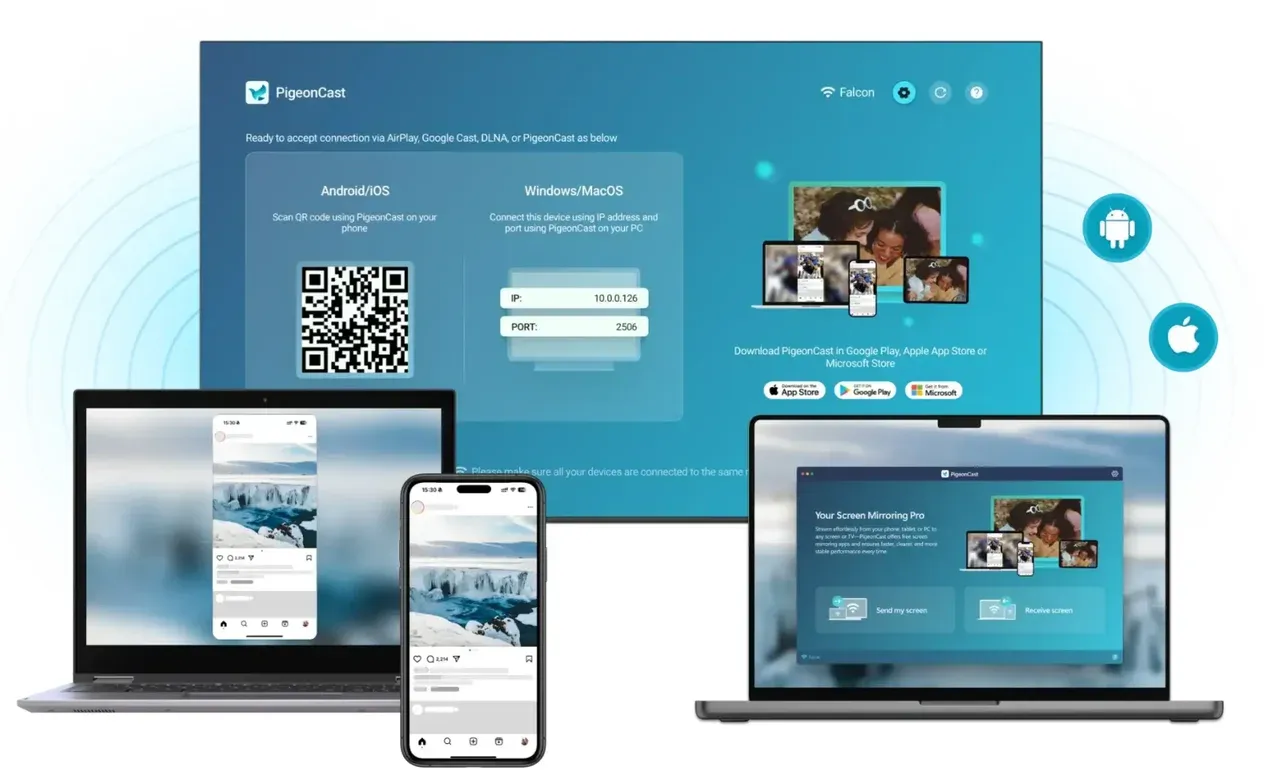
PigeonCast supports both full-screen mirroring and media casting. The picture stays sharp, motion feels smooth, and setup takes only a few minutes. Best of all, the app is currently completely free, with no ads, no time limits, and no feature restrictions.
Why PigeonCast works well:
- Very easy to use, even for first-time users
- Supports full-screen mirroring and direct casting
- Stable connection with clear, high definition visuals
- No ads, no usage limits, and no hidden paywalls
How to cast Pixel to Samsung TV using Pigeoncast:
Step 1. Install PigeonCast on your Google Pixel phone.


Calificación general:


Paso 3. Abre la app en tu teléfono Pixel y selecciona tu Samsung TV.
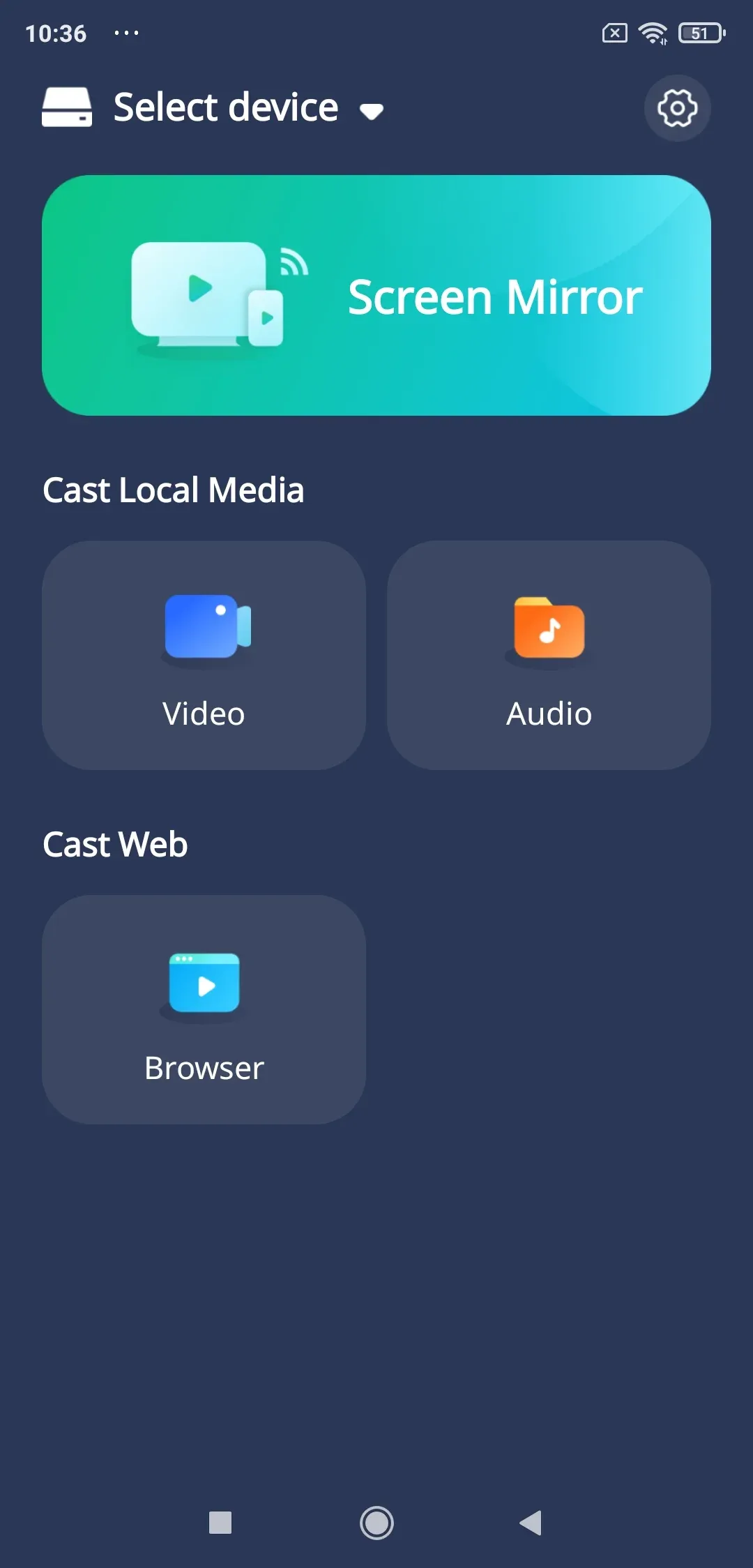
Paso 4. Selecciona duplicación de pantalla o transmisión de medios, y luego comienza a compartir.
Una vez conectado, la sesión de casting desde tu Pixel a tu Samsung TV comienza casi al instante. Este método funciona especialmente bien para vídeos, fotos, navegación e incluso presentaciones ligeras.
Opción 2: Transmitir a Samsung TV desde Pixel usando SmartThings
Samsung SmartThings está diseñado para gestionar dispositivos Samsung, pero también admite de forma limitada la transmisión desde teléfonos Android, incluidos los modelos Pixel.

Esta opción resulta útil si ya usas SmartThings y quieres una solución integrada sin instalar software adicional en la TV. Dicho esto, la compatibilidad puede variar según el modelo de tu televisor y la versión de Android.
Qué esperar de SmartThings:
- No requiere hardware adicional
- Funciona mejor con televisores Samsung más recientes
- Control limitado en comparación con aplicaciones de duplicación completas
Pasos para transmitir desde Pixel a Samsung TV usando SmartThings:
Paso 1. Instala la app SmartThings en tu teléfono Pixel.
Paso 2. Inicia sesión con tu cuenta Samsung.
Paso 3. Asegúrate de que tu teléfono y la TV estén en la misma red Wi‑Fi.
Paso 4. Añade tu Samsung TV a la app.
Paso 5. Usa la opción de compartir pantalla o compartir medios.
Para un uso básico, esto puede funcionar. Sin embargo, si tu teléfono Pixel no aparece o la conexión falla, normalmente se debe a limitaciones del protocolo y no a un error de configuración.
Opción 3: Transmitir Google Pixel a Samsung TV usando Chromecast
Samsung TVs do not have native Chromecast built in, pero aún puedes usar Google Cast mediante un dongle Chromecast externo. Para transmitir un Pixel 3 a un Samsung TV, esta es una buena opción si ya posees un dispositivo Chromecast.
Cómo transmitir un Google Pixel a un Samsung TV:
Paso 1. Conecta el Chromecast a tu TV.
Paso 2. Conéctalo a la misma red Wi‑Fi que tu teléfono Pixel.
Paso 3. Desliza hacia abajo la parte superior de la pantalla de tu teléfono Pixel y toca la opción Transmitir.
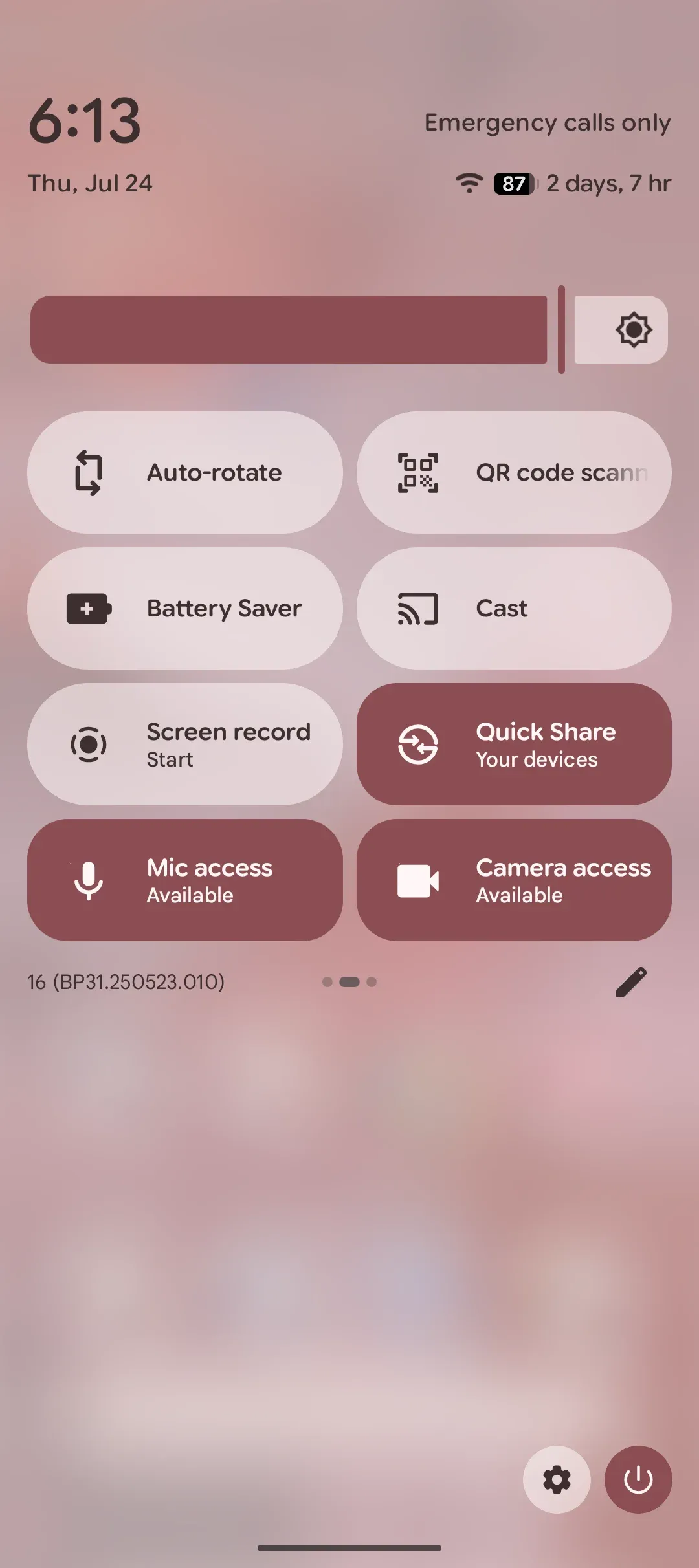
Paso 4. Elige tu dongle Chromecast de la lista.
Paso 5. Una vez conectado, podrás ver la pantalla de tu teléfono en la TV.
Comparación rápida de transmitir Google Pixel a Samsung TV
Al decidir cómo transmitir tu Google Pixel a un Samsung TV, es útil comparar las diferentes opciones. Aquí tienes un desglose rápido de las características clave de cada método, para que puedas elegir con criterio:
| Método | Facilidad de uso | Calidad visual | Compatibilidad | Características adicionales |
|---|---|---|---|---|
| PigeonCast (App gratuita) | Muy fácil | Alta definición | Funciona con televisores Samsung con AirPlay habilitado | Sin anuncios, sin límites, conexión estable |
| SmartThings App | Moderada | Moderada | Mejor con televisores Samsung más recientes | No requiere hardware adicional, control limitado |
| Dongle Chromecast | Fácil | Alta definición | Funciona con todos los televisores Samsung | Requiere dispositivo Chromecast, transmisión a pantalla completa |
Conclusiones clave:
- PigeonCast destaca como la opción más fácil de usar, ofreciendo la mejor calidad visual y una experiencia realmente gratuita sin restricciones. Es ideal tanto para principiantes como para usuarios experimentados.
- SmartThings es conveniente si ya usas la app para controlar tus dispositivos Samsung, pero puede no ofrecer una experiencia de transmisión tan fluida, especialmente en modelos de TV más antiguos.
- Chromecast proporciona un rendimiento fiable pero requiere un dongle externo. Es una buena opción si ya tienes un dispositivo Chromecast y prefieres usar el sistema de transmisión nativo de Google para apps de medios.
Conclusión
Transmitir desde un teléfono Pixel a un Samsung TV es totalmente posible, aunque procedan de ecosistemas diferentes. La clave es elegir el método adecuado según tus necesidades.
Si buscas flexibilidad y rendimiento fluido, una solución en app gratuita ofrece la menor fricción. Si prefieres herramientas integradas, SmartThings puede funcionar en escenarios sencillos. Y si ya usas los servicios de Google, Chromecast sigue siendo una opción sólida para aplicaciones multimedia.
Una vez configurado, transmitir desde Pixel a Samsung TV se vuelve algo en lo que apenas piensas. Simplemente funciona.
Preguntas frecuentes sobre transmitir Pixel a Samsung TV
¿Cómo transmito desde mi teléfono Android a mi Samsung TV?
Puedes usar una app de duplicación de pantalla para Android, Samsung SmartThings (o Miracast), o un dispositivo Chromecast. Asegúrate de que ambos dispositivos estén en la misma red.
¿Se puede usar Google Cast en un Samsung TV?
Los televisores Samsung no soportan Google Cast de forma nativa. Necesitas un dongle Chromecast o una app compatible con Chromecast para transmitir con éxito.
¿Por qué no puedo transmitir a mi Samsung TV?
Esto suele ocurrir por incompatibilidad de protocolos, redes Wi‑Fi diferentes o ajustes de uso compartido de pantalla desactivados en el televisor.
¿Por qué no puedo transmitir a mi televisor desde mi teléfono Android?
Algunos teléfonos Android, incluidos los modelos Pixel, no soportan Miracast. En esos casos, las apps de duplicación de pantalla de terceros funcionan con más fiabilidad.
¿Por qué mi Samsung TV no detecta un dispositivo?
Comprueba que ambos dispositivos estén conectados a la misma red. Además, confirma que la función de compartir pantalla o la visibilidad de dispositivos esté activada en el televisor.
Mia Clarke es una editora de tecnología especializada en soluciones de duplicación de pantalla y transmisión en múltiples plataformas. Mia ofrece guías claras y prácticas, junto con análisis detallados, para ayudar a los usuarios a conectar sus dispositivos sin complicaciones. Apasionada por mejorar la experiencia digital, Mia se dedica a mantener a los lectores al día con las últimas tendencias y herramientas para compartir pantalla entre dispositivos. Ya sea que quieras duplicar tu smartphone, laptop o Smart TV, el contenido de Mia brinda consejos confiables y fáciles de aplicar para simplificar tu configuración tecnológica.