
¿Alguna vez has querido ver algo en tu iPhone pero terminaste mirando esa pantalla tan pequeña? Con Hisense TV screen mirroring iPhone, puedes transmitir fácilmente el contenido de tu iPhone a la gran pantalla del televisor para disfrutar de una experiencia de visualización más inmersiva. Sigue leyendo para aprender cómo duplicar tu iPhone en tu televisor Hisense en solo unos pasos sencillos.
¿Puedes duplicar iPhone en un televisor Hisense?
¡Sí! Algunas personas pueden preocuparse por problemas de compatibilidad porque han oído que el ecosistema AirPlay es limitado. Afortunadamente, la mayoría de los modelos Hisense ULED y Laser TV desde 2020 en adelante incluyen compatibilidad integrada con AirPlay 2. Incluso si tu televisor Hisense no es uno de ellos, todavía hay métodos eficaces para duplicar la pantalla de iPhone en un televisor Hisense. ¡Sigamos y veamos cómo duplicar pantalla desde iPhone a un televisor Hisense!
Cómo duplicar iPhone en un televisor Hisense
El proceso para duplicar pantalla en un televisor Hisense desde iPhone es sencillo, y hay varios métodos entre los que elegir. Hemos resumido tres opciones: AirPlay, PigeonCast (una app gratuita de duplicación universal) y el uso de un cable HDMI. ¡Puedes elegir el método que mejor se adapte a tu dispositivo y configuración!
Método 1. Duplicar iPhone en un televisor Hisense mediante AirPlay
Si tienes un televisor Hisense de 2020 o posterior, incluidos ULED, Laser TV, modelos de gama alta o incluso un Hisense Roku TV, es muy probable que sea compatible con AirPlay 2. Aquí tienes cómo duplicar iPhone en Hisense Roku TV:
Paso 1. Confirma que tu televisor es compatible con AirPlay revisando las especificaciones del televisor en el manual o en línea con el número de modelo.
Paso 2. Asegúrate de que tu iPhone y tu televisor Hisense estén conectados a la misma red inalámbrica.
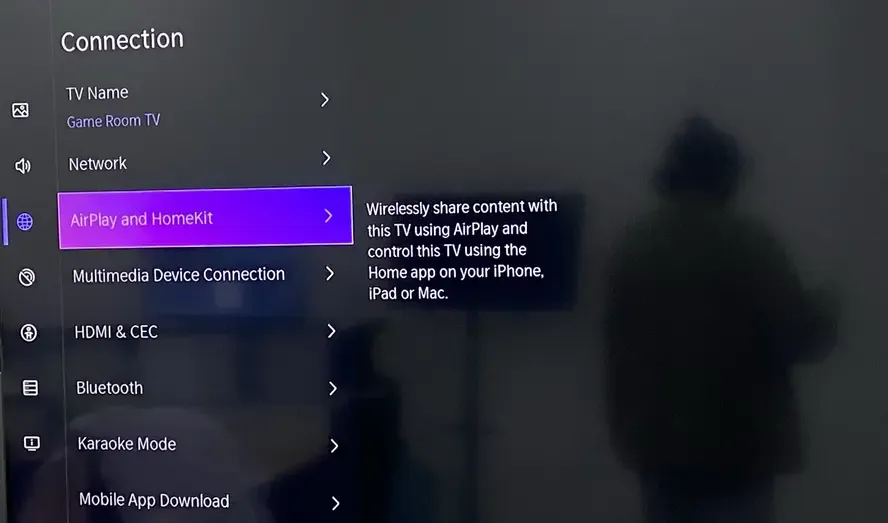
Paso 3. En Hisese TV, ve a Settings > Apple AirPlay & HomeKit para activar AirPlay.
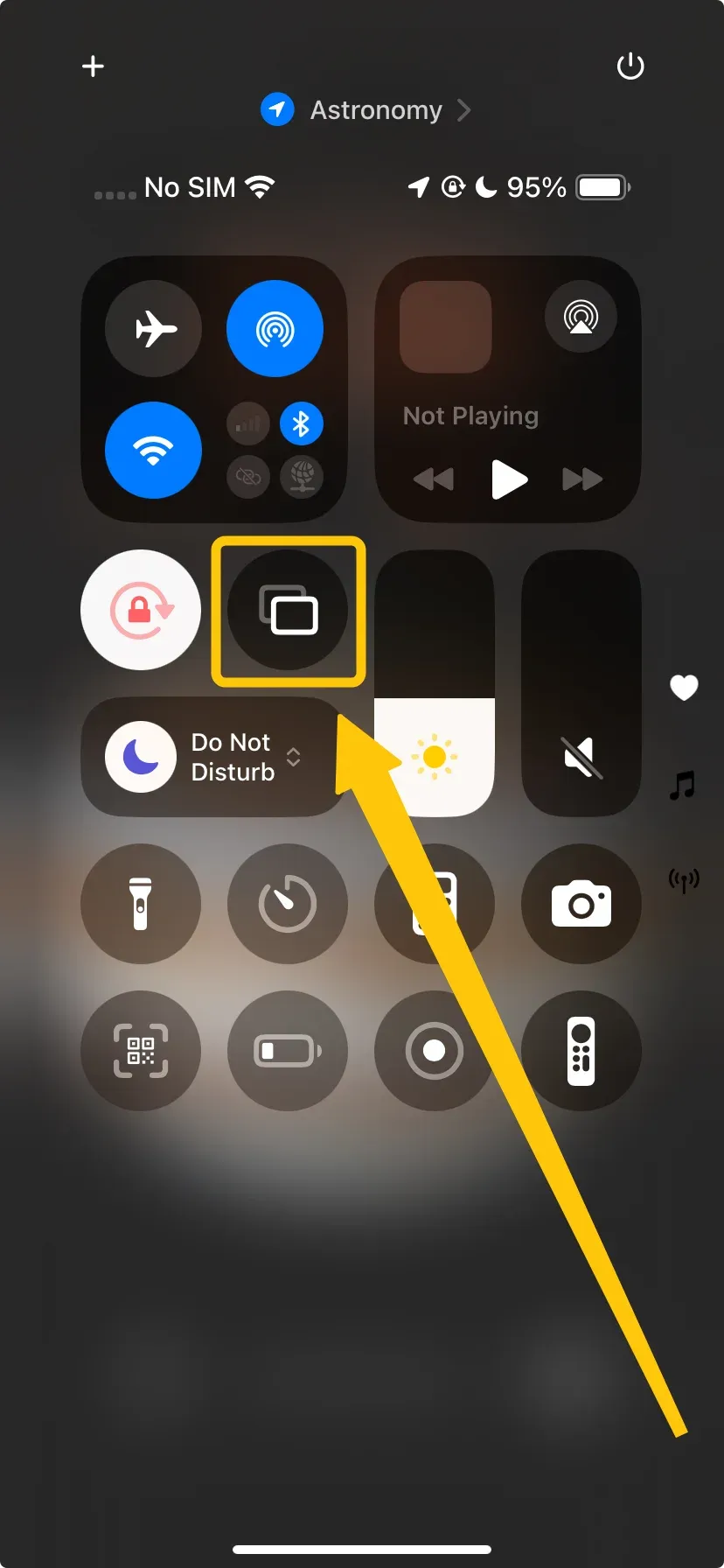
Paso 4. En iPhone, toca Screen Mirroring desde el Control Center para elegir tu televisor Hisense en la lista disponible.
Paso 5. Si se te solicita, introduce el código que aparece en tu televisor Hisense para completar la conexión.
Paso 6. Después podrás empezar a transmitir contenido desde tu iPhone a tu televisor Hisense al instante.
Método 2. Duplicar iPhone en un televisor Hisense mediante PigeonCast
Si tu televisor Hisense no es compatible con AirPlay o tienes problemas con AirPlay que no funciona, PigeonCast es una excelente alternativa. Esta herramienta fiable y fácil de usar funciona a la perfección tanto con dispositivos Android como iOS, lo que te permite duplicar tu iPhone en tu televisor Hisense sin necesidad de cables ni adaptadores costosos. Además, gracias al cifrado de extremo a extremo, tu contenido se mantiene privado y seguro durante la transmisión. Ahora veamos cómo duplicar pantalla de iPhone en un televisor Hisense:
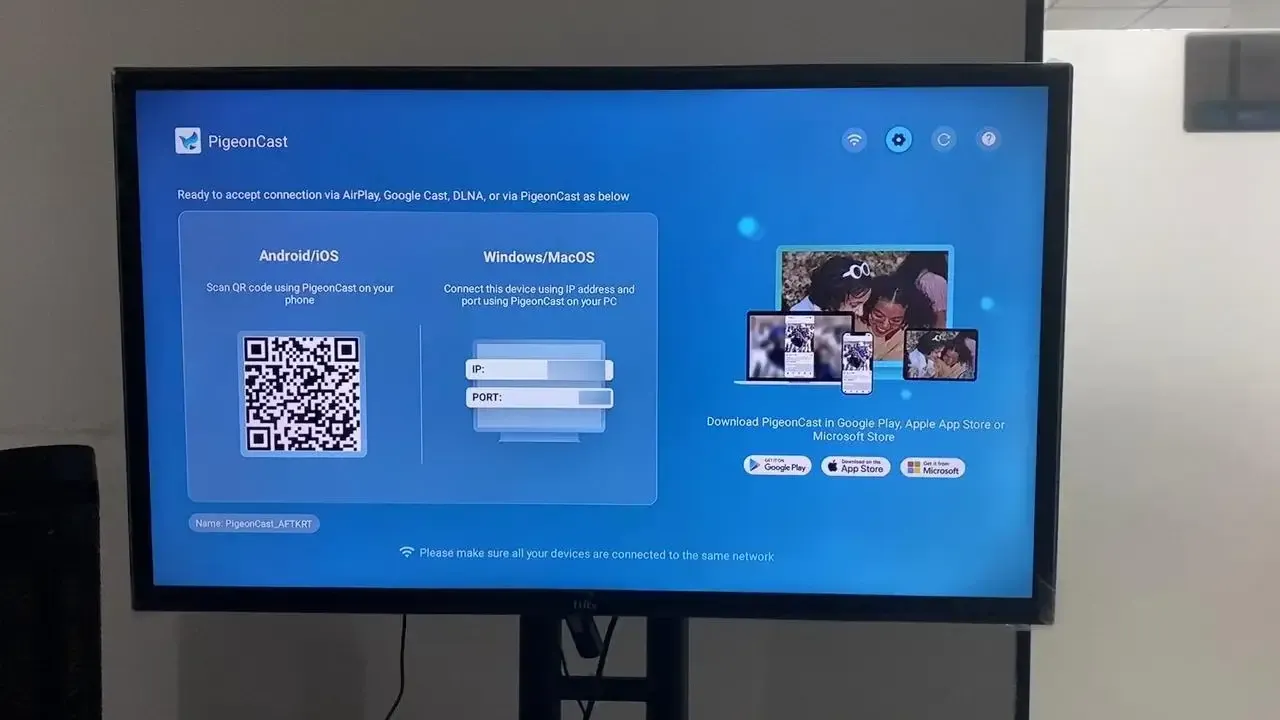
Paso 1. Asegúrate de que tus dispositivos estén conectados a la misma red inalámbrica.


Valoración general:



Paso 2. Instala PigeonCast en tu iPhone desde la App Store y en el Hisense desde la tienda de aplicaciones correspondiente.
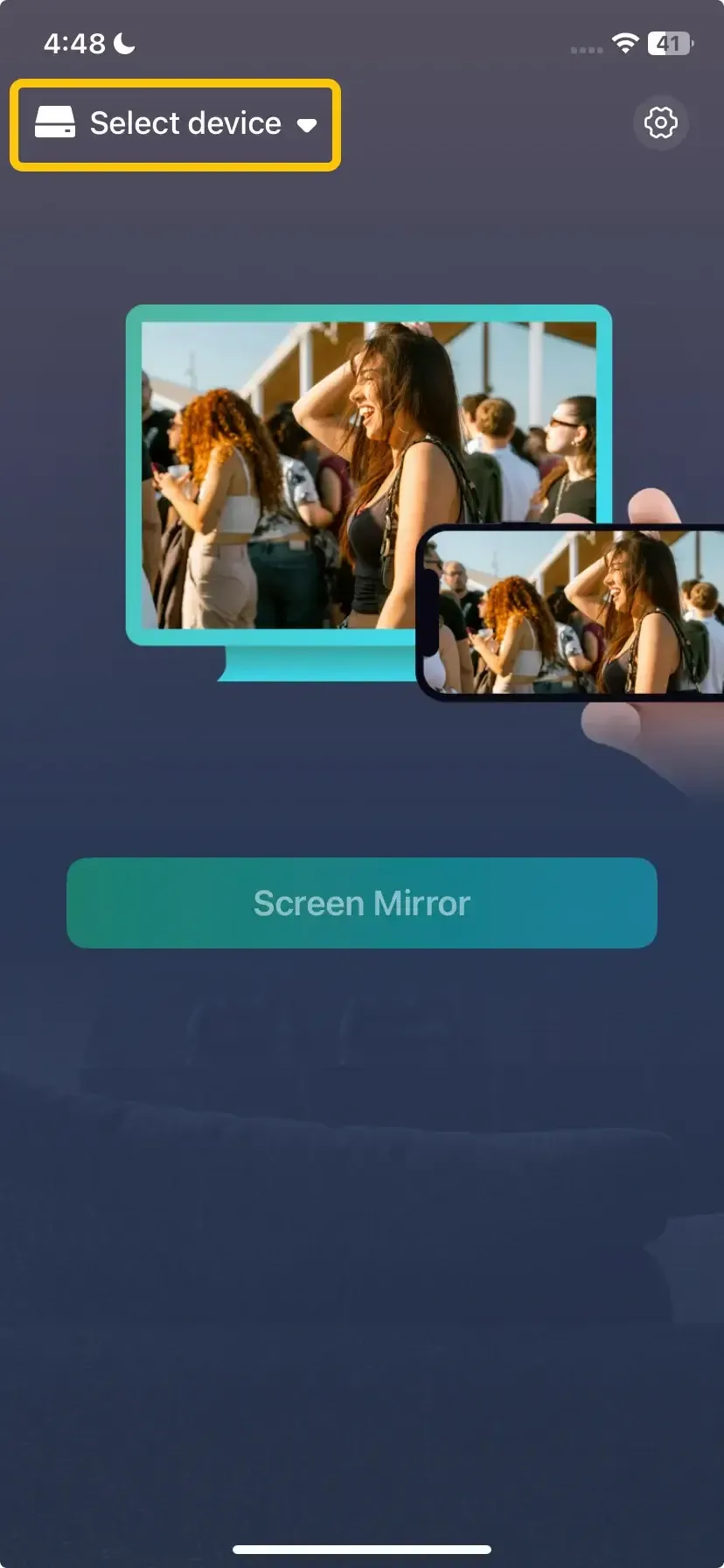
Paso 3. Abre la app, toca Select device para elegir tu televisor Hisense en la lista de dispositivos. También puedes escanear el código QR que aparece en la pantalla del televisor para establecer la conexión.
Paso 4. Introduce el código PIN que aparece en pantalla para finalizar el proceso de emparejamiento.
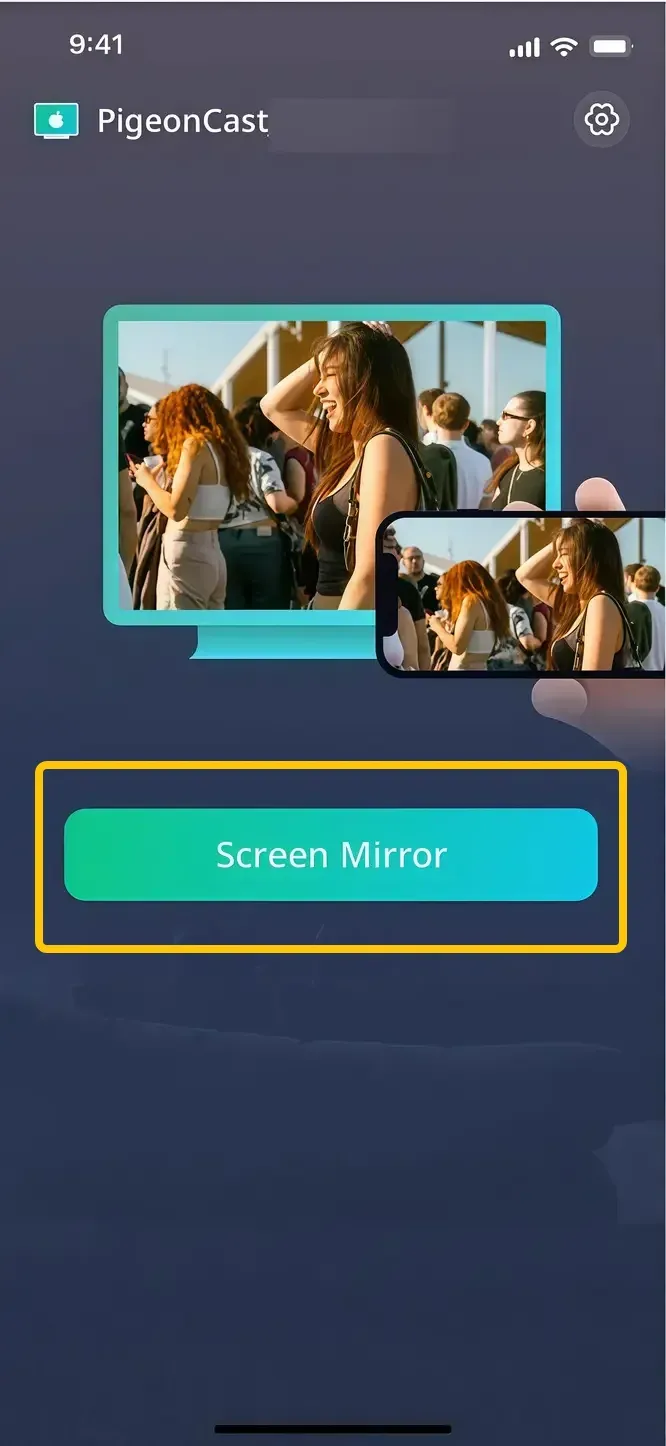
Paso 5. Una vez que la conexión se establezca correctamente, toca Screen Mirror para empezar a duplicar la pantalla de tu iPhone en la pantalla del televisor.
Método 3. Duplicar iPhone en un televisor Hisense mediante cable HDMI
Para una conexión por cable fiable, usa un cable HDMI. Garantiza una transmisión estable y de alta calidad sin retrasos. Este método funciona con cualquier televisor Hisense que tenga un puerto HDMI, por lo que es una solución universal para transmitir sin latencia. Aquí tienes el proceso paso a paso sobre cómo duplicar iPhone en un televisor Hisense:
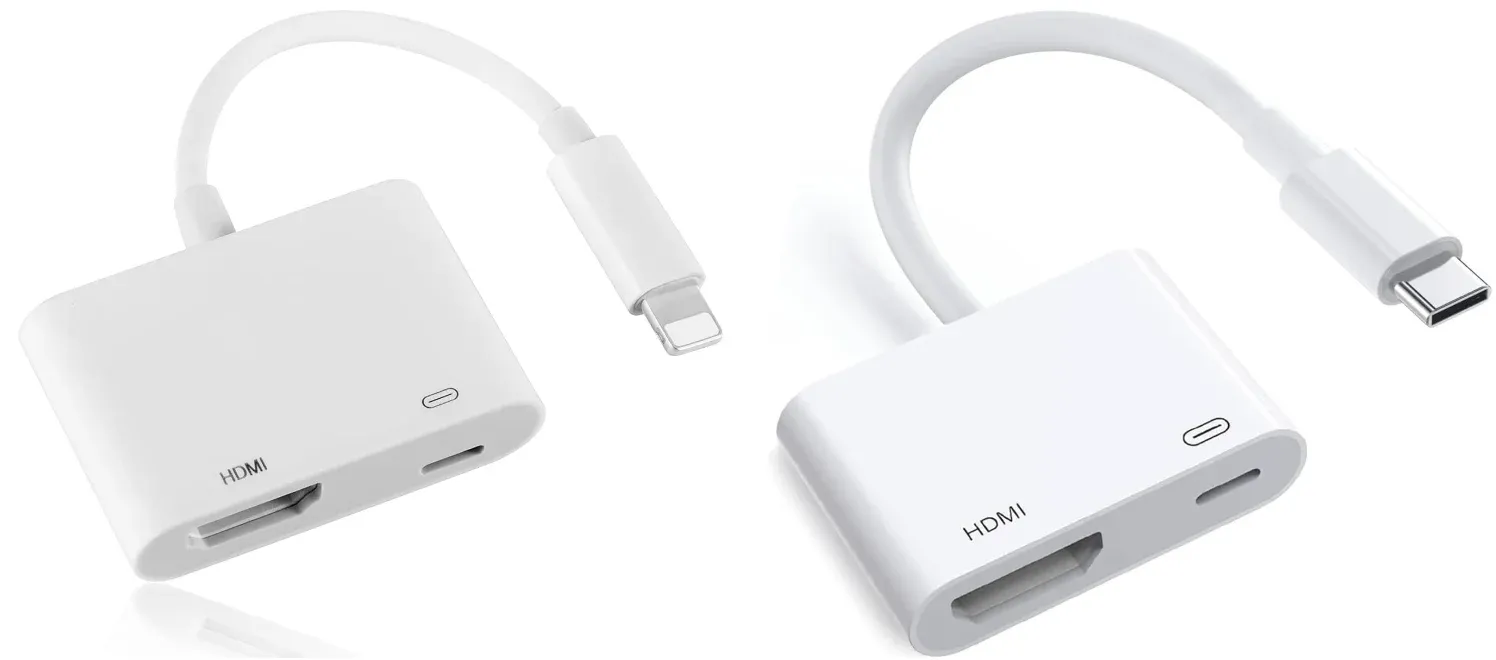
Paso 1. Compra el adaptador adecuado para tu iPhone:
- Para iPhone 14 y modelos anteriores con puerto Lightning, consigue un adaptador Lightning a HDMI (también llamado Lightning Digital AV Adapter).
- Para iPhone 15 y modelos más recientes, consigue un adaptador USB-C a HDMI o un cable USB-C a HDMI.
Paso 2. Conecta el adaptador a tu iPhone y conecta el cable HDMI tanto al adaptador como al puerto HDMI de tu televisor Hisense.
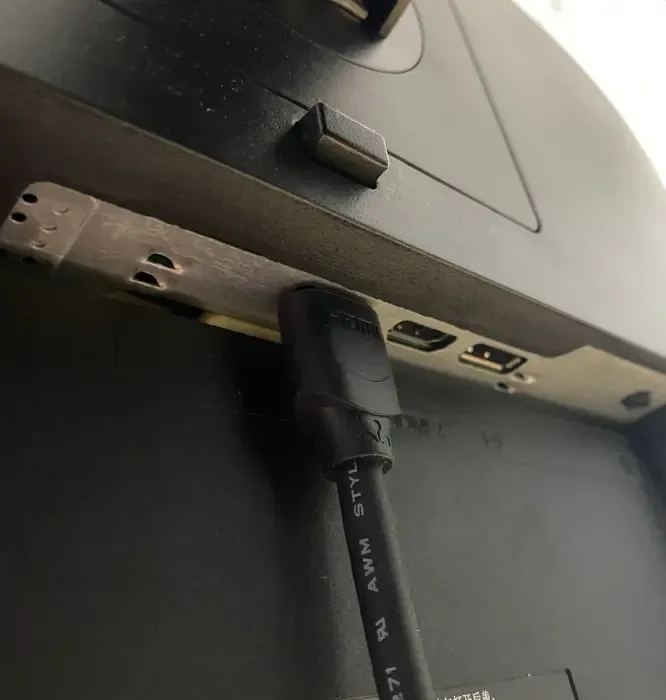
Paso 3. Usa el mando del televisor para pulsar el botón Input o Source y cambiar la entrada al puerto HDMI donde está conectado el cable.
Paso 4. La pantalla de tu iPhone debería duplicarse ahora en la pantalla del televisor, y podrás ver videos, apps, fotos y otros contenidos directamente en la pantalla grande.
Conclusión
Aprender cómo duplicar pantalla en un televisor Hisense con iPhone es rápido y sencillo. Puedes usar AirPlay para modelos más recientes, la app PigeonCast para una solución universal o un cable HDMI para una conexión estable por cable. Elijas el método que elijas, podrás disfrutar del contenido de tu iPhone en una pantalla más grande en muy poco tiempo.
Preguntas frecuentes sobre Hisense TV Screen Mirroring iPhone
¿Cómo duplicar pantalla de iPhone en Hisense Vidaa TV?
Para duplicar la pantalla de tu iPhone en un Hisense Vidaa TV, sigue estos pasos:
- Asegúrate de que tu Hisense Vidaa TV sea compatible con AirPlay (la mayoría de los modelos desde 2020 en adelante lo son).
- Asegúrate de que tanto tu iPhone como el televisor estén conectados a la misma red Wi-Fi.
- En tu televisor Hisense, ve a Settings > Apple AirPlay & HomeKit y activa AirPlay.
- En tu iPhone, desliza para abrir el Control Center, toca Screen Mirroring y selecciona tu televisor Hisense en la lista.
- Si aparece un código en el televisor, introdúcelo en tu iPhone para completar la conexión.
¿Cómo duplicar iPhone en Hisense Smart TV de forma inalámbrica?
Para duplicar tu iPhone en un Hisense Smart TV de forma inalámbrica, sigue estos pasos:
- Comprueba que tu Hisense Smart TV sea compatible con AirPlay (disponible en la mayoría de los modelos desde 2020 en adelante).
- Asegúrate de que tanto tu iPhone como tu Hisense Smart TV estén conectados a la misma red Wi-Fi.
- En tu televisor Hisense, ve a Settings > Apple AirPlay & HomeKit y activa AirPlay.
- Desliza hacia abajo desde la esquina superior derecha de tu iPhone para abrir el Control Center.
- Toca Screen Mirroring y selecciona tu Hisense Smart TV en la lista de dispositivos disponibles.
- Si aparece un código en la pantalla del televisor, introdúcelo en tu iPhone para completar la conexión.
¿Cómo duplicar iPhone en Hisense Android TV?
Si tu Hisense Android TV no es compatible con AirPlay, aún puedes duplicar tu iPhone usando otros métodos:
- Usa la app PigeonCast
- Asegúrate de que tanto tu iPhone como tu Hisense Android TV estén conectados a la misma red Wi-Fi.
- Descarga e instala la app PigeonCast en tu iPhone desde la App Store y en tu televisor Hisense desde Google Play Store.
- Abre la app PigeonCast en ambos dispositivos.
- En tu iPhone, toca Select Device y elige tu televisor Hisense en la lista.
- Sigue las instrucciones en pantalla para emparejar los dispositivos.
- Toca Screen Mirror para empezar a transmitir la pantalla de tu iPhone al televisor.
- Usa un cable HDMI con adaptador
Si los métodos inalámbricos no funcionan, siempre puedes conectar tu iPhone directamente a tu televisor Hisense con un cable HDMI. Aquí tienes cómo hacerlo:
- Compra el adaptador adecuado (Lightning a HDMI para iPhone 14 y anteriores, o USB-C a HDMI para iPhone 15 y posteriores).
- Conecta el adaptador a tu iPhone y enchufa el cable HDMI tanto al adaptador como al puerto HDMI del televisor.
- Usa el mando del televisor para cambiar a la entrada HDMI correcta.
- La pantalla de tu iPhone se duplicará ahora en tu Hisense Android TV.
¿Cómo solucionar que la duplicación de pantalla de iPhone a Hisense TV no funcione?
Si la duplicación de pantalla desde tu iPhone a tu televisor Hisense no funciona, prueba estas soluciones sencillas:
- Asegúrate de que tanto tu iPhone como el televisor estén conectados a la misma red Wi-Fi.
- En tu televisor, ve a Settings > Apple AirPlay & HomeKit y asegúrate de que AirPlay esté activado.
- Apaga tu iPhone y el televisor, y luego vuelve a encenderlos.
- Asegúrate de que tanto el televisor como el iPhone tengan el software más reciente.
- En tu iPhone, desliza hacia abajo para abrir el Control Center, toca Screen Mirroring y selecciona tu televisor Hisense.
- Si la conexión inalámbrica no funciona, usa un cable HDMI y un adaptador para conectar tu iPhone directamente al televisor.
¿Cómo duplicar pantalla en Hisense TV desde iPhone sin WiFi?
Para duplicar pantalla en tu televisor Hisense desde un iPhone sin Wi-Fi, puedes usar una conexión por cable o Bluetooth. Aquí tienes cómo hacerlo:
- Usa un cable HDMI con adaptador
- Consigue el adaptador adecuado para tu iPhone: adaptador Lightning a HDMI para iPhone 14 y anteriores. Adaptador USB-C a HDMI para iPhone 15 y posteriores.
- Conecta el adaptador a tu iPhone y conecta un cable HDMI desde el adaptador a tu televisor Hisense.
- Usa el mando del televisor para cambiar a la entrada HDMI donde está conectado el cable.
- La pantalla de tu iPhone se duplicará en el televisor.
- Usa Hotspot y PigeonCast
- En tu iPhone, activa Personal Hotspot. Esto permitirá que tu iPhone cree una red local.
- Conecta tu televisor Hisense al hotspot de tu iPhone. Ve a los ajustes Wi-Fi del televisor y selecciona el hotspot de tu iPhone.
- Descarga e instala la app PigeonCast tanto en tu iPhone como en tu televisor Hisense (desde App Store para iPhone y Google Play para TV).
- Abre la app PigeonCast en ambos dispositivos.
- En tu iPhone, toca Select Device en la app PigeonCast y luego elige tu televisor Hisense.
- Una vez conectado, toca Screen Mirror en tu iPhone para empezar a duplicar en el televisor.
¿Cómo conectar iPhone a Hisense TV sin AirPlay?
Tres alternativas eficaces a AirPlay:
- PigeonCast: app gratuita, sin anuncios y de duplicación universal que funciona de forma inalámbrica sin necesidad de cable.
- Cable HDMI: la solución fiable por cable que funciona con todos los televisores Hisense con puertos HDMI.
- Chromecast with Google TV: permite transmitir desde apps de iPhone como YouTube y Netflix (no es duplicación directa, pero es excelente para contenido multimedia).
Clara Rossi es una editora tecnológica experimentada y una experta en tecnologías de duplicación y transmisión de pantalla. Con un gran ojo para los detalles y un profundo entendimiento de cómo conectar dispositivos de manera fluida, Clara se destaca en optimizar la experiencia del usuario para compartir y transmitir contenido sin esfuerzo. Ya sea que busques soluciones rápidas o consejos avanzados, su experiencia y capacidad de respuesta garantizan que cada consulta reciba una solución eficiente y bien fundamentada.