
Sí, puedes usar AirPlay desde un portátil o un equipo de sobremesa con Windows hacia la TV, incluso si es un Apple TV. Aunque AirPlay suele relacionarse con los Mac y los dispositivos iOS, los usuarios de Windows no se quedan fuera. La clave es encontrar las herramientas adecuadas y seguir unos pasos claros. Ya sea que quieras duplicar la pantalla de tu PC con Windows para una presentación, reproducir películas desde tu equipo o disfrutar de música en el altavoz del televisor, hay formas de hacerlo de manera fiable.
En esta guía aprenderás cómo enviar por AirPlay desde Windows a la TV usando métodos prácticos, incluidos el envío a Apple TV y el uso de software compatible.
Cómo enviar por AirPlay desde Windows a la TV
Si tu objetivo es enviar contenido desde Windows directamente a un Apple TV o a un televisor con AirPlay integrado, este método es sencillo con el software adecuado como la app PigeonCast para Windows.
Los dispositivos Windows no admiten AirPlay de forma nativa, pero con la app gratuita PigeonCast puedes enviar por AirPlay desde Windows a Apple TV fácilmente. Así es como enviar por AirPlay desde Windows a Apple TV:
Paso 1. Asegúrate de que tu dispositivo Windows y el televisor estén conectados a la misma red Wi-Fi.
Paso 2. En tu dispositivo Windows, abre la Microsoft Store, busca PigeonCast e instala la app.


Calificación general:


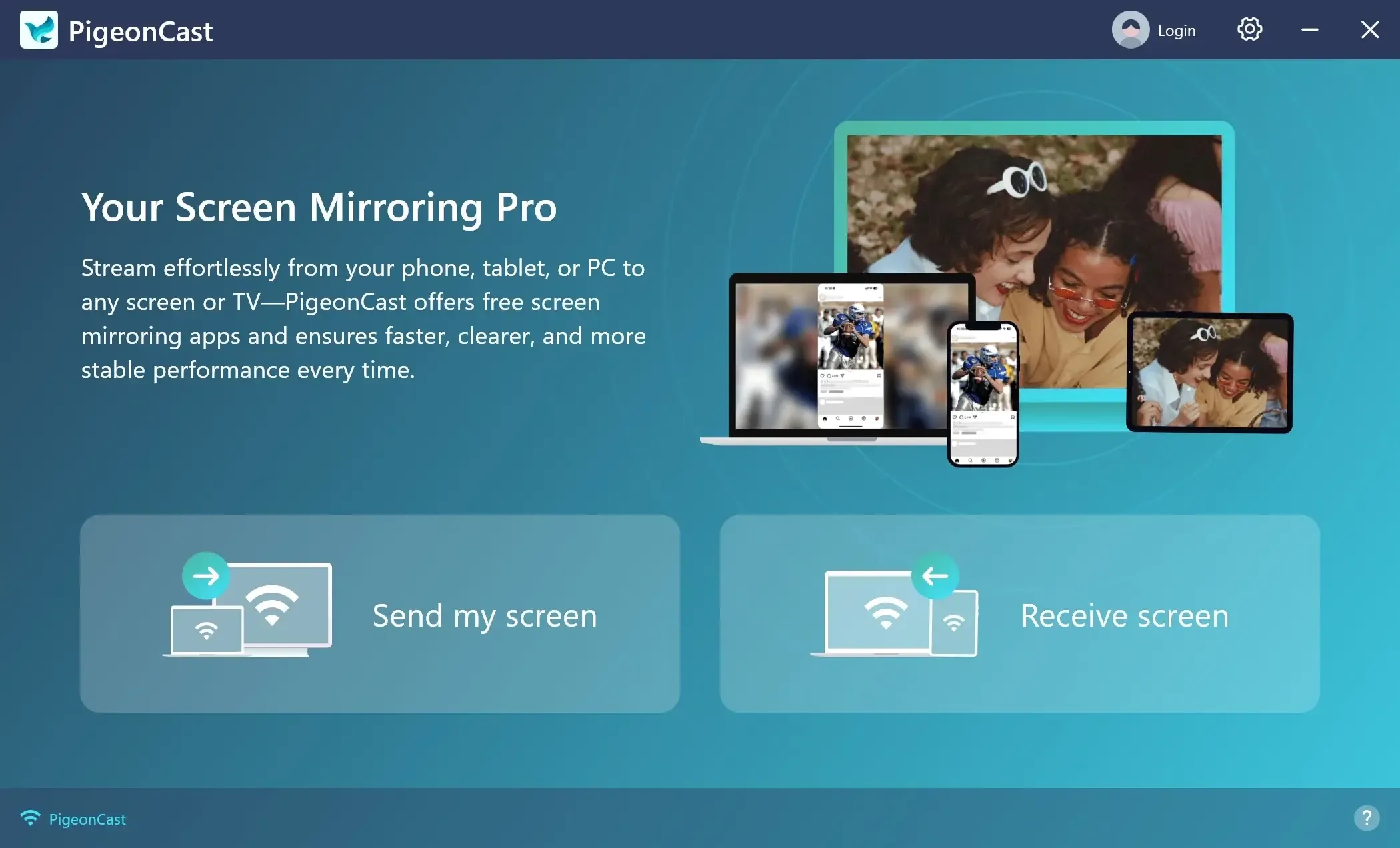
Paso 4. Elige tu TV de entre los dispositivos disponibles.
Paso 5. Una vez conectado, selecciona Mirror full screen o Mirror app window.
Paso 6. Ajusta la resolución, la tasa de frames y la calidad de duplicación, y haz clic en Start mirror.
La pantalla de tu Windows o una ventana de la app aparecerán en la gran pantalla, ofreciendo una mejor experiencia visual y de audio.
Cómo duplicar Windows en la TV sin AirPlay
Si no tienes un Apple TV o tu televisor no soporta AirPlay, otros protocolos pueden ayudarte a transmitir contenido desde Windows a la TV:
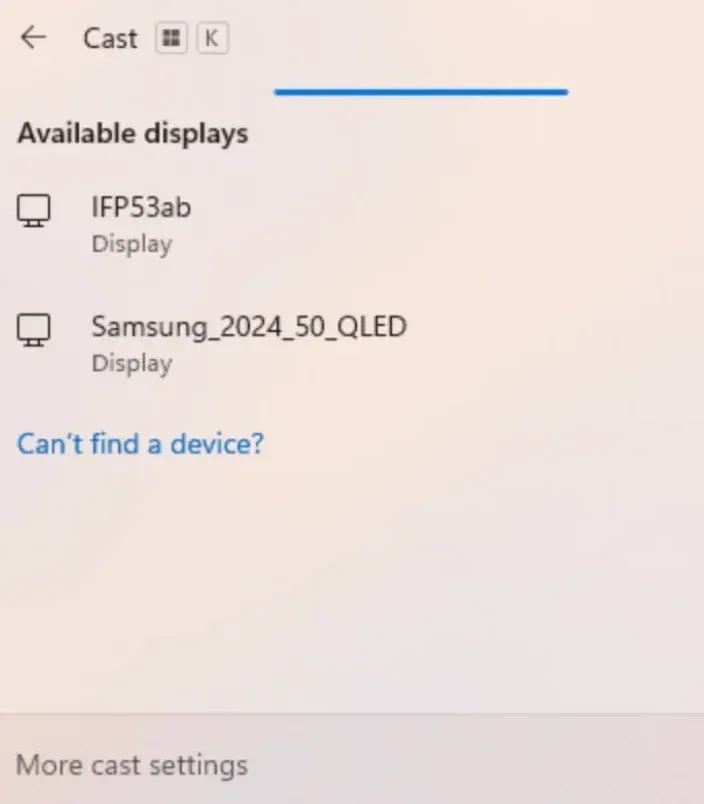
Windows incluye la función "Project to this PC" que permite la duplicación inalámbrica a televisores compatibles con Miracast, incluidos Roku, Samsung, LG y más.
Paso 1. Asegúrate de que tu PC con Windows y la TV estén en la misma red Wi‑Fi.
Paso 2. Pulsa la combinación Windows + K y elige tu TV de la lista.
- Google Cast a través de Chrome
Muchos televisores modernos tienen Chromecast integrado, o puedes usar un dispositivo Chromecast independiente. Este método te permite transmitir todo el escritorio desde Windows.
Paso 1. Asegúrate de que tu PC con Windows y la TV estén en la misma red Wi‑Fi.
Paso 2. Abre el navegador Chrome en tu PC con Windows.
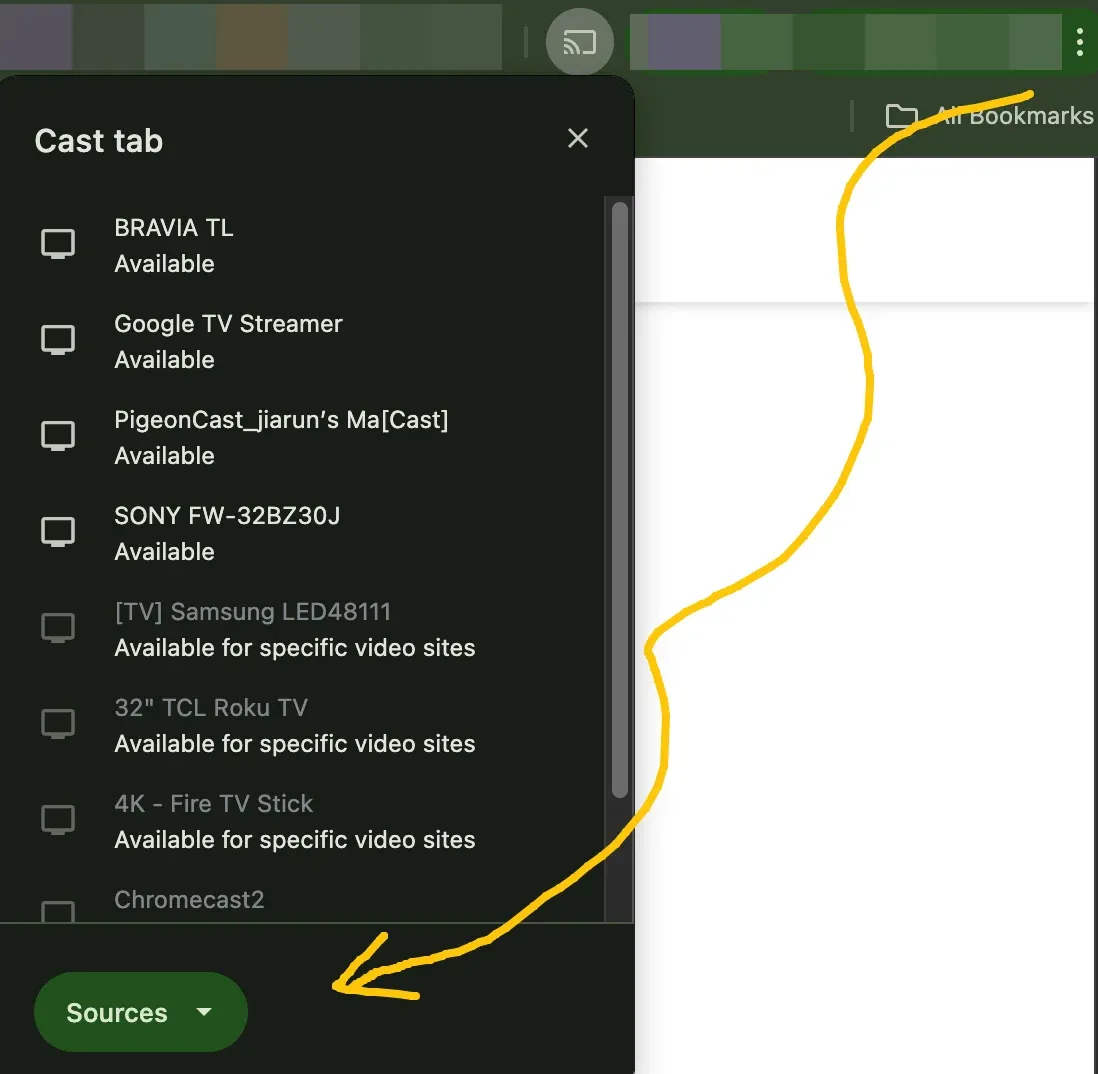
Paso 3. Haz clic en el icono de menú en la esquina superior derecha y elige Cast, Save, and Share > Cast.
Paso 4. Selecciona tu TV de la lista y elige Cast screen en el menú de Fuentes.
Puede interesarte Chromecast disponible para sitios de vídeo específicos: corregido en 2025
- Prueba apps de duplicación de pantalla
Si buscas máxima flexibilidad, apps como PigeonCast pueden unir AirPlay, Miracast y Google Cast. Esto te permite reproducir contenido de Windows en la mayoría de smart TV sin preocuparte por la compatibilidad de protocolos.
Paso 1. Asegúrate de que tu PC con Windows y la TV estén en la misma red Wi‑Fi.
Paso 2. Configura PigeonCast en tu PC con Windows y en la TV y abre la app.
Paso 3. Sigue las instrucciones en pantalla para comenzar la duplicación.
Fin
Para los usuarios de Windows, saber cómo usar AirPlay desde el PC a la TV abre nuevas posibilidades. No se trata solo de duplicar una pantalla; es crear una experiencia de visualización fluida, conectar dispositivos entre distintos ecosistemas y hacer que tus medios sean realmente flexibles. Con los métodos prácticos descritos en esta guía, transmitir desde Windows a cualquier TV nunca ha sido tan accesible.
Preguntas frecuentes sobre cómo usar AirPlay desde Windows a la TV
¿Cómo usar AirPlay desde el ordenador al televisor?
En los MacBooks, AirPlay está integrado. Haz clic en el icono de AirPlay en la barra de menús, selecciona tu Apple TV o smart TV compatible y comienza la duplicación.
En otros sistemas como Windows, Chromebooks o Linux, necesitarás herramientas de terceros que conecten con AirPlay o utilizar protocolos de streaming compatibles como DLNA.
¿Los PC con Windows soportan AirPlay?
No de forma nativa. Los PC con Windows requieren software de terceros como PigeonCast, AirServer o Reflector para enviar contenido a Apple TV o televisores compatibles con AirPlay, o para recibir contenido desde iPhone, iPad o Mac.
¿Puedo conectar mi PC a la TV?
Sí. Puedes conectar mediante HDMI para una conexión por cable, que ofrece una duplicación de pantalla estable y en HD.
¿Puedo conectar mi PC a la TV de forma inalámbrica?
Sí, puedes conectar tu PC a la TV de forma inalámbrica mediante AirPlay, Miracast, Google Cast o una app de duplicación de pantalla como PigeonCast.
¿Por qué no se conecta AirPlay desde Windows a la TV?
Los problemas más comunes incluyen: los dispositivos no están en la misma red Wi‑Fi, el firewall o el antivirus bloquean la conexión, o el software de AirPlay está desactualizado. Reiniciar ambos dispositivos suele resolver el problema.
¿Puedo usar AirPlay desde un portátil Windows a una TV que no sea Apple TV?
Sí, puedes usar AirPlay desde un portátil Windows sin Apple TV. Software compatible con AirPlay como PigeonCast puede unir protocolos y permitir que dispositivos Windows se dupliquen en muchas smart TV que soportan AirPlay.
¿Cuál es el mejor software para usar AirPlay desde PC a TV?
PigeonCast está muy recomendado por su fiabilidad, soporte multiprotocolo y configuración sencilla. AirServer y Reflector también son buenas alternativas según tu dispositivo y preferencias.
Mia Clarke es una editora de tecnología especializada en soluciones de duplicación de pantalla y transmisión en múltiples plataformas. Mia ofrece guías claras y prácticas, junto con análisis detallados, para ayudar a los usuarios a conectar sus dispositivos sin complicaciones. Apasionada por mejorar la experiencia digital, Mia se dedica a mantener a los lectores al día con las últimas tendencias y herramientas para compartir pantalla entre dispositivos. Ya sea que quieras duplicar tu smartphone, laptop o Smart TV, el contenido de Mia brinda consejos confiables y fáciles de aplicar para simplificar tu configuración tecnológica.