
¿Cómo conectar un iPhone a un PC con Windows? Tanto si quieres transferir fotos como sincronizar música o compartir la pantalla de tu iPhone, conectar tu iPhone a un PC con Windows te ofrece numerosas posibilidades. Sin embargo, dado que los iPhone están diseñados para funcionar mejor con los Mac, encontrar el método más adecuado para Windows puede resultar complicado. En esta guía, te explicaremos 4 formas sencillas de conectar tu iPhone a un PC con Windows (Windows 10 u 11), cada una con una finalidad ligeramente distinta.
¿Se puede conectar un iPhone a un PC con Windows?
Sí, ni siquiera necesitas hacer jailbreak a tu dispositivo para establecer la conexión. Aunque los iPhone y los PC con Windows son de empresas diferentes, utilizan protocolos de datos comunes como Bluetooth, USB y Wi-Fi para funciones básicas. Apple también ofrece compatibilidad con Windows mediante software como iTunes y permite la duplicación de pantalla al estilo de AirPlay mediante aplicaciones de terceros, como PigeonCast.
Solo tienes que elegir el método adecuado según lo que quieras hacer. ¿Quieres transferir fotos? Usa un cable USB. ¿Quieres consultar los mensajes en tu PC? Enlace Móvil puede ayudarte. ¿Necesitas ver tu iPhone a pantalla completa? PigeonCast te lo permite. ¿Quieres hacer una copia de seguridad de todo o sincronizar música? Ahí es donde destaca iTubes.
¿Cómo conectar un iPhone a un portátil con Windows? Veamos cada método paso a paso.
Conectar un iPhone a un PC con Windows mediante un cable USB
La forma más sencilla de vincular un iPhone a un PC con Windows 11 o 10 sigue siendo la clásica conexión por cable. Cuando conectas tu iPhone al ordenador mediante un cable USB, Windows lo reconoce como un dispositivo multimedia, similar a una cámara. Esto te permite acceder a las fotos y los vídeos almacenados en tu iPhone, lo que resulta ideal para transferir datos o hacer copias de seguridad de forma rápida y fiable.
¿Cómo conectar un iPhone a un PC con Windows 11 mediante un cable USB? Para hacerlo:
Paso 1. Conecta tu iPhone al PC mediante un cable USB compatible, como un cable de Lightning a USB o un cable USB-C.
Paso 2. Toca la opción Confiar en este ordenador cuando aparezca el aviso en tu iPhone.
Paso 3. En tu PC con Windows, abre el Explorador de archivos y busca tu iPhone en Dispositivos y unidades.
Paso 4. Entra en la carpeta DCIM y copia las fotos o los vídeos que necesites.
Este método te permite conectar tu teléfono al ordenador fácilmente, pero solo te da acceso a los archivos multimedia locales. Si quieres ver las aplicaciones, los mensajes o la música de tu iPhone en un PC con Windows, necesitarás otro método.
Conectar un iPhone a un PC con Windows mediante PigeonCast
Si quieres duplicar la pantalla de tu iPhone en un PC con Windows para hacer presentaciones, jugar o mostrar tutoriales, la aplicación PigeonCast para Windows es una herramienta excelente.
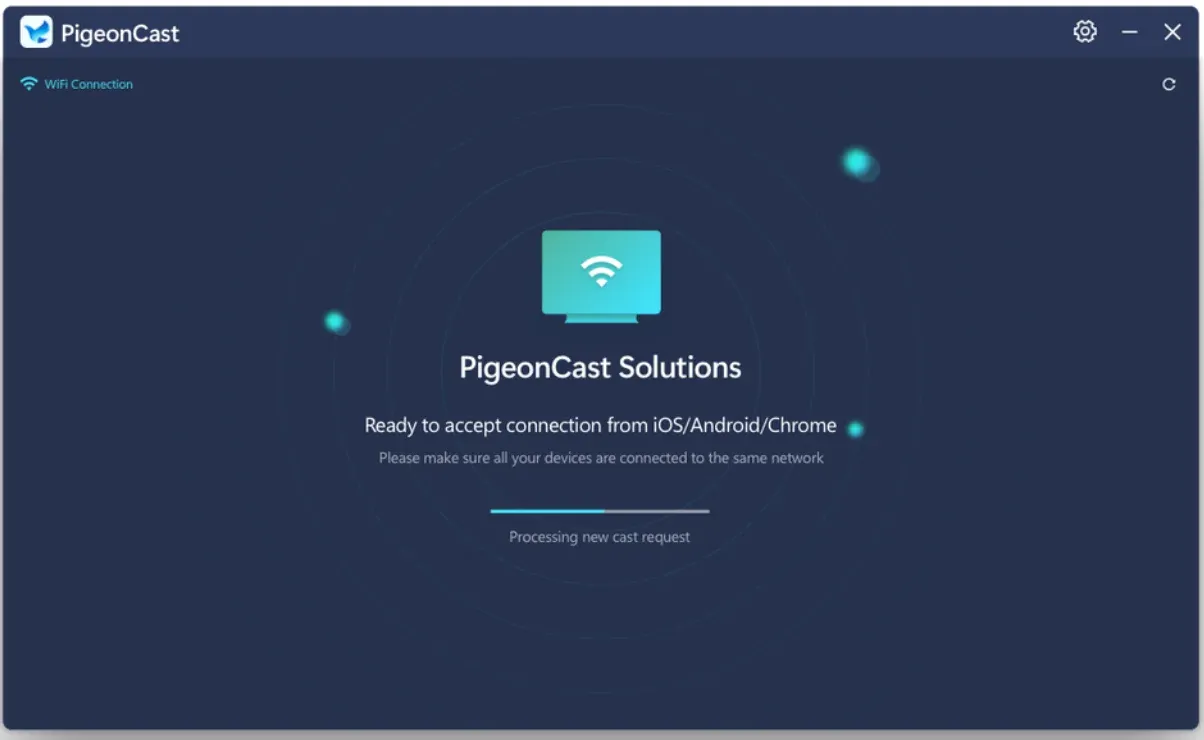
En pocas palabras, esta aplicación de terceros utiliza tu red Wi-Fi y la función AirPlay integrada en el iPhone para transmitir la pantalla de forma inalámbrica al PC. En otras palabras, la aplicación convierte tu PC en un receptor AirPlay. Esto resulta especialmente útil cuando tu ordenador con Windows es un portátil en lugar de un monitor de sobremesa. Si utilizas un modelo Dell, puedes duplicar la pantalla del iPhone en un portátil Dell haciendo que el portátil sea detectable en la misma red Wi-Fi y permitiendo el acceso de la aplicación receptora mediante los permisos de red de Windows.
Para conectar un iPhone a Windows 10 mediante la aplicación PigeonCast, tienes que:
Paso 1. Descargar e instalar gratis la aplicación en tu PC con Windows.

PigeonCast Screen Mirroring

Descarga oficial


Paso 2. Asegúrate de que ambos dispositivos estén conectados a la misma red Wi-Fi.
Paso 3. Abre la aplicación PigeonCast en tu PC y, a continuación, activa Duplicar pantalla desde el Centro de control de tu iPhone.
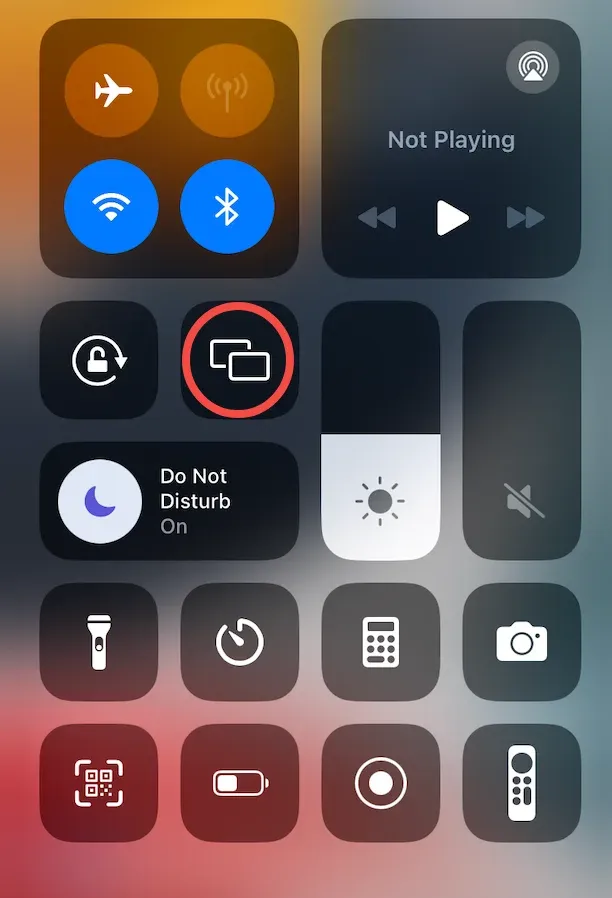
Paso 4. En la lista de dispositivos, busca un nombre como PigeonCast_xxx y tócalo para conectar tu iPhone a Windows.
En unos segundos, la pantalla de tu iPhone aparecerá en tu ordenador. Ahora podrás mostrar aplicaciones, reproducir vídeos o incluso enseñar cómo utilizar una función directamente desde tu teléfono.
¿Cómo conectar un iPhone a un PC con Windows de forma inalámbrica? Puedes usar PigeonCast para hacer que tu PC con Windows sea compatible con AirPlay y conectarte desde el Centro de control de tu iPhone. También puedes duplicar la pantalla de tu iPhone en un PC sin AirPlay mediante una conexión compatible entre aplicaciones o un método USB compatible. Para la duplicación inalámbrica, la calidad de imagen y el tiempo de respuesta siguen dependiendo de tu conexión Wi-Fi.
Conectar un iPhone a un PC con Windows mediante Enlace Móvil
¿Cómo conectar los mensajes del iPhone a un PC con Windows? Si buscas una forma sencilla de consultar mensajes o responder llamadas desde tu ordenador con Windows 11, merece la pena probar la aplicación Enlace Móvil de Microsoft.
Esta aplicación oficial conecta tu iPhone al PC mediante Bluetooth y te permite ver mensajes de texto, hacer llamadas y recibir notificaciones directamente desde el escritorio. Si buscas una mayor integración entre tu iPhone y tu PC con Windows, la aplicación es una buena opción.
Para empezar, debes instalar la aplicación Enlace a Windows en tu iPhone y la aplicación Enlace Móvil en tu equipo con Windows 10 (la aplicación viene preinstalada en Windows 11), y activar Bluetooth en ambos dispositivos. Después, ya puedes conectar tu iPhone a Windows 11:
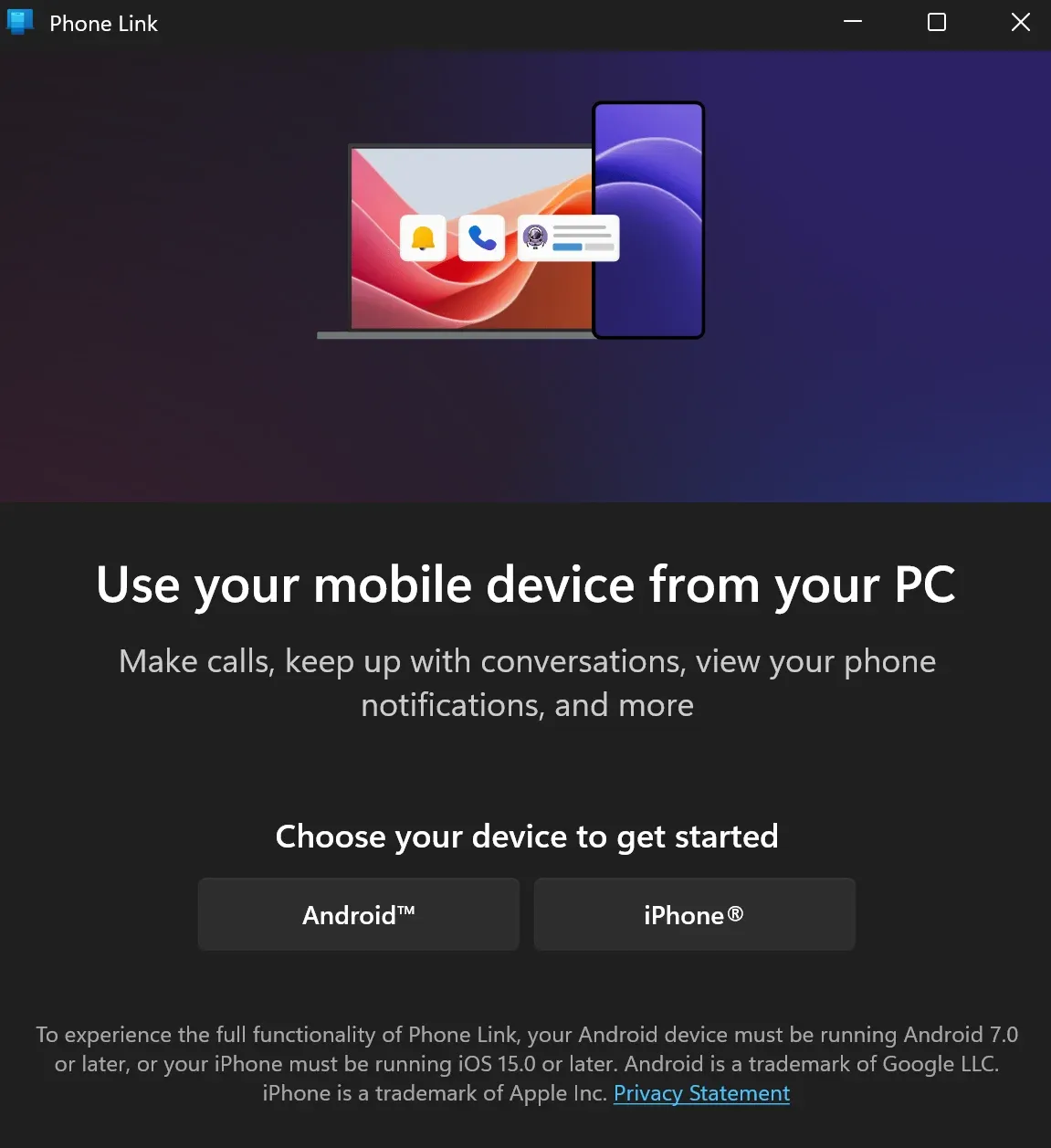
Paso 1. Abre la aplicación Enlace Móvil en tu PC con Windows y selecciona iPhone. Aparecerá un código QR.
Paso 2. En tu iPhone, abre la aplicación Enlace a Windows y toca la opción Escanear el código QR de tu PC.
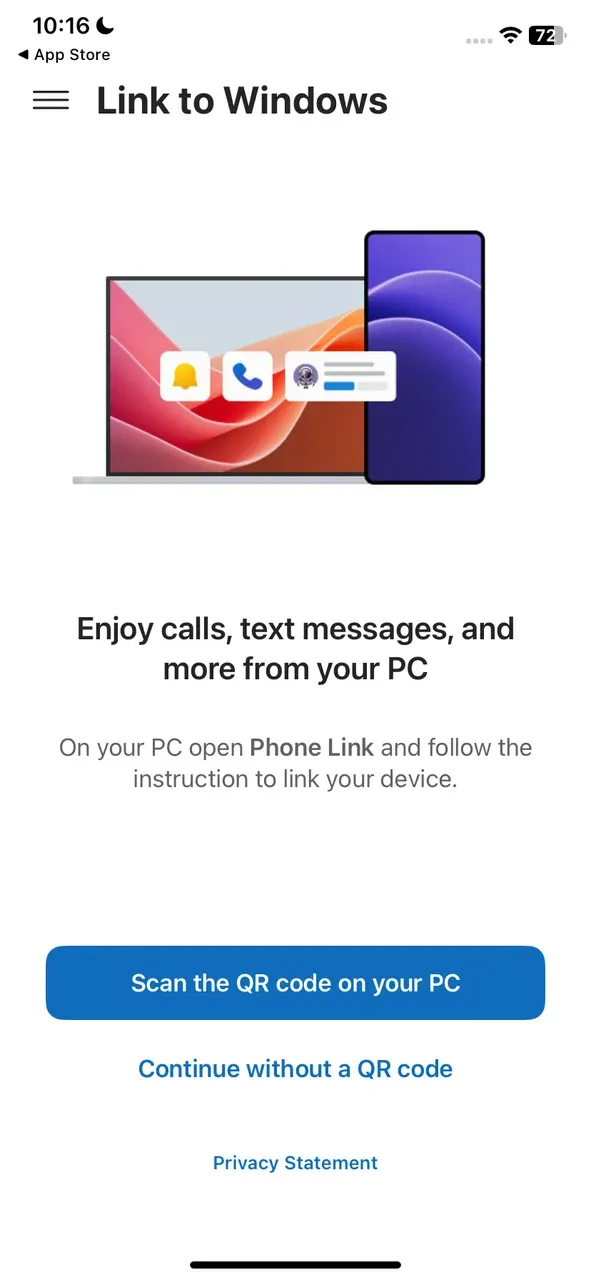
Paso 3. Escanea el código QR con la función de cámara integrada en la aplicación.
Paso 4. Toca Continuar en tu iPhone. Después, introduce el código de 6 dígitos que aparece en tu PC para conectar los dos dispositivos y toca el botón Enlazar.
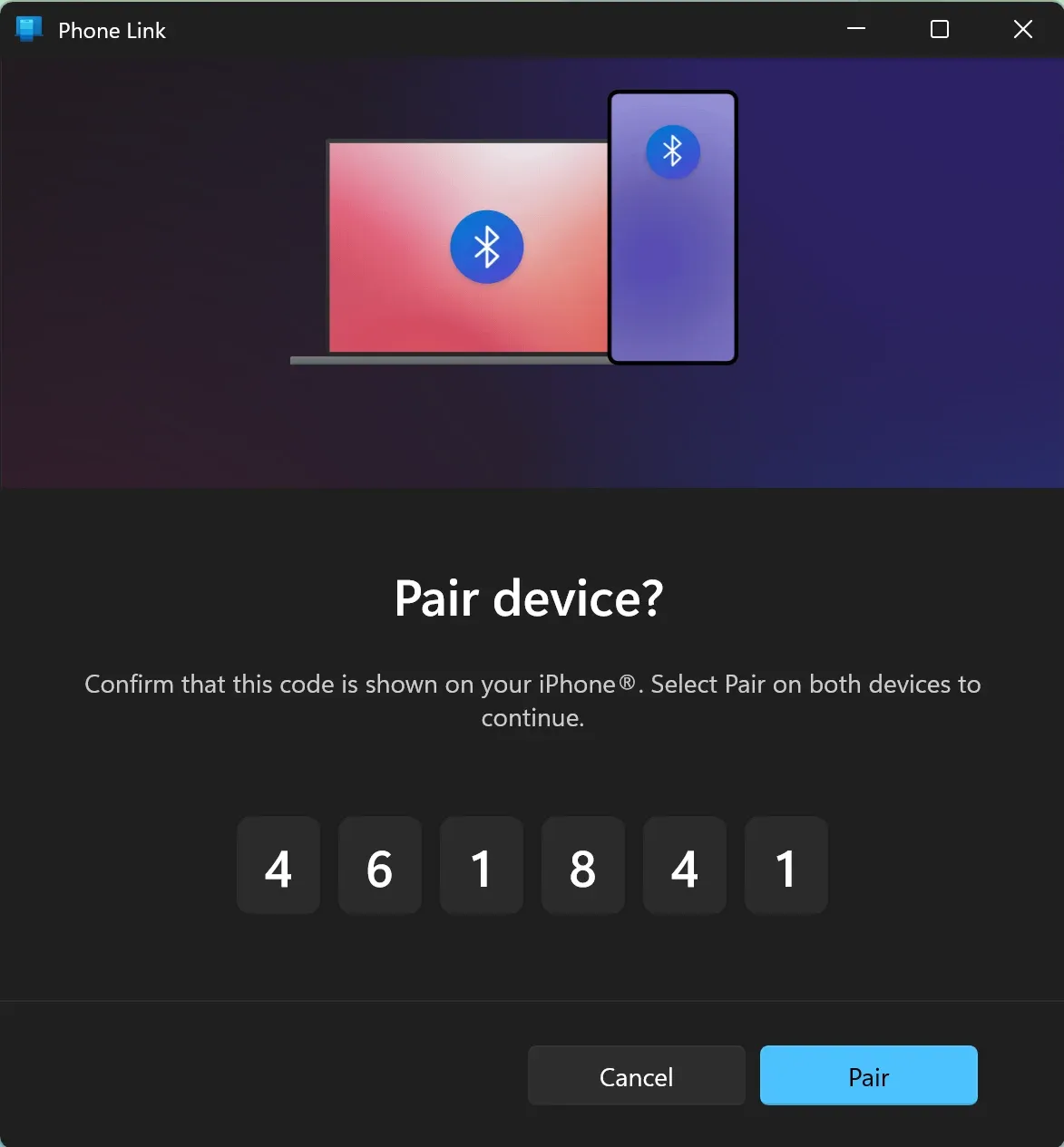
Paso 5. Concede a la aplicación acceso a tus mensajes, contactos, etc.
Paso 6. Sigue las instrucciones que aparecen en pantalla para iniciar sesión en tu cuenta de Microsoft.
Paso 7. Una vez enlazados los dispositivos, Enlace Móvil mantiene la sincronización en tiempo real. Tus mensajes de texto aparecen en la pantalla, las llamadas suenan a través de los altavoces del PC y las notificaciones se muestran igual que en tu iPhone.
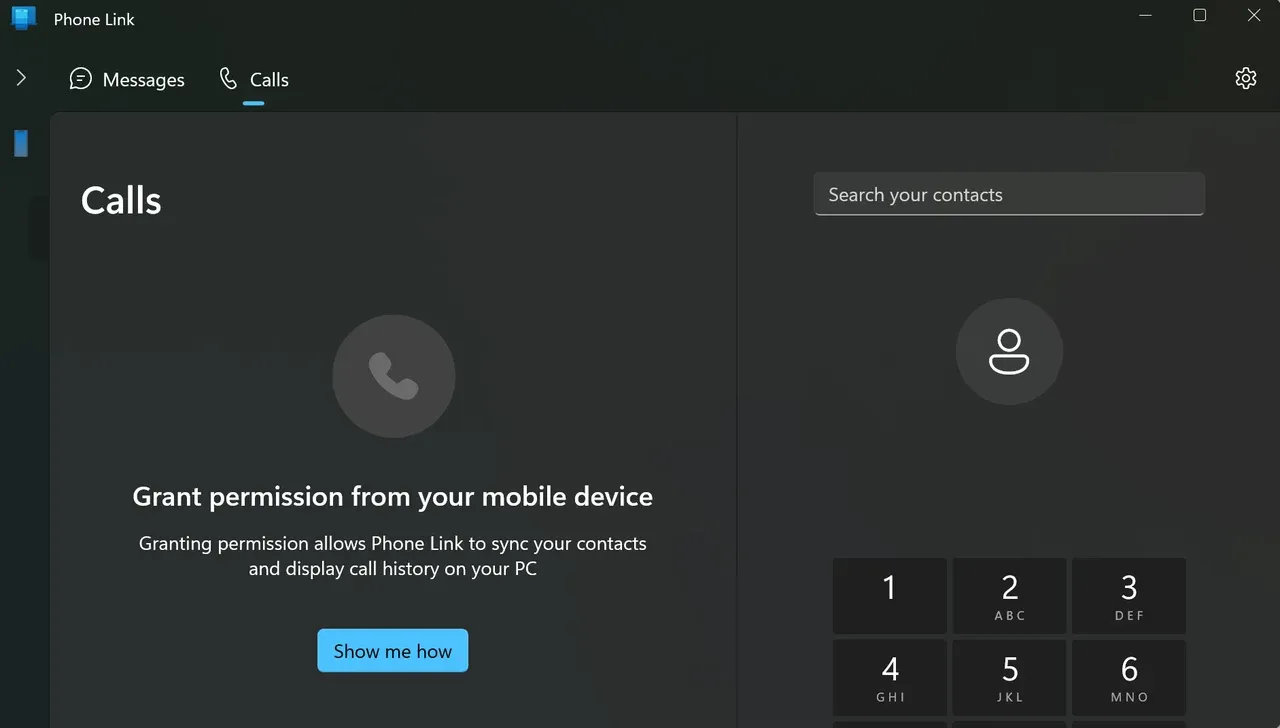
La aplicación de Microsoft enlaza fácilmente tu iPhone con tu PC con Windows, lo que resulta ideal para seguir trabajando sin tener que coger el teléfono cada pocos minutos. Sin embargo, no permite transferir archivos ni compartir la pantalla. Entonces, ¿cómo vincular un iPhone a Windows 11 para duplicar la pantalla? Sigue leyendo para descubrir otra herramienta.
Conectar un iPhone a un PC con Windows mediante iTunes
¿Cómo conectar un iPhone a un PC con Windows 10? Por último, la herramienta oficial de Apple para gestionar los datos del iPhone en un PC es iTunes.
Aunque lleva años disponible, sigue siendo la opción de referencia para sincronizar música, crear copias de seguridad y restaurar el dispositivo. Sin embargo, en comparación con los demás métodos, el proceso de configuración de este método es algo largo y complicado.
¿Cómo usar iTunes para conectar un iPhone a un PC con Windows? Este método no es 100% inalámbrico, ya que sigues necesitando un cable USB:
Paso 1. Descarga e instala la versión más reciente de iTunes para Windows desde el sitio web de Apple.
Paso 2. Conecta tu iPhone a un PC con Windows mediante un cable USB.
Paso 3. Durante la conexión, abre la aplicación iTunes en tu portátil con Windows (si no se abre automáticamente).
Paso 4. Busca el icono del iPhone en la interfaz de iTunes. Si lo encuentras, tu iPhone y tu PC con Windows ya se han conectado correctamente.
Paso 5. Usa iTunes para hacer copias de seguridad de archivos o sincronizar contenido multimedia. Por ejemplo, haz clic en el botón Realizar copia de seguridad ahora de la interfaz de iTunes, selecciona el contenido que quieras sincronizar, pulsa los botones Aplicar y Sincronizar para iniciar el proceso y espera un poco hasta que termine.
Reflexiones finales
Conectar un iPhone a un PC con Windows no tiene por qué ser complicado. Solo tienes que elegir el método que mejor se adapte a tus necesidades: usa un cable USB para transferencias sencillas de archivos, prueba Enlace Móvil para gestionar mensajes, llamadas y notificaciones en tu portátil, elige PigeonCast si quieres duplicar la pantalla de tu iPhone en Windows de forma inalámbrica o utiliza iTunes para hacer copias de seguridad completas y sincronizar contenido multimedia.
Cada una de estas opciones tiene sus ventajas, y utilizar más de una puede ofrecerte una mejor experiencia en conjunto.
Preguntas frecuentes sobre cómo conectar un iPhone a un PC con Windows
P: ¿Puedo vincular mi iPhone a mi PC con Windows?
Sí, puedes vincular tu iPhone a tu PC con Windows. El método depende de lo que quieras hacer. Por ejemplo, usa un cable USB para transferencias sencillas de archivos, prueba Enlace Móvil para gestionar mensajes, llamadas y notificaciones en tu portátil, elige PigeonCast si quieres duplicar la pantalla de tu iPhone en Windows de forma inalámbrica o utiliza iTunes para hacer copias de seguridad completas y sincronizar contenido multimedia.
P: ¿Cómo conectar un iPhone a un PC mediante USB?
Para empezar a usar un cable USB, conecta tu iPhone al PC mediante un cable USB compatible, como un cable de Lightning a USB o un cable USB-C, toca la opción Confiar en este ordenador cuando aparezca el aviso en tu iPhone y, después, en tu PC con Windows, abre el Explorador de archivos, busca tu iPhone en Dispositivos y unidades, entra en la carpeta DCIM y copia las fotos o los vídeos que necesites.
Mia Clarke es una editora de tecnología especializada en soluciones de duplicación de pantalla y transmisión en múltiples plataformas. Mia ofrece guías claras y prácticas, junto con análisis detallados, para ayudar a los usuarios a conectar sus dispositivos sin complicaciones. Apasionada por mejorar la experiencia digital, Mia se dedica a mantener a los lectores al día con las últimas tendencias y herramientas para compartir pantalla entre dispositivos. Ya sea que quieras duplicar tu smartphone, laptop o Smart TV, el contenido de Mia brinda consejos confiables y fáciles de aplicar para simplificar tu configuración tecnológica.