
Si quieres saber cómo activar la duplicación de pantalla en un TV LG, normalmente puedes configurarla en pocos minutos con herramientas integradas. La mayoría de los modelos LG admiten la duplicación de pantalla en TV LG mediante AirPlay, Miracast u opciones compatibles con Cast. Esta guía te muestra primero la ruta de configuración más rápida y luego un orden claro de soluciones cuando tu TV no aparece.
Qué comprobar antes de duplicar pantalla en un TV LG
La mayoría de los fallos de duplicación de pantalla ocurren incluso antes de tocar Cast o AirPlay. Confirmar primero las condiciones básicas ayuda a evitar fallos de conexión repetidos. Si tu TV funcionaba antes pero dejó de hacerlo de repente, estas comprobaciones suelen ser la forma más rápida de restablecer la conexión.
-
Conecta ambos dispositivos a la misma red Wi-Fi y a la misma banda.
-
Mantén el TV LG en Inicio o Screen Share, no en una entrada HDMI bloqueada.
-
Actualiza el firmware del TV LG en Settings > Support > Software Update.
-
Actualiza el sistema operativo de tu teléfono o laptop.
-
Desactiva la VPN o el aislamiento de red de invitados en el dispositivo de transmisión.
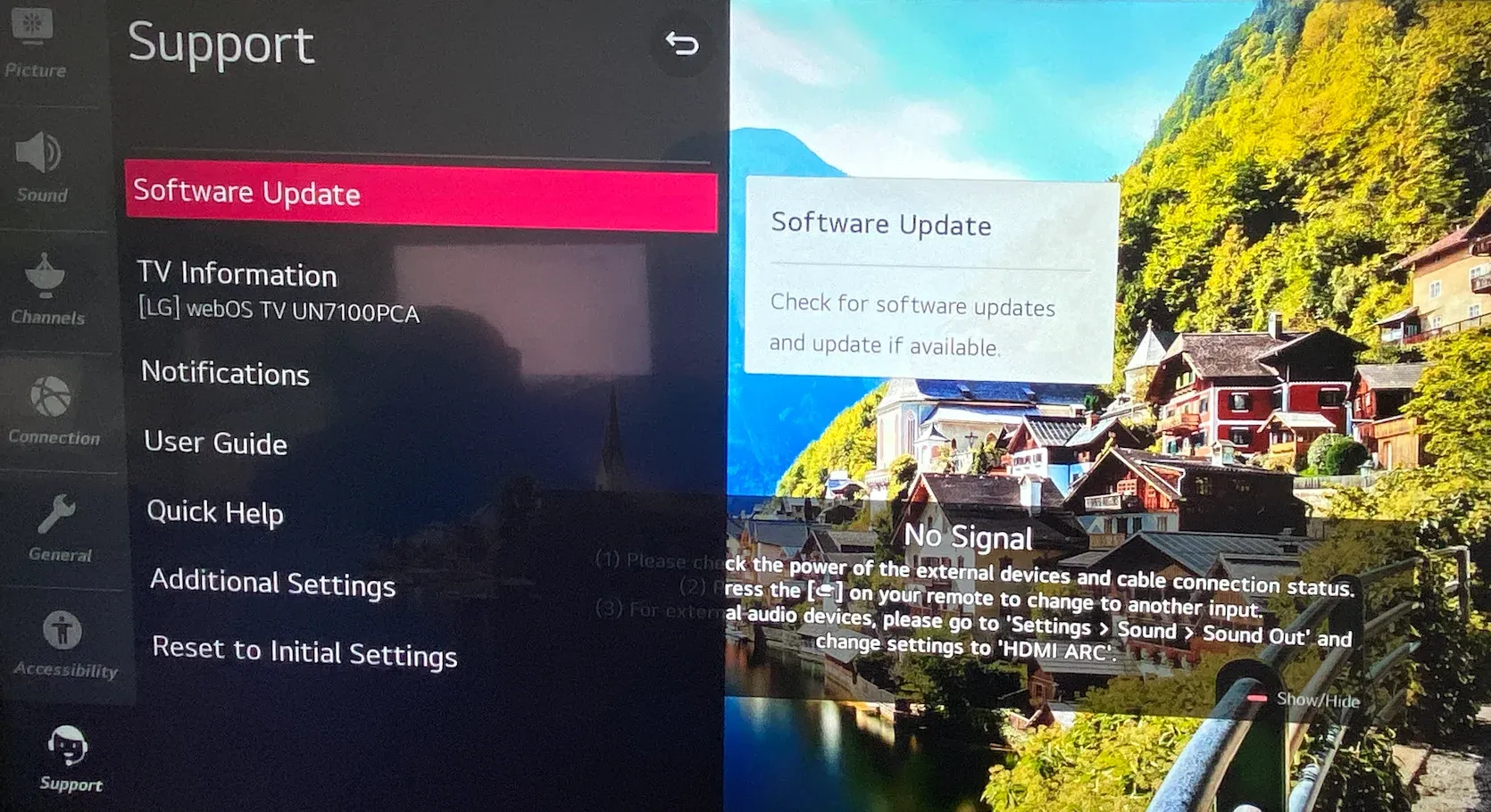
Cómo activar la duplicación de pantalla en un LG Smart TV
Si estás buscando específicamente cómo activar la duplicación de pantalla en un TV LG, estos son los ajustes necesarios del lado del televisor. Haz esto primero para que tu teléfono o laptop pueda descubrir el TV en el primer escaneo. Una vez activado, la mayoría de los dispositivos se conectan en menos de 30 segundos.
-
Pulsa el botón de engranaje en el control remoto LG y abre All Settings.
-
Abre Connection o General, luego activa Apple AirPlay (los nombres de los menús varían según el modelo).
-
Vuelve a Home y abre la app Screen Share para que el TV sea detectable.
-
Confirma el nombre del dispositivo TV para que sea fácil identificarlo desde tu dispositivo de origen.
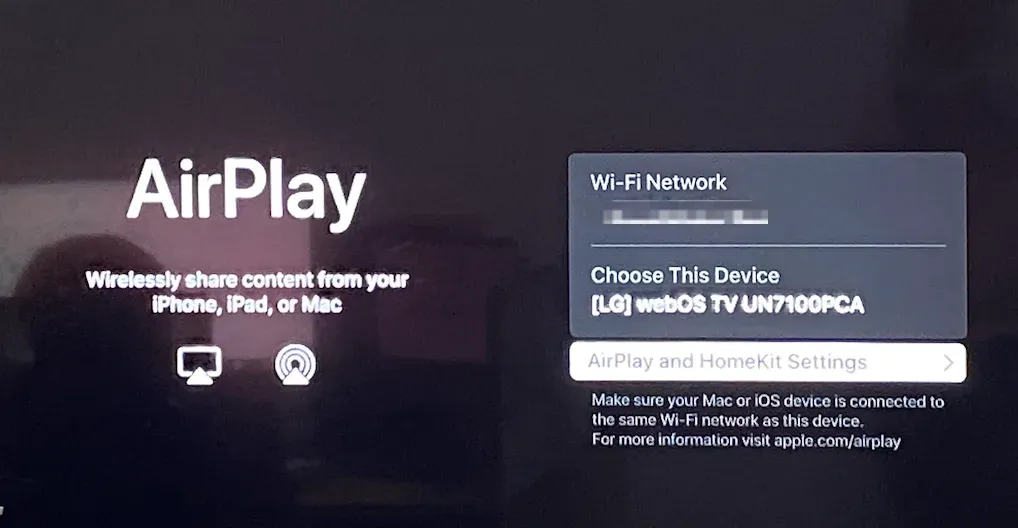
Cómo duplicar iPhone en un TV LG (AirPlay)
AirPlay suele ser la opción más rápida y limpia para la conexión de iPhone a TV LG. Usa esta ruta si tienes un iPhone o iPad y quieres compartir apps o fotos a pantalla completa sin apps adicionales. En la mayoría de los casos, la conexión tarda menos de 30 segundos cuando el Wi-Fi está configurado correctamente.
-
Conecta el iPhone y el TV LG a la misma red Wi-Fi.
-
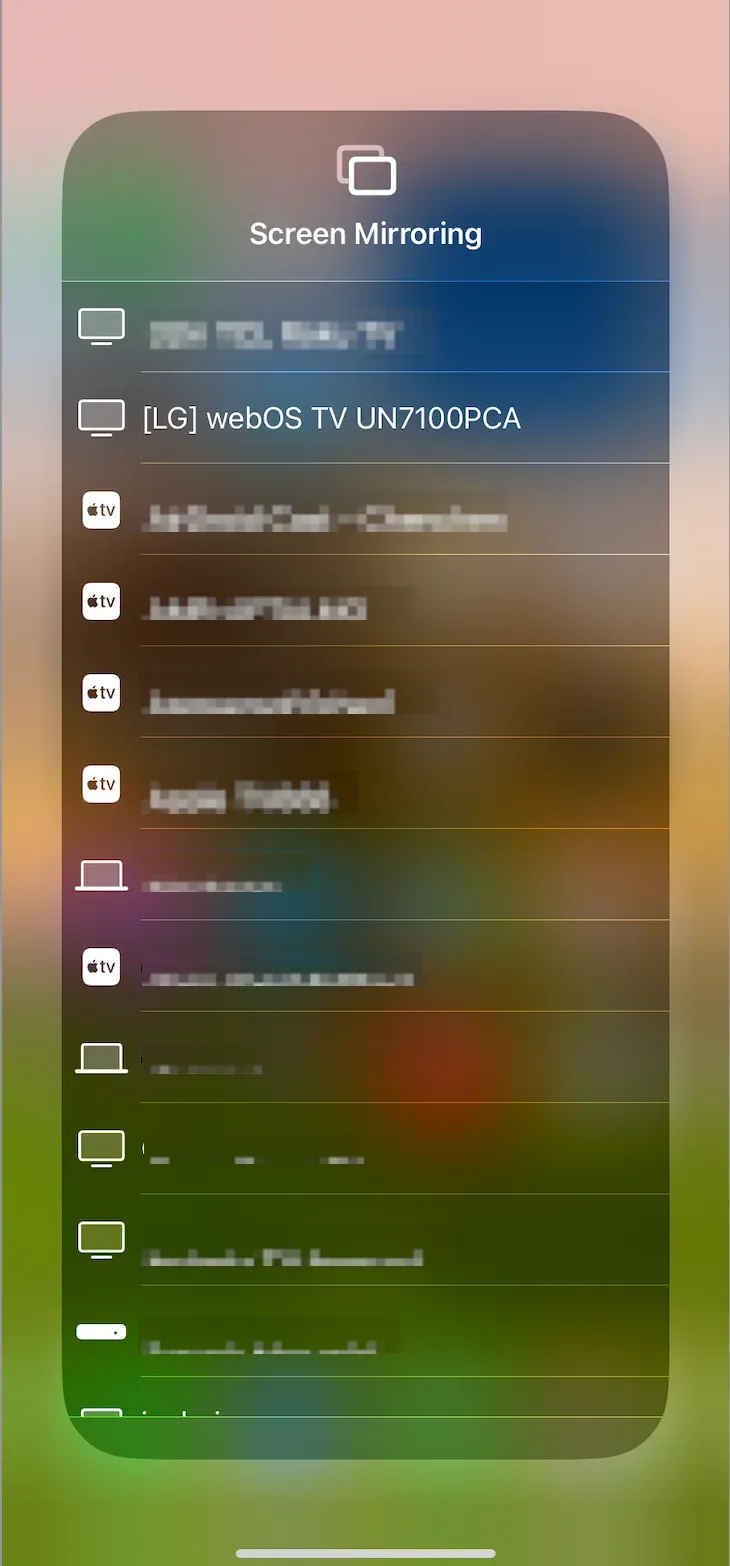
Abre Control Center y toca Screen Mirroring.
-
Selecciona tu TV LG e introduce el código en pantalla si se solicita.
-
Para finalizar, abre Control Center de nuevo, toca Screen Mirroring y luego Stop Mirroring.
Cómo duplicar un teléfono Android en un TV LG (Screen Share / Cast)
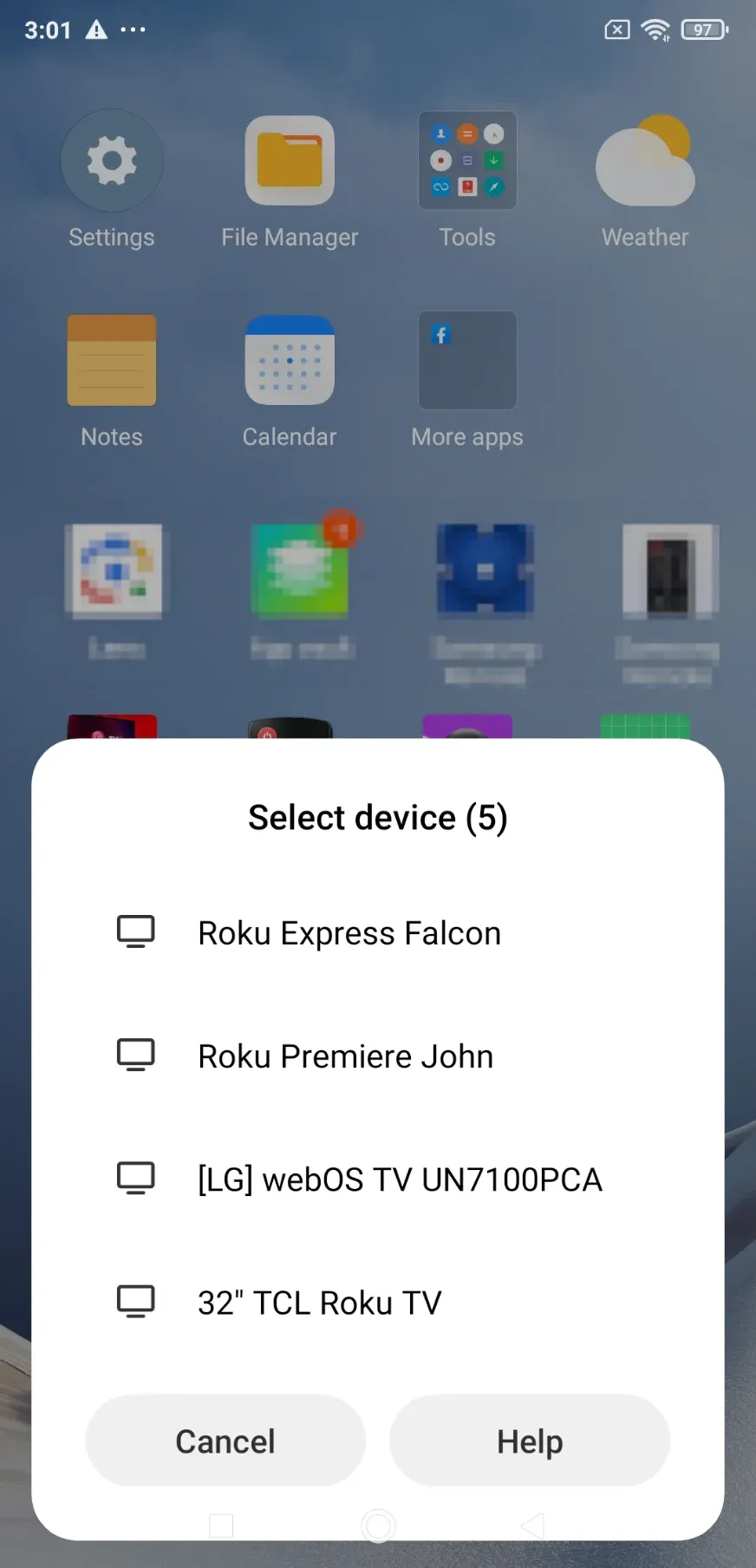
La transmisión desde Android funciona bien en los TV LG, pero los nombres de los menús cambian según la marca del teléfono, lo que confunde a muchos usuarios. Usa este método si ves etiquetas como Smart View, Cast o Wireless Display en tu dispositivo. El resultado clave que debes buscar es que el TV aparezca en la lista de dispositivos detectables del teléfono.
-
Abre Cast, Smart View o Wireless Display en el menú Quick Settings.
-
Mantén el TV LG en Home o Screen Share.
-
Toca el nombre del TV y acepta el emparejamiento en el TV si se solicita.
-
Gira el teléfono para apps a pantalla completa y sube el volumen del TV si el audio parece estar silenciado.
Cómo duplicar una laptop en un TV LG (Windows y Mac)
La duplicación desde laptop es ideal cuando necesitas presentar, usar pestañas del navegador o acceder a archivos locales en una pantalla más grande. Usa Windows Miracast o Mac AirPlay según tu dispositivo, luego elige el modo duplicar o extender según tu objetivo. Para la mayoría de los usuarios, las herramientas inalámbricas integradas son la mejor primera opción antes de instalar software de terceros.
Cómo duplicar una laptop Windows en un TV LG (Miracast):
-
Pulsa Win + K.
-
Selecciona tu TV LG en la lista de dispositivos.
-
Elige Duplicate o Extend en la configuración de pantalla.
Cómo duplicar Mac en un TV LG (AirPlay):
-
Abre Control Center en la barra de menús.
-
Haz clic en Screen Mirroring.
-
Selecciona tu TV LG e introduce el código si aparece.
Solución de problemas: no se encuentra el TV LG en la duplicación de pantalla
-
Si no puedes encontrar el TV LG en la duplicación de pantalla, empieza con soluciones nativas antes de cambiar de herramienta. Esta secuencia aísla los bloqueos más comunes, incluida la segmentación de red y las sesiones de descubrimiento de dispositivos obsoletas. Si tu TV sigue sin detectarse después de un ciclo completo, cambia de método en lugar de repetir el mismo flujo de escaneo.
-
Reinicia el TV LG, el dispositivo de origen y el router.
-
Desactiva la VPN y desconéctate del Wi-Fi de invitados.
-
Vuelve a activar AirPlay o Screen Share en el TV LG.
-
Vuelve a conectar ambos dispositivos a la misma banda Wi-Fi.
-
Restablece los ajustes de red en el teléfono o laptop y vuelve a intentarlo.
Si el TV sigue sin aparecer, usa la app PigeonCast Screen Mirroring como opción alternativa. Es una alternativa práctica cuando los protocolos estándar de descubrimiento fallan en redes de oficina, campus o similares a hoteles, o cuando no tienes claro qué protocolo de duplicación admiten tus dispositivos.
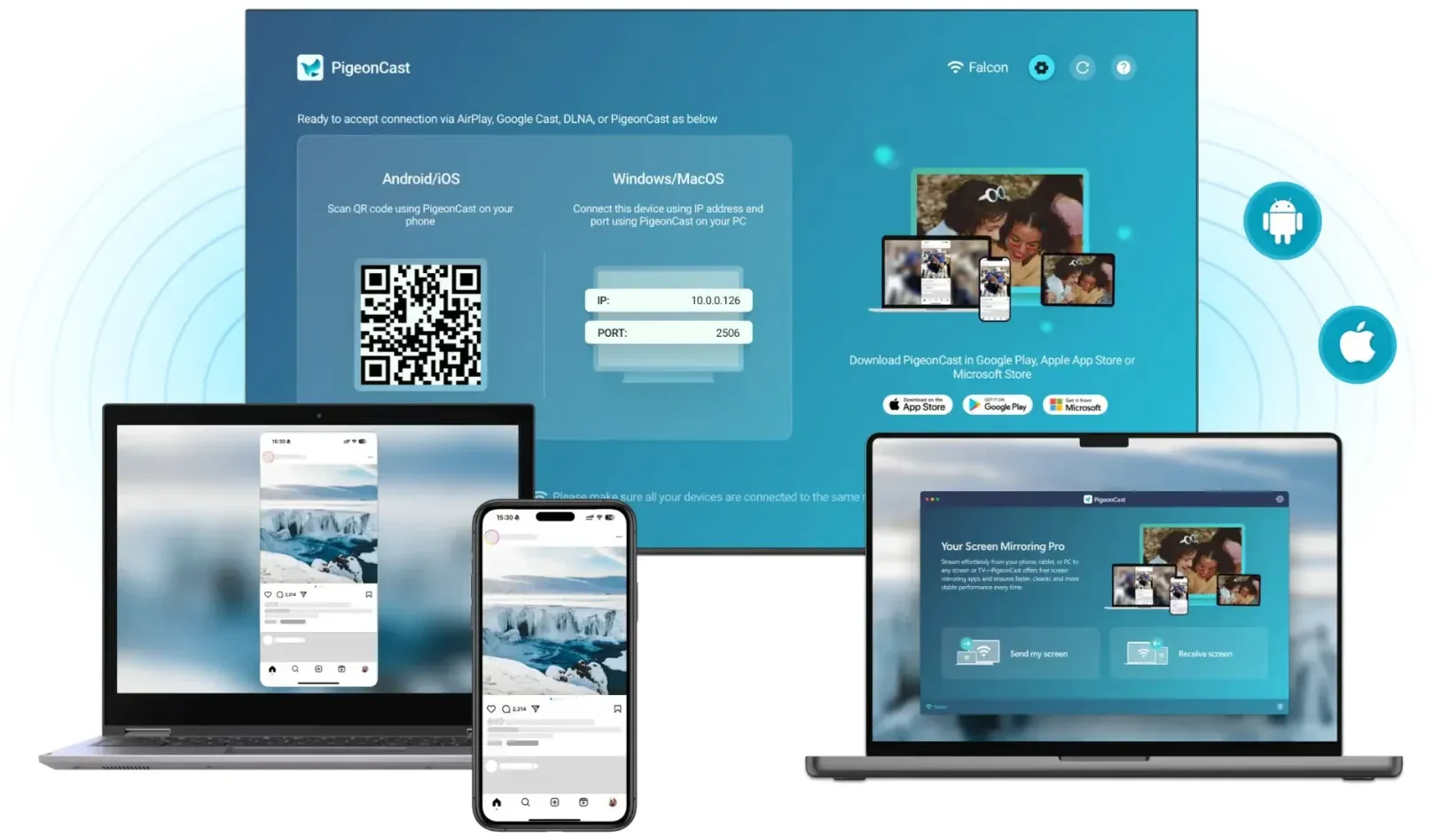
Step 1. Instala PigeonCast en tu teléfono, tablet o laptop.


Valoración general:



Step 2. Asegúrate de que tu dispositivo y el TV LG estén en la misma red Wi-Fi.
Step 3. Inicia PigeonCast, elige el TV LG en la lista de dispositivos y comienza la duplicación de pantalla.
¿Qué método de duplicación de pantalla en TV LG deberías usar?
La elección del método afecta la fiabilidad, la latencia y el tiempo de configuración. Usa esta comparación rápida para evitar pruebas innecesarias cuando ya conoces tu tipo de dispositivo y caso de uso. Para la mayoría de los usuarios domésticos, hacer coincidir el protocolo nativo es el mejor primer intento.
| Method | Best For | Strength | Limitation |
|---|---|---|---|
| AirPlay | iPhone, iPad, Mac | Configuración rápida dentro del ecosistema Apple | Puede fallar en redes restringidas |
| Miracast | Laptop Windows | Duplicación completa del escritorio | El descubrimiento puede ser inconsistente en algunos routers |
| Cast/Smart View | Teléfonos Android | Amplio soporte de modelos | Las etiquetas de menú varían según la marca del teléfono |
| PigeonCast | Duplicación de pantalla multiplataforma | Opción más estable cuando lo nativo falla | Instalación de la app |
Conclusión final
La forma más fiable de activar la duplicación de pantalla en un TV LG es configurar primero el TV y luego transmitir desde el método correspondiente al dispositivo: AirPlay para Apple, Cast para Android y pantalla inalámbrica para Windows. Este orden reduce los errores de configuración y hace que la solución de problemas sea directa cuando algo falla.
La duplicación nativa es cómoda, pero una app dedicada de duplicación de pantalla como PigeonCast puede ayudar a evitar muchos problemas de conexión comunes.
Preguntas frecuentes sobre cómo activar la duplicación de pantalla en un TV LG
¿Por qué mi TV LG no aparece en la duplicación de pantalla?
Comprueba primero el Wi-Fi y luego la detectabilidad. Mantén ambos dispositivos en la misma red y banda, coloca el TV en Home o Screen Share, y desactiva la VPN o el aislamiento de invitados antes de volver a escanear.
No puedo encontrar el TV LG en la duplicación de pantalla después de una actualización. ¿Qué debo hacer?
Vuelve a activar AirPlay o Screen Share y reinicia ambos dispositivos. Las actualizaciones a veces restablecen permisos o el comportamiento de red, por lo que un reinicio limpio más un nuevo emparejamiento suele restaurar el descubrimiento.
¿Todos los TV LG admiten la duplicación de pantalla?
La mayoría de los LG smart TV más nuevos sí, pero la compatibilidad con funciones varía según el año del modelo. Los modelos más antiguos pueden necesitar HDMI o un dispositivo externo de streaming para una duplicación fiable.
¿Cómo reduzco el retraso durante la duplicación de pantalla en un TV LG?
Usa una conexión Wi-Fi de 5 GHz, cierra las apps en segundo plano y mantén el dispositivo de origen cerca del router. Para juegos o tareas de baja latencia, usa HDMI en lugar de duplicación inalámbrica.
¿Por qué la duplicación se desconecta después de unos minutos?
Esto suele deberse a Wi-Fi inestable, ajustes de ahorro de energía o cambio automático de red. Desactiva la optimización de batería para la app de transmisión, mantén el dispositivo activo y vuelve a intentarlo en una red estable.
¿La duplicación de pantalla es lo mismo que transmitir en un TV LG?
No exactamente. La duplicación de pantalla replica toda la pantalla de tu dispositivo, mientras que la transmisión puede enviar solo contenido específico de una app. Usa la duplicación para presentaciones y la transmisión para apps multimedia.
Mia Clarke es una editora de tecnología especializada en soluciones de duplicación de pantalla y transmisión en múltiples plataformas. Mia ofrece guías claras y prácticas, junto con análisis detallados, para ayudar a los usuarios a conectar sus dispositivos sin complicaciones. Apasionada por mejorar la experiencia digital, Mia se dedica a mantener a los lectores al día con las últimas tendencias y herramientas para compartir pantalla entre dispositivos. Ya sea que quieras duplicar tu smartphone, laptop o Smart TV, el contenido de Mia brinda consejos confiables y fáciles de aplicar para simplificar tu configuración tecnológica.