
Ver una película en tu teléfono es conveniente, ya que siempre está contigo y puedes comenzar a transmitirla en segundos. Pero cuando compartes el momento con otros, esa pequeña pantalla simplemente no es suficiente. Ya sea que estés planeando una noche de cine, quieras compartir clips de viajes con tu familia o simplemente prefieras un mejor sonido y una pantalla más grande, aprender cómo reproducir películas desde el teléfono al televisor es una habilidad imprescindible en 2025.
La buena noticia es que los teléfonos y televisores modernos están diseñados para funcionar juntos. Puede transmitir una película, duplicar videos o transmitir sus programas favoritos de forma inalámbrica o conectarlos directamente con un cable si prefiere una configuración más estable. Desde iPhones y Android hasta aplicaciones universales como PigeonCast, existe un método para cada situación y cada dispositivo.
Por qué puedes ver películas desde tu teléfono en un televisor
Los televisores de hoy no son sólo pantallas; son concentradores conectados diseñados para sincronizarse con sus otros dispositivos. La mayoría de ellos vienen con estándares de transmisión integrados como AirPlay, Chromecast o Miracast, que permiten que tu teléfono envíe audio y vídeo directamente a tu televisor a través de Wi-Fi.
En esencia, su teléfono se convierte en el controlador y la fuente de contenido, mientras que su televisor actúa como reproductor. Una vez que ambos están conectados a la misma red Wi-Fi, "hablan el mismo idioma", lo que te permite iniciar la reproducción en tu teléfono y verlo instantáneamente en el televisor. Es por eso que la transmisión y la duplicación se sienten tan fluidas: todo sucede localmente, sin intermediarios de Internet.
Cómo reproducir vídeos desde iPhone a TV
Si está utilizando un iPhone, Apple ha diseñado el proceso para que resulte lo más sencillo posible. La compañía incorporó Salida en antena directamente a su ecosistema, permitiendo que su iPhone se comunique directamente con televisores compatibles. Y si Wi-Fi no está disponible, siempre puedes recurrir a una simple conexión HDMI para obtener una experiencia igualmente confiable.
Este enfoque doble, inalámbrico a través de AirPlay o cableado a través de HDMI, significa que nunca se quedará atrapado preguntándose cómo reproducir videos desde el teléfono al televisor, sin importar dónde se encuentre.
Método 1: transmitir películas con AirPlay (opción inalámbrica)
Paso 1. Asegúrate de que tu El televisor sea compatible con AirPlay (la mayoría de los modelos de Samsung, LG, Roku y Vizio lo son).
Paso 2. Conecta tu iPhone y TV a la misma red Wi-Fi.
Paso 3. Abre tu aplicación de streaming preferida, como Netflix, Disney+ y Apple TV+.
Paso 4. Toca el ícono de AirPlay (un pequeño símbolo de TV con un triángulo en la parte inferior).
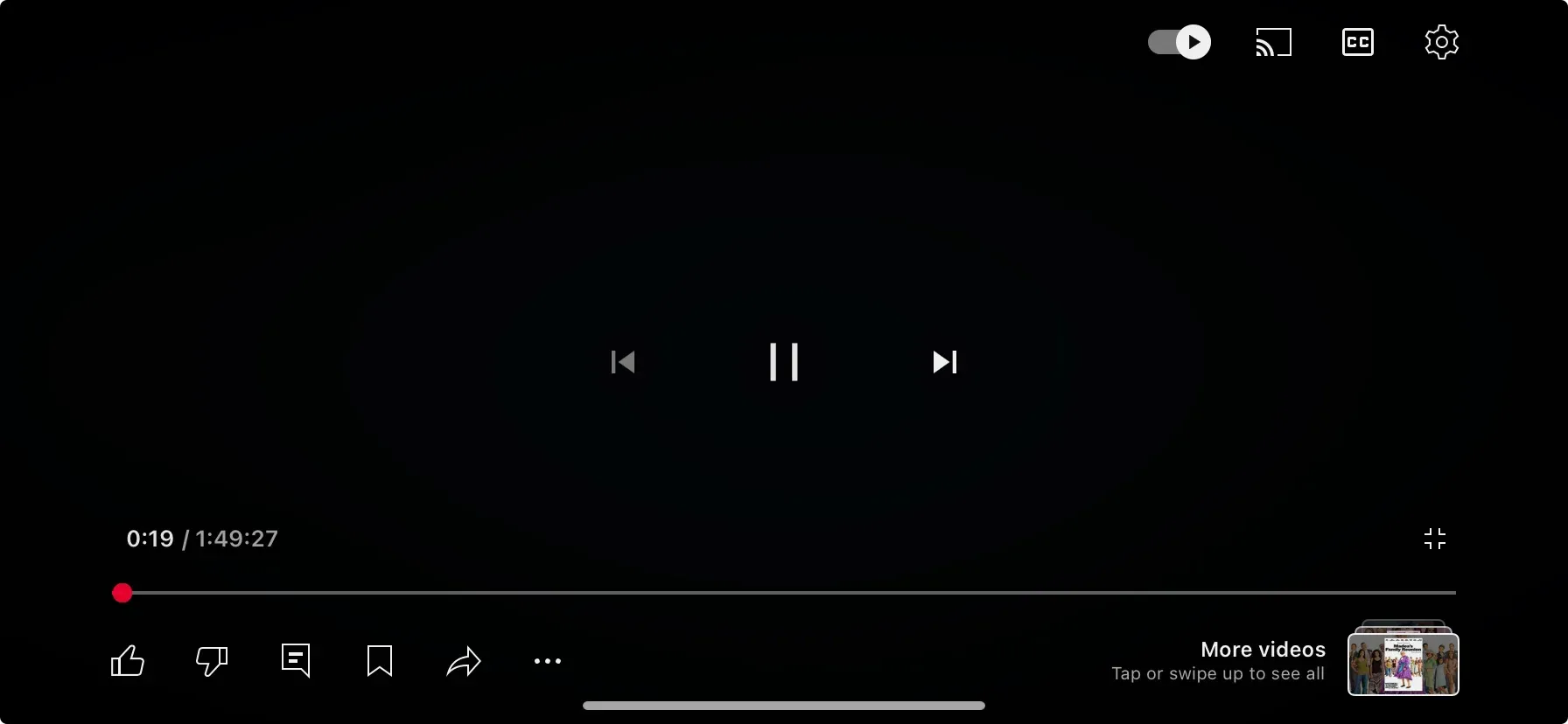
Paso 5. Elige tu televisor y tu película comenzará a reproducirse en la pantalla grande.
Si quieres refleja toda la pantalla de tu iPhone, digamos, reproducir videos descargados o ver aplicaciones que no son compatibles con AirPlay, abre Centro de control → Screen Mirroring y selecciona tu televisor de la lista.
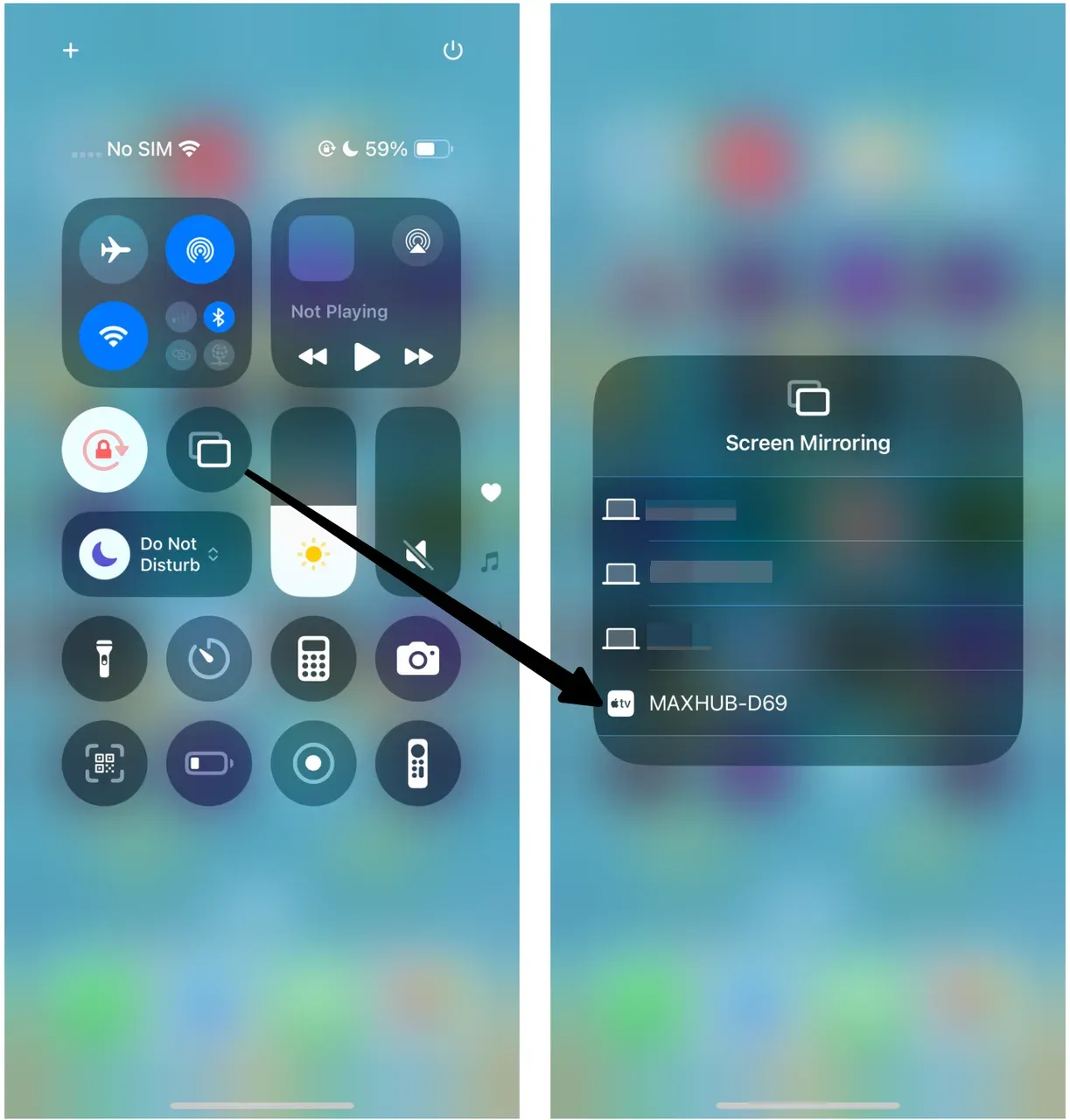
Lo mejor de AirPlay es lo intuitivo que resulta. No tienes que configurar nada; su teléfono reconoce automáticamente los televisores compatibles cercanos. Es una de las razones por las que Apple sigue a la vanguardia en lo que respecta a la simplicidad de la transmisión inalámbrica.
Método 2: Duplicar películas con un cable (opción con cable)
¿Cómo ver películas desde el teléfono al televisor sin Wi-Fi? Por supuesto, el Wi-Fi no siempre es perfecto. Si se encuentra en un lugar con conectividad débil o una red compartida, una configuración por cable garantiza una reproducción ininterrumpida.
- Para iPhone 15 o posterior, use un adaptador de USB-C a HDMI.
- Para iPhone 14 o anterior, utilice un adaptador Lightning a HDMI.
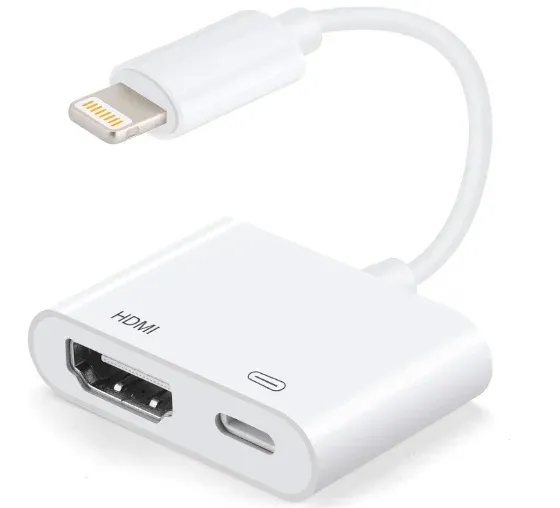
¿Cómo reproducir películas desde el teléfono al televisor? Simplemente conecte el adaptador a su iPhone, conecte un cable HDMI a su televisor y cambie la entrada del televisor al puerto HDMI correcto. La pantalla de su teléfono aparecerá instantáneamente, no es necesaria ninguna configuración.
Este método es particularmente útil para películas largas, configuraciones de viaje o cuando desea la confiabilidad de una conexión por cable sin preocuparse por el almacenamiento en búfer o el retraso.
Cómo reproducir vídeos desde un teléfono Android al televisor
Los usuarios de Android disfrutan de una flexibilidad aún mayor porque la plataforma admite múltiples estándares de transmisión. La mayoría de los teléfonos Android son compatibles con Chromecast y algunas marcas como Samsung y Motorola también incluyen Miracast para duplicación de pantalla completa.
Esta versatilidad significa que puede transmitir una película, transmitir un vídeo o reflejar toda la pantalla, según lo que funcione mejor para su situación.
Método 1: Transmitir películas con Chromecast
La tecnología Chromecast de Google está integrada en la mayoría de los dispositivos Android y en muchos televisores inteligentes. Es una de las formas más rápidas de reproducir películas en la televisión desde el teléfono sin configuración adicional.
Paso 1. Asegúrate de que tu televisor tenga Chromecast integrado o que El dispositivo Chromecast esté conectado.
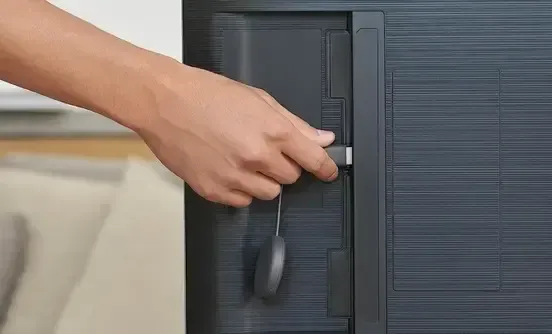
Paso 2. Asegúrate de que tu teléfono y tu televisor estén en la misma red Wi-Fi.
Paso 3. Abre una Aplicación compatible con Chromecast como YouTube, Hulu o Prime Video.
Paso 4. Toca el Icono de transmisión (un rectángulo con líneas curvas).
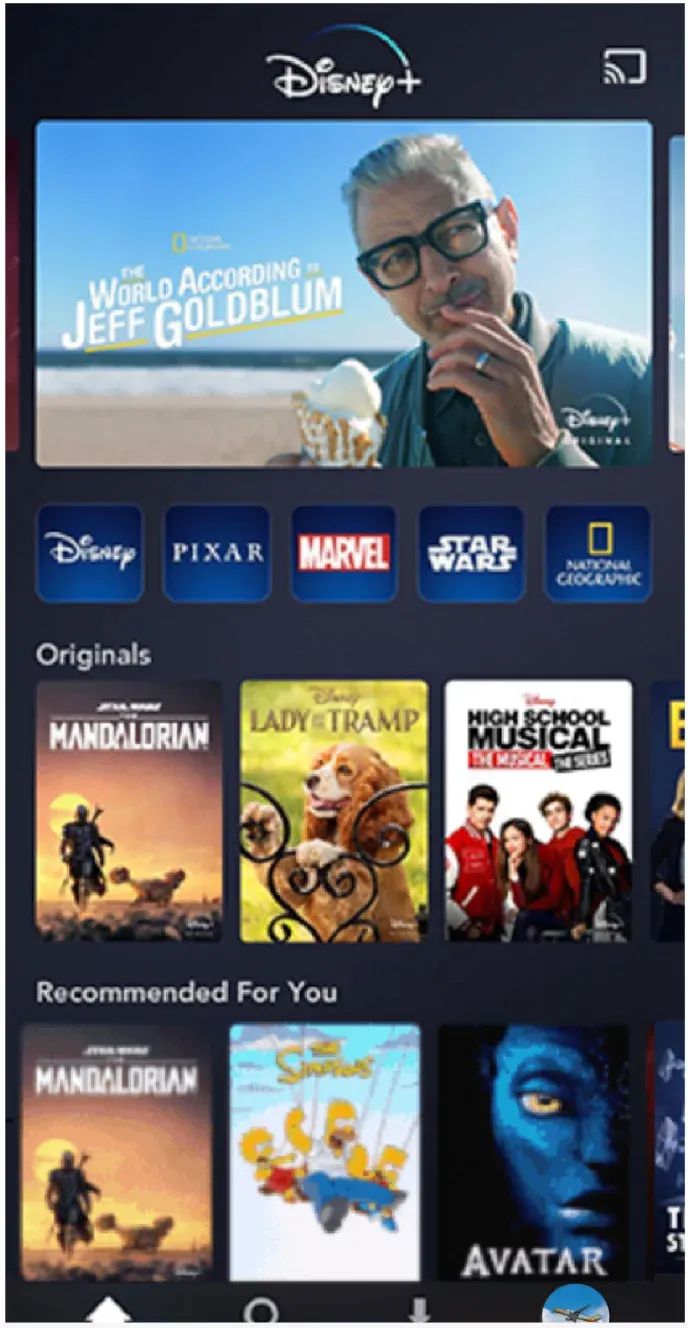
Paso 5. Elige tu televisor y tu película comenzará a reproducirse en segundos.
Lo que hace que Chromecast sea tan conveniente es que una vez que te has conectado, tu teléfono actúa como control remoto en lugar de fuente de video. Puede explorar otras aplicaciones, atender llamadas o incluso apagar la pantalla mientras la película continúa reproduciéndose en su televisor.
Método 2: Duplicar películas con Miracast
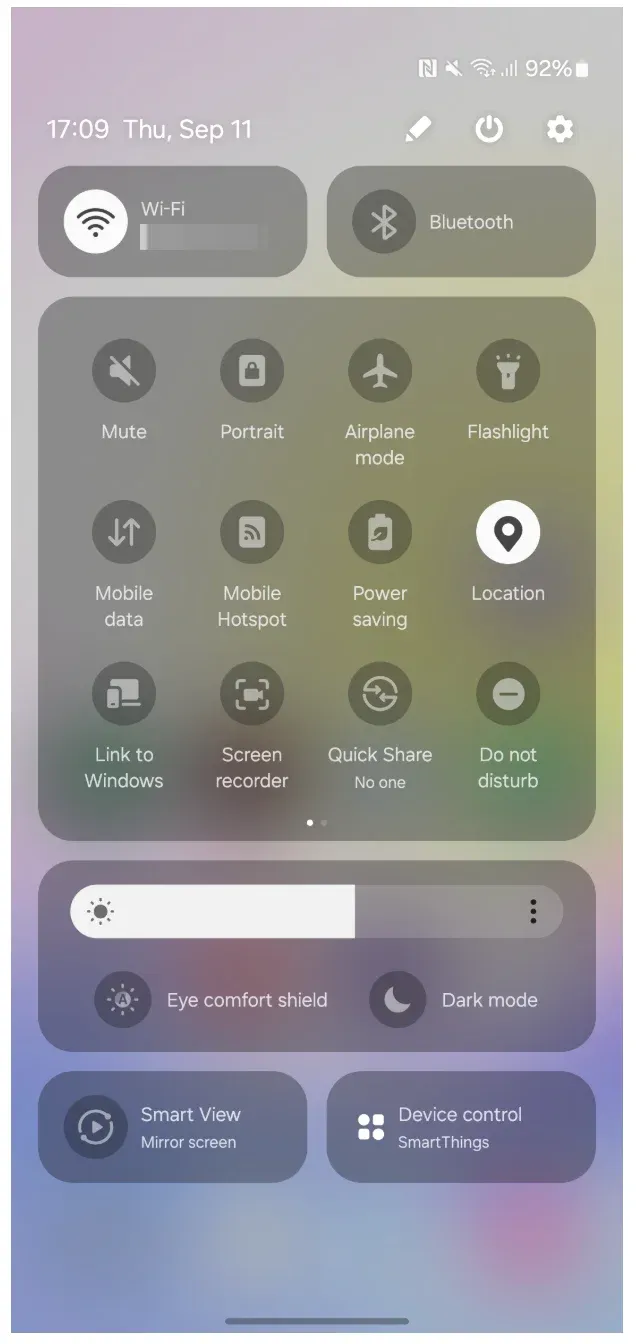
Si posee un teléfono Samsung o Motorola, es posible que también tenga capacidades Miracast. Estos aparecen con diferentes nombres según la marca. Samsung lo llama Smart View y Motorola usa Ready For o Smart Connect.
A continuación se explica cómo reproducir películas en la televisión desde el teléfono con Miracast:
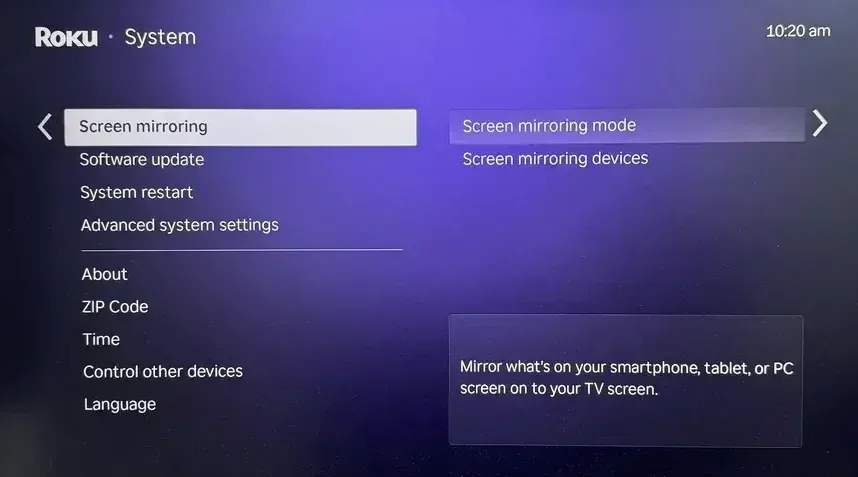
Paso 1. Activa la duplicación de pantalla o Miracast en tu televisor. Por ejemplo, vaya a Configuración > Sistema > Duplicación de pantalla y configure el modo en Preguntar o Permitir siempre en Roku TV.
Paso 2. Abra Smart View o Ready For en su teléfono.
Paso 3. Espere a que su televisor aparezca en la lista de dispositivos disponibles, luego selecciónelo.
Paso 4. La pantalla de tu teléfono se reflejará instantáneamente.
Paso 5. Reproduzca una película en su teléfono y luego mírela en su televisor.
A diferencia de Chromecast, que transmite desde aplicaciones compatibles, Miracast refleja todo lo que aparece en la pantalla. Esto lo hace ideal para reproducir videos locales o usar aplicaciones que no tienen transmisión integrada.
Cómo reproducir vídeos desde cualquier teléfono usando PigeonCast
Si desea una solución gratuita que funcione en todas partes, en iPhone, Android, Windows, MacBook, Apple TV y Google TV, PalomaElenco es la aplicación que debe probar. Está diseñado para personas que necesitan una forma multiplataforma de reproducir películas desde el teléfono al televisor, sin preocuparse por qué sistema utiliza cada dispositivo.

Mientras AirPlay y Chromecast permanecen dentro de sus ecosistemas, la aplicación PigeonCast los une. Permite que los iPhone se conecten a dispositivos Chromecast y Android TV, Los teléfonos Android se conectan al Apple TV y casi cualquier combinación intermedia.
A continuación se explica cómo transmitir una película desde el teléfono al televisor con PigeonCast:
Paso 1. Instalar PigeonCast tanto en tu teléfono como en tu televisor (está disponible en la mayoría de las principales tiendas de aplicaciones)

Duplicación de pantalla de PigeonCast

Descarga oficial



Paso 2. Conecte ambos dispositivos a la misma red Wi-Fi.
Paso 3. Abra la aplicación en su teléfono y seleccione su televisor de la lista de dispositivos disponibles.
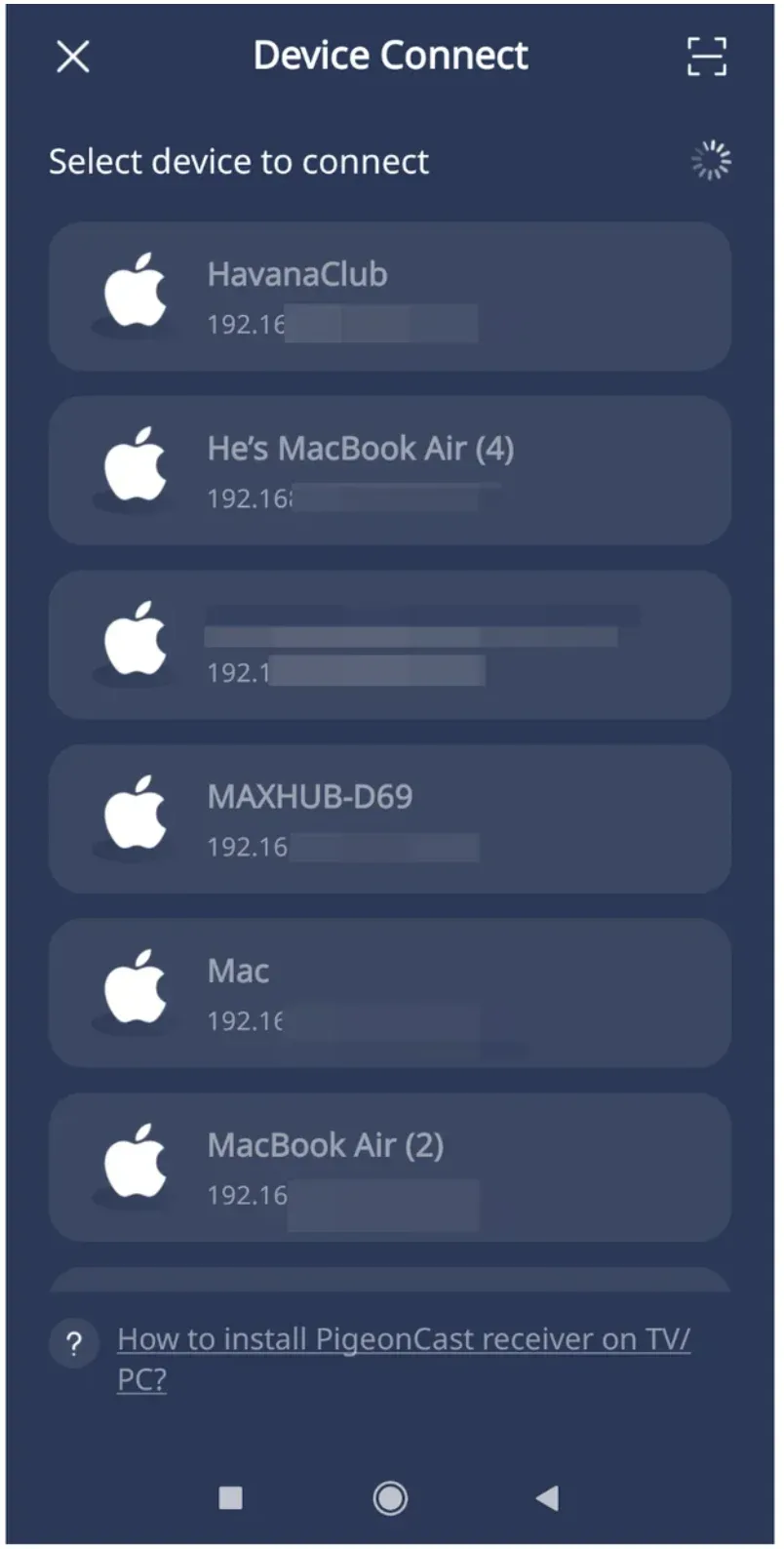
Paso 4. Una vez conectado, elige transmitir una película desde un sitio web de streaming o tu álbum, o duplicar la pantalla de tu teléfono.
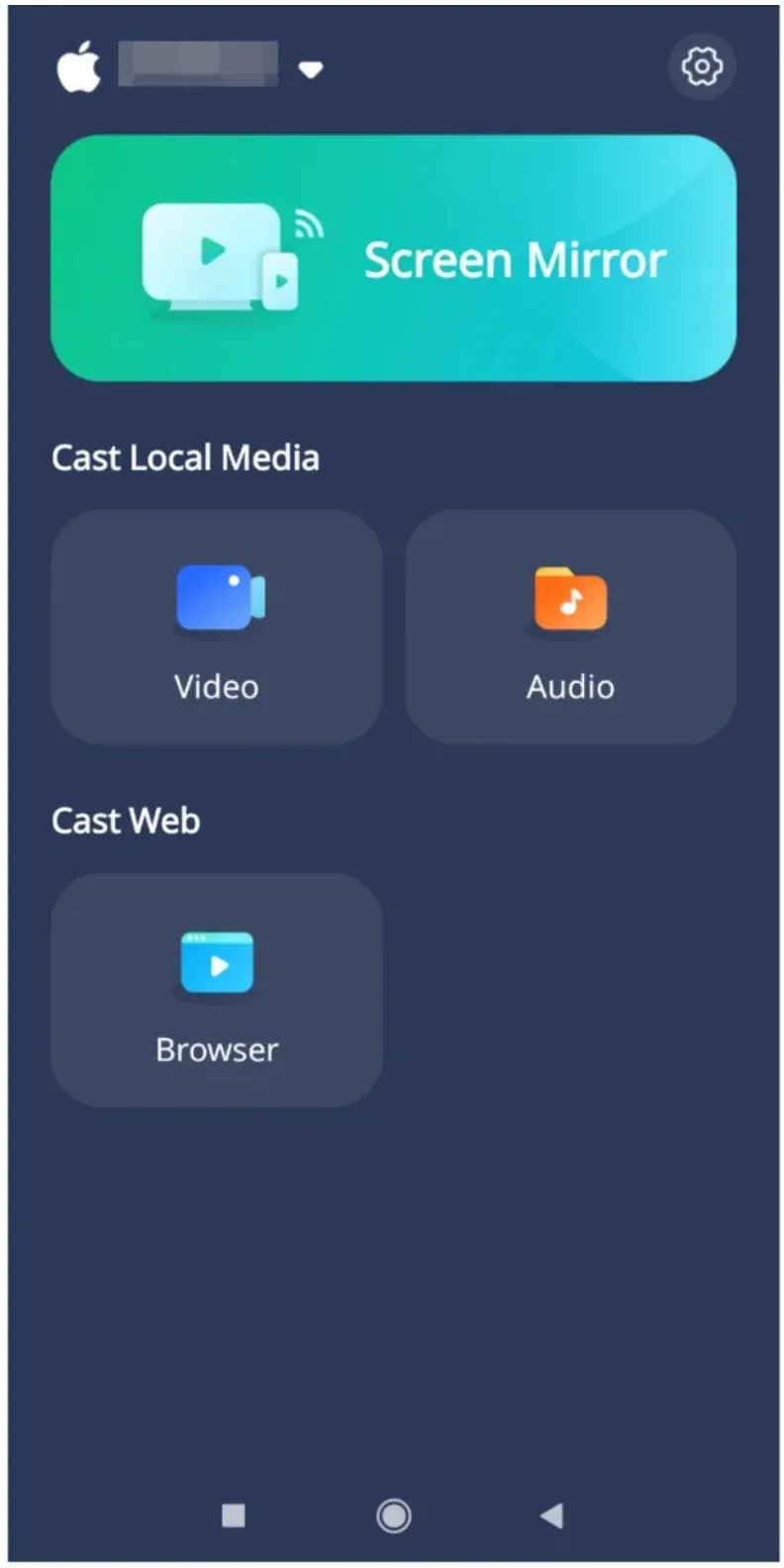
Paso 5. Tu película comenzará a reproducirse al instante.
Debido a que no depende de tecnología específica de una marca, PigeonCast es perfecto para hogares con varios dispositivos o para viajes, por ejemplo, cuando su Airbnb TV no tiene la aplicación de transmisión adecuada. Le brinda libertad para ver películas desde el teléfono al televisor sin importar dónde se encuentre.
Consejos para una reproducción fluida de películas desde el teléfono al televisor
Antes de relajarse y disfrutar de su noche de cine, algunos ajustes rápidos pueden marcar una gran diferencia en la fluidez con la que se reproducen sus videos. Ya sea que esté transmitiendo de forma inalámbrica o utilizando una conexión por cable, estos pequeños ajustes lo ayudarán a garantizar que su película se reproduzca sin almacenamiento en búfer ni demoras.
- Manténgase cerca de su enrutador para obtener una señal Wi-Fi más fuerte y rápida.
- Cierra las aplicaciones en segundo plano para mantener tu teléfono funcionando de manera eficiente.
- Mantenga los dispositivos actualizados para una transmisión más fluida y menos problemas de conexión.
- Utilice una conexión por cable cuando necesite una estabilidad sólida para reproducción HD o 4K.
Concluyendo
Saber cómo transmitir una película desde el teléfono al televisor le brinda la flexibilidad de convertir cualquier habitación en un cine en casa. Ya sea que uses AirPlay, Chromecast, Miracast o PigeonCast, descubrirás que transmitir desde tu teléfono se hace sin esfuerzo una vez que conoces los conceptos básicos.
Así que toma tu teléfono, elige tu película favorita y presiona reproducir porque las mejores experiencias en pantalla grande están ahora a solo unos pasos de distancia.
Preguntas frecuentes sobre cómo reproducir películas desde el teléfono al televisor
P: ¿Cómo reproducir vídeos desde el teléfono al televisor con USB?
Puede conectar su teléfono a su televisor con un cable USB si su televisor admite la reproducción de medios desde unidades externas. Para teléfonos Android, use un cable USB-C a USB-A y cambie el modo USB del teléfono a "Transferencia de archivos" o "MTP". Luego, abre la aplicación del reproductor multimedia de tu televisor y busca el almacenamiento de tu teléfono. Los iPhone normalmente no admiten la reproducción USB en televisores, por lo que un adaptador HDMI o una conexión AirPlay es una mejor opción.
P: ¿Cómo reproducir películas en la televisión desde el teléfono sin Wi-Fi?
Puede utilizar un adaptador USB-C a HDMI (para Android o iPhone 15 y posteriores) o un adaptador Lightning a HDMI (para iPhones más antiguos). Conecte un extremo a su teléfono y el otro al puerto HDMI de su televisor. La pantalla de tu teléfono aparecerá en el televisor al instante, sin necesidad de Wi-Fi.
P: ¿Puedo ver películas desde mi teléfono al televisor usando Bluetooth?
No precisamente. Bluetooth no tiene suficiente ancho de banda para transmitir video. Está bien para conectar parlantes o controles remotos, pero para reproducir películas, necesitarás transmisión basada en Wi-Fi o una conexión por cable.
P: ¿Cómo transmitir una película desde el teléfono al televisor usando Chromecast?
Instala la aplicación Google Home y asegúrate de que tu Chromecast y tu teléfono compartan la misma red Wi-Fi. Abre cualquier aplicación compatible (como Disney+, YouTube o Hulu), toca el ícono Cast y elige tu dispositivo Chromecast. Su película comenzará a reproducirse en su televisor inmediatamente.
P: ¿Cómo transmitir una película desde el teléfono al televisor usando AirPlay?
Para iPhones o iPads, deslícese hacia abajo para abrir el Centro de control, toque Screen Mirroring y elija su Apple TV o TV compatible con AirPlay. Alternativamente, abra una aplicación de video y toque el ícono de AirPlay para enviar la película directamente a su televisor.
P: ¿Por qué mi teléfono no transmite al televisor?
Si la transmisión falla, primero asegúrese de que ambos dispositivos estén en la misma red Wi-Fi. Reinicie su teléfono y televisor e inténtelo nuevamente. Si estás usando Chromecast o AirPlay, actualiza tanto las aplicaciones como el firmware. Cuando viaja, las restricciones de Wi-Fi del hotel pueden bloquear el descubrimiento de dispositivos; en ese caso, utilice PigeonCast o un adaptador HDMI con cable como solución alternativa.
P: ¿Puedo ver películas descargadas desde mi teléfono en la televisión?
Sí, puedes usar una aplicación de terceros como PigeonCast para transmitir tus medios locales desde tu teléfono a tu televisor. Alternativamente, puede reflejar directamente su pantalla a través de AirPlay, Smart View o una conexión HDMI por cable, luego abrir la película descargada y aparecerá en su televisor en tiempo real.
P: ¿Cómo conecto mi teléfono a mi televisor inteligente?
Si su televisor es un modelo inteligente, generalmente puede conectarse de forma inalámbrica mediante AirPlay, Chromecast o Miracast. Asegúrese de que ambos dispositivos estén en la misma red Wi-Fi. Para una compatibilidad más amplia, aplicaciones como PigeonCast pueden conectar cualquier teléfono a casi cualquier televisor, incluso si utilizan diferentes tecnologías de transmisión.
P: ¿Cómo puedo hacer que mi televisor sea reconocible para transmitir?
En su televisor, abra el menú de configuración y busque las opciones Screen Mirroring, AirPlay, Cast o Device Connection. Habilite la función y luego intente volver a conectarse desde su teléfono. Alternativamente, instale aplicaciones de terceros como PigeonCast en su televisor para realizar transmisiones multiplataforma sin problemas. Para televisores más antiguos, conecte un dispositivo de transmisión compatible como Chromecast o Fire TV Stick para agregar esta funcionalidad.
Mia Clarke es una editora de tecnología especializada en soluciones de duplicación de pantalla y transmisión en múltiples plataformas. Mia ofrece guías claras y prácticas, junto con análisis detallados, para ayudar a los usuarios a conectar sus dispositivos sin complicaciones. Apasionada por mejorar la experiencia digital, Mia se dedica a mantener a los lectores al día con las últimas tendencias y herramientas para compartir pantalla entre dispositivos. Ya sea que quieras duplicar tu smartphone, laptop o Smart TV, el contenido de Mia brinda consejos confiables y fáciles de aplicar para simplificar tu configuración tecnológica.