
Si tu problema de duplicación de pantalla en TV LG no funciona vuelve a aparecer, empieza por alinear la red y realizar un ciclo de reconexión limpio antes de probar ajustes avanzados. La mayoría de fallos ocurren porque el descubrimiento está bloqueado, el emparejamiento está obsoleto o la configuración del protocolo en la TV está mal por un interruptor. Sigue el orden de solución abajo para evitar repetir el mismo intento fallido.
Respuesta rápida: Cómo arreglar que la duplicación de pantalla en TV LG no funcione
Cuando la gente pregunta por qué la duplicación de pantalla no funciona en TV LG, las soluciones más rápidas suelen ser restablecimientos básicos de red y servicios, no cambios profundos de fábrica. Si tu TV no aparece o falla al conectar, lo más probable es que el tráfico de descubrimiento local esté bloqueado o la sesión anterior esté atascada.
Empieza con las cuatro acciones siguientes y luego pasa a correcciones específicas según el síntoma.
-
Conecta ambos dispositivos a la misma red Wi‑Fi.
-
Reinicia la TV LG y el teléfono.
-
Activa y desactiva Screen Share / AirPlay.
-
Desactiva la VPN o el aislamiento de la red de invitados.
Identifica primero tu problema de duplicación
Antes de cambiar cinco ajustes a la vez, asigna tu síntoma a una capa de fallo para que cada acción siguiente tenga una razón clara. Si el principal problema es que la TV LG no aparece en la duplicación de pantalla, céntrate primero en las comprobaciones de descubrimiento; si la TV aparece pero falla, pasa a la reparación de la conexión. Esta división reduce reinicios innecesarios y acorta el tiempo hasta una sesión de duplicación estable.
| Problema | Causa probable | Ir a sección |
|---|---|---|
| TV LG no aparece | Descubrimiento de red bloqueado | Soluciones de descubrimiento de dispositivos |
| La TV aparece pero no se conecta | Conflicto de emparejamiento/sesión | Soluciones de conexión |
| La duplicación se congela o se corta | Congestión de red | Soluciones de estabilidad |
| AirPlay no funciona | Configuración de AirPlay | Soluciones de AirPlay |
Comprueba la compatibilidad de la TV LG antes de arreglar
Las comprobaciones de compatibilidad evitan una solución de problemas errónea en la que ambos dispositivos funcionan pero el protocolo no está soportado por uno de los lados.
Si sigues preguntando por qué mi TV LG no hace duplicación de pantalla, confirma el soporte del modelo y el estado de las opciones antes de cambiar ajustes del router. Una vez verificada la compatibilidad, el trabajo restante se convierte en solución de problemas dirigida en lugar de conjeturas.
Paso 1. Confirma que tu modelo webOS de LG admite Screen Share (Miracast).
Paso 2. Confirma que tu modelo específico de LG admite AirPlay si usas iPhone.
Paso 3. Abre los ajustes de LG y verifica que Screen Share o AirPlay estén activados.
Paso 4. Actualiza el firmware de la TV LG a la versión más reciente disponible.
Paso 5. Confirma que tu teléfono admite el protocolo que piensas usar.
Arreglar que la TV LG no aparezca en la duplicación de pantalla
Si la TV LG no aparece en la duplicación de pantalla después de las soluciones rápidas, normalmente el tráfico de descubrimiento entre dispositivos está siendo filtrado o enviado por rutas de red separadas. El efecto es simple: tu teléfono nunca ve la TV como objetivo aunque ambos estén en línea.
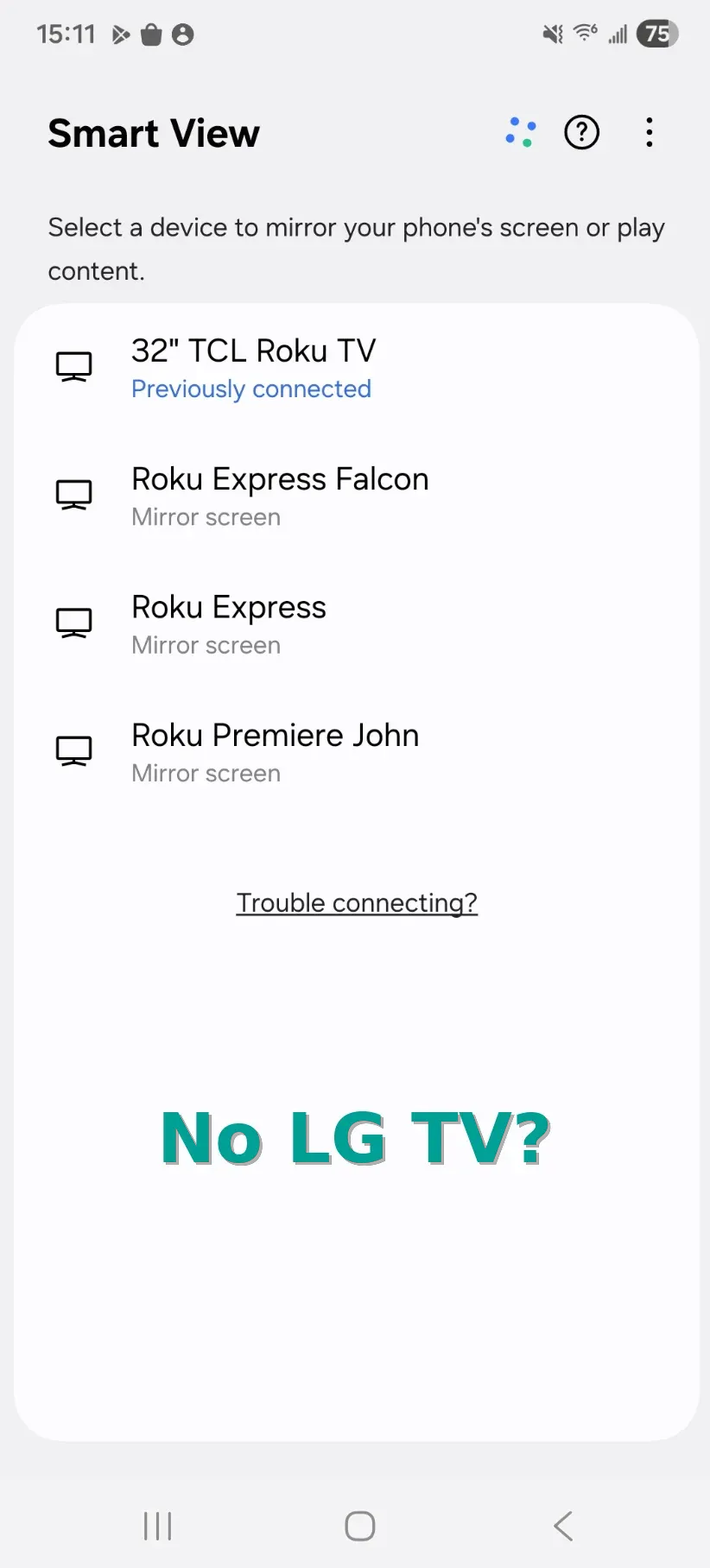
Repara la base de la red primero y luego refresca la lista de dispositivos una vez que las condiciones estén alineadas. Así es cómo arreglar que la TV LG no aparezca:
Paso 1. Conecta ambos dispositivos a la misma red Wi‑Fi y al mismo SSID.
Paso 2. Desactiva el aislamiento de la red de invitados del router o el aislamiento AP.
Paso 3. Apaga la VPN o el DNS privado en el teléfono.
Paso 4. Reinicia el Wi‑Fi en la TV y vuelve a conectar.
Paso 5. Refresca la lista de dispositivos de duplicación y vuelve a escanear.
Los fallos de descubrimiento ocurren cuando el tráfico multicast o broadcast local está bloqueado, así que que coincidan solo el SSID no siempre es suficiente si las reglas de aislamiento siguen activas.
Arreglar que la duplicación en TV LG no se conecte
Cuando la TV aparece pero el emparejamiento falla, estás ante un problema de capa de sesión, no de descubrimiento puro. Esto suele ocurrir tras intentos repetidos, donde registros de confianza antiguos entran en conflicto con nuevas solicitudes y provocan errores de LG TV mirroring not connecting.
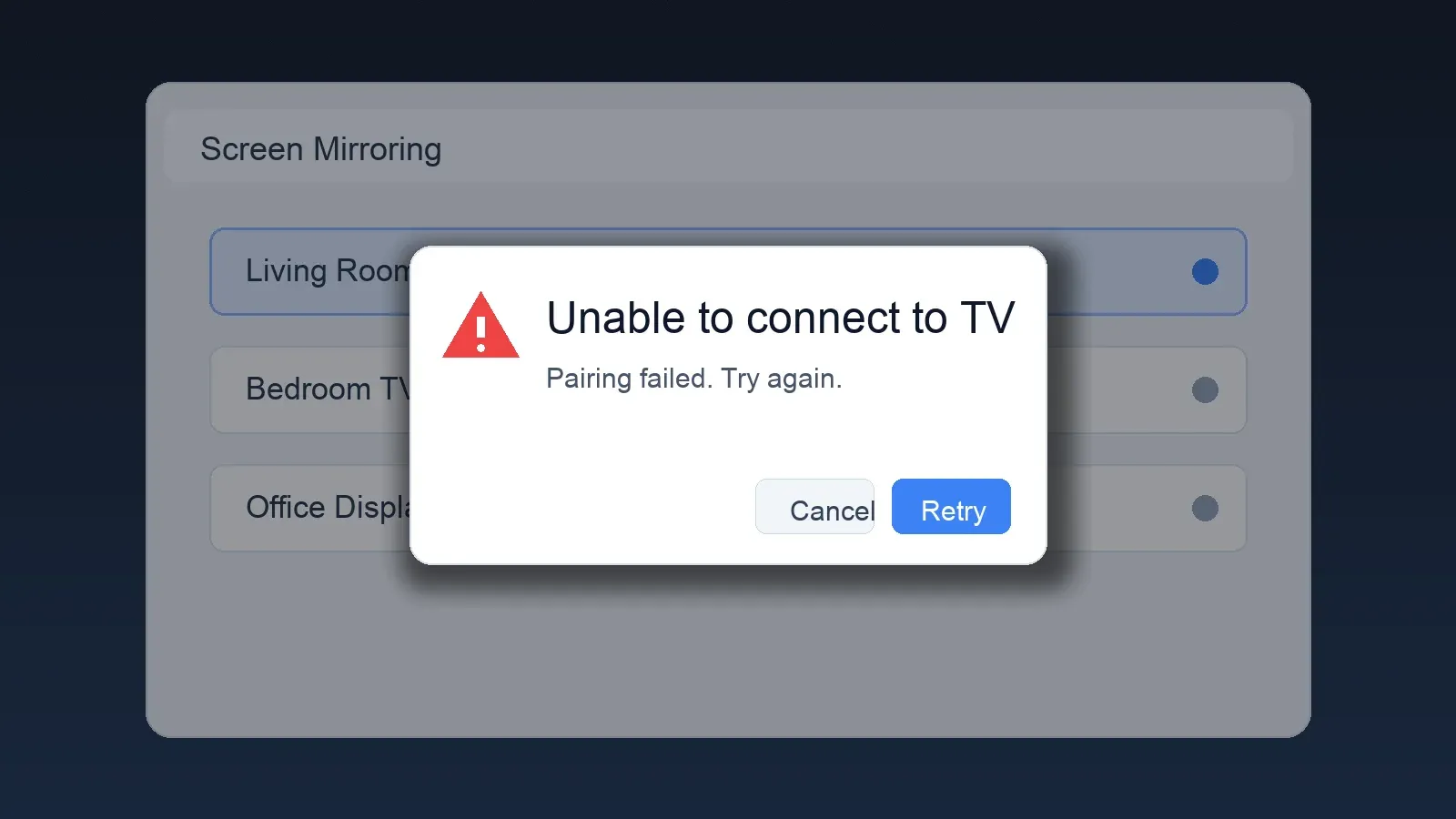
Borra emparejamientos obsoletos y reconstruye una sesión limpia:
Paso 1. Inicia la duplicación y acepta el aviso de solicitud en la TV LG.
Paso 2. Activa y desactiva Screen Share o AirPlay.
Paso 3. Elimina dispositivos emparejados anteriores tanto en la TV como en el teléfono.
Paso 4. Reinicia tanto la TV como el teléfono y vuelve a intentarlo.
Los conflictos de sesión son comunes después de actualizaciones de firmware, así que un reemparejamiento limpio suele ser más efectivo que intentos rápidos repetidos.
Arreglar AirPlay que no funciona en TV LG (iPhone)
Si tu caso específico es que la duplicación de iPhone a TV LG no funciona, céntrate primero en los ajustes de AirPlay y la paridad de firmware.
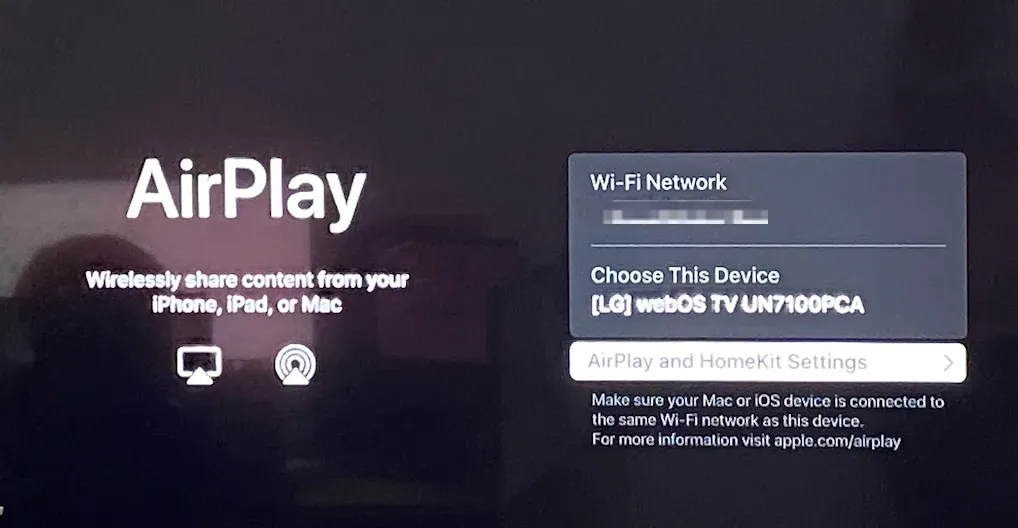
AirPlay depende de un emparejamiento y comportamiento de permisos más estrictos que los flujos genéricos de cast, así que requisitos de código desajustados o versiones antiguas de firmware pueden bloquear conexiones que por lo demás funcionarían. Valida la ruta del iPhone con los pasos siguientes antes de cambiar el hardware del router.
Cómo arreglar AirPlay en TV LG que no funciona:
Paso 1. Activa AirPlay en los ajustes de la TV LG.
Paso 2. Ajusta Require Code para forzar un apretón de manos de emparejamiento limpio.
Paso 3. Actualiza tanto iOS como el firmware de la TV LG.
Paso 4. Confirma que ambos dispositivos están en la misma red Wi‑Fi.
Los problemas de AirPlay suelen resolverse tras un reemparejamiento por código más las actualizaciones, especialmente cuando la TV es visible pero la conexión no se completa.
Arreglar lag, congelamientos o cortes en la duplicación a TV LG
Si la sesión se conecta pero sufre tirones, el problema suele ser el rendimiento o la interferencia, no permisos de emparejamiento. En este estado, LG TV cast not working puede parecer aleatorio porque el enlace comienza correctamente y luego colapsa por picos de tráfico.
Reduce primero la contención de red y vuelve a probar con clips cortos antes de reproducir a pantalla completa:
-
Cambia ambos dispositivos a Wi‑Fi de 5 GHz.
-
Acércate más al router.
-
Cierra aplicaciones en segundo plano.
-
Reduce el tráfico en la red.
Los canales congestionados de 2.4 GHz y las subidas intensas en el hogar son desencadenantes habituales de lag y desconexiones aleatorias.
Restablecer ajustes de red de la TV LG
Usa un restablecimiento de red cuando hayas completado las comprobaciones de descubrimiento, conexión y AirPlay una vez y aún no puedas mantener una sesión estable.
Este paso borra perfiles de red corruptos y fuerza una ruta de enrutamiento fresca, lo que suele ayudar en casos persistentes de solución de problemas con TV LG. No empieces por aquí, porque añade tiempo de configuración y rara vez supera las soluciones rápidas.
Cómo restablecer los ajustes de red de la TV LG:
Paso 1. Abre Settings.
Paso 2. Ve a Network.
Paso 3. Olvida la red Wi‑Fi actual.
Paso 4. Reinicia la TV.
Paso 5. Vuelve a conectar al Wi‑Fi.
Después del restablecimiento, realiza un intento de duplicación limpio antes de modificar opciones extra del router.
Cuándo cambiar el método de duplicación de pantalla
Cambia de método después de un ciclo completo de solución de problemas si tu resultado no mejora, porque repetir la misma ruta de protocolo suele hacer perder tiempo. Si necesitas fiabilidad para reuniones o clases, las opciones de respaldo pueden ofrecer estabilidad más rápida que una depuración nativa prolongada.
Usa las alternativas a continuación según tu entorno y las restricciones de tu configuración:
-
Chromecast
-
Cable HDMI
-
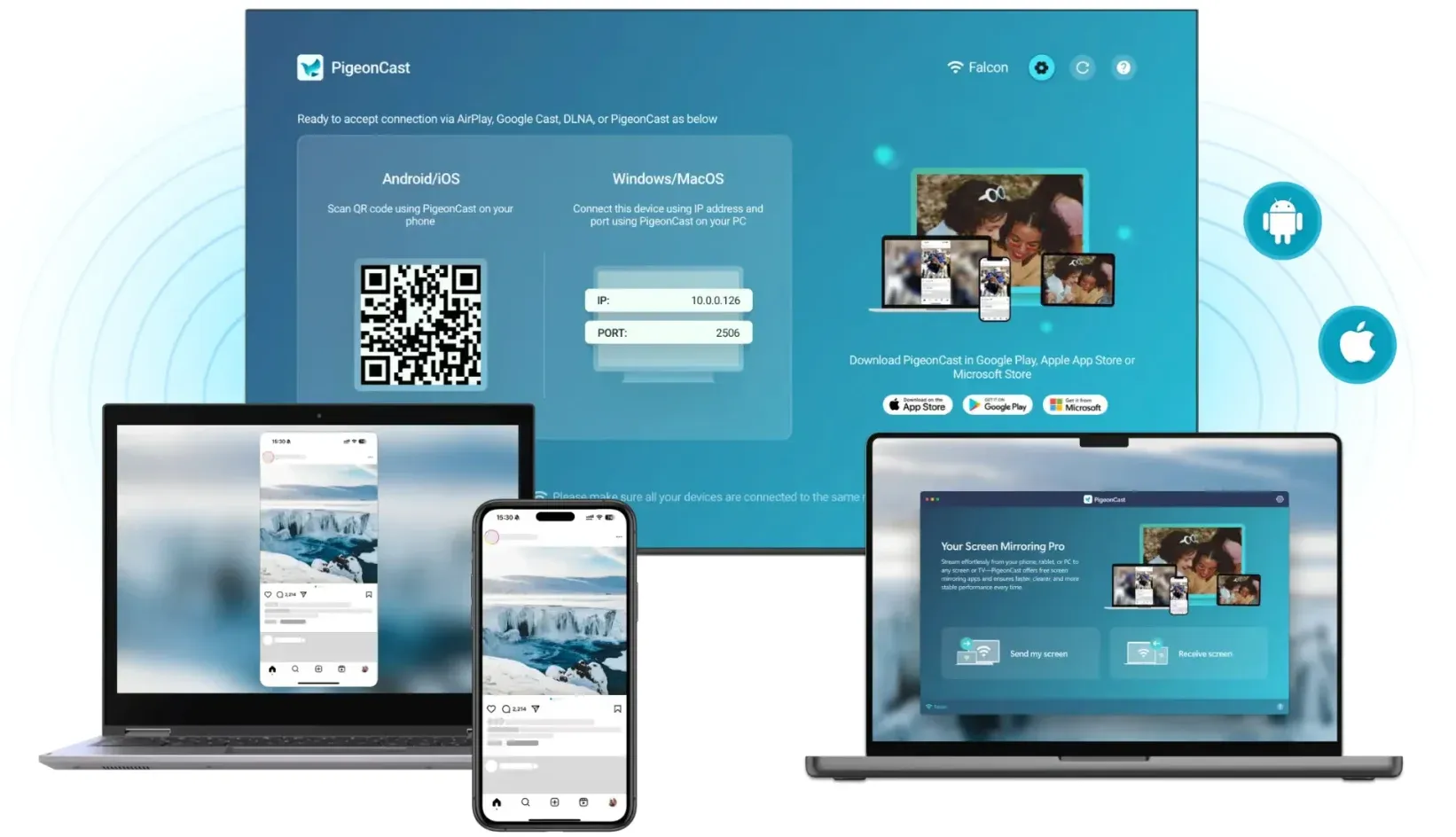
Aplicaciones de duplicación de pantalla (por ejemplo, PigeonCast)


Calificación general:



Palabras finales
Para arreglar que la función de compartir pantalla del LG TV no funcione, siga un orden fijo para resolverlo rápidamente: soluciones rápidas, arreglos de descubrimiento, soluciones de conexión, soluciones de retardo, y luego restablecer la red y cambiar de método. Para la mayoría de usuarios, usar la misma red Wi‑Fi más un reinicio resuelve el problema más rápido, mientras que limpiar el emparejamiento soluciona el siguiente grupo más grande de fallos. Siga la secuencia de principio a fin una sola vez y solo entonces pase a los métodos alternativos.
Preguntas frecuentes sobre la duplicación de pantalla en LG TV
¿Por qué no aparece el LG TV en la duplicación de pantalla?
Compruebe primero el descubrimiento en la red poniendo ambos dispositivos en el mismo SSID y desactivando el aislamiento de invitados. Si el LG TV sigue sin aparecer en la duplicación de pantalla, desactive la VPN o el DNS privado y actualice la lista de dispositivos tras reiniciar el Wi‑Fi del televisor.
¿Por qué no funciona AirPlay en el LG TV?
Active AirPlay en el televisor y fuerce el emparejamiento por código para reconstruir la confianza de forma limpia. Si la duplicación desde el iPhone al LG TV sigue sin funcionar, actualice iOS y el firmware de LG a la vez y vuelva a intentarlo en la misma banda de Wi‑Fi.
¿Puede el LG TV duplicar pantalla sin Wi‑Fi?
Utilice una conexión HDMI cuando el Wi‑Fi no esté disponible o sea poco fiable. La salida por cable evita el descubrimiento y la congestión inalámbrica, por lo que es la opción más estable para reproducción continua o presentaciones.
¿Por qué la duplicación en el LG TV tiene retardo?
Mueva ambos dispositivos a la red Wi‑Fi de 5 GHz y reduzca primero el tráfico competidor. El retardo suele deberse a congestión, señal débil o cargas pesadas en segundo plano, no a la configuración de emparejamiento.
¿Cuál es la forma más rápida de duplicar la pantalla en el LG TV?
Empiece con Screen Share para rutas compatibles con Android o Windows, y use AirPlay para iPhone una vez habilitado en el LG TV. Si el emparejamiento nativo sigue fallando tras un ciclo completo, cambie inmediatamente a un método alternativo para ahorrar tiempo.
¿Cómo habilito AirPlay en el LG TV?
-
Presione el botón Home del control remoto de LG.
-
Vaya a Home Dashboard.
-
Seleccione AirPlay.
-
Active AirPlay.
-
Configure Require Code si desea controlar la seguridad del emparejamiento.
Mia Clarke es una editora de tecnología especializada en soluciones de duplicación de pantalla y transmisión en múltiples plataformas. Mia ofrece guías claras y prácticas, junto con análisis detallados, para ayudar a los usuarios a conectar sus dispositivos sin complicaciones. Apasionada por mejorar la experiencia digital, Mia se dedica a mantener a los lectores al día con las últimas tendencias y herramientas para compartir pantalla entre dispositivos. Ya sea que quieras duplicar tu smartphone, laptop o Smart TV, el contenido de Mia brinda consejos confiables y fáciles de aplicar para simplificar tu configuración tecnológica.