
Para duplicar la pantalla en ONN TV, los pasos correctos dependen del sistema de tu TV y del dispositivo que quieras conectar. Esta guía te ayuda a elegir el método adecuado para iPhone, Android, Windows o Mac, y luego a solucionar la conexión si tu ONN TV no aparece o no responde.
¿Puedes duplicar la pantalla en un ONN TV?
Sí, pero el método disponible depende del modelo de tu TV y de su plataforma integrada. Las plataformas de smart TV ONN más comunes incluyen Roku TV, Google TV y Powered by VIZIO. Revisa el logotipo en la pantalla de inicio o abre Settings > System o About para identificar tu modelo antes de elegir un método de duplicación.
| Tipo de ONN TV | Opciones de conexión integradas | Qué puedes mostrar |
|---|---|---|
| Roku TV | Screen Mirroring y AirPlay en modelos compatibles | Pantallas Android y Windows compatibles, además de iPhone, iPad y Mac mediante AirPlay |
| Google TV | Google Cast | Contenido desde apps móviles compatibles con Cast y pestañas de Chrome o pantallas de computadora |
| Powered by VIZIO | Google Cast y AirPlay en modelos compatibles | Contenido de apps compatibles con Cast, contenido de Chrome y dispositivos Apple compatibles |
| Modelo no inteligente o no compatible | Sin receptor inalámbrico integrado | Contenido mediante un adaptador HDMI, dispositivo de streaming o receptor compatible |
Cómo duplicar la pantalla de iPhone, iPad o Mac en un ONN TV
Puedes duplicar un iPhone, iPad o Mac directamente en un ONN TV solo cuando el TV es compatible con AirPlay. Los modelos ONN Roku TV y ONN Powered by VIZIO pueden incluir AirPlay, mientras que ONN Google TV usa principalmente Google Cast y normalmente admite transmisión desde apps en lugar de duplicación completa de la pantalla del iPhone. Revisa la plataforma de tu TV a continuación y sigue el método correspondiente.
Duplicar iPhone o iPad en un ONN TV con AirPlay
Usa este método si tu modelo ONN Roku TV u ONN Powered by VIZIO incluye AirPlay. Duplica toda la pantalla del iPhone o iPad, incluidas apps, fotos, páginas del navegador y presentaciones.
Step 1. Conecta tu iPhone o iPad y el ONN TV a la misma red Wi-Fi.
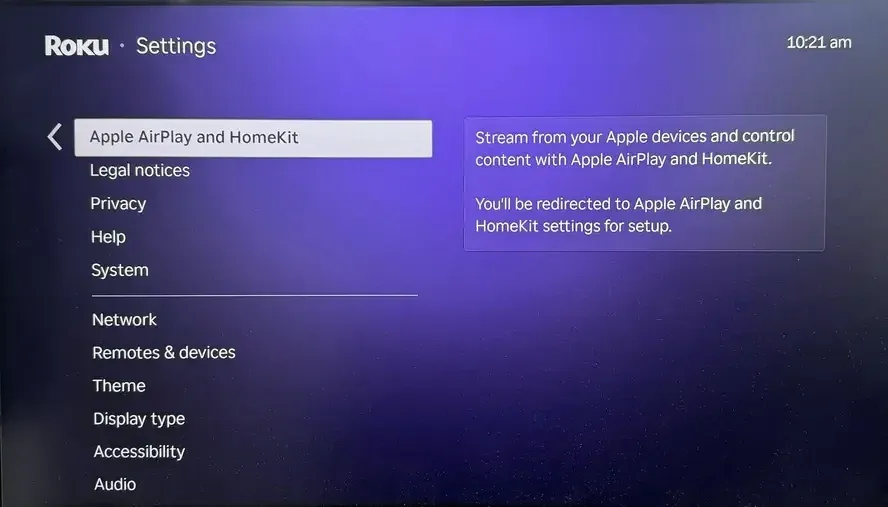
Step 2. En un ONN Roku TV, ve a Settings > Apple AirPlay and HomeKit para activar AirPlay. En un ONN Powered by VIZIO TV, abre Extras o Smart Home Settings > AirPlay para activar AirPlay. Si no encuentras una opción de AirPlay, es posible que tu modelo no admita este método.
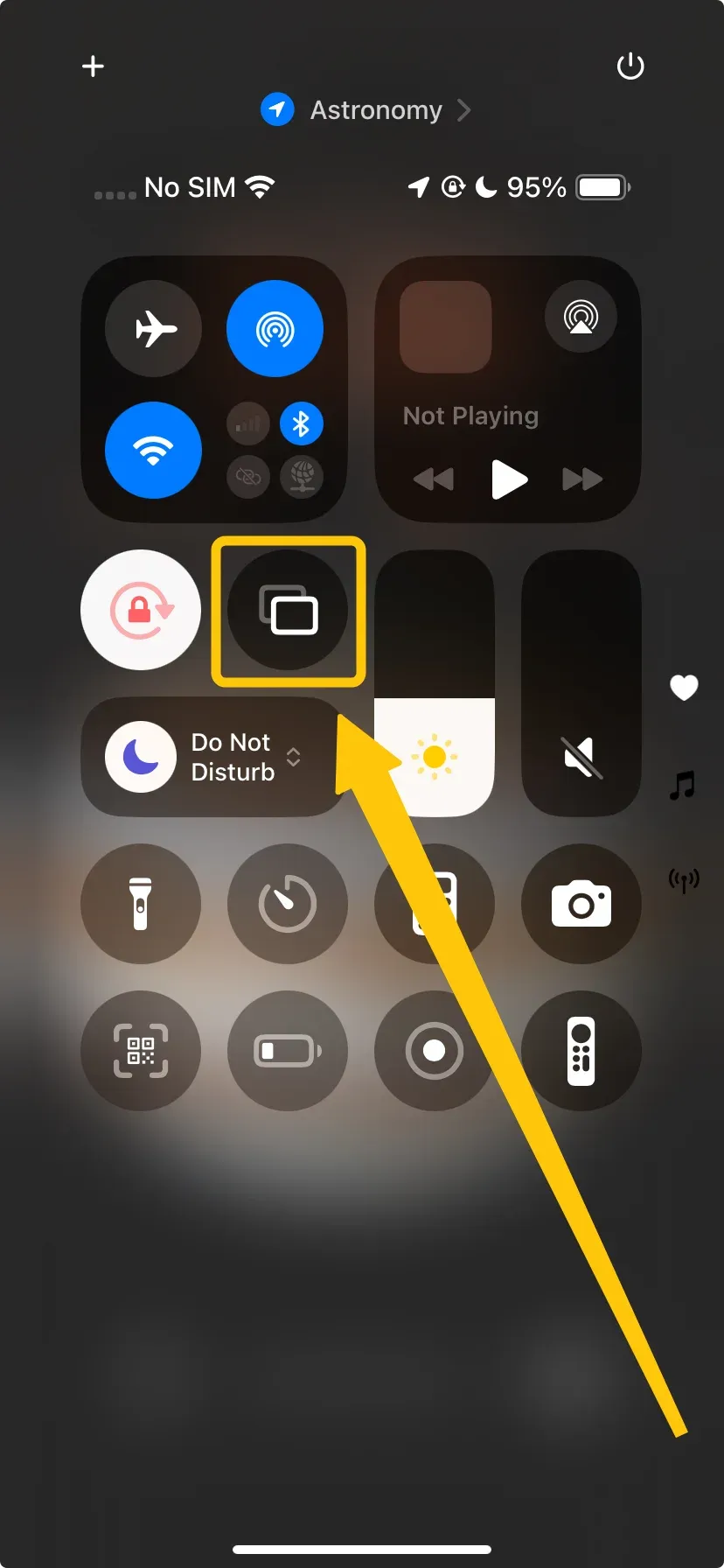
Step 3. Abre Control Center en tu iPhone o iPad y toca Screen Mirroring para seleccionar tu ONN TV en la lista de dispositivos.
Step 4. Introduce el código de AirPlay que aparece en el TV si se te solicita para iniciar la duplicación de pantalla.
Transmitir iPhone o iPad a un ONN Google TV con Google Cast
ONN Google TV normalmente no recibe duplicación de pantalla completa desde un iPhone o iPad mediante Google Cast. En su lugar, puedes enviar videos, música y otros contenidos directamente desde apps que incluyen un botón Cast.
Step 1. Conecta tu iPhone o iPad y el ONN Google TV a la misma red Wi-Fi.
Step 2. Abre una app compatible con Cast, como YouTube.
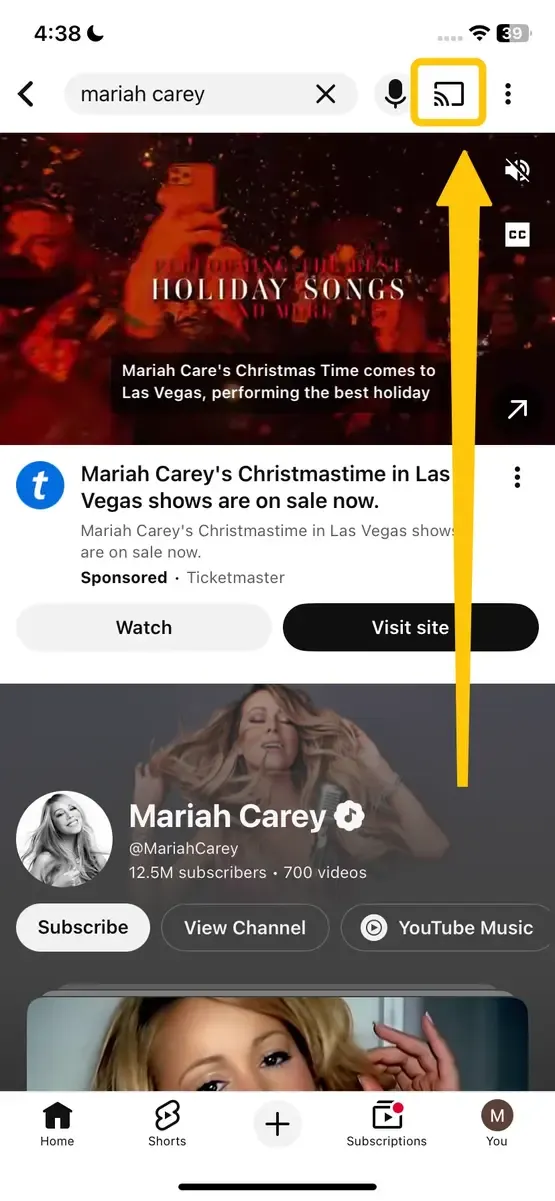
Step 3. Elige el video o contenido multimedia que quieras reproducir. Toca el icono Cast y selecciona tu ONN Google TV.
- Bonus: Usa PigeonCast para duplicación de pantalla completa en un ONN Google TV
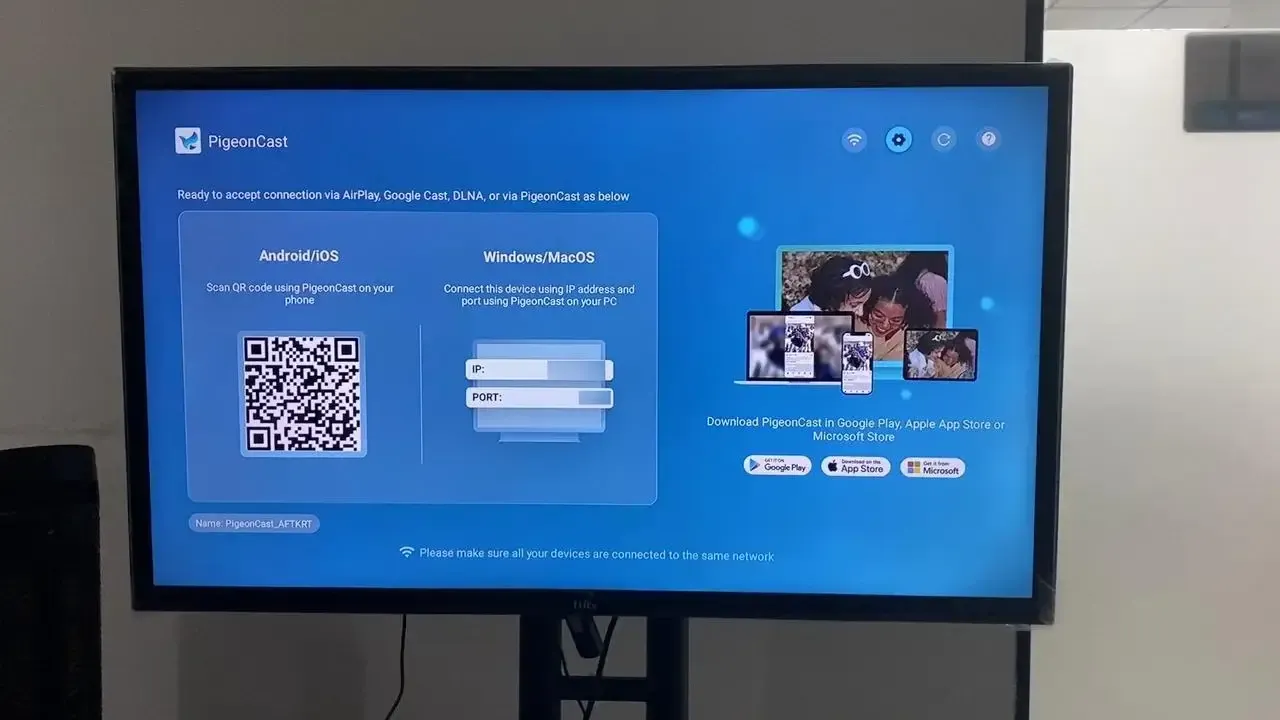
Google Cast es útil para enviar videos desde apps compatibles, pero normalmente no duplica toda la pantalla del iPhone o iPad. Si tu ONN TV ejecuta Google TV, PigeonCast puede convertir el TV en un receptor inalámbrico para iPhone, Android, Windows y Mac. Esta app gratuita de duplicación es compatible con AirPlay, Google Cast y DLNA, lo que te permite compartir pantallas completas de dispositivos, páginas del navegador, fotos, videos, documentos y presentaciones sin añadir un receptor separado ni un cable HDMI.


Calificación general:



Cómo duplicar Android en un ONN TV
El método de conexión depende del sistema que ejecute tu ONN TV. ONN Roku TV usa su función integrada Screen mirroring con teléfonos Android compatibles, mientras que los modelos ONN Google TV y ONN Powered by VIZIO reciben principalmente contenido mediante Google Cast. Revisa primero la plataforma de tu TV y luego sigue los pasos correspondientes a continuación.
Duplicar Android en un ONN Roku TV con Screen Mirroring
Este método muestra toda la pantalla de Android en el TV, incluidas apps, fotos, páginas del navegador y presentaciones. Tu teléfono debe ser compatible con una función de pantalla inalámbrica compatible con la duplicación de pantalla de Roku.
Step 1. Conecta tu teléfono Android y el ONN Roku TV a la misma red Wi-Fi.
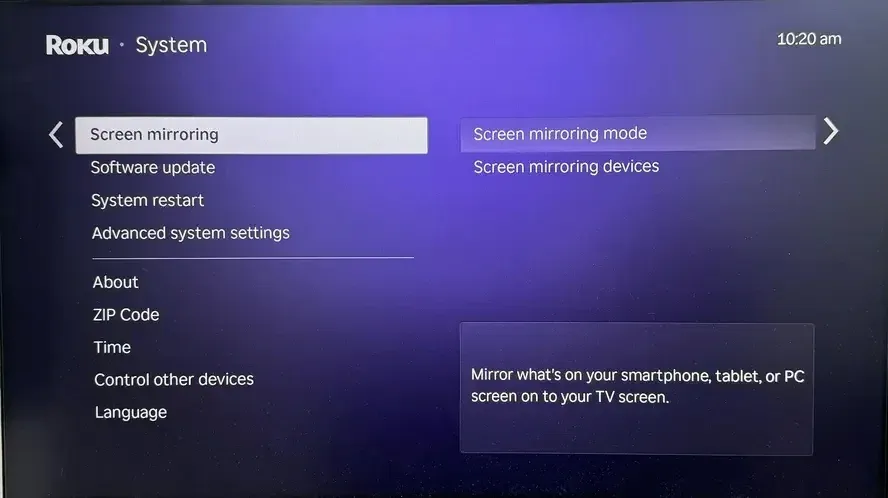
Step 2. En el ONN Roku TV, ve a Settings > System > Screen mirroring.
Step 3. Abre Screen mirroring mode y selecciona Prompt. Esta configuración te permite aprobar el teléfono cuando solicita una conexión.
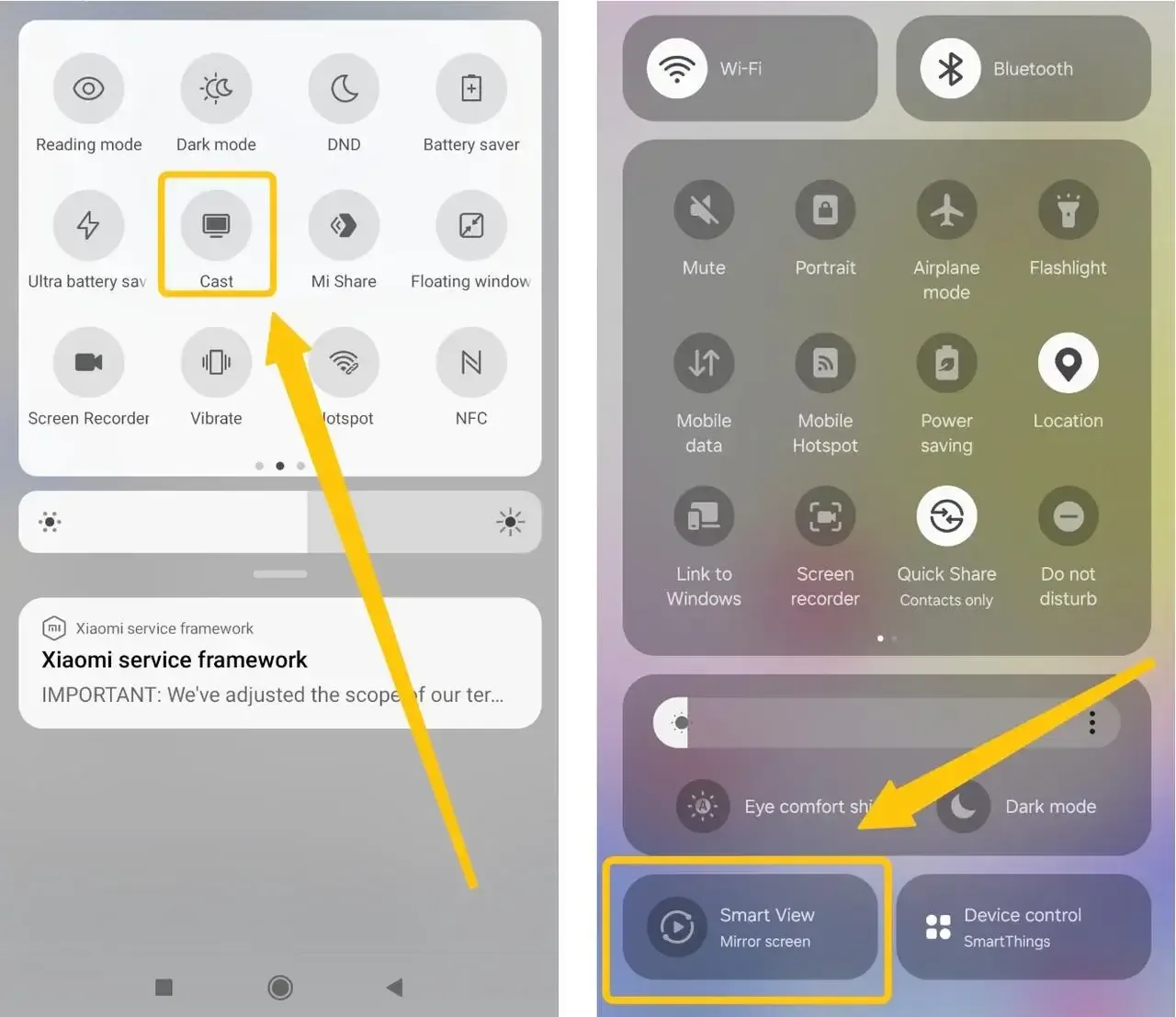
Step 4. Desliza hacia abajo desde la parte superior de tu teléfono Android para abrir Quick Settings. Busca el control de pantalla inalámbrica, que puede llamarse Smart View, Screen Cast, Screen Share, Wireless Display o Screencast, según la marca del teléfono.
Step 5. Selecciona tu ONN Roku TV en la lista. Cuando aparezca la solicitud de conexión en el TV, selecciona Allow para mostrar la pantalla de tu Android.
Transmitir Android a un ONN Google TV o Powered by VIZIO TV con Google Cast
Los modelos ONN Google TV y ONN Powered by VIZIO son compatibles con Google Cast, lo que te permite enviar videos, música, fotos y otros contenidos desde apps Android compatibles. El contenido multimedia seleccionado se reproduce directamente en el TV en lugar de duplicar todo lo que aparece en tu teléfono.
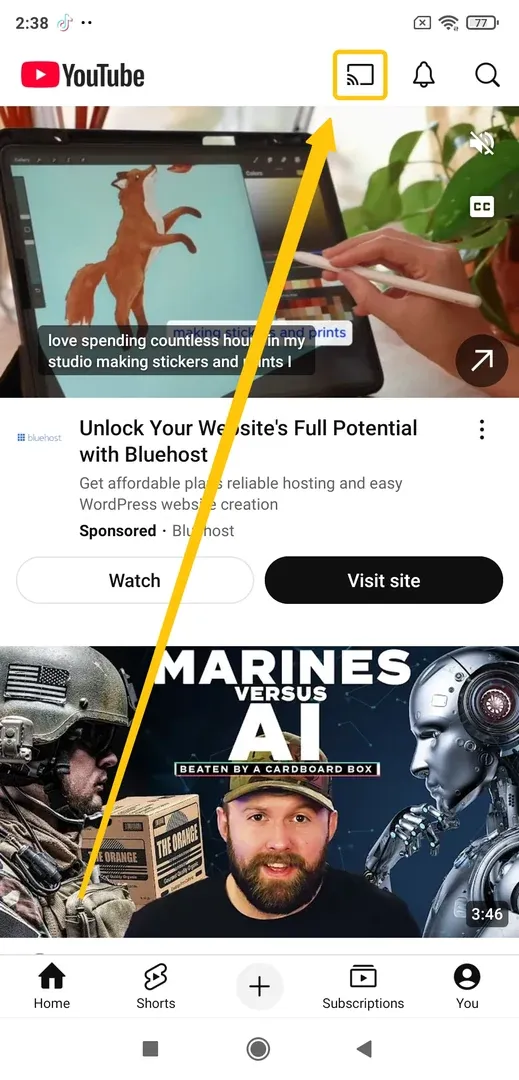
Step 1. Conecta tu teléfono Android y el ONN TV a la misma red Wi-Fi.
Step 2. Abre una app compatible con Google Cast, como YouTube.
Step 3. Selecciona el video, canción, foto u otro contenido multimedia que quieras reproducir.
Step 4. Toca el icono Cast dentro de la app y selecciona tu ONN Google TV u ONN Powered by VIZIO TV.
Step 5. Espera a que el contenido comience a reproducirse en el televisor. Luego puedes usar tu teléfono Android para pausar la reproducción, ajustar el volumen o elegir otro elemento.
Cómo duplicar Windows en un ONN TV
Windows puede duplicar todo el escritorio en un ONN Roku TV mediante Wireless Display. Los modelos ONN Google TV y ONN Powered by VIZIO reciben principalmente pestañas del navegador o el escritorio de Windows mediante Google Chrome. Elige el método que coincida con la plataforma de tu TV.
Duplicar Windows en un ONN Roku TV con Wireless Display
Este método duplica el escritorio de Windows en el TV. Tu computadora debe admitir una conexión de pantalla inalámbrica compatible con la duplicación de pantalla de Roku.
Step 1. Conecta tu computadora Windows y el ONN Roku TV a la misma red Wi-Fi.
Step 2. En el ONN Roku TV, ve a Settings > System > Screen mirroring > Screen mirroring mode > Prompt.
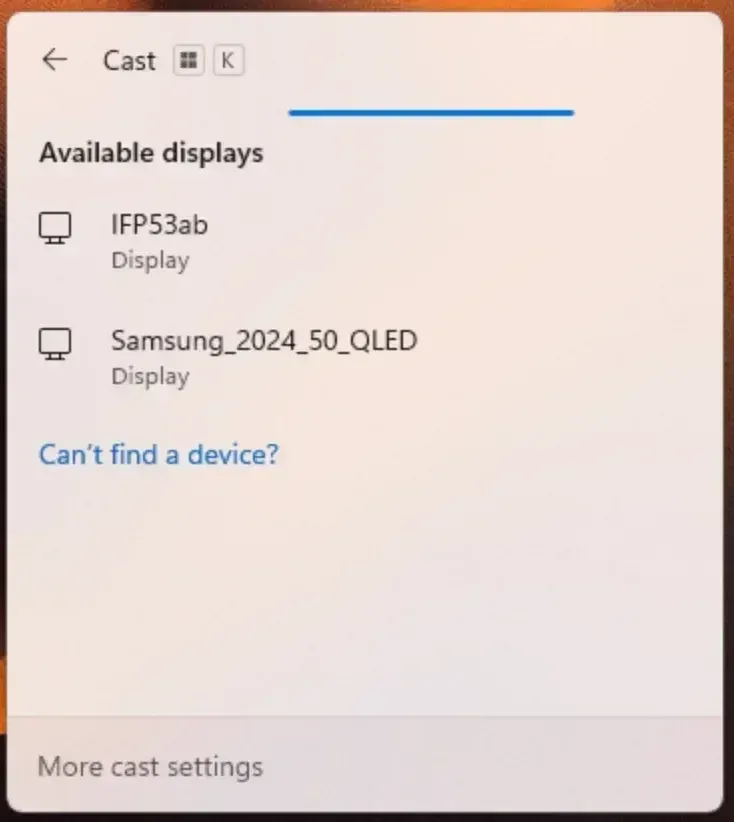
Step 3. En la computadora Windows, pulsa Windows + K para abrir las pantallas inalámbricas disponibles.
Step 4. Espera a que aparezca tu ONN Roku TV y selecciónalo en la lista de dispositivos.
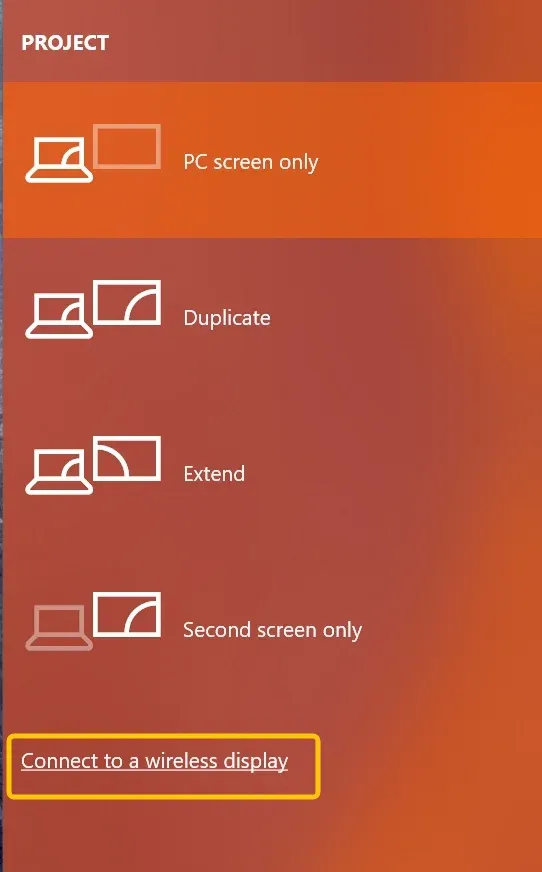
Step 5. También puedes pulsar Windows + P y elegir cómo debe mostrarse la pantalla:
- Duplicate muestra el mismo contenido en la computadora y el TV.
- Extend usa el TV como una segunda pantalla.
- Second screen only muestra el contenido solo en el TV.
Transmitir Windows a un ONN Google TV o Powered by VIZIO TV con Google Cast
Google Chrome puede enviar una pestaña del navegador o todo el escritorio de Windows a un ONN Google TV o Powered by VIZIO TV. Usa Cast tab para páginas web y videos del navegador, o Cast screen para presentaciones, apps y otro contenido del escritorio.
Step 1. Conecta tu computadora Windows y el ONN TV a la misma red Wi-Fi.
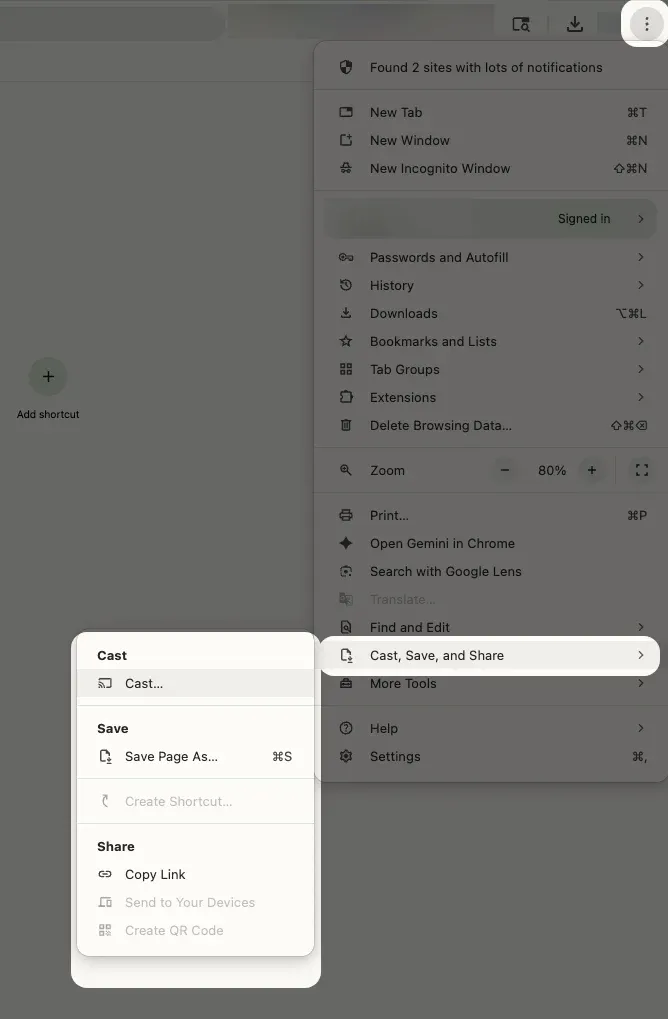
Step 2. Abre Google Chrome, haz clic en el menú de tres puntos en la esquina superior derecha y selecciona Cast, save, and share > Cast.
Step 3. En el panel Cast, abre Sources y elige cómo quieres compartir el contenido:
- Cast tab muestra la pestaña actual de Chrome.
- Cast screen muestra el escritorio de Windows.
Step 4. Selecciona tu ONN Google TV u ONN Powered by VIZIO TV en la lista de dispositivos disponibles.
Step 5. Si seleccionaste Cast screen, elige la pantalla que quieres compartir en la ventana emergente y luego haz clic en Share.
Cómo solucionar que la duplicación de pantalla en ONN TV no funcione
Antes de empezar a solucionar problemas, identifica primero si tu ONN TV ejecuta Roku TV, Google TV o Powered by VIZIO, y luego sigue los pasos que correspondan a tu configuración específica.
- El ONN TV no aparece en tu dispositivo
-
Comprueba que ambos dispositivos usen la misma red Wi-Fi. Compara los nombres de red en los ajustes del ONN TV y en tu teléfono o computadora. Evita una red Wi-Fi de invitados, ya que puede impedir que los dispositivos conectados se encuentren entre sí.
-
Activa la función de recepción correcta.
- Para Roku TV, activa Settings > System > Screen mirroring para Android o Windows, o Settings > Apple AirPlay and HomeKit para dispositivos Apple.
- Para Google TV, usa una app compatible con Google Cast o Chrome.
- Para Powered by VIZIO, usa Google Cast o activa AirPlay en modelos compatibles.
-
En un iPhone o iPad, abre Settings > Privacy & Security > Local Network y habilita el acceso para la app desde la que estás transmitiendo. Google requiere este permiso para que las apps compatibles con Cast encuentren TVs cercanos.
-
Un teléfono Android que solo admite Google Cast puede no aparecer en una lista de duplicación de pantalla de Roku. Del mismo modo, Windows + K está pensado para pantallas inalámbricas compatibles, mientras que Google TV y Powered by VIZIO normalmente se alcanzan mediante Chrome o apps compatibles con Cast.
- El ONN TV aparece, pero no se conecta
-
Revisa los permisos de conexión de Roku. En un ONN Roku TV, abre Settings > System > Screen mirroring y revisa los dispositivos guardados. Elimina el teléfono o la computadora si fue bloqueado anteriormente, luego vuelve a conectarlo y aprueba la nueva solicitud. Roku muestra una solicitud de permiso cuando un dispositivo Android o Windows intenta duplicar la pantalla.
-
Reinicia ambos dispositivos, espera a que vuelvan a conectarse a Wi-Fi e inténtalo de nuevo. Apple y VIZIO incluyen el reinicio de dispositivos entre sus pasos recomendados para solucionar problemas de AirPlay o Cast.
-
Actualiza el sistema del TV y la app de transmisión. Instala las actualizaciones de software disponibles para el TV y actualiza la app compatible con Cast, Chrome, iOS, Android o Windows. Google requiere una app compatible con Cast o un navegador Chrome actuales para transmitir.
- La duplicación se conecta, pero la imagen está en negro o es inestable
-
Si la pantalla de inicio se duplica correctamente pero una app de streaming muestra una pantalla negra, es posible que esa app restrinja la reproducción duplicada. Usa su botón integrado Cast o AirPlay en su lugar.
-
Una red Wi-Fi débil o inestable puede causar retrasos, baja calidad de imagen o desconexiones repetidas. Prueba de nuevo cerca del router antes de cambiar otros ajustes.
-
Conecta una computadora Windows directamente mediante HDMI o usa un adaptador de video compatible para el teléfono o la tableta. Esto también funciona con ONN TVs no inteligentes que no tienen un receptor inalámbrico integrado.
Conclusión
Elige el método de conexión que coincida tanto con la plataforma de tu ONN TV como con el dispositivo que estás usando. AirPlay es la opción directa para dispositivos Apple compatibles, Roku Screen Mirroring funciona con dispositivos Android y Windows compatibles, y Google Cast es más adecuado para modelos ONN Google TV y Powered by VIZIO. Si la conexión inalámbrica sigue siendo inestable o tu TV no tiene un receptor compatible, un cable HDMI o un adaptador de video ofrece una alternativa fiable.
Preguntas frecuentes sobre la duplicación de pantalla en ONN TV
¿Puedo duplicar la pantalla en un ONN TV sin Wi-Fi?
Por lo general necesitas una red Wi-Fi compartida para AirPlay, Google Cast y la mayoría de los métodos inalámbricos de duplicación de pantalla. Puede que no siempre sea necesaria una conexión a internet, pero el dispositivo emisor y el TV aún deben comunicarse mediante la misma red local. Cuando no haya Wi-Fi disponible, usa un cable HDMI o un adaptador compatible de teléfono a HDMI.
¿Por qué puedo transmitir videos a mi ONN TV, pero no duplicar toda mi pantalla?
La transmisión y la duplicación de pantalla usan métodos de conexión diferentes. Una app compatible con Cast puede enviar contenido multimedia compatible a un modelo ONN Google TV o Powered by VIZIO, pero eso no significa que el TV pueda duplicar todo lo que aparece en tu teléfono. La duplicación de pantalla completa requiere AirPlay, Roku Screen Mirroring u otro receptor compatible.
¿Puedo usar la app de control remoto de ONN para duplicar la pantalla?
Una app de control remoto está diseñada principalmente para navegación, entrada de teclado, control de canales y comandos multimedia. No convierte automáticamente el TV en un receptor de duplicación de pantalla completa. Usa AirPlay, Google Cast, Roku Screen Mirroring o una conexión por cable en su lugar.
¿Por qué no hay una opción Screen Mirroring en mi ONN TV?
El menú disponible depende de la plataforma del televisor. ONN Roku TV incluye un menú dedicado Screen mirroring, mientras que ONN Google TV usa principalmente Google Cast y puede no mostrar una opción con ese nombre exacto. Algunos modelos ONN antiguos o no inteligentes no incluyen un receptor inalámbrico integrado.
¿Por qué hay un retraso entre mi dispositivo y el ONN TV?
La duplicación de pantalla envía continuamente una imagen en vivo desde tu dispositivo al televisor, por lo que un pequeño retraso es normal. El retraso se vuelve más evidente cuando la red Wi-Fi está ocupada, el dispositivo está lejos del router o el contenido duplicado incluye movimiento rápido. Para juegos u otras tareas sensibles al tiempo, una conexión HDMI directa normalmente ofrecerá mejor respuesta que la duplicación inalámbrica.
¿Pueden dos dispositivos duplicarse en el mismo ONN TV al mismo tiempo?
La mayoría de los receptores integrados de ONN TV muestran una sesión de transmisión o duplicación a la vez. Cuando se conecta un segundo dispositivo, la primera sesión puede detenerse o el TV puede preguntar qué conexión aceptar. Para presentaciones con varias personas, desconecta cada dispositivo antes de que la siguiente persona empiece a compartir.
Clara Rossi es una editora tecnológica experimentada y una experta en tecnologías de duplicación y transmisión de pantalla. Con un gran ojo para los detalles y un profundo entendimiento de cómo conectar dispositivos de manera fluida, Clara se destaca en optimizar la experiencia del usuario para compartir y transmitir contenido sin esfuerzo. Ya sea que busques soluciones rápidas o consejos avanzados, su experiencia y capacidad de respuesta garantizan que cada consulta reciba una solución eficiente y bien fundamentada.