
Si vous cherchez un navigateur Internet pour téléviseur Vizio, la réponse courte est non : la plupart des Smart TV Vizio actuelles ne disposent pas d’un navigateur Web complet intégré permettant de consulter des sites Web classiques.
Vous pouvez tout de même naviguer sur le Web sur un téléviseur Vizio, mais le plus simple consiste généralement à ouvrir d’abord le site sur un téléphone ou un ordinateur, puis à le diffuser ou à en recopier l’écran sur le téléviseur. Cet article vous présente les meilleures façons de procéder, notamment si vous hésitez entre la recopie d’écran et la diffusion.
Les Smart TV Vizio disposent-elles d’un navigateur Internet ?
Généralement, non. La plupart des réponses actuelles à la question « les téléviseurs Vizio disposent-ils d’un navigateur Web » aboutissent à la même conclusion : les téléviseurs Vizio privilégient les applications et le partage sans fil plutôt qu’un navigateur complet doté d’une barre d’adresse, d’onglets et d’une saisie de texte confortable.
Les pages produits actuelles de Vizio mettent en avant VIZIO OS, les applications intégrées et la prise en charge d’Apple AirPlay et de Google Cast. Vizio présente également la recopie d’écran d’un ordinateur portable via Chrome et la diffusion depuis des téléphones et des tablettes. Cela révèle le véritable choix de conception : ces téléviseurs sont davantage conçus pour recevoir du contenu provenant d’autres appareils que pour fonctionner comme des navigateurs de bureau.
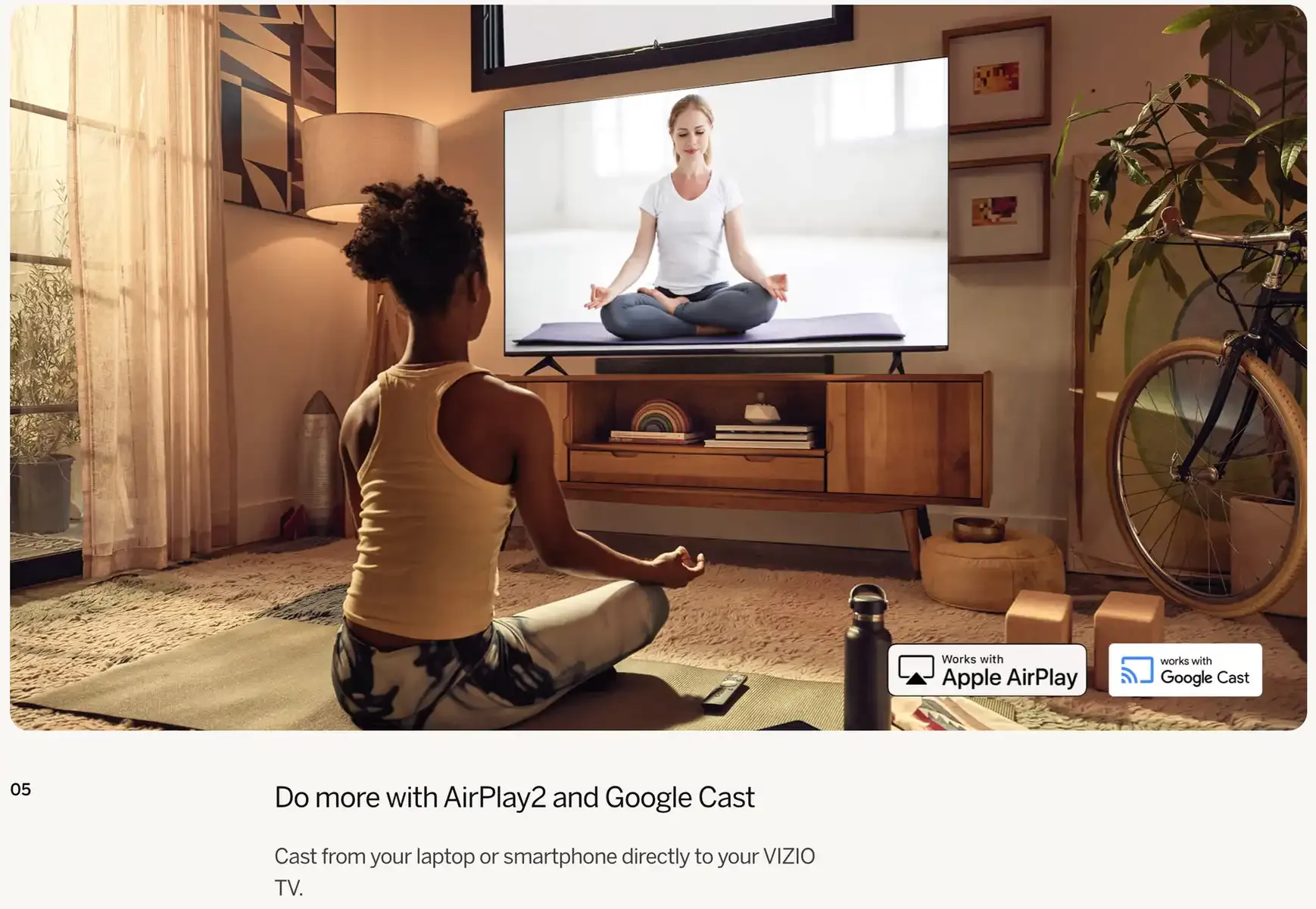 source de l’image : https://www.vizio.com/en/tv/hd/VHQ32M-1007
Autrement dit, Vizio considère le téléviseur davantage comme un récepteur de contenu que comme un appareil destiné avant tout à la navigation. C’est pourquoi la diffusion, AirPlay et la recopie d’écran semblent être les modes d’utilisation prévus, tandis que la navigation directement sur le téléviseur reste limitée ou absente sur la plupart des modèles actuels.
Comment naviguer sur Internet sur une Smart TV Vizio
La méthode adaptée dépend de vos besoins : une session de navigation complète ou simplement la diffusion d’une vidéo ou d’une page compatible.
Commencez sur l’appareil qui dispose déjà du meilleur navigateur. Ouvrez d’abord le site Web sur votre ordinateur portable, votre téléphone ou votre tablette. Transmettez ensuite cette session de navigation au téléviseur à l’aide de l’une des méthodes ci-dessous.
Méthode 1. Diffuser un onglet Chrome depuis un ordinateur
C’est le premier choix le plus pertinent pour de nombreux propriétaires de téléviseurs Vizio, car la prise en charge de Chromecast par Vizio et la recopie d’écran d’un ordinateur portable via Chrome sont toutes deux mises en avant sur les pages produits actuelles.
Utilisez cette méthode lorsque :
- vous naviguez déjà sur un PC Windows, un Mac ou un Chromebook
- le téléviseur apparaît comme destination Cast dans Chrome
- vous souhaitez afficher rapidement une page Web ou un site vidéo compatible sur le téléviseur
Comment procéder :
Étape 1. Connectez votre ordinateur et votre téléviseur Vizio au même réseau Wi-Fi.
Étape 2. Ouvrez le site Web dans Google Chrome.
Étape 3. Cliquez sur le menu à trois points de Chrome.
Étape 4. Choisissez Caster, enregistrer et partager, puis Caster.
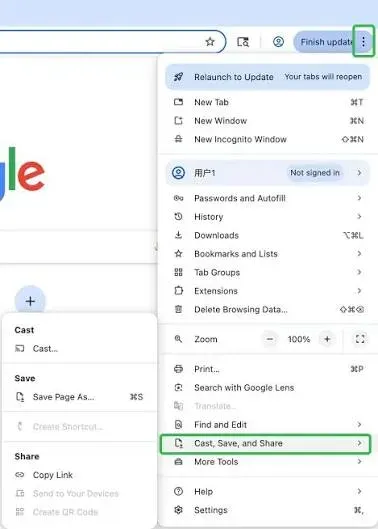
Étape 5. Sélectionnez votre téléviseur Vizio dans la liste des appareils.
Étape 6. Commencez par diffuser l’onglet actuel, ou passez à la diffusion de l’écran entier si le site nécessite plusieurs onglets.
Si la page contient un lecteur multimédia compatible, la diffusion directe offre généralement un résultat plus fluide que la recopie d’écran. Si le site Web fonctionne mal avec Cast, changez rapidement de méthode au lieu d’insister sur la diffusion d’onglet. Si vous souhaitez des instructions centrées sur l’ordinateur portable, consultez le guide pour diffuser sur un téléviseur Vizio depuis un ordinateur portable.
Méthode 2. Recopier l’écran d’un téléphone ou d’un ordinateur avec PigeonCast
C’est le choix le plus adapté lorsque la diffusion d’un onglet ne suffit pas, notamment si vous cherchez comment diffuser sur un téléviseur Vizio depuis Android ou des options propres à l’iPhone.
PigeonCast est une application de recopie d’écran multiplateforme qui vous permet d’ouvrir le site Web dans un navigateur familier sur votre téléphone ou votre ordinateur, puis de recopier l’écran du navigateur sur un écran plus grand.
Utilisez cette méthode lorsque :
- vous souhaitez afficher toute la fenêtre du navigateur, et pas seulement un flux multimédia compatible
- la page comporte des connexions à un compte, des menus, des formulaires ou des fenêtres contextuelles
- le site ne se diffuse pas correctement via Chrome ou un bouton Cast intégré à une application
- vous passez d’un iPhone à Android, Windows ou Mac
Comment diffuser depuis Android, un iPhone, un PC Windows ou un Mac vers un téléviseur Vizio :
Étape 1. Installez et ouvrez PigeonCast sur l’appareil depuis lequel vous souhaitez diffuser.


Note globale :


Étape 2. Assurez-vous que votre appareil émetteur et le téléviseur Vizio sont connectés au même réseau Wi-Fi.
Étape 3. Ouvrez le site Web dans votre navigateur habituel sur le téléphone ou l’ordinateur.
Étape 4. Choisissez le téléviseur Vizio parmi les appareils disponibles dans PigeonCast.
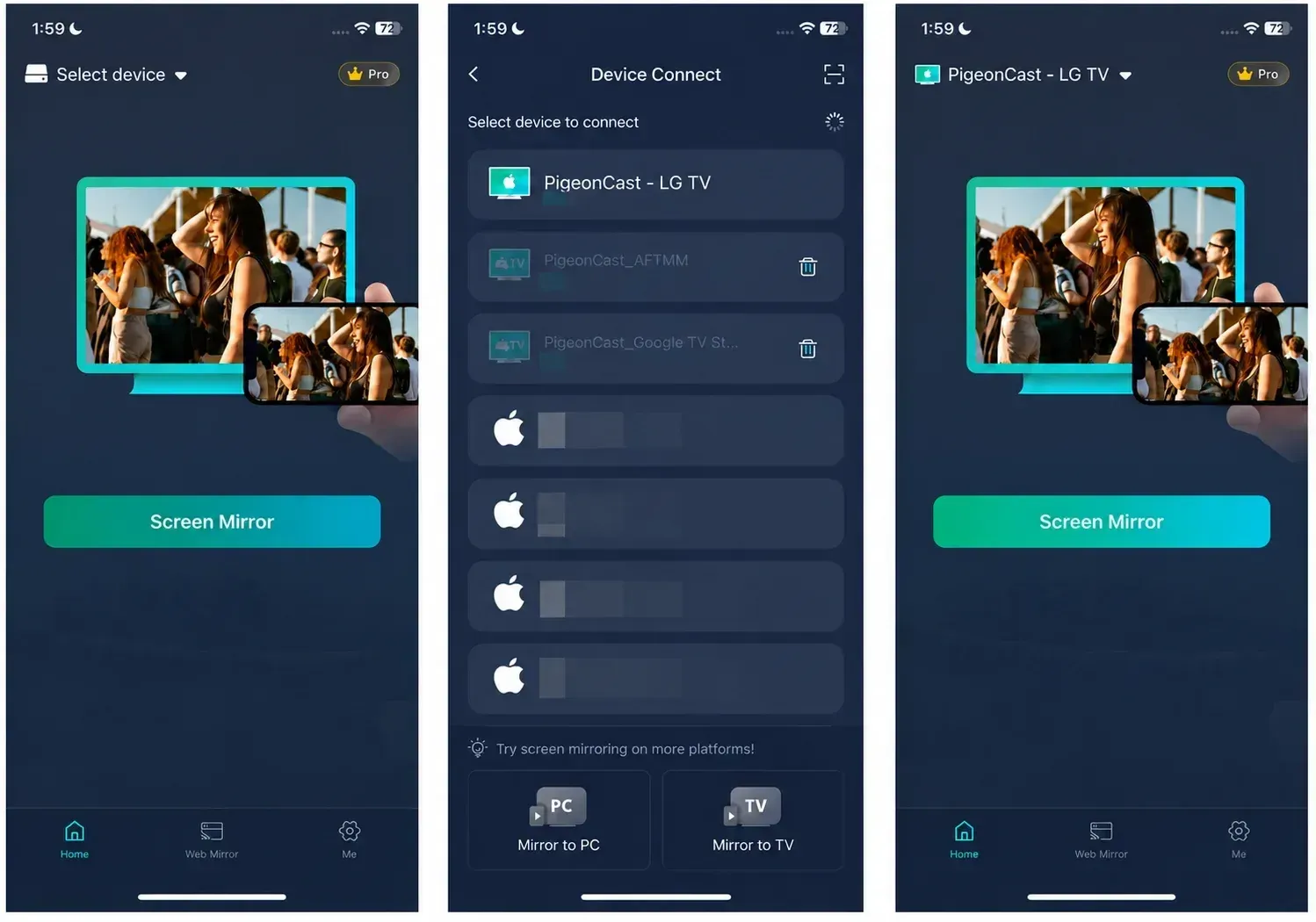
Étape 5. Lancez la recopie d’écran pour que le téléviseur affiche l’intégralité de l’écran du navigateur.
La différence est simple : la recopie d’écran offre davantage de souplesse, mais elle peut afficher les notifications, les changements d’onglet et les autres activités à l’écran, car le téléviseur reproduit la vue du navigateur elle-même.
Méthode 3. Utiliser AirPlay depuis un iPhone, un iPad ou un Mac
AirPlay est une excellente option si votre modèle Vizio le prend en charge et si votre foyer utilise déjà des appareils Apple comme l’iPhone, l’iPad et le Mac. Si vous ne savez pas si votre installation est compatible, consultez cette liste d’appareils compatibles avec AirPlay.
Utilisez cette méthode lorsque :
- vous naviguez principalement avec Safari ou Chrome sur des appareils Apple
- votre téléviseur prend en charge AirPlay
- vous souhaitez recopier la page ou diffuser une vidéo compatible sur le téléviseur
Comment utiliser AirPlay sur un téléviseur Vizio depuis un appareil Apple :
Étape 1. Connectez votre appareil Apple et votre téléviseur Vizio au même réseau Wi-Fi.
Étape 2. Assurez-vous qu’AirPlay est activé sur votre téléviseur Vizio.
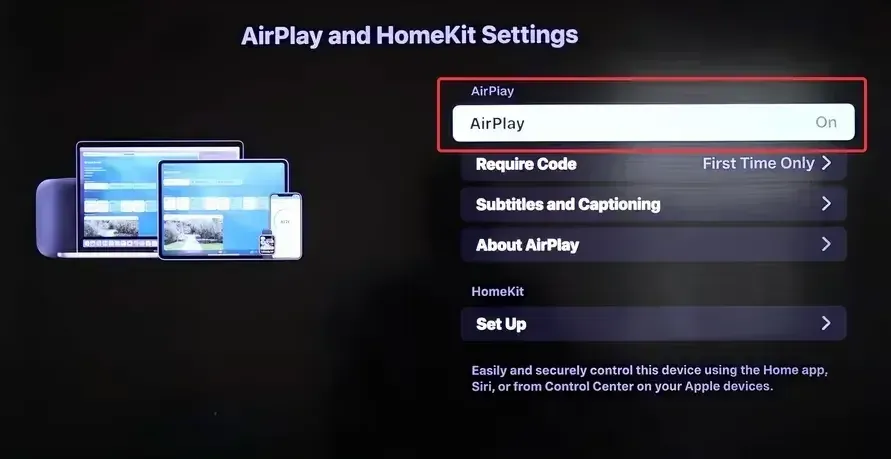
Étape 3. Ouvrez le site Web ou la vidéo sur votre iPhone, votre iPad ou votre Mac.
Étape 4. Utilisez Recopie de l’écran si vous souhaitez afficher l’intégralité du navigateur.
Étape 5. Utilisez le bouton AirPlay dans une application compatible si vous souhaitez uniquement afficher la vidéo sur le téléviseur.
Utilisez AirPlay pour les contenus multimédias compatibles. Utilisez la recopie de l’écran entier lorsque vous devez naviguer, faire défiler la page, effectuer des recherches ou interagir avec la page en direct.
Méthode 4. Connecter un ordinateur portable via HDMI
Si la stabilité compte davantage pour vous que la commodité, la recopie d’écran via HDMI est recommandée. Elle évite la plupart des problèmes de détection sans fil et permet au téléviseur de fonctionner comme un écran externe classique.
Utilisez cette méthode lorsque :
- le Wi-Fi est instable
- AirPlay ne fonctionne pas sur votre téléviseur Vizio
- le site Web est sensible à la latence ou aux vérifications DRM
- vous avez besoin de l’expérience de navigation complète la plus prévisible possible
Comment procéder :
Étape 1. Connectez votre ordinateur portable au téléviseur Vizio à l’aide d’un câble HDMI ou de l’adaptateur adapté à votre appareil.
Étape 2. Sélectionnez la bonne entrée HDMI sur le téléviseur Vizio.
Étape 3. Ouvrez le site Web dans le navigateur de votre ordinateur portable.
Étape 4. Réglez les paramètres d’affichage de l’ordinateur portable si vous souhaitez dupliquer l’écran ou utiliser le téléviseur comme deuxième écran.
Pour les portails scolaires, les jeux sur navigateur, les tableaux de bord, les outils de travail en ligne ou les longues sessions de navigation, HDMI est souvent moins frustrant que des dépannages sans fil répétés. Si vous comparez directement ces deux options, ce guide sur AirPlay et HDMI constitue une lecture complémentaire utile.
Méthode 5. Utiliser un appareil de streaming doté d’un navigateur
Si vous possédez déjà un appareil de streaming offrant une meilleure prise en charge des navigateurs ou une compatibilité plus large avec la diffusion, le connecter à votre téléviseur Vizio peut vous donner davantage de possibilités pour ouvrir des sites Web ou diffuser le contenu d’un navigateur.
Des appareils tels que Fire TV, Chromecast ou d’autres appareils de diffusion peuvent également prendre en charge des applications et des méthodes de connexion qui ne sont pas disponibles directement sur le téléviseur.
Toutefois, cette option nécessite du matériel supplémentaire. Pour la plupart des utilisateurs, diffuser depuis Chrome, utiliser AirPlay ou une application de recopie d’écran, ou connecter un appareil via HDMI sera plus simple.
Pourquoi un site Web ne se diffuse-t-il pas sur un téléviseur Vizio ?
La plupart des tentatives de diffusion qui échouent ont cinq causes prévisibles. Plus vite vous les distinguez, plus vite vous évitez de chercher à résoudre le mauvais problème.
Pourquoi mon téléviseur Vizio n’apparaît-il pas dans Chrome Cast ?
Commencez par la détection des appareils. Si le téléviseur n’apparaît pas dans Chrome ou sur votre téléphone, vérifiez d’abord les points suivants :
- Confirmez que les deux appareils sont connectés au même réseau Wi-Fi.
- Redémarrez le téléviseur, le navigateur et l’appareil émetteur.
- Mettez à jour Chrome, le système d’exploitation de l’appareil émetteur et le logiciel du téléviseur.
- Désactivez le VPN sur l’appareil émetteur pendant les tests.
- Assurez-vous que la connexion réseau du téléviseur est active et stable.
Si le téléviseur n’apparaît toujours pas, essayez HDMI ou une application de recopie d’écran comme PigeonCast avant de passer trop de temps à tenter de le faire détecter par Cast.
Pourquoi le site Web s’ouvre-t-il, mais ne lit-il pas correctement le contenu ?
Certains sites Web ne sont pas conçus pour une lecture fluide via Cast. Voici quelques obstacles courants :
- le contenu utilise des DRM ou des règles de lecture protégée
- le site prend uniquement en charge la diffusion multimédia, et pas l’interaction avec une page entière
- la diffusion d’onglet fonctionne, mais la page dépend de modules complémentaires non pris en charge ou d’un fonctionnement de lecture inhabituel
- la session du navigateur est trop ancienne ou le micrologiciel du téléviseur n’est pas à jour
C’est là que l’on confond souvent diffusion et recopie d’écran. Si seule la vidéo ne fonctionne pas, recopiez l’écran entier au lieu de réessayer la même méthode de diffusion directe qui échoue.
Pourquoi la navigation sur une page entière semble-t-elle lente ?
Un téléviseur est rarement l’appareil idéal pour piloter une session de navigation complexe à la télécommande. La latence provient souvent de la duplication sans fil de l’écran, d’un réseau Wi-Fi encombré ou d’une page surchargée de publicités, de fenêtres contextuelles et de scripts. Dans ces cas, une connexion filaire HDMI est généralement la solution la plus efficace.
La meilleure façon d’utiliser un navigateur Web sur un téléviseur Vizio
Voici comment choisir rapidement :
- Pour ouvrir occasionnellement une page simple : diffusez un onglet Chrome.
- Pour naviguer depuis un iPhone, un iPad ou un Mac : utilisez AirPlay si le téléviseur le prend en charge.
- Pour utiliser différents appareils ou contrôler entièrement le navigateur : utilisez PigeonCast pour recopier l’écran du navigateur.
- Pour les réseaux instables ou les longues sessions : utilisez HDMI.
Utilisez la diffusion lorsque le site ou la vidéo la prend déjà bien en charge, et passez à la recopie de l’écran entier lorsque vous avez besoin d’une expérience de navigation complète.
Conclusion
Si vous êtes arrivé ici en espérant trouver un navigateur Internet intégré à votre téléviseur Vizio, la réponse courte est que la plupart des téléviseurs Vizio actuels fonctionnent mieux comme récepteurs que comme appareils de navigation autonomes. Le plus simple consiste généralement à ouvrir le site Web sur l’appareil que vous utilisez déjà au quotidien, puis à l’envoyer sur le téléviseur avec Chrome Cast, AirPlay, PigeonCast ou HDMI.
Pour consulter rapidement des pages, la diffusion d’onglet suffit souvent. Pour les sites Web complets, les connexions à un compte et les tâches qui sollicitent beaucoup le navigateur, la recopie d’écran est généralement l’option la plus adaptée.
FAQ sur le navigateur Internet des téléviseurs Vizio
Puis-je télécharger Google Chrome ou un autre navigateur sur un téléviseur Vizio ?
Généralement, pas de la manière à laquelle on s’attend. La plupart des téléviseurs Vizio actuels ne sont pas conçus comme les appareils Android TV, sur lesquels vous pouvez installer un navigateur complet et l’utiliser directement avec une télécommande. Si vous souhaitez ouvrir Google ou un autre site Web sur le téléviseur, il est généralement plus simple de l’ouvrir d’abord sur votre téléphone ou votre ordinateur, puis de l’envoyer sur l’écran.
Vaut-il mieux diffuser un onglet du navigateur ou recopier l’écran entier ?
Cela dépend de ce que vous souhaitez afficher. Diffusez un onglet du navigateur lorsque la page est simple ou que le site permet une lecture fluide. Recopiez l’écran entier lorsque vous devez faire défiler la page, vous connecter, changer d’onglet, ouvrir des menus ou afficher un site Web complet exactement comme il apparaît sur votre appareil.
Puis-je naviguer sur le Web sur un téléviseur Vizio sans Wi-Fi ?
Pas avec les méthodes sans fil habituelles. Chrome Cast, AirPlay et la plupart des méthodes de recopie d’écran dépendent d’une connexion au réseau local. Si le Wi-Fi est faible ou indisponible, la solution de repli la plus fiable consiste à connecter un ordinateur portable via HDMI et à naviguer depuis celui-ci pendant que le téléviseur sert d’écran. Pour une explication plus détaillée, consultez l’article peut-on diffuser sur un téléviseur sans Wi-Fi.
Un clavier ou une souris Bluetooth permettront-ils d’utiliser un navigateur complet sur mon téléviseur Vizio ?
Non, pas à eux seuls. Un clavier ou une souris ne peuvent faciliter la saisie et la navigation que si vous utilisez déjà un autre appareil ou un appareil de streaming externe doté d’un navigateur. Ils ne transforment pas à eux seuls un téléviseur Vizio en appareil de navigation complet, car l’élément manquant reste le logiciel du navigateur lui-même.
Pourquoi certains sites Web fonctionnent-ils avec la diffusion et d’autres non ?
Certains sites sont plus faciles à diffuser parce que leurs lecteurs vidéo et la structure de leurs pages fonctionnent bien avec les systèmes de diffusion. D’autres utilisent une lecture protégée, des scripts de page inhabituels, des fenêtres contextuelles ou des interfaces nécessitant de nombreuses connexions à un compte, qui se prêtent mal à la diffusion. Lorsqu’un site ne fonctionne pas alors qu’un autre fonctionne, le problème vient souvent du site Web lui-même plutôt que de votre téléviseur.
La recopie d’écran préserve-t-elle ma confidentialité lorsque je navigue sur mon téléviseur ?
Pas complètement. La recopie d’écran affiche en direct l’écran de votre téléphone ou de votre ordinateur : les notifications, les changements d’onglet, les suggestions de recherche et les autres activités à l’écran peuvent donc également apparaître sur le téléviseur. Si la confidentialité est importante pour vous, activez Ne pas déranger, fermez les onglets sans rapport avec votre navigation et évitez d’ouvrir des messages personnels avant de lancer la recopie d’écran.
Mia Clarke est rédactrice spécialisée dans les solutions de recopie d'écran et de diffusion sur plusieurs plateformes. Mia propose des guides clairs et pratiques ainsi que des analyses approfondies pour aider les utilisateurs à connecter leurs appareils en toute simplicité. Passionnée par l'amélioration des expériences numériques, Mia s'engage à tenir ses lecteurs informés des dernières tendances et outils en matière de partage d'écran multiplateforme. Que vous cherchiez à dupliquer l'écran de votre smartphone, de votre ordinateur portable ou de votre télévision connectée, les contenus de Mia offrent des conseils fiables et conviviaux pour simplifier votre configuration technologique.