
La transmisión se ha convertido rápidamente en la forma preferida de disfrutar del entretenimiento, ya sean películas, series o videojuegos. A medida que más personas buscan cómo disfrutar de su contenido favorito en la pantalla grande, Chromecast ofrece una solución cómoda para jugar a juegos para Chromecast. Al conectar tu dispositivo al televisor, puedes duplicar sin esfuerzo juegos móviles, de consola e incluso de PC en una pantalla más grande. Esta configuración sin fisuras mejora la experiencia de juego, permitiéndote sumergirte en tus partidas como nunca antes.
Con una amplia variedad de juegos para Chromecast disponibles, esta guía explorará algunas de las mejores opciones, cómo configurar Chromecast para jugar y cómo una alternativa puede ofrecer una experiencia aún mejor para quienes buscan llevar su juego al siguiente nivel.
Qué son los juegos para Chromecast
Chromecast games son juegos que puedes jugar enviando desde tu dispositivo móvil o computadora al televisor usando Google Chromecast. El proceso es simple: conecta tu dispositivo al Chromecast, toca el icono de cast y listo: el juego aparece en la pantalla del televisor.
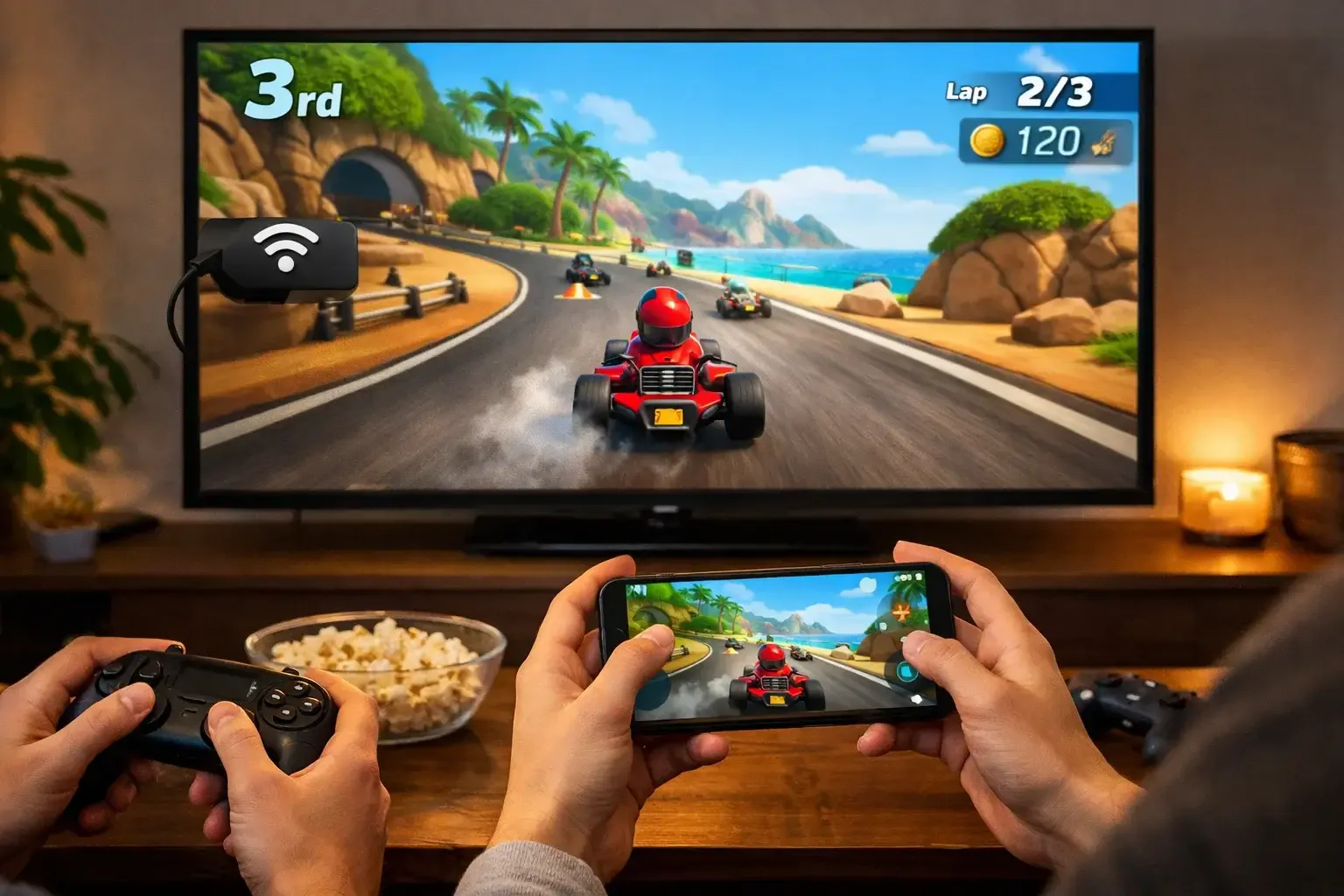
Aunque Chromecast destaca en la transmisión de vídeos y fotos, también es una gran herramienta para jugar. Tanto si buscas juegos móviles casuales como experiencias multijugador más complejas, Chromecast admite una gran variedad de títulos que aprovechan la pantalla grande del televisor. Muchos juegos están optimizados para el envío, ofreciendo mejores visuales y controles que mejoran aún más la experiencia.
5 juegos populares compatibles con Chromecast
No faltan juegos para Chromecast que funcionan bien en un televisor, especialmente títulos casuales y de fiesta diseñados para pantallas compartidas. A continuación tienes algunos de los mejores juegos para Chromecast que son fáciles de empezar, divertidos de ver y aún mejores para jugar en grupo.
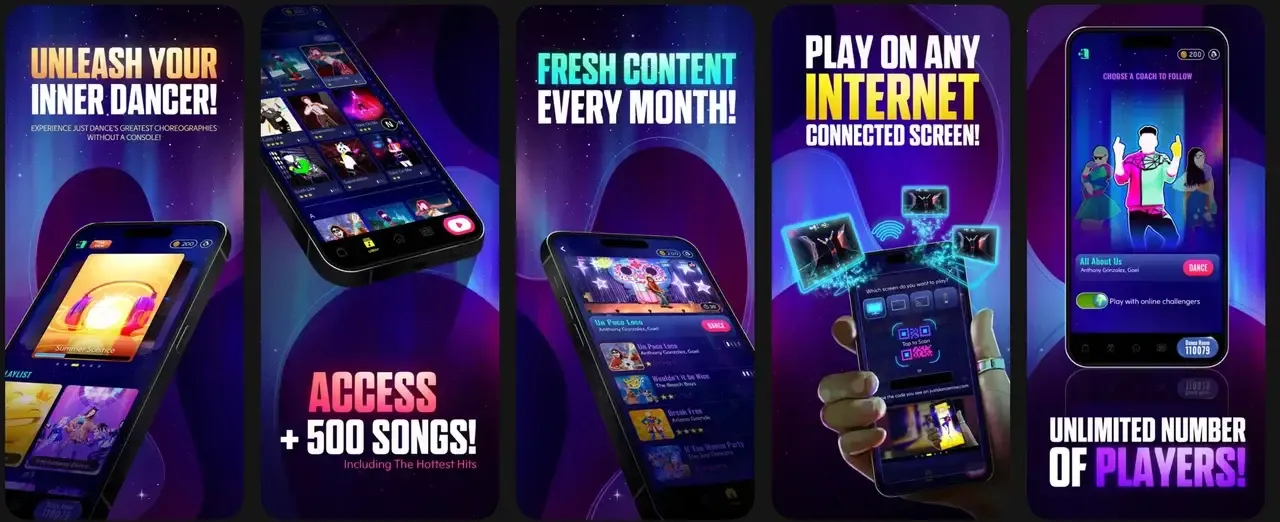
- Just Dance Now
Es uno de los juegos para Chromecast más reconocibles. El televisor muestra la coreografía, mientras tu teléfono rastrea los movimientos. No necesitas consola, solo espacio para moverte y un grupo listo para bailar. Es perfecto para una noche de juegos con amigos o familia.
- Tricky Titans
Tricky Titans se centra en el tiempo y las reacciones. El televisor se convierte en la arena principal y los jugadores usan sus teléfonos para activar acciones en el momento justo. Es un gran ejemplo de cómo los juegos para Chromecast pueden ser sociales en lugar de solitarios.

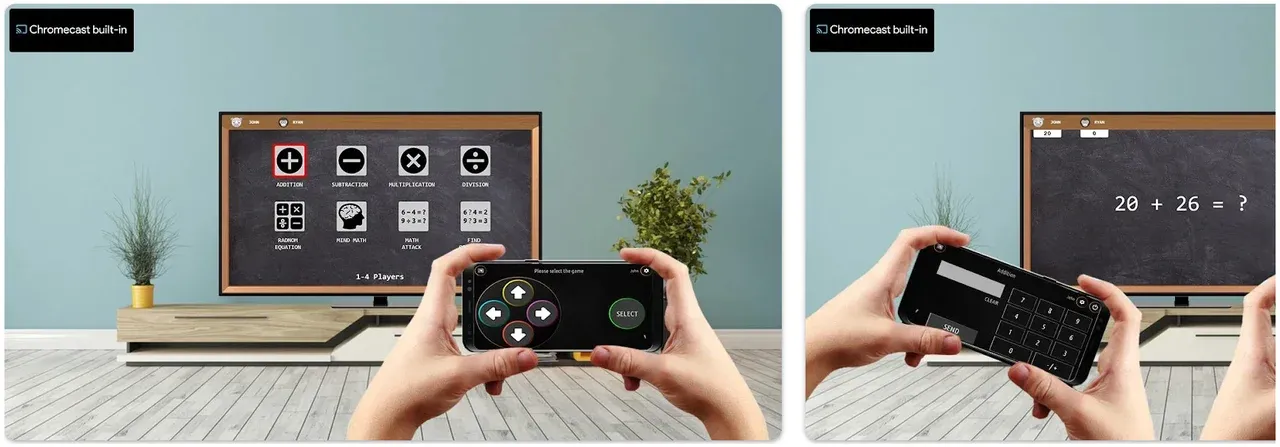
- Math Arcade Chromecast Games
Diseñados con el aprendizaje en mente, estos juegos para Chromecast convierten los desafíos matemáticos en rondas rápidas al estilo arcade. El televisor muestra las preguntas, mientras los teléfonos actúan como pads de respuesta. Útil para aulas, familias o cualquiera que disfrute aprender disfrazado de juego.
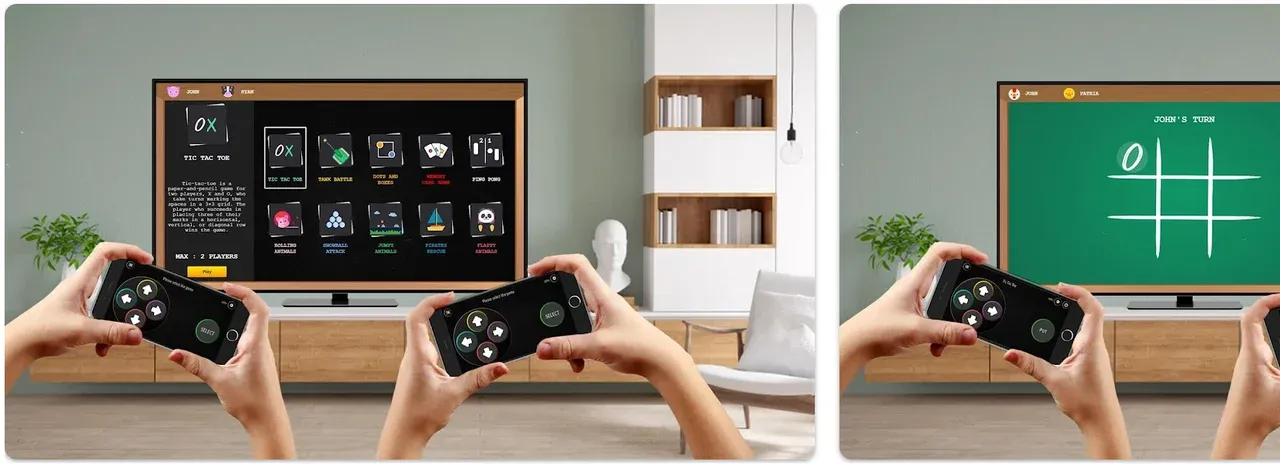
- Arcade Family Chromecast Games
Arcade Family ofrece una gama de juegos arcade clásicos, desde rompecabezas hasta desafíos llenos de acción. Envíalo al televisor para diversión familiar que te transporta a la edad dorada de los arcades, todo manteniendo las cosas simples y entretenidas.
- Chess
Un juego de estrategia atemporal, Chess en Chromecast permite a los jugadores disfrutar de un tablero virtual en el televisor mientras controlan sus movimientos desde el móvil. Perfecto para amantes de la estrategia, ofrece una forma clásica pero moderna de disfrutar del juego.
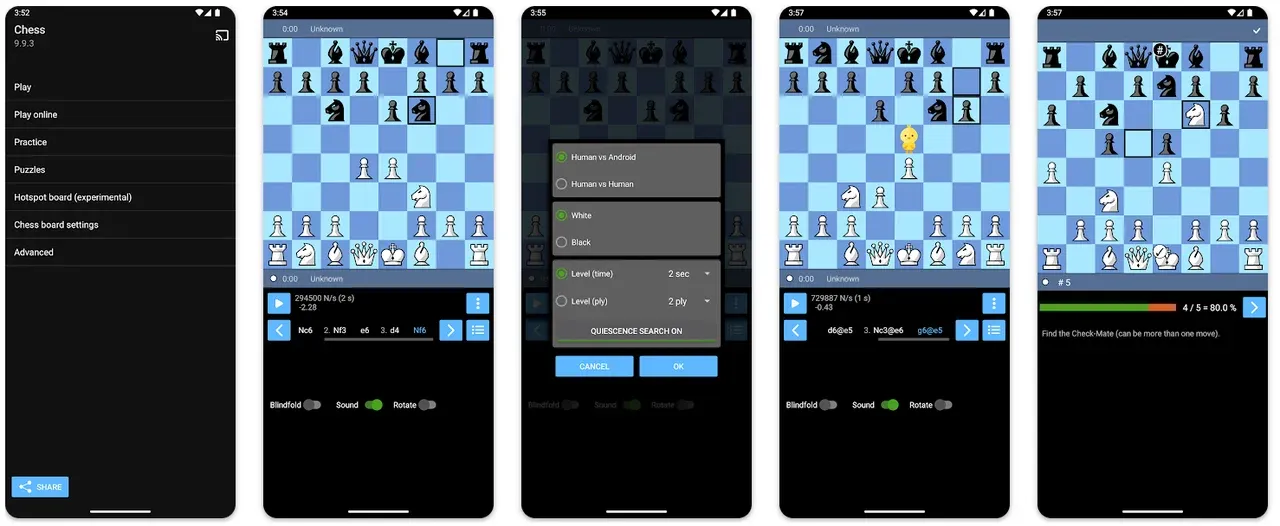
Cada uno de estos juegos para Chromecast ofrece una experiencia interactiva y visualmente atractiva, ideal para jugar en grupo o de forma individual.
Cómo configurar Chromecast para jugar
Configurar Chromecast para jugar es un proceso sencillo. Aquí tienes una guía paso a paso para empezar:
Paso 1. Conecta tu Chromecast al televisor y asegúrate de que esté encendido.
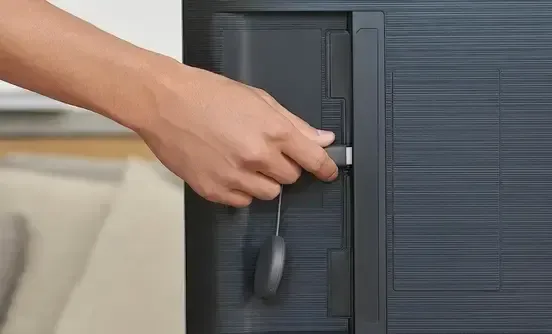
Paso 2. Asegúrate de que tu dispositivo (teléfono, tablet o computadora) esté conectado a la misma red Wi‑Fi que el Chromecast.
Paso 3. Abre el juego que quieras jugar en tu dispositivo. Para juegos con iconos de Cast integrados, simplemente toca el icono para comenzar a enviar. Si el juego no tiene botón de Cast, puedes enviar tu pantalla desde Google Chrome o desde Google Home.
Paso 4. Una vez conectado, tu juego aparecerá en la pantalla del televisor. Ahora puedes jugar con una pantalla más grande, logrando una experiencia más inmersiva.
Aunque la configuración es fácil, a veces pueden surgir problemas como lag, baja resolución o desconexiones. Si te encuentras con estos problemas al jugar en Chromecast, no te preocupes; hay formas de solucionarlos de manera efectiva:
- Revisa tu conexión Wi‑Fi: Asegúrate de que tanto tu dispositivo como el Chromecast estén conectados a una red Wi‑Fi estable y de alta velocidad. Una conexión deficiente puede provocar lag y problemas de buffering.
- Reduce las interferencias: Si tienes muchos dispositivos conectados a la misma red Wi‑Fi, intenta desconectar otros para liberar ancho de banda y mejorar la experiencia de juego.
- Ajusta la configuración de pantalla: Si la resolución es baja, prueba a bajar las opciones gráficas del juego o modificar las configuraciones de pantalla en la app de Chromecast para mejorar la calidad.
- Reinicia tu Chromecast: A veces, desenchufarlo y volver a enchufarlo puede resolver caídas de conexión o fallos.
- Actualiza tu Chromecast y tu dispositivo: Asegúrate de que tu dispositivo, el juego y el Chromecast estén todos actualizados. Las actualizaciones suelen solucionar errores que afectan al rendimiento.
Si sigues experimentando problemas, PigeonCast puede ser una mejor alternativa para jugar con Chromecast.
Por qué PigeonCast es una mejor opción para jugar con Chromecast
Aunque Chromecast es una herramienta excelente para transmitir juegos, tiene sus limitaciones. Desde posibles problemas de lag hasta compatibilidades, a veces los juegos para Google Chromecast no cumplen en rendimiento. Aquí es donde PigeonCast destaca.
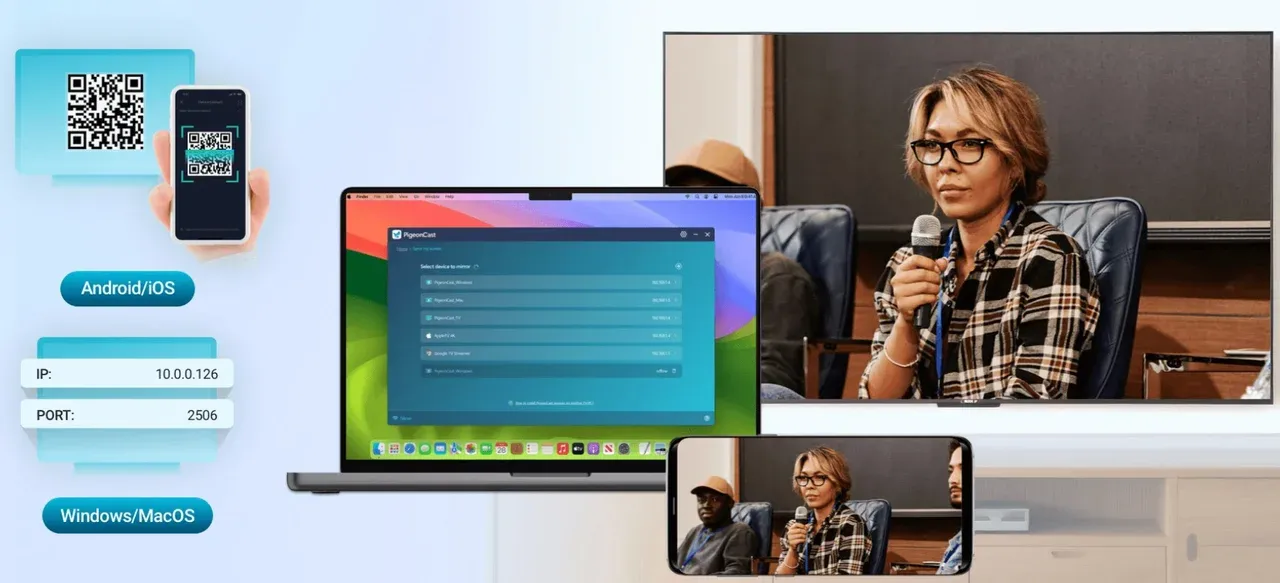
PigeonCast ofrece varias ventajas que lo convierten en una opción superior para juegos de carreras en Chromecast y otros títulos de alta acción:
- Transmisión de alta calidad: Con soporte de hasta 4K, PigeonCast ofrece imágenes impresionantes que Chromecast a veces no puede igualar. Tanto si juegas carreras rápidas como aventuras inmersivas, la app gratuita de duplicación de pantalla garantiza una jugabilidad más fluida y detallada.
- Menor latencia: Uno de los principales inconvenientes de usar Chromecast para jugar es la latencia. Esto puede afectar la experiencia, especialmente en géneros rápidos como las carreras. PigeonCast ofrece una conexión más estable y rápida, minimizando el lag y proporcionando una mejor experiencia, especialmente en juegos de carreras para Chromecast.
- Mayor compatibilidad de dispositivos: PigeonCast es compatible con una amplia gama de dispositivos, incluidos Android TV, Fire TV, Apple TV, teléfonos Android, iPhone, Windows PC y Mac, ofreciendo más flexibilidad en cómo y dónde juegas.
- Sin anuncios y con interfaz sencilla: A diferencia de muchos juegos para Chromecast que pueden tener interrupciones o anuncios, PigeonCast ofrece una experiencia sin publicidad y con una interfaz fácil de usar, permitiéndote entrar directamente en tus juegos sin distracciones.
Usando PigeonCast, puedes asegurarte de que tu experiencia de juego en Chromecast esté optimizada para rendimiento y disfrute. Ya sea para juegos de Google Chromecast o títulos móviles más complejos, PigeonCast es una fantástica alternativa a Chromecast.
Cómo transmitir juegos desde el teléfono o el portátil al televisor usando PigeonCast:
Paso 1. Descarga e instala PigeonCast en tu teléfono o portátil y en el televisor.


Calificación general:



Paso 3. Inicia PigeonCast en tus dispositivos.
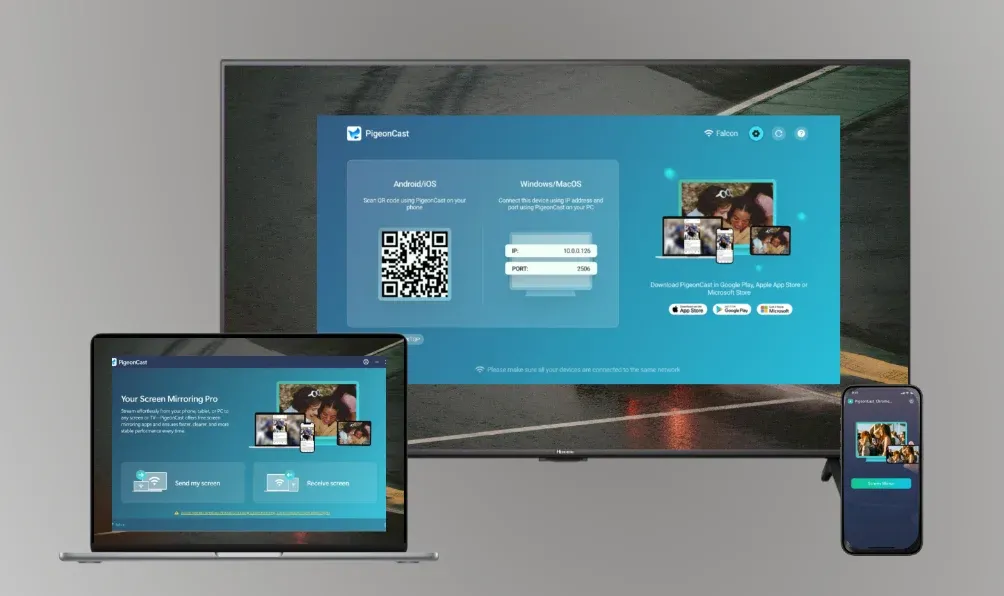
Paso 4. En tu teléfono o portátil, elige tu TV y sigue las instrucciones en pantalla para comenzar a duplicar la pantalla.
Conclusión
Los juegos para Chromecast ofrecen una forma cómoda y divertida de llevar tu experiencia de juego a la TV. Desde títulos casuales como Just Dance Now hasta juegos de carreras para Chromecast más intensos, la variedad de juegos compatibles garantiza que haya algo para todos.
Sin embargo, si quieres mejorar tu experiencia y superar algunas de las limitaciones de Chromecast, PigeonCast es una excelente opción. Con su calidad de streaming superior, conexiones más rápidas y mayor compatibilidad de dispositivos, PigeonCast hace que jugar en la pantalla grande sea más fluido y agradable.
Preguntas frecuentes sobre juegos para Chromecast
¿Se pueden jugar juegos de Steam en Chromecast?
Sí, puedes jugar juegos de Steam en tu televisor a través de Chromecast, pero requiere un poco más de configuración. Puedes usar Steam Link o Google Chrome para transmitir la pantalla de tu PC, lo que mostrará tu biblioteca de Steam en la TV. Ten en cuenta que algunos juegos de Steam pueden sufrir latencia o un rendimiento reducido debido a las limitaciones del streaming.
¿Puedo jugar a juegos mediante Chromecast?
¡Claro! Los juegos para Chromecast están pensados para jugarse enviando el juego desde tu móvil, tableta o PC al televisor. Muchos juegos móviles populares incluyen el icono de Cast integrado, y también puedes transmitir toda la pantalla de tu dispositivo para jugar a títulos que no tienen soporte nativo para Chromecast.
¿Puedo jugar todos los juegos móviles en Chromecast?
No todos los juegos móviles están optimizados para Chromecast, pero muchos títulos populares admiten la transmisión. Busca el icono de Cast en el juego o usa Google Home o PigeonCast para duplicar la pantalla.
¿Cuál es la diferencia entre Chromecast y PigeonCast para jugar?
PigeonCast ofrece una calidad de streaming superior, conexiones más rápidas y compatibilidad con más dispositivos que Chromecast, por lo que es una mejor opción para jugar.
¿Necesito una app específica para jugar a través de Chromecast?
No necesariamente. Muchos juegos para Chromecast tienen funciones de transmisión integradas, pero para los que no, puedes usar Google Home o Google Chrome para duplicar la pantalla de tu dispositivo en la TV. Algunos juegos, como Just Dance Now o WordCast, incluyen un icono de Cast que simplifica el proceso.
¿Puedo jugar juegos multijugador en Chromecast?
Sí, los juegos multijugador para Chromecast son muy divertidos. Muchos juegos, como CardCast, DoodleCast y Just Dance Now, permiten varios jugadores. Los participantes pueden usar sus teléfonos o tabletas como controles mientras el juego se ejecuta en la TV, lo que crea una gran experiencia social.
¿Hay latencia al jugar a juegos para Chromecast?
Puede haber latencia ocasionalmente, según tu conexión Wi‑Fi y el juego. Los juegos que requieren reacciones rápidas, como los juegos de carreras para Chromecast, pueden presentar una latencia más notable. Para reducirla, asegúrate de tener una conexión Wi‑Fi estable y rápida y considera usar PigeonCast para una experiencia más fluida y con mejor respuesta.
¿Puedo jugar juegos de Steam en Chromecast con mi teléfono?
Sí, puedes jugar juegos de Steam en Chromecast usando la app Steam Link. Necesitarás instalar Steam Link en tu teléfono y asegurarte de que tanto el teléfono como el Chromecast estén en la misma red Wi‑Fi. Después puedes transmitir la pantalla del teléfono a la TV, lo que te permite jugar a juegos de Steam usando el teléfono como controlador.
¿Por qué algunos juegos no son compatibles con Chromecast?
No todos los juegos están optimizados para Chromecast, sobre todo los que requieren entradas más complejas o tiempos de reacción más rápidos. Si un juego no tiene un icono de Cast integrado, aún puedes intentar transmitir toda la pantalla usando Google Home o Google Chrome, pero la experiencia podría no ser tan fluida como con juegos diseñados para Chromecast.
¿Cuál es la mejor manera de jugar a juegos de carreras en Chromecast?
Para disfrutar al máximo de los juegos de carreras en Chromecast, elige títulos como Tricky Titans, diseñados para la acción rápida. Para minimizar la latencia, asegúrate de que tu conexión Wi‑Fi sea fuerte o considera usar PigeonCast para una conexión más estable y un mejor rendimiento.
Mia Clarke es una editora de tecnología especializada en soluciones de duplicación de pantalla y transmisión en múltiples plataformas. Mia ofrece guías claras y prácticas, junto con análisis detallados, para ayudar a los usuarios a conectar sus dispositivos sin complicaciones. Apasionada por mejorar la experiencia digital, Mia se dedica a mantener a los lectores al día con las últimas tendencias y herramientas para compartir pantalla entre dispositivos. Ya sea que quieras duplicar tu smartphone, laptop o Smart TV, el contenido de Mia brinda consejos confiables y fáciles de aplicar para simplificar tu configuración tecnológica.