
¿Cómo cambiar la resolución de duplicación de pantalla? En muchas configuraciones, no puedes simplemente activar un interruptor principal para forzar un 1080p o 4K perfecto. En su lugar, mejoras la resolución alineando los ajustes del dispositivo fuente, la estabilidad de la red y los límites del receptor. Esta guía ofrece un proceso claro para iPhone, Android, Windows y Mac, y luego cubre opciones alternativas cuando no hay controles directos de resolución.
Por qué baja la resolución de la duplicación de pantalla
La calidad de Screen mirroring depende de cuatro aspectos principales: tu dispositivo, la tecnología de transmisión, el dispositivo receptor y tu conexión de red. Aunque tu TV admita 4K, la imagen duplicada aún puede bajar a 1080p o 720p si la conexión o los dispositivos no pueden manejar una calidad superior. Estas son las razones más comunes:
-
Dispositivo fuente: Tu teléfono o computadora puede limitar la resolución de salida o la frecuencia de actualización.
-
Tecnología de transmisión: AirPlay, Google Cast y Miracast gestionan la calidad de video de forma diferente.
-
Límites del receptor: Algunos televisores, dongles o apps solo admiten ciertas resoluciones.
-
Calidad de la red: Una conexión Wi-Fi lenta o inestable puede obligar al stream a reducir su resolución.
Cómo cambiar la resolución de duplicación de pantalla
Después de entender por qué baja la calidad de la duplicación de pantalla, es momento de solucionar o cambiar la resolución de pantalla en la segunda pantalla. Las secciones siguientes explican cómo cambiar la resolución de pantalla en varios monitores para ajustarla, con soluciones prácticas organizadas por tipo de dispositivo para ayudarte a mejorar la calidad de duplicación.
iPhone/Mac y AirPlay
AirPlay no ofrece una opción manual para seleccionar la resolución de AirPlay. En cambio, el sistema negocia dinámicamente la mejor resolución según el ancho de banda Wi-Fi, el rendimiento del dispositivo y la resolución admitida por la pantalla receptora.
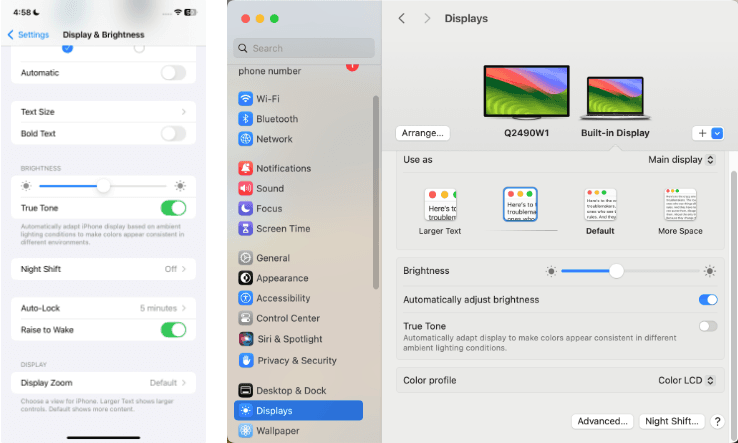
Paso 1. En iPhone, abre Settings > Display & Brightness y desactiva la vista Zoomed; en Mac, abre System Settings > Displays y elige un modo nativo o escalado adecuado.
Paso 2. Conecta tanto el dispositivo Apple como el AirPlay 2 receiver a la misma red Wi-Fi de 5 GHz y evita redes de invitados que puedan limitar el ancho de banda.
Paso 3. Después de ajustar la configuración, reinicia la duplicación con AirPlay para que el sistema pueda renegociar la resolución óptima.
Paso 4. Prueba la duplicación con contenido detallado (por ejemplo, páginas con mucho texto o fotos de alta resolución) para evaluar mejor la nitidez.
Paso 5. Si está disponible en el TV o receptor, usa un modo de imagen neutro como Standard o Filmmaker para evitar procesamiento adicional de imagen que pueda suavizar los detalles.
Android y Google Cast
Google Cast funciona de forma diferente a tecnologías de duplicación de pantalla como Miracast. Si la transmisión se ve comprimida o pixelada en Chromecast o Google TV, mejorar la calidad de la red y los ajustes de reproducción de la app suele dar los mejores resultados.
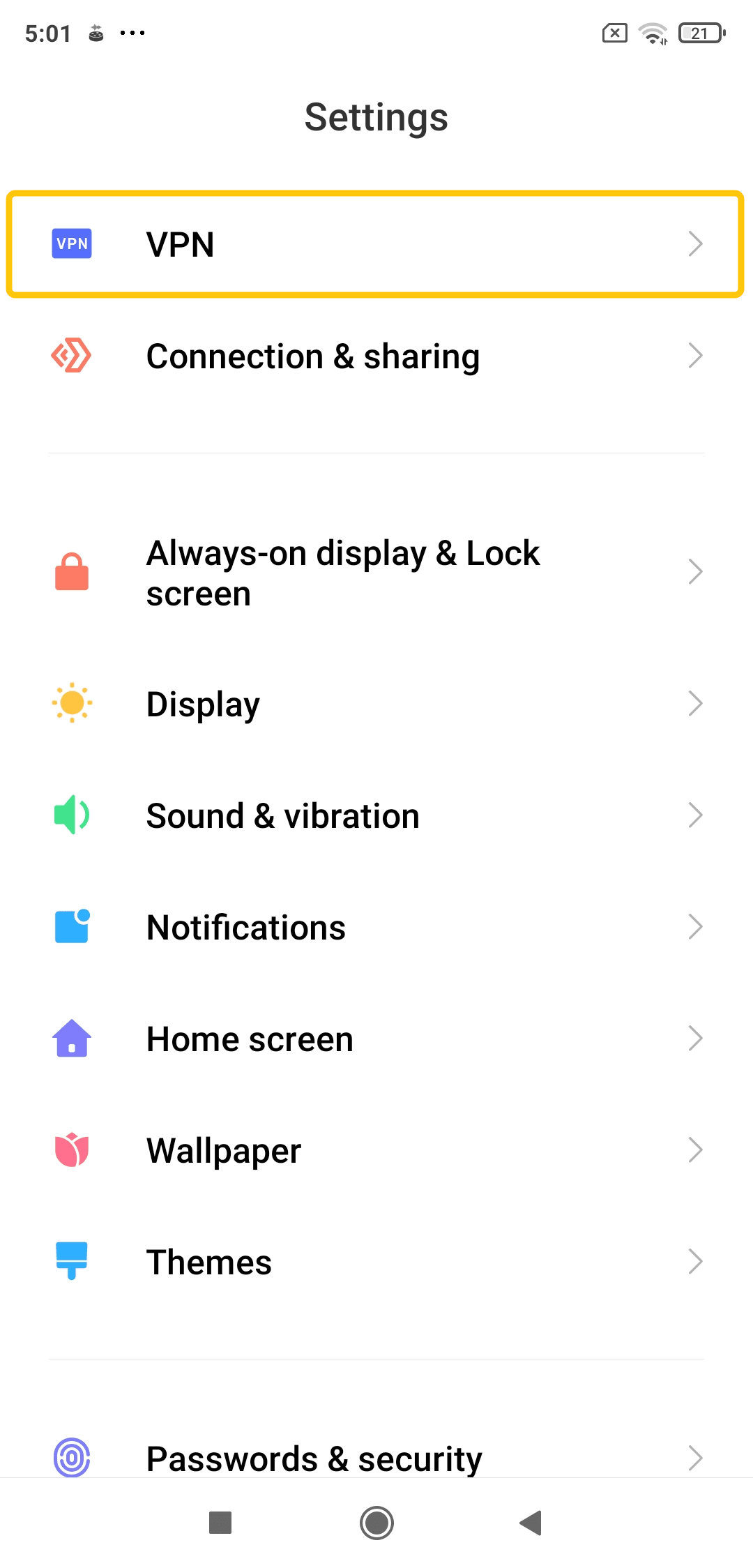
Paso 1. Asegúrate de que el dispositivo Android y Chromecast estén conectados a la misma red Wi-Fi, preferiblemente en la banda de 5 GHz.
Paso 2. Acerca el Chromecast o el router para reducir la interferencia de señal.
Paso 3. En apps de streaming como YouTube o Netflix, selecciona manualmente High, HD o Best available quality si la opción existe.
Paso 4. Desactiva temporalmente la VPN o el DNS privado, ya que a veces pueden reducir la calidad de streaming.
Paso 5. Detén la transmisión y vuelve a conectarte a Chromecast para que la sesión de streaming se reinicie con las condiciones actualizadas.
Windows y Miracast
Miracast funciona de forma similar a una conexión HDMI inalámbrica. Windows mirrors your desktop en tiempo real y lo codifica como un stream de video que se envía al dispositivo receptor. La salida duplicada se basa directamente en la resolución del escritorio de Windows; una escala o una frecuencia de actualización incorrectas pueden hacer que la imagen se vea borrosa o comprimida en el TV. Sigue leyendo para comprobar cómo cambiar la resolución al duplicar pantalla:
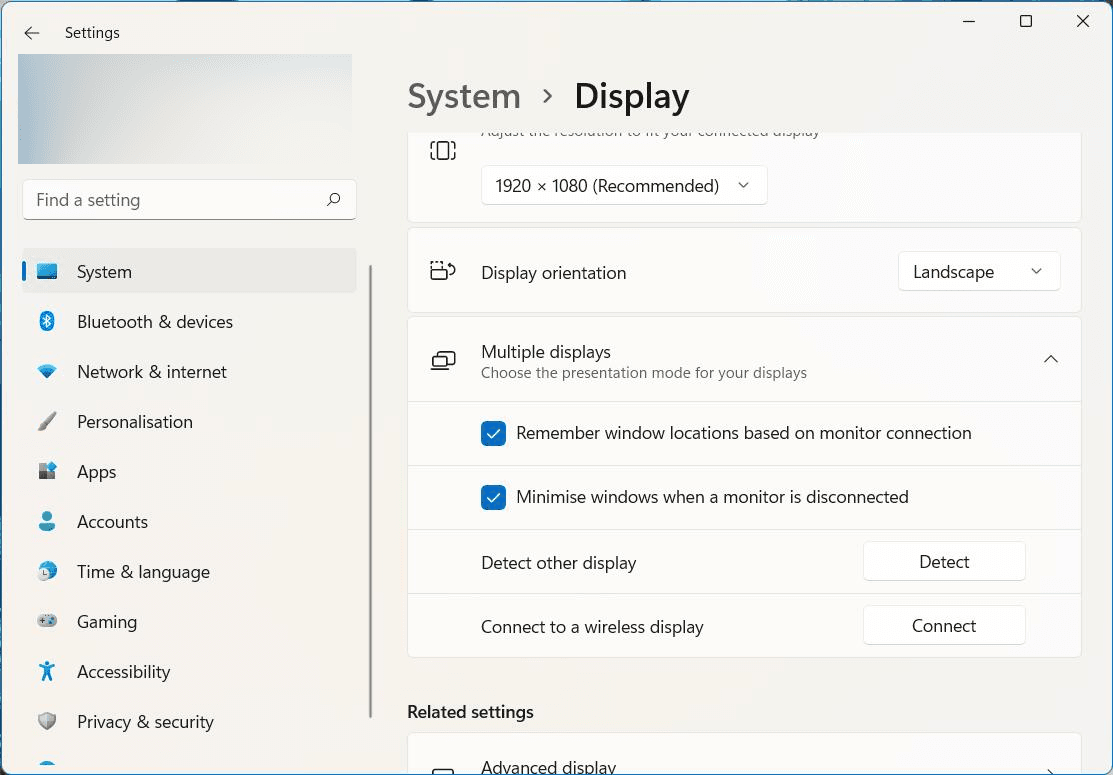
Paso 1. Abre Settings > System > Display y configura la resolución del escritorio según el objetivo nativo del panel antes de transmitir.
Paso 2. En Advanced display, prueba primero 60 Hz; los enlaces inestables con frecuencias de actualización más altas pueden reducir la calidad efectiva.
Paso 3. Actualiza los controladores de GPU y Wi-Fi desde el fabricante del dispositivo.
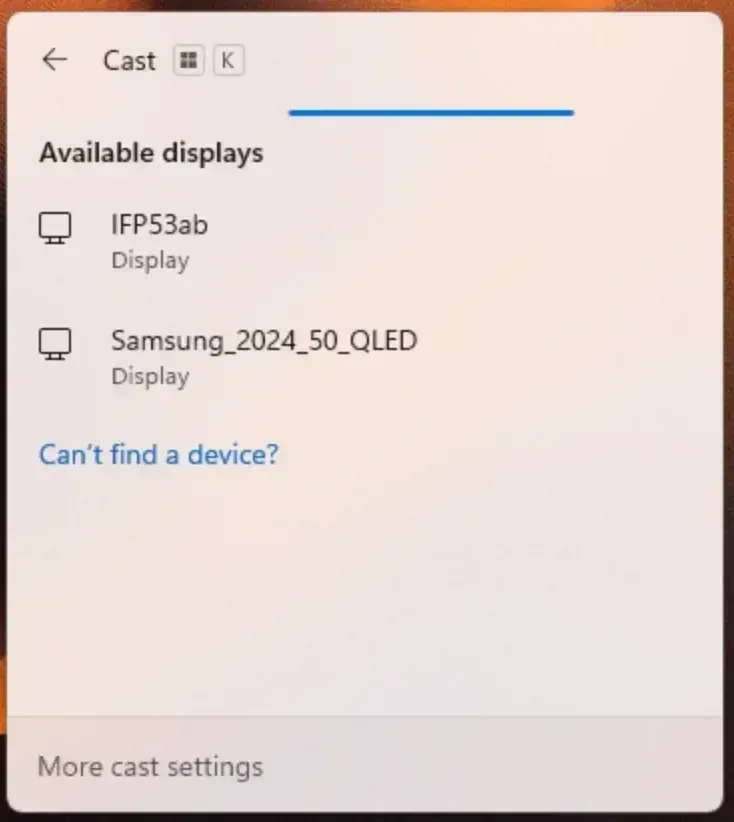
Paso 4. Pulsa Win + K, desconecta la pantalla inalámbrica y vuelve a conectarla después de actualizar los controladores.
Paso 5. Si el texto se ve poco nítido, desactiva la suavización de movimiento intensa o la reducción de ruido en los ajustes de imagen del TV.
Cómo mejorar la calidad de duplicación cuando no alcanza 1080p o 4K
Si tu pantalla duplicada aún no alcanza calidad 1080p o 4K, el problema puede deberse a límites de bitrate, ajustes de pantalla o restricciones de ancho de banda inalámbrico. Las opciones siguientes se centran en ajustes prácticos que suelen mejorar la nitidez y la estabilidad.
Opción 1. Ajustar el bitrate y la calidad de streaming de la app
Si la app de streaming ofrece ajustes manuales de calidad, aumentar la calidad de reproducción o el bitrate puede mejorar la nitidez de la imagen durante la transmisión. Sin embargo, este ajuste normalmente tiene poco efecto en la duplicación completa del dispositivo, donde la calidad de streaming la controla el sistema en lugar de la app.
Paso 1. En tu app de streaming, configura manualmente la calidad de reproducción en la opción estable más alta disponible.
Paso 2. Reduce la congestión de red pausando otras actividades pesadas, como copias de seguridad en la nube, descargas grandes o actualizaciones de juegos.
Paso 3. Vuelve a conectar la duplicación de pantalla y prueba con una escena de mucho detalle (por ejemplo, texto pequeño o texturas complejas) durante al menos 30–60 segundos para evaluar la calidad.
Si los pasos anteriores aún no ofrecen una duplicación estable en 1080p o 4K, la limitación puede venir del protocolo de transmisión, la compatibilidad del dispositivo o las condiciones de red. En estas situaciones, probar una app de transmisión de pantalla diferente puede ayudar a mantener una mejor calidad de streaming.
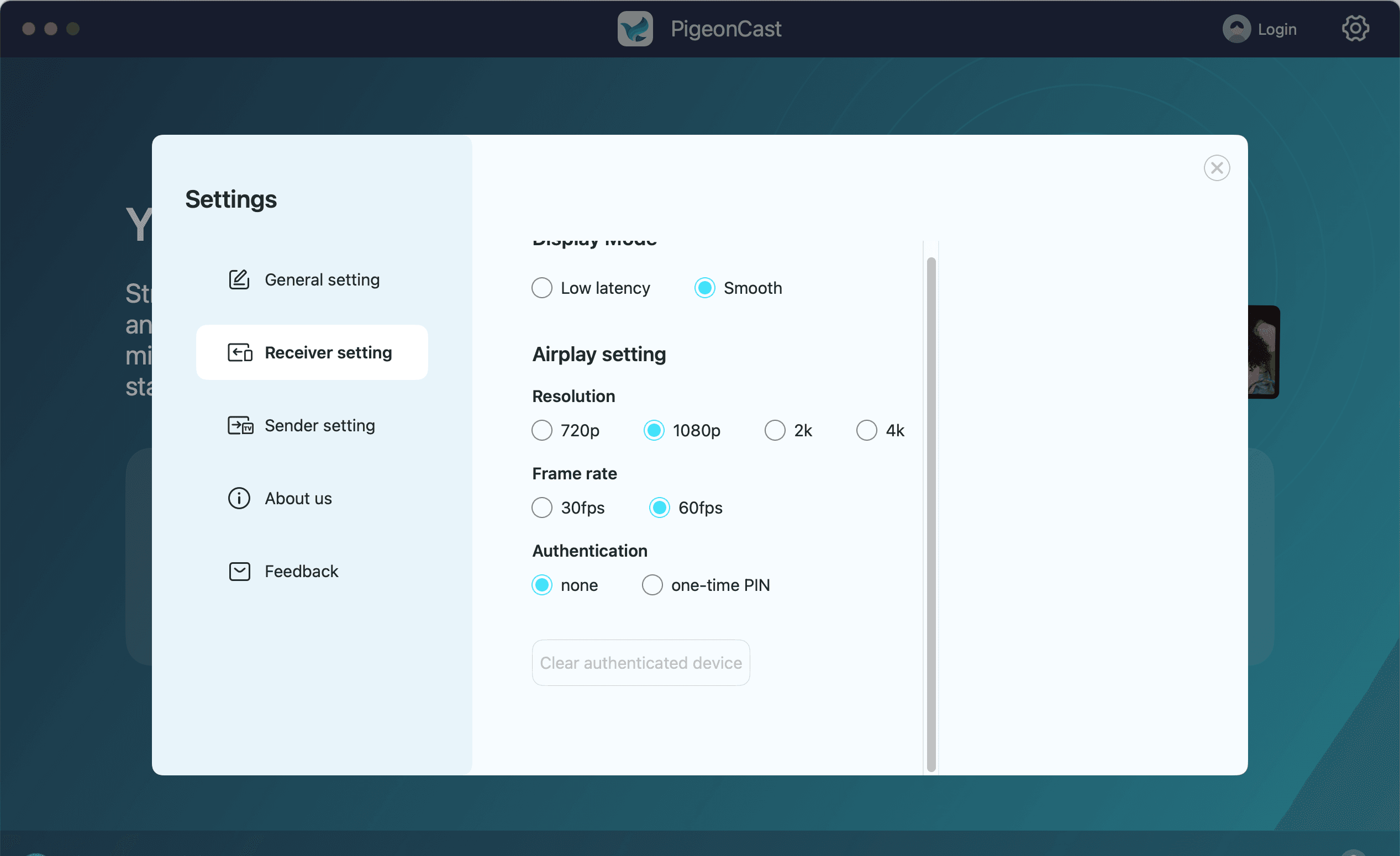
PigeonCast, por ejemplo, puede ayudar a estabilizar la salida de pantalla y reducir artefactos de compresión en ciertas configuraciones de TV cuando las conexiones nativas de AirPlay, Google Cast o DLNA tienen dificultades para mantener la calidad.


Calificación general:



Por ejemplo, PigeonCast es una app de duplicación de pantalla que admite streaming de contenido hasta en resolución 4K con latencia mínima, lo que puede ofrecer una experiencia de visualización más fluida en dispositivos compatibles (Android, iOS, Windows, Mac y televisores) y redes adecuadas.
Opción 2. Ajustar la frecuencia de actualización y la escala de pantalla del dispositivo fuente
Si duplicas desde una laptop o computadora de escritorio y el texto o la interfaz se ven borrosos en el TV, ajustar la frecuencia de actualización o la escala de pantalla del dispositivo puede ayudar a mejorar la nitidez. Esto funciona mejor en computadoras con ajustes completos de pantalla y puede tener un efecto limitado en la duplicación de teléfono a TV, donde los controles de pantalla son más limitados.
Paso 1. Configura la resolución de pantalla del dispositivo fuente en la resolución nativa admitida por el TV, normalmente 1080p o 4K.
Paso 2. Si la conexión parece inestable, reduce la frecuencia de actualización a una base estable (normalmente 60 Hz).
Paso 3. Reinicia la duplicación y compara la nitidez del texto y de la interfaz antes de ajustar otros parámetros.
Opción 3. Usar una conexión por cable para una salida estable
Si la duplicación inalámbrica aún no puede ofrecer una calidad estable en 1080p o 4K, cambiar a una conexión por cable puede proporcionar una salida más constante y fiable. Esta opción es especialmente útil para presentaciones, documentos detallados u otras situaciones donde la nitidez de imagen importa, aunque puede no ser adecuada si necesitas movilidad inalámbrica completa.
Paso 1. Conecta el dispositivo al TV usando HDMI o un adaptador USB-C–a-HDMI que admita tu resolución objetivo.
Paso 2. Configura la resolución de salida directamente en los ajustes de pantalla del dispositivo.
Paso 3. Confirma que el cable HDMI y la entrada del TV admitan la resolución y la frecuencia de actualización seleccionadas.
En resumen
¿Cómo cambio la resolución de duplicación de pantalla? La resolución de duplicación de pantalla depende de los ajustes de tu dispositivo, la calidad de la red y la tecnología de transmisión utilizada. Al optimizar los ajustes de pantalla, mejorar la conexión Wi-Fi y revisar las limitaciones del receptor, a menudo puedes lograr una duplicación más nítida. Si la calidad sigue bajando por debajo de 1080p o 4K, considera usar una conexión por cable o una app de transmisión alternativa.
Preguntas frecuentes sobre cómo cambiar la resolución de duplicación de pantalla
¿Cómo cambiar la resolución de duplicación de pantalla en iPhone?
No puedes configurar manualmente la resolución de duplicación de pantalla en un iPhone. AirPlay ajusta automáticamente la resolución según la velocidad de tu red, el rendimiento del iPhone y las capacidades del dispositivo receptor (como un Apple TV o un smart TV compatible). Para mejorar la calidad de duplicación de pantalla en iPhone, puedes:
-
Desactivar Display Zoom: Ve a Settings > Display & Brightness > Display Zoom y selecciona Standard.
-
Usar una conexión Wi-Fi fuerte: Conecta tanto el iPhone como el receptor a la misma red Wi-Fi de 5 GHz.
-
Reiniciar la duplicación con AirPlay después de cambiar los ajustes para que el sistema pueda renegociar la mejor resolución.
-
Reducir la congestión de red pausando descargas grandes u otra actividad de red pesada.
¿Cómo cambiar la resolución de duplicación de pantalla en iPad?
No puedes cambiar manualmente la resolución de duplicación de pantalla en un iPad. Al usar AirPlay, el sistema ajusta automáticamente la resolución según la calidad de tu red Wi-Fi, el rendimiento del iPad y las capacidades del dispositivo receptor (como Apple TV o un smart TV compatible).
¿Cómo solucionar la resolución de duplicación de pantalla en Android?
Normalmente no puedes configurar manualmente una resolución específica de duplicación de pantalla en Android. Al usar Google Cast o funciones de transmisión similares, el sistema ajusta automáticamente la resolución según la velocidad de la red, el rendimiento del dispositivo y las capacidades del dispositivo receptor. Para mejorar la resolución de duplicación de pantalla en Android, prueba estos pasos:
-
Usa una conexión Wi-Fi estable
-
Acércate al router
-
Configura una mayor calidad de reproducción en las apps
-
Cierra apps en segundo plano
-
Vuelve a conectar la duplicación de pantalla
¿Cómo cambiar la resolución de pantalla en un tercer monitor?
Cambiar la resolución de pantalla en un tercer monitor depende de tu sistema operativo, pero el proceso suele ser similar al de ajustar cualquier pantalla externa.
-
En Windows
-
Haz clic derecho en el escritorio y selecciona Display settings.
-
Desplázate hasta Rearrange your displays y selecciona el tercer monitor.
-
En Display resolution, elige la resolución que quieras (para la mejor nitidez, selecciona la resolución recomendada o nativa). Haz clic en Keep changes para aplicar el ajuste.
-
-
En macOS
-
Abre System Settings > Displays.
-
Selecciona el tercer monitor desde el panel de pantallas.
-
Elige Default for display o selecciona una Scaled resolution.
-
El cambio se aplicará automáticamente.
-
¿Cómo cambiar la resolución de pantalla en un TV Vizio?
No puedes cambiar directamente el ajuste de resolución de pantalla en la mayoría de los televisores Vizio. El TV muestra automáticamente la resolución que recibe del dispositivo conectado (como un dispositivo de streaming, una consola de juegos o una computadora). Para ajustar la resolución en un TV Vizio, cambia la resolución de salida en el dispositivo fuente.
¿Cómo se cambia el tamaño de pantalla al duplicar?
Normalmente no puedes cambiar directamente el tamaño de pantalla durante la duplicación, porque la pantalla duplicada coincide automáticamente con la relación de aspecto y la resolución del dispositivo fuente. Sin embargo, puedes ajustar algunas opciones para mejorar cómo encaja la pantalla duplicada en tu TV.
-
Abre los ajustes de imagen de tu TV y busca Aspect Ratio, Screen Fit o Just Scan. Configurarlo en Full, 16:9 o Screen Fit puede eliminar barras negras o estiramientos.
-
En computadoras, ajusta la escala o la resolución de pantalla en los ajustes de pantalla del sistema antes de iniciar la duplicación.
-
En dispositivos como iPhone o iPad, desactivar Display Zoom puede ayudar a que la pantalla duplicada encaje mejor.
-
Algunos dispositivos permiten opciones de "extend display" o "fit to screen" en lugar de una duplicación simple.
Clara Rossi es una editora tecnológica experimentada y una experta en tecnologías de duplicación y transmisión de pantalla. Con un gran ojo para los detalles y un profundo entendimiento de cómo conectar dispositivos de manera fluida, Clara se destaca en optimizar la experiencia del usuario para compartir y transmitir contenido sin esfuerzo. Ya sea que busques soluciones rápidas o consejos avanzados, su experiencia y capacidad de respuesta garantizan que cada consulta reciba una solución eficiente y bien fundamentada.