
Seamos sinceros: a nadie le gusta tener un enredo de cables HDMI serpenteando por el suelo del salón. Aunque una conexión por cable es el "buen estándar" de toda la vida para la estabilidad, estamos en 2026 y quieres la libertad de sentarte en el sofá mientras tu pantalla aparece en la pantalla grande.
En realidad, tienes tres formas sólidas de conectar un Mac a un TV LG de forma inalámbrica. Tanto si tienes un OLED nuevo como un modelo más antiguo que ya empieza a mostrar su edad, hay una solución para todos. Veamos cómo conectar un MacBook a un TV LG de forma inalámbrica.
Método 1: Conectar MacBook a LG TV de forma inalámbrica mediante AirPlay
Si tu hardware es relativamente moderno, el protocolo nativo de Apple es el camino más sencillo. Se siente "integrado" porque, bueno, lo está.
La mayoría de los televisores LG lanzados desde 2019 en adelante (con webOS 4.5 o posterior) son compatibles con AirPlay 2 (consulta las diferencias entre AirPlay y AirPlay 2).
En el lado del ordenador, siempre que estés usando una versión reciente de macOS, no deberías tener problema. Si intentas averiguar cómo conectar un MacBook Air a un TV LG. Este suele ser el primer botón que deberías pulsar.
Cómo usar AirPlay de MacBook a LG TV:
-
Asegúrate de que tu MacBook y tu TV LG estén en el mismo SSID de Wi-Fi.
-
En el mando de tu LG, ve al Home Dashboard y selecciona AirPlay. Asegúrate de que AirPlay esté configurado en On.
-
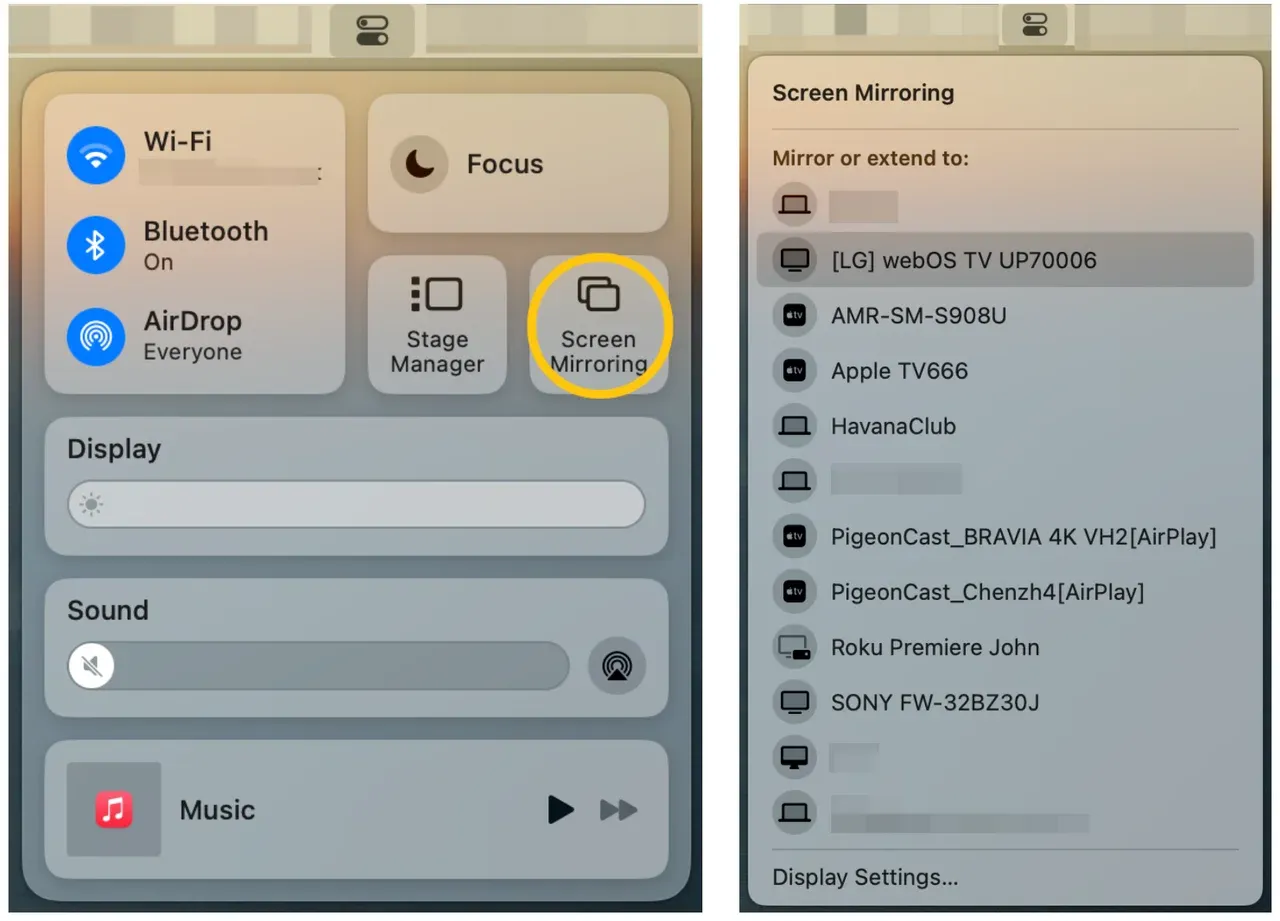
Haz clic en el icono de Control Center en la barra de menús de macOS (los dos interruptores) y selecciona Screen Mirroring.
-
Aparecerá un código de cuatro dígitos en tu TV. Escríbelo en tu Mac y la conexión quedará activa.
Si AirPlay de tu TV LG no funciona o el dispositivo simplemente no aparece, prueba a desactivar y activar el Wi-Fi. A veces el "apretón de manos" entre macOS y webOS se queda atascado.
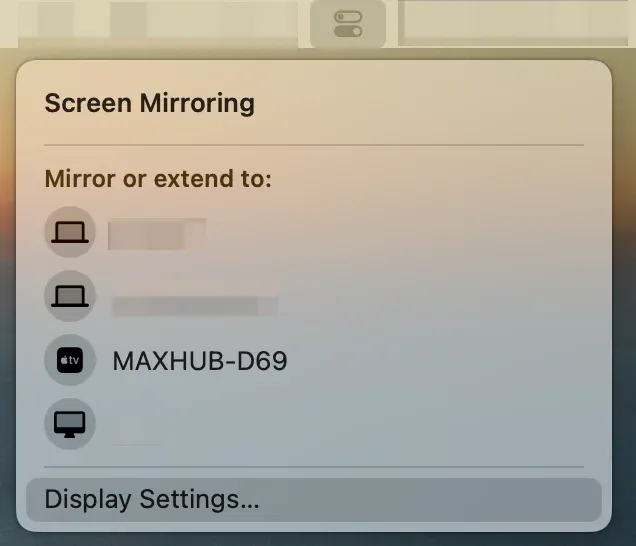
¿Sigue sin aparecer nada? Comprueba si el ajuste "IPv6" de tu TV está desactivado en el menú de red, ya que en ocasiones puede interferir con la detección.
Si ninguna de estas soluciones funciona, no te preocupes; aún puedes conectar tu MacBook a un TV LG de forma inalámbrica. Desplázate hacia abajo para aprender cómo conectar MacBook a LG TV sin AirPlay.
Método 2: Conectar MacBook a LG TV de forma inalámbrica mediante Google Chrome
Quizá no quieras duplicar todo tu escritorio. Tal vez solo quieras enviar una pestaña de Netflix o un video de YouTube a la pantalla del TV LG. Esta es una gran forma de conectar MacBook a LG TV sin HDMI si pasas mucho tiempo en el navegador.
-
Asegúrate de que tu MacBook y tu TV LG estén en el mismo SSID de Wi-Fi.
-
Abre el navegador Google Chrome en tu MacBook.
-
Ve a YouTube, Netflix u otra plataforma web de video.
-
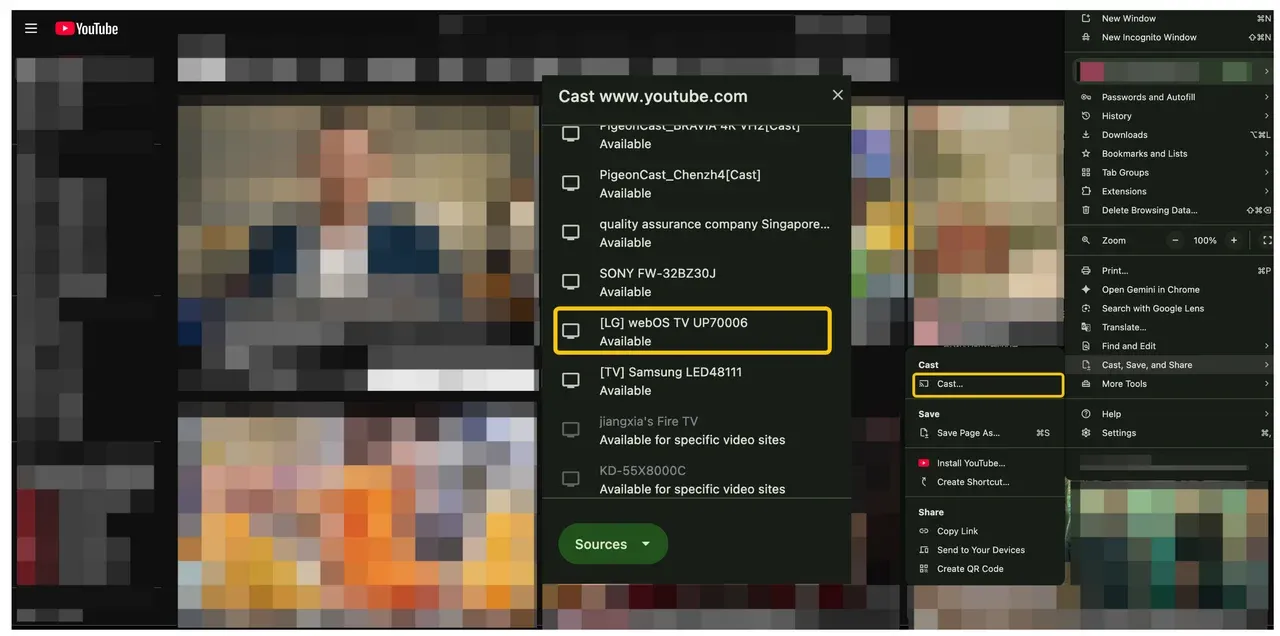
Haz clic en los tres puntos de la esquina superior derecha y selecciona Cast, Save, and Share > Cast.
-
Selecciona tu TV LG en la lista.
-
Cuando finalice la conexión, podrás disfrutar de videos en tu TV LG.
Aunque este método se limita al contenido basado en navegador, suele ser más estable para la reproducción de video web, especialmente en sitios donde Chromecast está disponible para sitios de video específicos, como YouTube o Netflix.
Método 3: Duplica tu MacBook a LG TV de forma inalámbrica con PigeonCast
¿Qué pasa si AirPlay sigue entrecortándose porque tu router está en otra habitación? ¿O quizá el audio sigue reproduciéndose por tu MacBook en lugar del TV, o la calidad de transmisión baja al enviar contenido desde Chrome en sitios web compatibles?
Aquí entra PigeonCast, una herramienta dedicada de terceros diseñada para la duplicación de pantalla de Mac. Sus funciones clave incluyen:
-
Sincronización fluida de audio y video para una reproducción sin interrupciones
-
Duplicación de pantalla en calidad HD para imágenes nítidas
-
Compatibilidad con varios protocolos, incluidos AirPlay, Google Cast y DLNA
A diferencia del sistema nativo, PigeonCast suele manejar distintos códecs de video con más soltura, lo que lo convierte en una opción de "configúralo y olvídate" para quienes encuentran que la experiencia nativa de Mac a TV es algo inestable.


Valoración general:


-
Asegúrate de que tu MacBook y tu TV LG estén en el mismo SSID de Wi-Fi.
-
Descarga e instala PigeonCast desde la App Store.
-
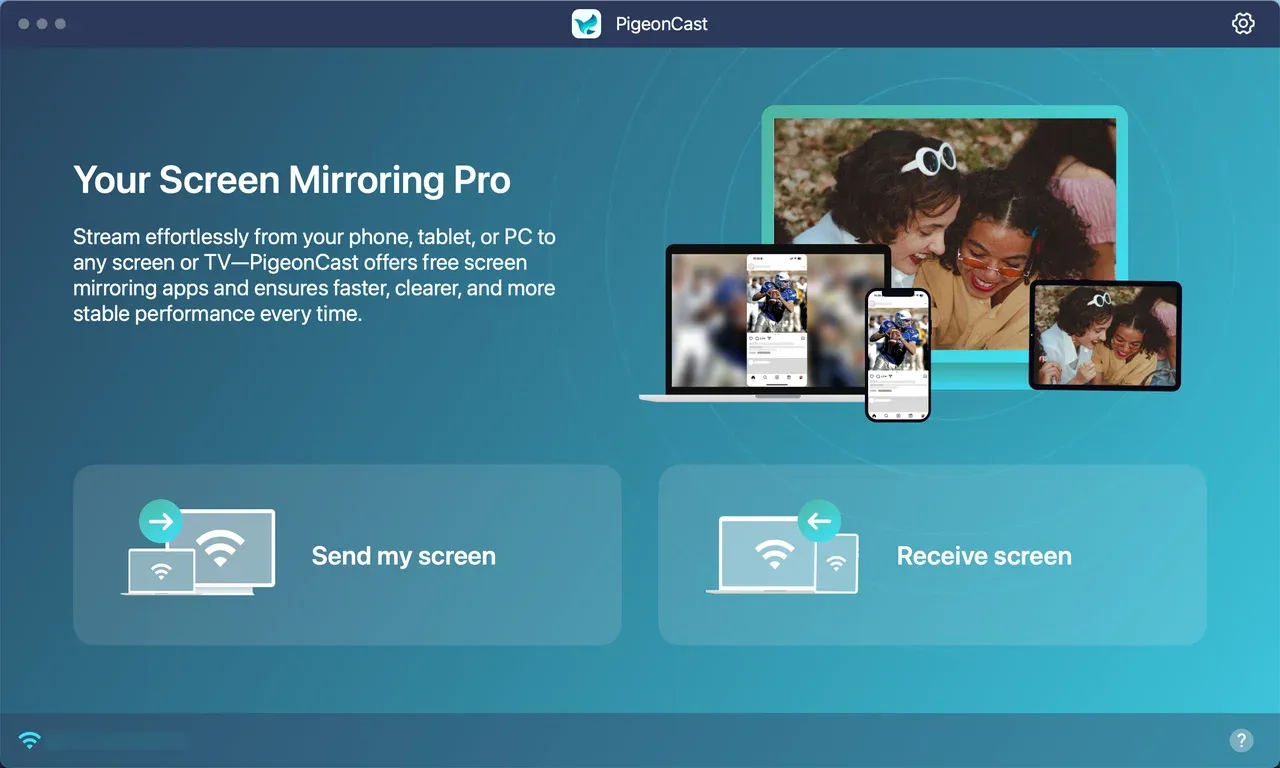
Abre PigeonCast en tu Mac y haz clic en Send my screen.
-
Elige tu TV LG en la lista.
-
Configura tu preferencia de duplicación y haz clic en Start mirror.
Solución de problemas: MacBook no se conecta a LG TV de forma inalámbrica
-
Si ya lo has probado todo y la duplicación de pantalla de tu MacBook a LG TV sigue mostrando una pantalla negra o "No Signal," no entres en pánico.
-
Comprueba la frecuencia: Asegúrate de que ambos estén en Wi-Fi de 5GHz en lugar de 2.4GHz. Esta última suele estar demasiado saturada para transmitir video.
-
Restablece la NVRAM: En Macs Intel más antiguos, restablecer la NVRAM puede solucionar problemas de detección de pantalla.
-
La opción "nuclear": Si tu entorno Wi-Fi es simplemente demasiado ruidoso, un adaptador USB-C a HDMI de $15 es tu plan seguro. No es inalámbrico, pero funciona siempre.
Reflexiones finales
Personalmente, tiendo a usar AirPlay para tareas rápidas, pero tengo lista una herramienta de terceros como PigeonCast para cuando veo películas con alta tasa de bits. La "mejor" forma depende realmente de cuánto confíes en tu router Wi-Fi.
¿Listo para empezar? Prueba primero el método con AirPlay y, si tu TV no aparece, sabrás exactamente qué plan de respaldo activar.
Preguntas frecuentes sobre cómo conectar MacBook a LG TV de forma inalámbrica
¿Cómo conecto mi MacBook a LG TV de forma inalámbrica?
Puedes conectar tu MacBook a un TV LG de forma inalámbrica usando AirPlay, un navegador web con compatibilidad de transmisión o herramientas de terceros como PigeonCast. Asegúrate de que tu MacBook y tu TV LG estén en la misma red Wi-Fi y luego elige el método que mejor se adapte a tus necesidades de calidad de video y fiabilidad.
¿Cómo duplicar MacBook a LG TV sin AirPlay?
Si AirPlay no funciona o tu TV LG no lo admite, puedes usar PigeonCast o la transmisión de Google Chrome. PigeonCast permite duplicación HD a pantalla completa con audio y video sincronizados, mientras que la transmisión de Chrome funciona para sitios web específicos como YouTube y Netflix.
¿Puedo duplicar YouTube o Netflix desde MacBook a LG TV sin AirPlay?
Sí, puedes transmitir pestañas del navegador usando Google Chrome:
-
Abre Chrome en tu MacBook.
-
Ve a YouTube o Netflix.
-
Haz clic en el menú de tres puntos, selecciona Cast y elige tu TV LG.
Ten en cuenta que este método solo funciona para contenido basado en navegador, no para apps a pantalla completa ni archivos locales.
¿Por qué AirPlay no funciona en mi TV LG?
AirPlay puede fallar si:
-
Tu MacBook o tu TV LG no están actualizados.
-
Ambos dispositivos no están en la misma red Wi-Fi
-
Problemas de red como interferencias o ajustes de IPv6 están causando problemas.
Reiniciar tus dispositivos o comprobar la conectividad Wi-Fi suele resolver estos problemas.
¿Qué debo hacer cuando mi MacBook no muestra mi TV LG en AirPlay?
-
Asegúrate de que ambos dispositivos estén en la misma red Wi-Fi
-
Asegúrate de que AirPlay esté activado en tu TV LG.
-
Prueba a desactivar y activar el Wi-Fi o reiniciar ambos dispositivos.
-
Prueba métodos alternativos como Chromecast Mac desde Chrome o usa una app de terceros como PigeonCast.
¿Cómo solucionar problemas de audio o video desincronizados al duplicar MacBook a LG TV?
Los problemas de sincronización de audio y video suelen ocurrir con AirPlay o la transmisión de Chrome debido al retraso de la red. Usar PigeonCast puede resolver estos problemas al ofrecer una sincronización fluida de audio y video y compatibilidad con varios protocolos de transmisión para una reproducción estable.
¿Cómo conectar MacBook a LG TV de forma inalámbrica usando PigeonCast?
Descarga e instala PigeonCast en tu MacBook. Abre la app, selecciona tu TV LG entre los dispositivos disponibles y empieza a duplicar. PigeonCast admite duplicación de pantalla en calidad HD, audio y video sincronizados, y varios protocolos, incluidos AirPlay y Google Cast.
¿Qué modelos de TV LG admiten AirPlay desde MacBook?
La mayoría de los televisores LG con webOS 4.0 o posterior (normalmente modelos de 2018 y más recientes) admiten AirPlay. Algunos modelos OLED y de gama alta de 2022 en adelante también reciben actualizaciones de firmware que añaden compatibilidad con AirPlay. Revisa las especificaciones o actualizaciones de software de tu TV para confirmar la compatibilidad.
¿Pueden los televisores LG antiguos (2017 o anteriores) conectarse de forma inalámbrica a un MacBook?
Los televisores LG antiguos normalmente no tienen AirPlay integrado. Aun así, puedes conectar tu MacBook usando PigeonCast, que funciona en modelos antiguos y ofrece duplicación HD estable sin depender de AirPlay.
¿Cómo conectar MacBook a LG TV de forma inalámbrica cuando AirPlay sigue desconectándose?
Si AirPlay sigue desconectándose, prueba a reiniciar tu MacBook, tu TV LG y tu router Wi-Fi. Para una experiencia más fiable, usa PigeonCast, que mantiene conexiones estables y admite varios protocolos.
Mia Clarke es una editora de tecnología especializada en soluciones de duplicación de pantalla y transmisión en múltiples plataformas. Mia ofrece guías claras y prácticas, junto con análisis detallados, para ayudar a los usuarios a conectar sus dispositivos sin complicaciones. Apasionada por mejorar la experiencia digital, Mia se dedica a mantener a los lectores al día con las últimas tendencias y herramientas para compartir pantalla entre dispositivos. Ya sea que quieras duplicar tu smartphone, laptop o Smart TV, el contenido de Mia brinda consejos confiables y fáciles de aplicar para simplificar tu configuración tecnológica.