
Tanto si prefieres la comodidad de la transmisión inalámbrica como la estabilidad de una conexión por cable, conectar tu teléfono te abre un mundo de entretenimiento, contenido compartido y productividad. Esta guía te mostrará los métodos más sencillos para Android y iPhone sobre cómo conectar el teléfono a un televisor Hisense sin complicaciones, ya sea con las funciones integradas del televisor o con soluciones creativas cuando no hay Wi-Fi disponible.
Cómo conectar el teléfono a un televisor Hisense de forma inalámbrica
La duplicación de pantalla en televisores Hisense te permite mostrar de forma inalámbrica el contenido de tu teléfono, tableta o portátil en el televisor. Desde 2014, muchos televisores inteligentes Hisense incorporan funciones como Anyview Cast y AirPlay, lo que facilita más que nunca la transmisión de contenido desde tus dispositivos. A continuación, te mostraremos cómo conectar un televisor Hisense al teléfono mediante Anyview Cast y AirPlay:
Duplicar la pantalla de iOS en un televisor Hisense mediante AirPlay
Hisense incorporó por primera vez la compatibilidad con AirPlay en 2019 en determinados modelos de televisores inteligentes, lo que permite a los usuarios de iOS duplicar fácilmente el contenido de sus dispositivos Apple. Si tu televisor Hisense es compatible con AirPlay, el proceso es rápido y sencillo. Veamos los pasos para duplicar la pantalla de tu dispositivo iOS en tu televisor Hisense mediante AirPlay:
Paso 1. Comprueba que tanto tu iPhone como tu televisor Hisense estén conectados a la misma red Wi-Fi.
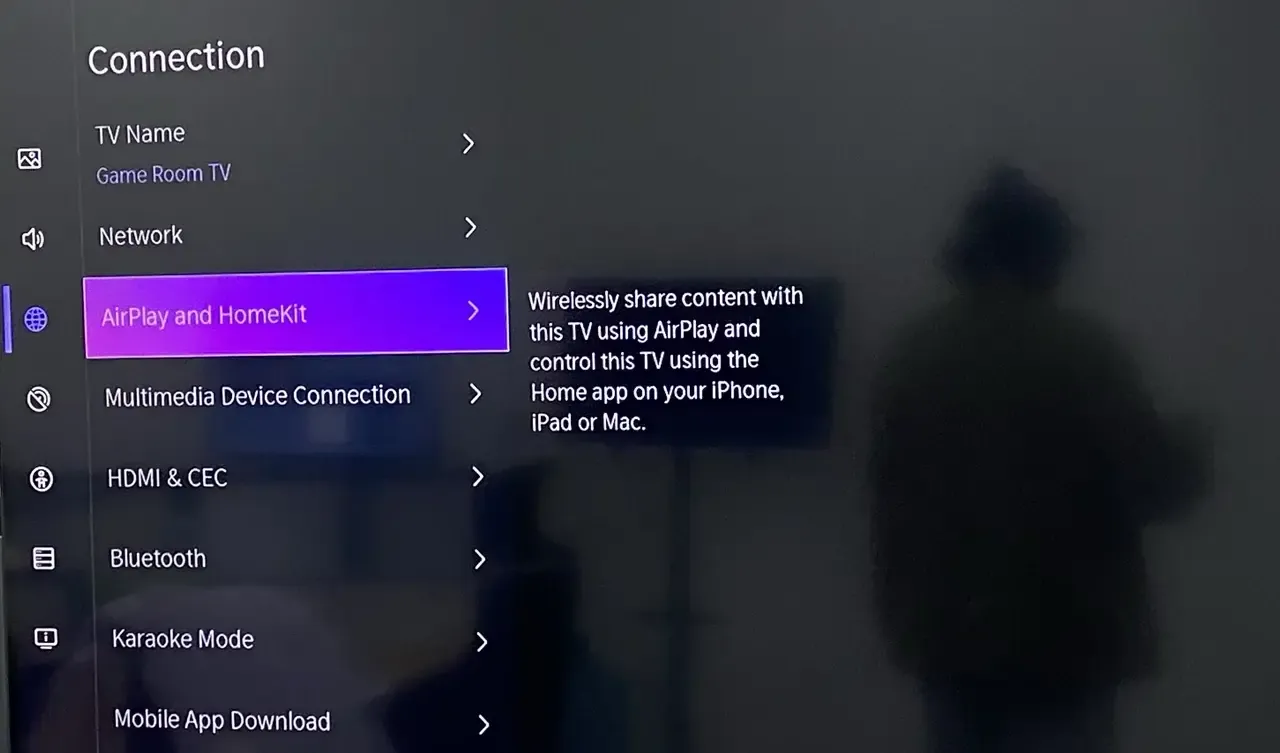
Paso 2. Ve a Ajustes > AirPlay y HomeKit en tu televisor Hisense y activa AirPlay.
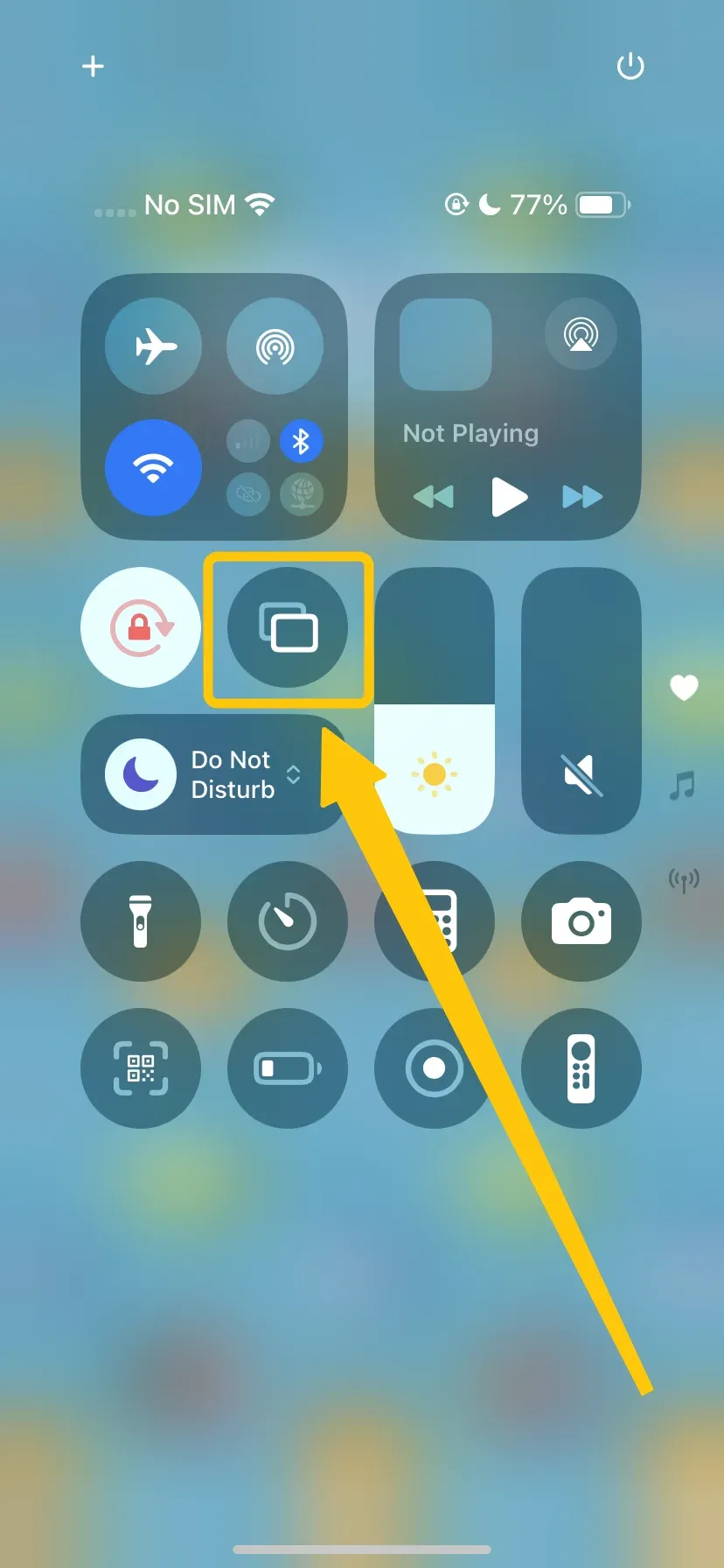
Paso 3. Desliza el dedo hacia abajo desde la esquina superior derecha de la pantalla (iPhone X y modelos posteriores) o hacia arriba (iPhone 8 y modelos anteriores) para abrir el Centro de control > Duplicar pantalla.
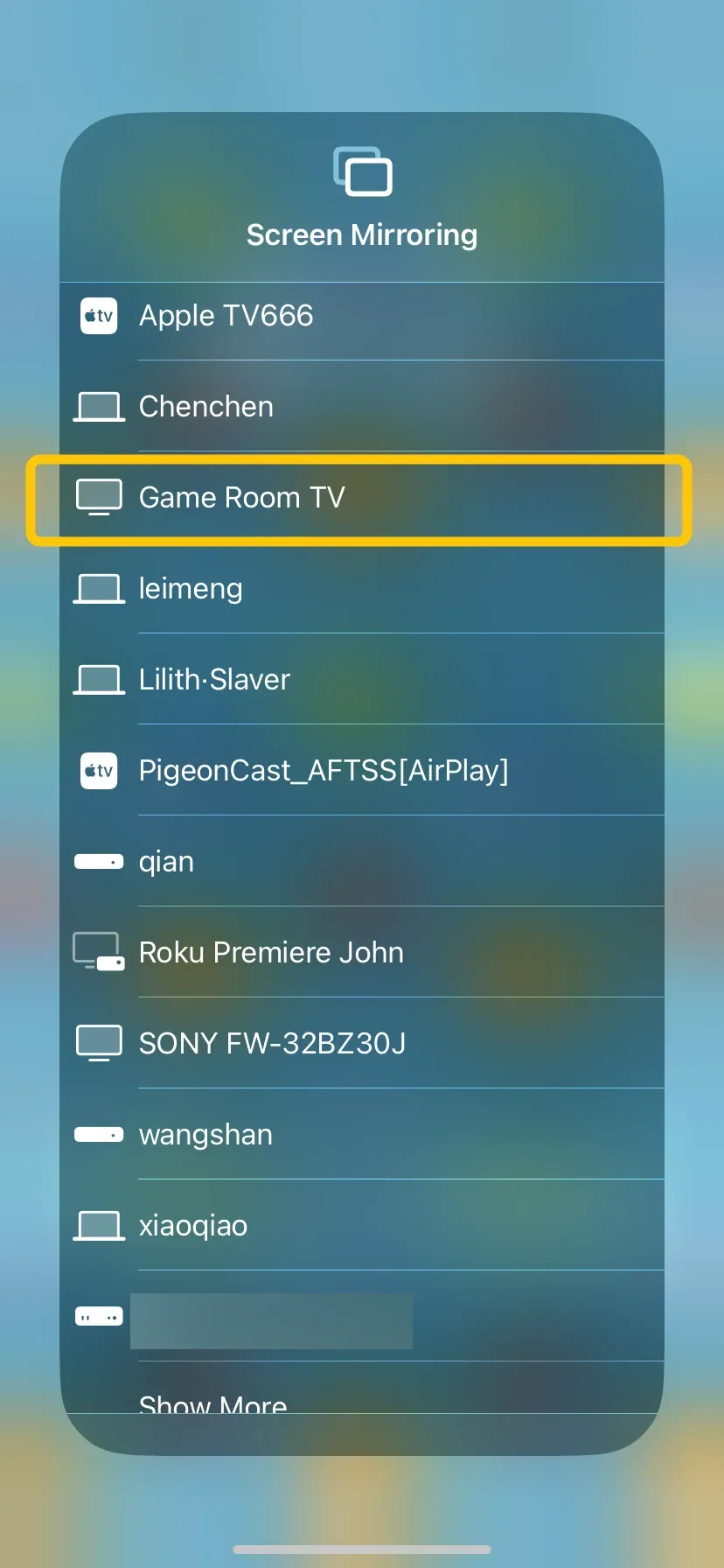
Paso 4. Selecciona tu televisor Hisense en la lista. Si se te solicita, introduce el código PIN que aparece en pantalla para completar la conexión.
Paso 5. La pantalla de tu iPhone debería aparecer ahora duplicada en el televisor, lo que te permite transmitir contenido de forma inalámbrica.
Duplicar la pantalla de Android en un televisor Hisense mediante AnyView Cast
¿Cómo conecto mi teléfono a mi televisor Hisense? Si usas Android, puedes duplicar fácilmente la pantalla de tu dispositivo en un televisor Hisense mediante Anyview Cast, una función disponible en muchos televisores inteligentes Hisense desde 2014. Anyview Cast es una excelente alternativa a AirPlay para dispositivos Android, que te permite compartir de forma inalámbrica contenido como vídeos, fotos o incluso aplicaciones desde tu teléfono o tableta directamente en el televisor.
Paso 1. Asegúrate de que el televisor esté encendido y conectado a la misma red Wi-Fi que tu teléfono Android.
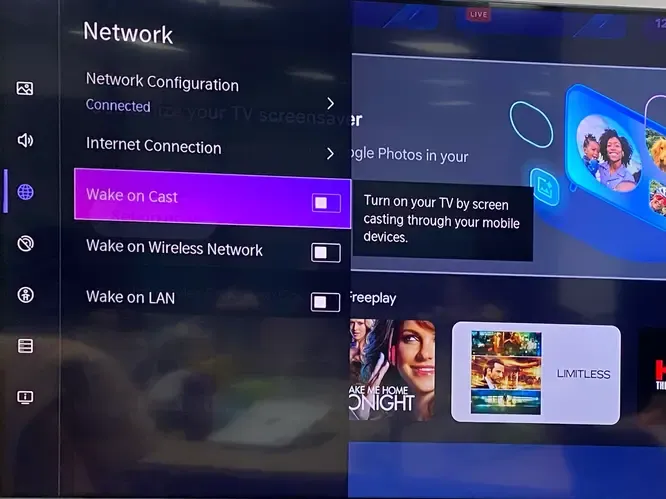
Paso 2. En tu televisor Hisense, abre Ajustes > Red > Activar al transmitir.
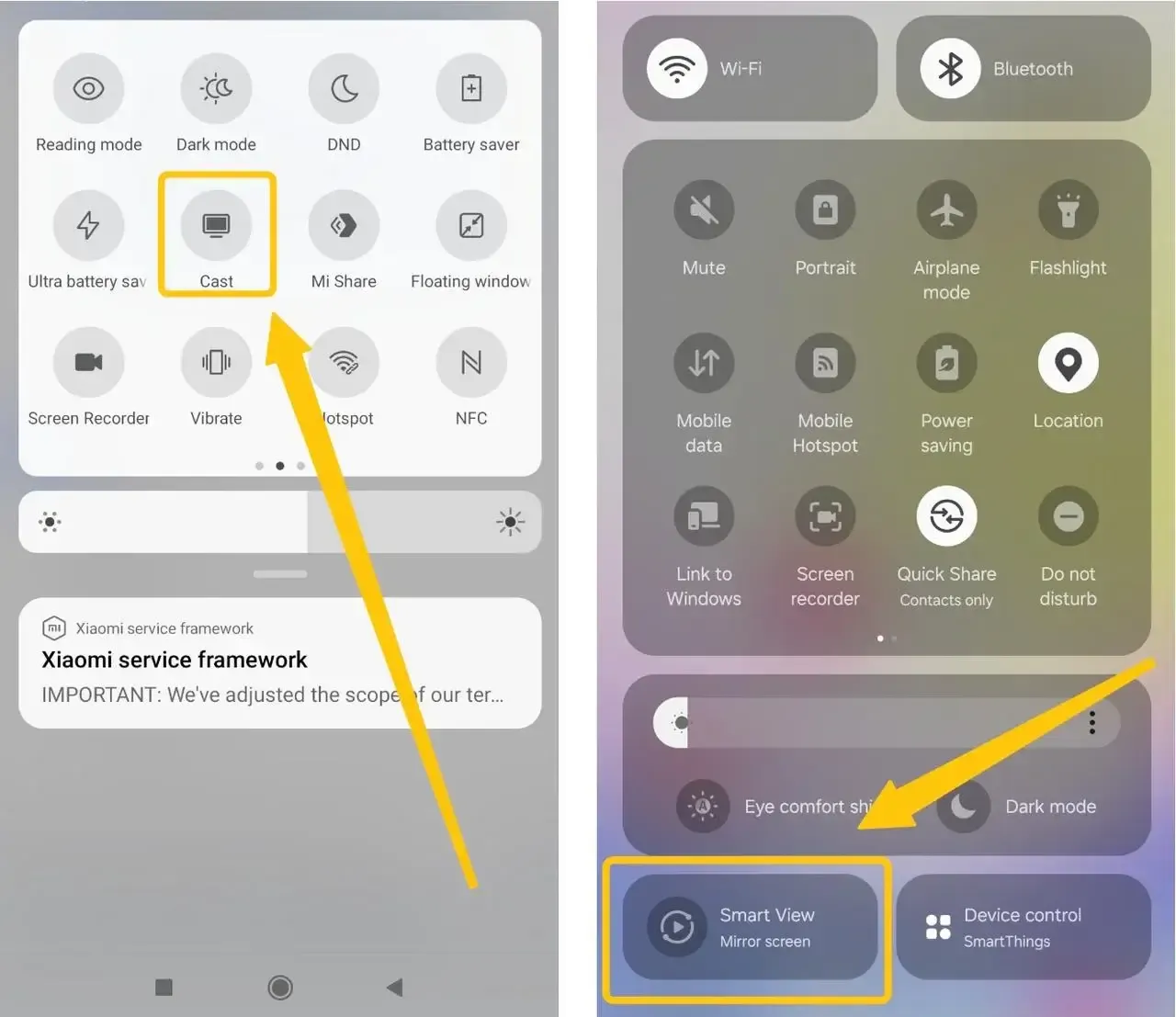
Paso 3. Desliza hacia abajo el panel de notificaciones de tu teléfono Android y toca una opción como Smart View o Transmitir.
Paso 4. Selecciona tu televisor Hisense en la lista de dispositivos disponibles y conéctate.
Paso 5. Una vez establecida la conexión, verás la pantalla de tu dispositivo Android en el televisor.
Duplicar la pantalla de iOS/Android/Win/Mac en un televisor Hisense mediante PigeonCast
Usar la función de duplicación de pantalla integrada en tu televisor Hisense es la opción más sencilla, pero a veces pueden surgir problemas de compatibilidad según el dispositivo o su sistema operativo. Si te encuentras con estos problemas, PigeonCast es una excelente alternativa. Funciona sin problemas en Android, iOS, Windows, Mac y diversas plataformas de televisión como tvOS y Android TV, sin limitaciones. Es una solución gratuita y sencilla para garantizar una duplicación de pantalla fluida, independientemente del tipo de dispositivo que utilices.



Valoración general:


Paso 1. Descarga PigeonCast tanto en tu teléfono o portátil como en tu televisor Hisense y, a continuación, abre la aplicación.
Paso 2. Asegúrate de que tu teléfono y tu televisor estén conectados a la misma red Wi-Fi.
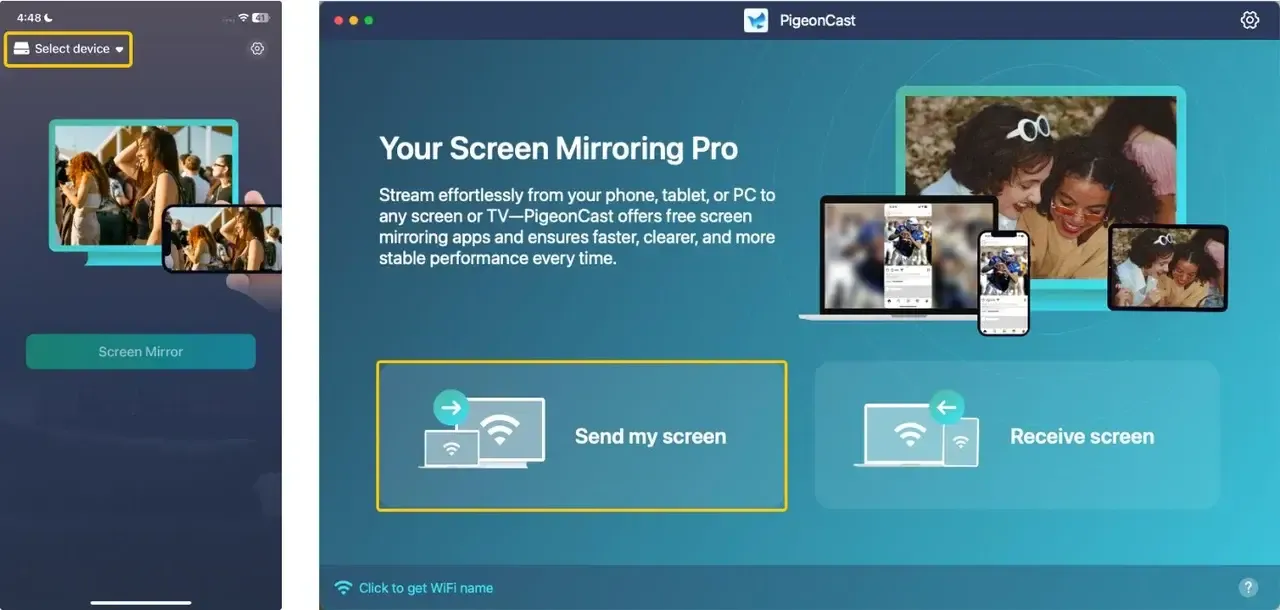
Paso 3. En tu teléfono o portátil, toca Seleccionar dispositivo o Enviar mi pantalla para elegir tu televisor Hisense en la lista de dispositivos.
Paso 4. Introduce el código PIN que aparece en pantalla para completar la conexión.
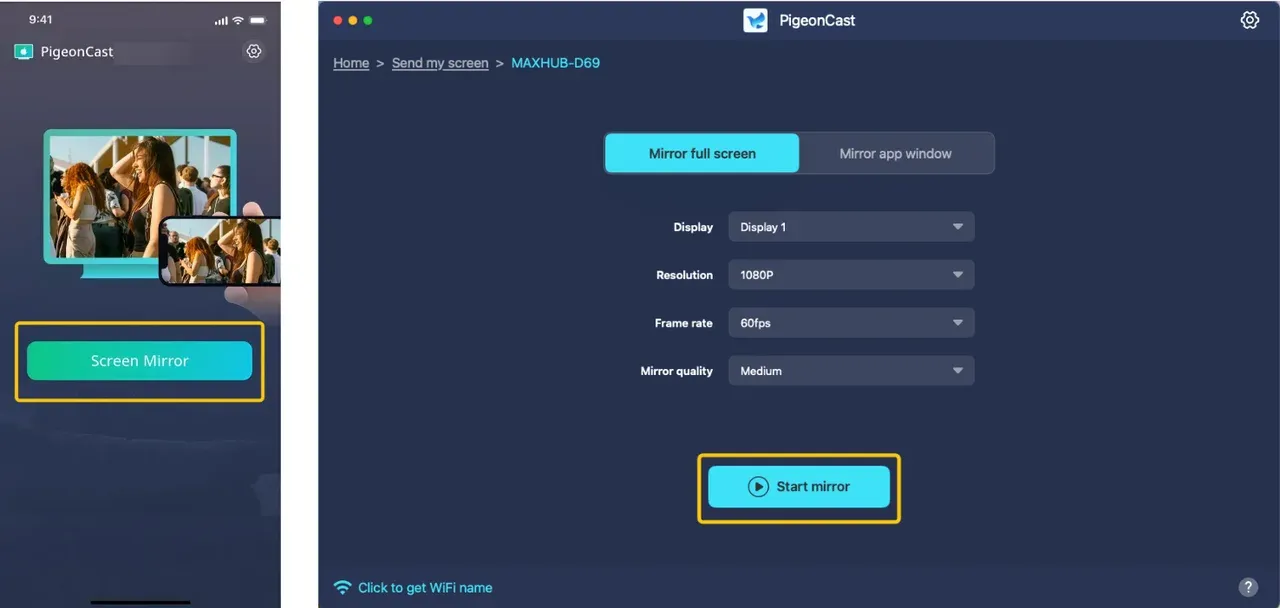
Paso 5. Una vez establecida la conexión, puedes pulsar el botón Duplicar pantalla para empezar a duplicar la pantalla de tu teléfono en el televisor. (Si utilizas un portátil, puedes elegir entre duplicar toda la pantalla o solo la ventana de la aplicación)
Cómo conectar el teléfono a un televisor Hisense sin WiFi
¿Cómo conectar tu teléfono a un televisor Hisense? Si necesitas conectarlo sin Wi-Fi, la mejor opción es usar una conexión directa por cable. Esto garantiza una experiencia estable y sin retrasos, ideal para jugar o hacer presentaciones. Funciona con cualquier televisor Hisense que tenga un puerto HDMI, sea o no un televisor inteligente. ¡Solo necesitas el adaptador adecuado para convertir la señal de tu teléfono a HDMI y listo!
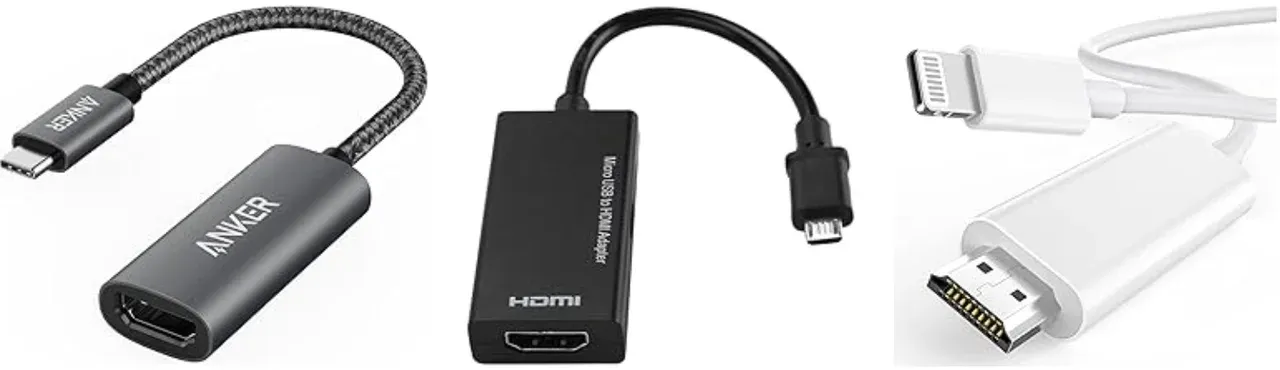
Paso 1. Consigue el adaptador o cable adecuado:
- Para teléfonos Android (USB-C): Un adaptador o cable de USB-C a HDMI.
- Para teléfonos Android (Micro-USB): Un adaptador de Micro-USB a HDMI.
- Para iPhone (Lightning): El adaptador de conector Lightning a AV digital oficial de Apple.
- Para iPhone (USB-C): Un adaptador de USB-C a HDMI.
Paso 2. Conecta el adaptador a tu teléfono.
Paso 3. Conecta un extremo del cable HDMI al adaptador y el otro a un puerto HDMI disponible en tu televisor Hisense.
Paso 4. Enciende el televisor y usa el mando a distancia para cambiar la Entrada/Fuente al puerto HDMI correcto (p. ej., HDMI 1).
Paso 5. La pantalla de tu teléfono se duplicará al instante y a la perfección en la pantalla del televisor.
Conclusión
¿Cómo transmitir la pantalla del teléfono a un televisor Hisense? Tanto si prefieres conectarlo de forma inalámbrica como por cable, hay varias maneras de duplicar fácilmente la pantalla de tu teléfono en tu televisor Hisense. Si tu televisor es compatible con Anyview Cast o AirPlay, puedes duplicar tu contenido rápidamente. Para los usuarios de Android e iOS, tanto los métodos inalámbricos como las aplicaciones de terceros, como PigeonCast, ofrecen alternativas fiables si las funciones integradas no son compatibles. Si no hay Wi-Fi disponible, una conexión directa por cable con el adaptador adecuado garantiza una experiencia estable y sin retrasos.
Preguntas frecuentes sobre cómo conectar el teléfono a un televisor Hisense
¿Cómo conectar el teléfono a un televisor Hisense mediante Bluetooth?
Para conectar tu teléfono a un televisor Hisense mediante Bluetooth, sigue estos pasos:
- Activa el Bluetooth en tu teléfono: Ve a los ajustes de Bluetooth de tu teléfono y actívalo.
- Activa el Bluetooth en tu televisor Hisense: Abre el menú Ajustes de tu televisor, ve a los ajustes de Bluetooth y actívalo.
- Empareja tus dispositivos: En tu teléfono, busca tu televisor Hisense en la lista de dispositivos disponibles y selecciónalo para emparejarlo.
- Confirma la conexión: Si se te solicita, confirma la conexión tanto en tu teléfono como en el televisor.
¿Cómo conectar el teléfono a un televisor Hisense con un cable USB?
Estos son los sencillos pasos para conectar tu teléfono a un televisor Hisense mediante un cable USB:
- Conecta el cable USB a tu teléfono y el otro extremo al puerto USB del televisor.
- Cambia el televisor a la entrada USB con el mando a distancia (selecciona "USB" o "Multimedia").
- Activa la transferencia de archivos en tu teléfono (Android: selecciona Transferencia de archivos; iPhone: indica que confías en el dispositivo).
- Explora el contenido de tu teléfono en la pantalla del televisor para ver fotos, vídeos o escuchar música.
¿Por qué no funciona la duplicación de pantalla en el televisor Hisense?
Estos son algunos motivos sencillos por los que la duplicación de pantalla podría no funcionar en tu televisor Hisense:
- Los dispositivos no están en la misma red Wi-Fi
- La función de duplicación de pantalla está desactivada
- Software desactualizado
- Problemas de compatibilidad
- Interferencias de otros dispositivos
- Firmware del televisor desactualizado
- Problemas con la aplicación de duplicación de pantalla
- Modo de entrada del televisor
- Ancho de banda de la red
- Ajustes del teléfono
¿Cómo conectar el teléfono a un televisor Hisense Roku?
Hay varios métodos para conectar el teléfono a un televisor Hisense Roku:
- Usar AirPlay (si tu televisor Hisense Roku es compatible)
- Usar aplicaciones compatibles con Chromecast (para Android y iPhone)
- Usar PigeonCast (opción inalámbrica para iPhone, Android y Windows)
- Usar un cable HDMI y un adaptador (conexión por cable)
- Usar la aplicación móvil de Roku (para la transmisión básica de contenido)
Clara Rossi es una editora tecnológica experimentada y una experta en tecnologías de duplicación y transmisión de pantalla. Con un gran ojo para los detalles y un profundo entendimiento de cómo conectar dispositivos de manera fluida, Clara se destaca en optimizar la experiencia del usuario para compartir y transmitir contenido sin esfuerzo. Ya sea que busques soluciones rápidas o consejos avanzados, su experiencia y capacidad de respuesta garantizan que cada consulta reciba una solución eficiente y bien fundamentada.