
¿Quieres saber cómo duplicar el teléfono en un TV LG sin WiFi? Es más fácil de lo que parece. Ya sea que tu router no funcione, estés alojado en un hotel o simplemente quieras una forma rápida de mostrar fotos, videos o apps en una pantalla más grande, hay varias formas de conectar tu iPhone o teléfono Android a un TV LG sin una red WiFi normal.
Respuesta rápida: qué método deberías elegir
El mejor método depende de tu teléfono, tu TV LG y de si puedes crear una red inalámbrica local.
| Tu configuración | Mejor método | Por qué |
|---|---|---|
| Sin WiFi, sin hotspot, sin conexión inalámbrica | Adaptador HDMI | Funciona mediante un cable y no necesita ninguna red. |
| iPhone y sin ninguna red | Adaptador HDMI | AirPlay necesita que ambos dispositivos estén en la misma red. |
| Teléfono Android compatible con Wireless Display o Miracast | LG Screen Share | Puede duplicar Android en un TV LG sin router doméstico en dispositivos compatibles. |
| Sin WiFi doméstico, pero hay un hotspot móvil disponible | Hotspot móvil | Crea una red temporal para duplicación inalámbrica. |
| Quieres transmitir más fácilmente entre teléfonos y portátiles | PigeonCast con hotspot | Es compatible con iPhone, Android, Windows y Mac, así que puedes transmitir desde distintos dispositivos cuando están en la misma red inalámbrica. |
Si necesitas un método realmente sin WiFi, usa HDMI. Si puedes crear un hotspot móvil, puedes duplicar de forma inalámbrica y usar PigeonCast para transmitir más fácilmente desde tu teléfono o portátil.
¿Puedes duplicar el teléfono en un TV LG sin WiFi?
Sí, puedes duplicar tu teléfono en un TV LG sin WiFi doméstico. Si no tienes router, puedes usar un hotspot móvil para la duplicación de pantalla inalámbrica. Si no tienes ninguna red, un adaptador HDMI con cable es la opción más segura.
Antes de empezar, revisa qué situación se ajusta a tu caso:
| Situación | Qué significa | Mejor opción |
|---|---|---|
| Sin WiFi doméstico | No hay router, o el router no funciona | Usa un hotspot móvil, LG Screen Share o HDMI |
| Sin internet | Los dispositivos aún pueden conectarse a una red inalámbrica local | Usa LG Screen Share, Miracast o un hotspot móvil |
| Sin conexión inalámbrica en absoluto | Quieres un método totalmente offline | Usa un adaptador HDMI |
Método 1. Usa un adaptador HDMI
Un adaptador HDMI es la mejor opción cuando quieres duplicar tu teléfono en un TV LG sin WiFi, sin hotspot y sin configuración inalámbrica. Envía la pantalla de tu teléfono al TV mediante un cable, por lo que la conexión de duplicación HDMI suele ser estable y rápida. Primero necesitas estos elementos:
| Tipo de teléfono | Qué necesitas |
|---|---|
| iPhone con puerto Lightning | Adaptador Lightning a HDMI y cable HDMI |
| iPhone con puerto USB C | Adaptador USB C a HDMI y cable HDMI |
| Android con puerto USB C | Adaptador USB C a HDMI y cable HDMI |
| Android antiguo con Micro USB | Adaptador MHL o SlimPort y cable HDMI, si es compatible |
Paso 1. Conecta el adaptador HDMI a tu teléfono.
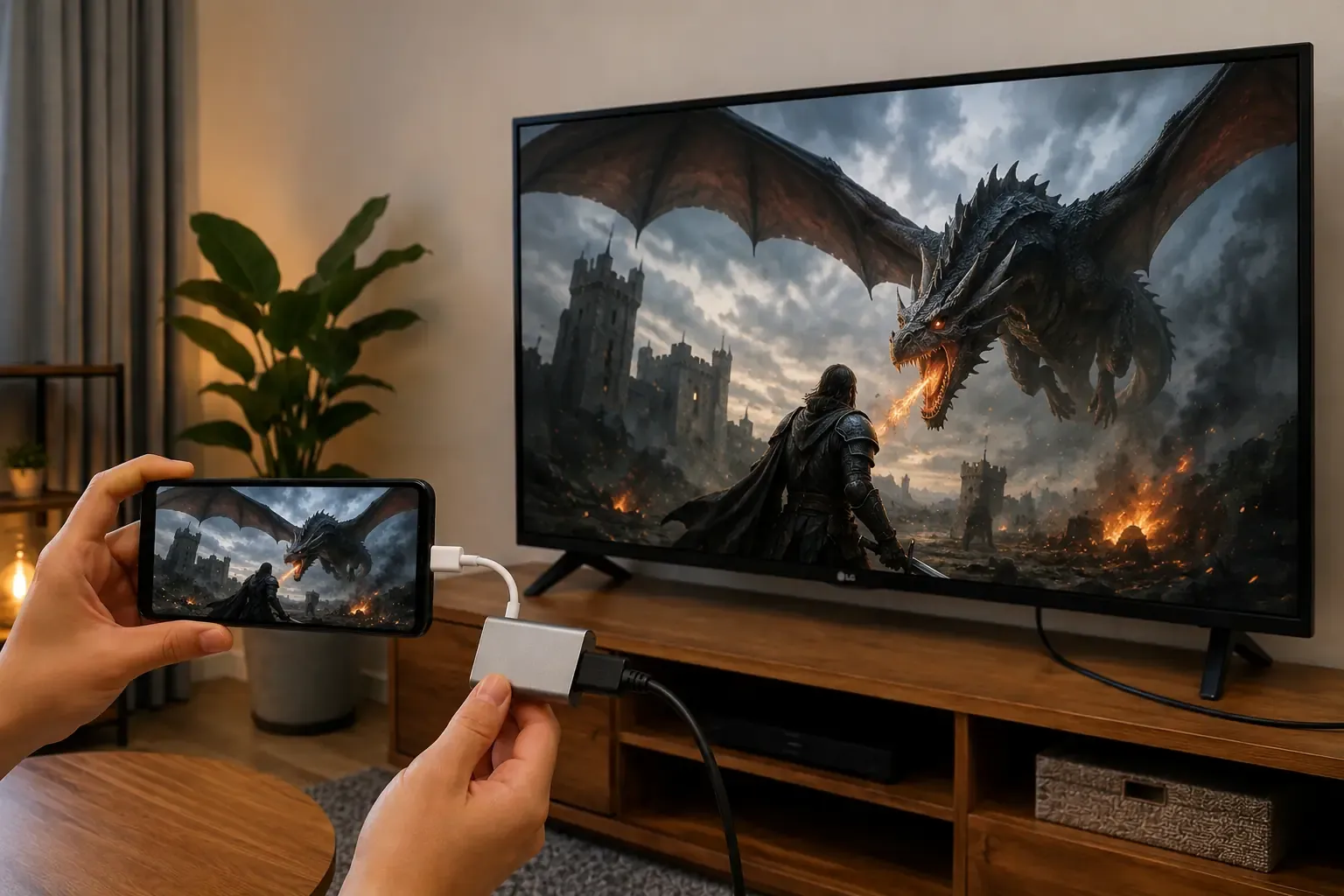
Paso 2. Conecta un extremo del cable HDMI al adaptador.
Paso 3. Conecta el otro extremo a un puerto HDMI de tu TV LG.
Paso 4. Usa el control remoto del TV LG para cambiar la entrada a ese puerto HDMI.
Paso 5. Espera unos segundos hasta que la pantalla de tu teléfono aparezca en el TV.
Este método es una buena opción cuando quieres ver videos guardados, mostrar fotos, compartir diapositivas o disfrutar contenido móvil en una pantalla más grande. Si usas un teléfono Android, comprueba si tu dispositivo admite salida de video antes de comprar un adaptador. Algunos teléfonos solo usan el puerto de carga para alimentación y transferencia de archivos, lo que significa que no podrás duplicar tu pantalla en un TV LG mediante HDMI.
Método 2. Usa un hotspot móvil
Si no tienes WiFi doméstico pero aun así quieres duplicación de pantalla inalámbrica, usa un hotspot móvil. Un hotspot funciona como una pequeña red WiFi. Permite que tu TV LG y tu teléfono permanezcan en la misma red sin un router.
La configuración más sencilla es usar un teléfono como hotspot y otro dispositivo para transmitir. Si solo tienes un teléfono, aún puedes intentarlo, pero algunos teléfonos quizá no puedan transmitir mientras comparten un hotspot. Pasos para duplicar tu teléfono con un hotspot móvil:
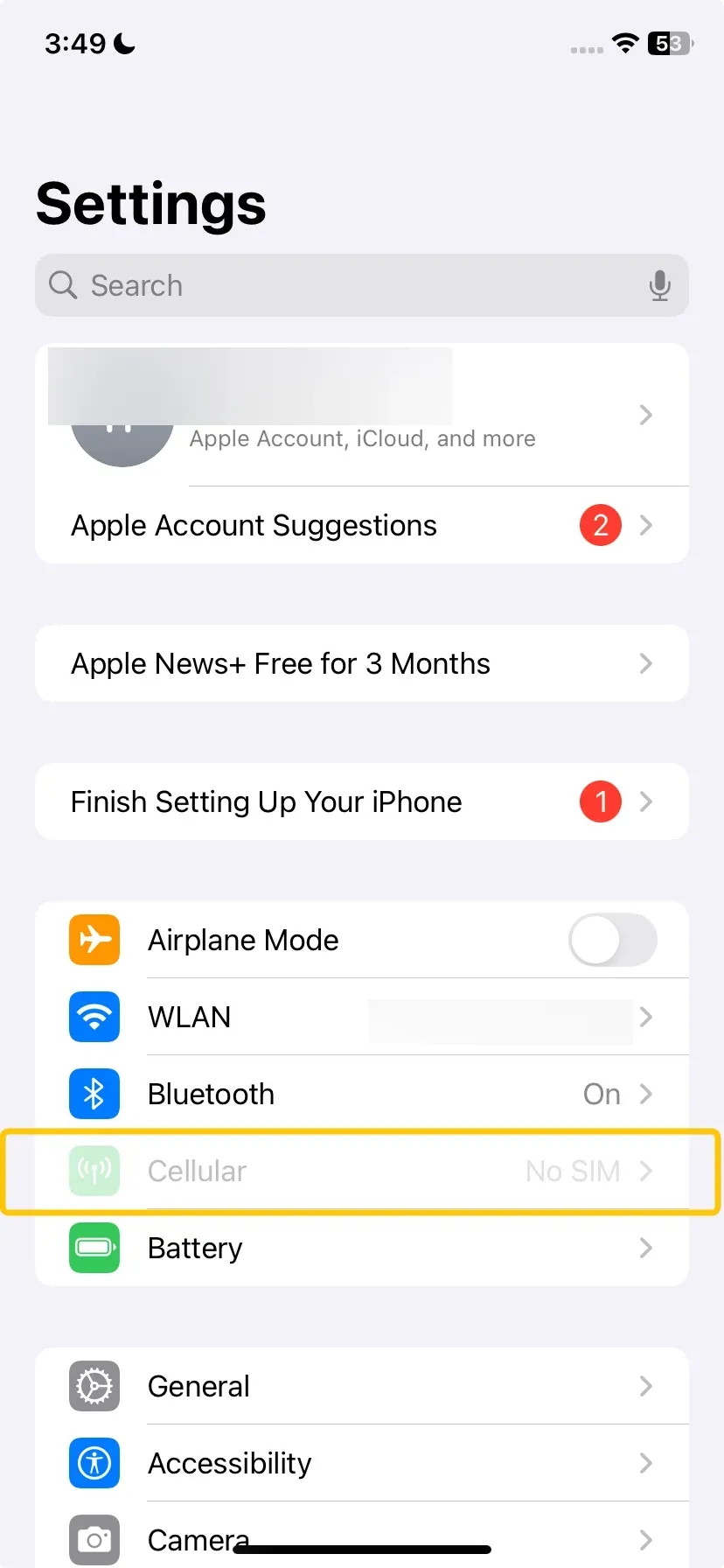 Paso 1. En el teléfono usado como hotspot, abre Ajustes.
Paso 2. Busca Personal Hotspot, Mobile Hotspot o Tethering.
Paso 3. Activa el hotspot y establece un nombre de red y una contraseña sencillos.
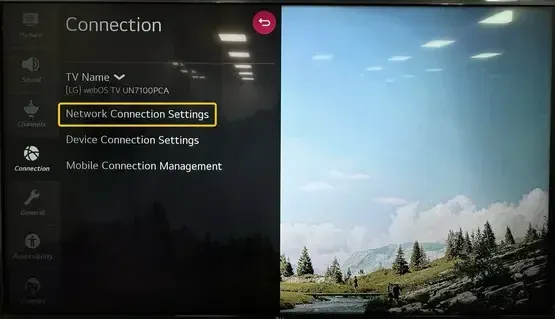 Paso 4. En tu TV LG, ve a Settings > Network o WiFi Connection.
Paso 5. Selecciona el nombre del hotspot en la lista de redes.
Paso 6. Introduce la contraseña del hotspot y conecta el TV.
Paso 7. En el teléfono usado para transmitir, conéctate a la misma red del hotspot.
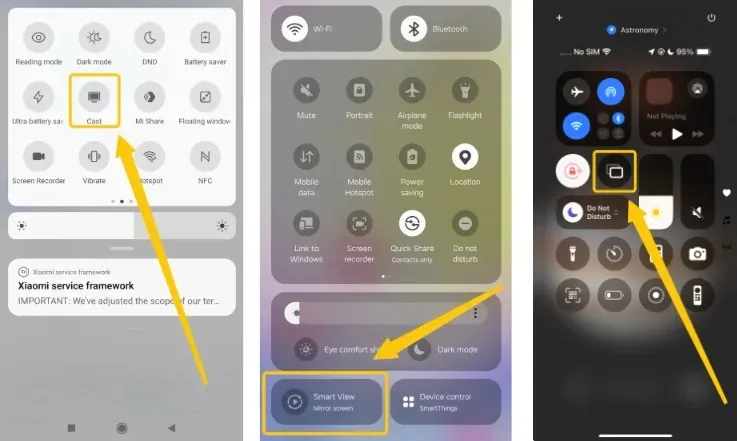 Paso 8. Abre la función de duplicación de pantalla en tu teléfono, como Screen Mirroring, Cast, Smart View o AirPlay.
Paso 9. Elige tu TV LG en la lista de dispositivos y empieza a duplicar.
Mantén el teléfono y el TV cerca del dispositivo hotspot para una conexión más fuerte. Si la pantalla se retrasa o se desconecta, baja la calidad del video, detén las descargas o reinicia el hotspot.
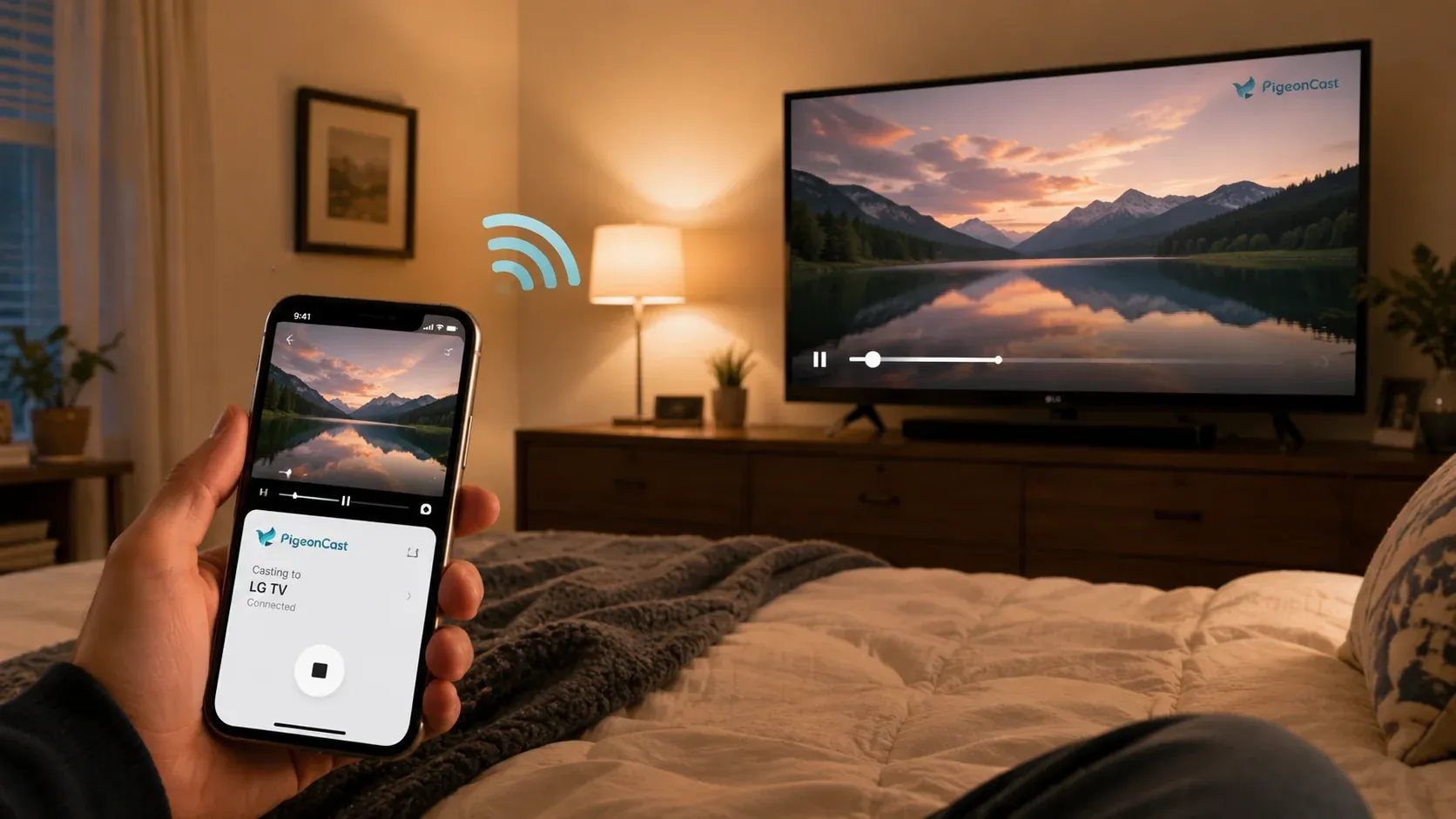 Consejo: Si quieres una forma más fluida de duplicar tu teléfono de manera inalámbrica, prueba PigeonCast después de que tu teléfono y tu TV LG se unan al mismo hotspot móvil. Te permite transmitir tu pantalla, fotos, videos y contenido web al TV sin cables HDMI, y también admite transmisión desde un portátil. La configuración es sencilla y funciona con iPhone, Android, Windows y Mac. Conecta tus dispositivos al mismo hotspot, abre PigeonCast y empieza a transmitir sin cables HDMI.


Calificación general:



Método 3. Usa LG Screen Share en Android
LG Screen Share está disponible en muchos LG Smart TVs, especialmente en modelos con webOS. Funciona mejor con teléfonos Android compatibles con Miracast o Wireless Display. Según la marca de tu teléfono, la función puede aparecer como Smart View en dispositivos Samsung, Wireless Display, Screen Cast, Screen Mirroring o Cast en algunos teléfonos Android.
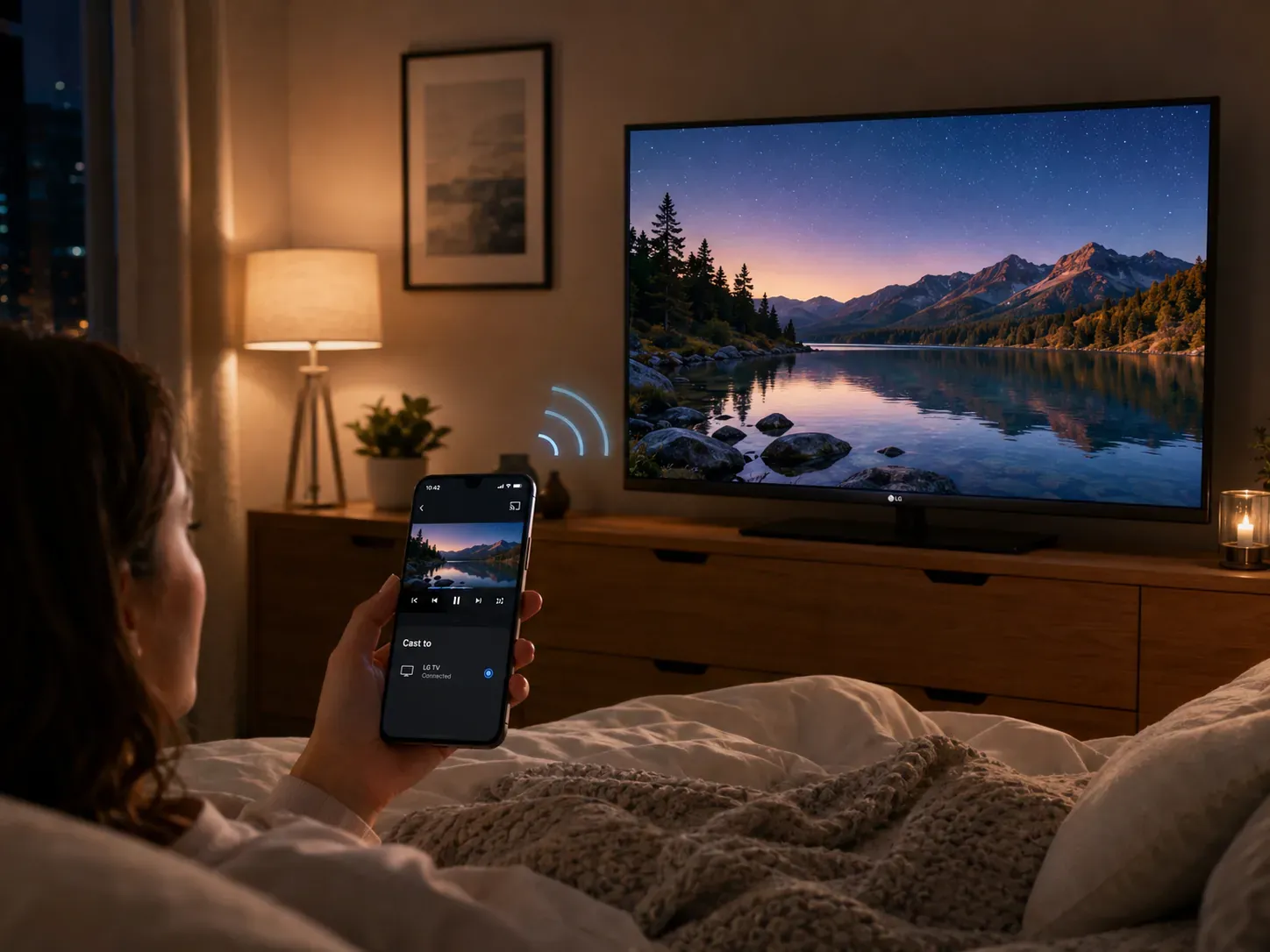 Los teléfonos Google Pixel más recientes no son compatibles con Miracast, por lo que normalmente no pueden conectarse mediante LG Screen Share sin hardware o apps adicionales. Antes de empezar, asegúrate de que tu TV LG tenga la función Screen Share y de que tu teléfono Android admita duplicación inalámbrica de pantalla. Estos son los pasos para duplicar Android en un TV LG con Screen Share:
Paso 1. Enciende tu TV LG y pulsa el botón Home en el control remoto LG.
Paso 2. Abre Screen Share o Device Connector en el TV y mantén abierta la página de Screen Share.
Paso 3. En tu teléfono Android, desliza hacia abajo desde la parte superior de la pantalla.
Paso 4. Busca Cast, Smart View, Screen Cast o Wireless Display.
Paso 5. Toca la opción de transmisión y espera a que aparezca tu TV LG.
Paso 6. Selecciona tu TV LG en la lista y confirma la conexión en el TV si aparece un mensaje.
Paso 7. Espera a que la pantalla de tu Android se muestre en el TV LG.
Cómo solucionar que el teléfono no se conecte al TV LG
Si tu teléfono no se conecta al TV LG, revisa primero el método de conexión. HDMI, hotspot y LG Screen Share tienen requisitos diferentes, así que usa las soluciones que coincidan con tu configuración.
- Comprueba la fuente de entrada del TV
Si usas un adaptador HDMI, asegúrate de que el TV LG esté configurado en el puerto HDMI correcto. Prueba otro puerto HDMI si la pantalla permanece en negro.
- Asegúrate de que ambos dispositivos usen la misma red
Si usas un hotspot móvil, conecta tanto tu teléfono como tu TV LG a ese hotspot. La transmisión inalámbrica no funcionará si el teléfono usa datos móviles mientras el TV usa otra red.
- Reinicia el teléfono, el TV y el hotspot
Apaga el TV LG, reinicia tu teléfono y apaga y vuelve a encender el hotspot. Esto puede eliminar errores temporales de conexión.
- Comprueba la compatibilidad con duplicación de pantalla
En Android, asegúrate de que el teléfono sea compatible con Wireless Display, Miracast, Smart View o una función de transmisión similar. En iPhone, AirPlay necesita un TV LG compatible y la misma red local.
- Acerca los dispositivos
Una señal débil del hotspot puede causar retrasos, fallos de emparejamiento o una pantalla negra. Mantén el teléfono, el TV y el dispositivo hotspot cerca durante la configuración.
- Desactiva la VPN
Una VPN puede impedir que tu teléfono encuentre el TV LG en la misma red. Desactívala antes de empezar a transmitir.
- Actualiza tu TV LG y tu teléfono
Las actualizaciones de software pueden corregir errores de transmisión y problemas de detección de dispositivos. Busca actualizaciones en los ajustes del TV y del teléfono.
- Prueba otro método
Si la duplicación inalámbrica sigue fallando, usa HDMI para una conexión directa. Si HDMI no funciona en Android, comprueba si el teléfono admite salida de video mediante su puerto de carga.
Conclusión
Elige HDMI cuando necesites una configuración totalmente offline. Usa un hotspot móvil cuando quieras transmitir de forma inalámbrica sin un router doméstico. En teléfonos Android compatibles, también vale la pena probar LG Screen Share. Si quieres una forma más sencilla de transmitir desde un teléfono o portátil, conecta tus dispositivos al mismo hotspot y usa PigeonCast para enviar tu pantalla o contenido multimedia al TV sin cables.
Preguntas frecuentes sobre cómo duplicar el teléfono en un TV LG sin WiFi
¿"Sin WiFi" significa sin internet o sin router?
Normalmente significa sin router doméstico. La duplicación de pantalla no siempre necesita internet, pero muchos métodos inalámbricos aún necesitan una conexión local entre tu teléfono y el TV LG. Un hotspot móvil puede crear esa red local. Si no tienes ninguna conexión inalámbrica, HDMI es la mejor opción.
¿Por qué mi teléfono no se duplica en mi TV LG sin WiFi?
La razón probable es que el método que elegiste aún necesita una red o compatibilidad del dispositivo. AirPlay, las apps de transmisión y la transmisión mediante hotspot necesitan que ambos dispositivos estén en la misma red local. LG Screen Share necesita compatibilidad con Android Wireless Display o Miracast. HDMI necesita un adaptador compatible y un teléfono que pueda enviar video a través de su puerto.
¿La duplicación de pantalla con hotspot móvil es fluida?
Puede ser fluida para fotos, diapositivas, videos cortos y uso compartido ligero de pantalla. Para videos online o juegos, el resultado depende de la señal del hotspot, el rendimiento del teléfono y la distancia al TV. Mantén los dispositivos cerca, cierra apps no utilizadas y evita descargas durante la duplicación para reducir el retraso.
¿La duplicación de pantalla usa datos móviles?
Duplicar contenido local, como fotos guardadas o videos descargados, usa pocos datos móviles o ninguno. Transmitir videos online mediante un hotspot puede usar muchos datos. Si tu plan móvil tiene un límite de hotspot, revísalo antes de ver videos largos en el TV.
¿Qué debo hacer si HDMI muestra sin señal?
-
Cambia tu TV LG a la entrada HDMI correcta.
-
Desconecta el adaptador y el cable HDMI, vuelve a conectarlos y prueba otro puerto HDMI.
-
Si sigue mostrando sin señal, comprueba si tu teléfono admite salida de video. Muchos teléfonos Android pueden cargarse mediante USB C o Micro USB, pero no pueden enviar video a un TV.
¿Bluetooth es suficiente para la duplicación de pantalla?
No. Bluetooth no tiene suficiente velocidad para duplicar toda la pantalla del teléfono. Se usa principalmente para auriculares, altavoces, controles remotos, teclados y accesorios pequeños. Para duplicar la pantalla de un teléfono en un TV LG, usa HDMI, un hotspot móvil o una función de pantalla inalámbrica compatible.
Clara Rossi es una editora tecnológica experimentada y una experta en tecnologías de duplicación y transmisión de pantalla. Con un gran ojo para los detalles y un profundo entendimiento de cómo conectar dispositivos de manera fluida, Clara se destaca en optimizar la experiencia del usuario para compartir y transmitir contenido sin esfuerzo. Ya sea que busques soluciones rápidas o consejos avanzados, su experiencia y capacidad de respuesta garantizan que cada consulta reciba una solución eficiente y bien fundamentada.