
Usar Miracast en Linux es posible, pero no es una función integrada universal como en Windows. Su funcionamiento depende de tu distribución de Linux, del entorno de escritorio, del hardware Wi-Fi y del dispositivo al que quieras conectarte.
Para la mayoría de los usuarios, el principal reto no es encontrar un botón de Miracast, sino asegurarse de que el sistema Linux, el adaptador inalámbrico y el receptor admitan el mismo proceso de conexión a una pantalla inalámbrica.
¿Funciona Miracast en Linux?
Sí, Linux puede ser compatible con Miracast, pero la experiencia sigue siendo menos sencilla que en Windows.
A diferencia de Windows, Linux no tiene una función estándar de Miracast disponible en todas las distribuciones. Una configuración que funciona bien en Ubuntu con GNOME puede no funcionar de la misma manera en Linux Mint, KDE Plasma u otro entorno de escritorio.
Actualmente, la opción más práctica para muchos usuarios de Linux es GNOME Network Displays, especialmente en sistemas basados en GNOME. Ofrece una interfaz gráfica para conectar Linux a receptores compatibles con Miracast, como televisores inteligentes, adaptadores de pantalla inalámbricos y proyectores.
Otra opción es MiracleCast, un proyecto comunitario que proporciona compatibilidad con Miracast a un nivel más bajo. Sin embargo, suele requerir más configuración manual y es más adecuado para usuarios avanzados.
En resumen:
- Linux admite Miracast, pero la compatibilidad varía.
- Los sistemas basados en GNOME suelen ofrecer el proceso más claro.
- Otras distribuciones pueden requerir configuración adicional o la resolución de problemas.
Qué necesitas antes de usar Miracast en Linux
Antes de probar Miracast en Linux, asegúrate de que tu sistema cumpla los requisitos básicos. La mayoría de los problemas de conexión se producen porque alguna parte de la cadena de conexión a la pantalla inalámbrica no es totalmente compatible.
Un adaptador Wi-Fi compatible con Wi-Fi Direct
Miracast utiliza Wi-Fi Direct en lugar de depender únicamente de tu conexión habitual a internet.
Tu ordenador con Linux puede conectarse al Wi-Fi con normalidad y, aun así, no poder usar Miracast si el adaptador inalámbrico o su controlador no admiten correctamente las funciones de Wi-Fi Direct.
Un entorno de escritorio Linux compatible
El entorno de escritorio desempeña un papel importante en la duplicación de pantalla en Linux.
Los sistemas basados en GNOME suelen ofrecer una mejor compatibilidad mediante GNOME Network Displays. Otros entornos, como KDE Plasma o los escritorios ligeros de Linux, pueden requerir herramientas diferentes o configuración adicional.
Un receptor compatible con Miracast
El dispositivo receptor también importa.
Tu televisor, proyector, monitor o adaptador de pantalla inalámbrico debe ser compatible con Miracast o con el modo Wi-Fi Display. Algunos receptores funcionan bien con Windows, pero pueden comportarse de forma diferente al conectarse desde Linux.
Si tu ordenador con Linux no encuentra la pantalla, el problema no siempre está en el ordenador. La compatibilidad del receptor también puede influir en el resultado.
Cómo usar Miracast en Linux
La forma más sencilla de probar Miracast en Linux es utilizar una herramienta que ya ofrezca un proceso de conexión mediante una interfaz gráfica.
Método 1. Usar GNOME Network Displays
GNOME Network Displays es actualmente una de las formas más sencillas de probar Miracast en Linux.
Sigue estos pasos generales:
Paso 1. Instala GNOME Network Displays en tu sistema Linux.
Paso 2. Activa Miracast o el modo de pantalla inalámbrica en tu televisor o receptor.
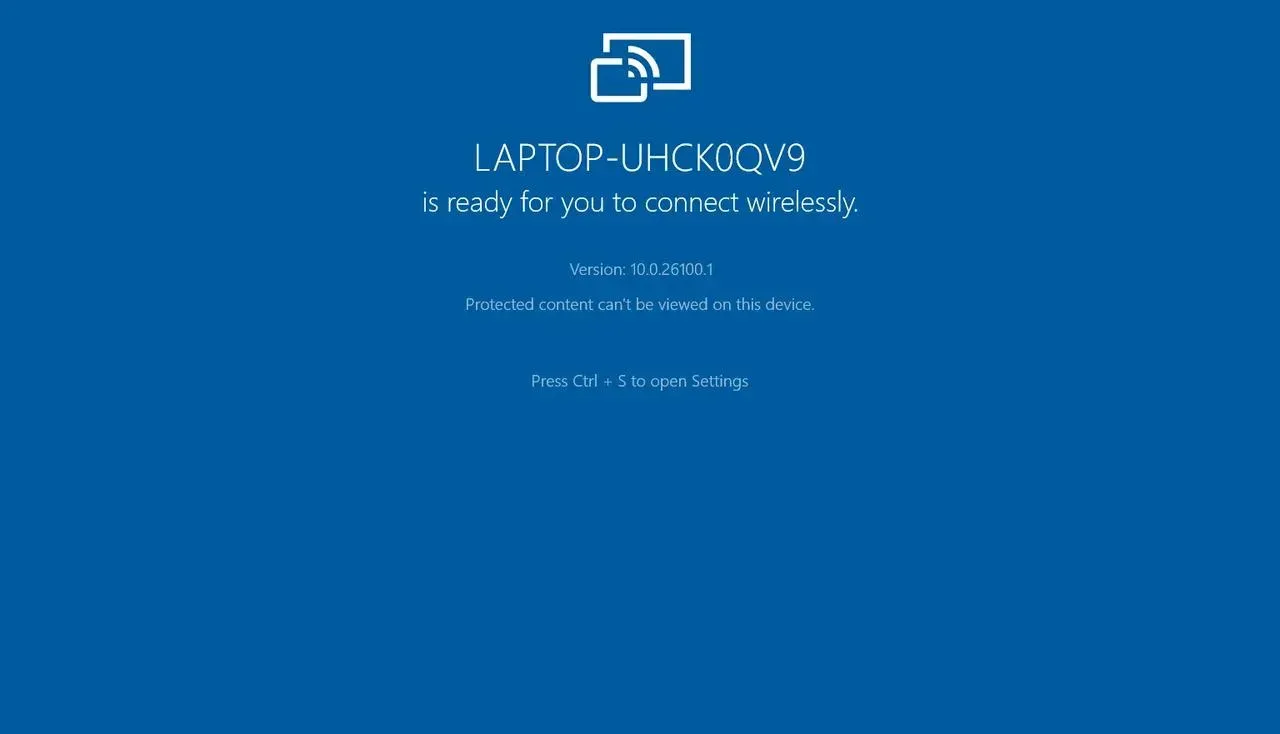
Paso 3. Abre GNOME Network Displays.
Paso 4. Espera a que aparezcan las pantallas inalámbricas disponibles.
Paso 5. Selecciona tu receptor e inicia la conexión.
Este método funciona mejor en distribuciones basadas en GNOME, como Ubuntu o Fedora Workstation.
Sin embargo, ten en cuenta que la compatibilidad con Miracast en Linux sigue en desarrollo. Incluso con la configuración correcta, los resultados pueden variar según tu hardware y tu receptor.
Método 2. Usar MiracleCast
MiracleCast es otra forma de experimentar con Miracast en Linux.
En comparación con GNOME Network Displays, ofrece un control más directo sobre el proceso de conexión de Miracast. Sin embargo, suele requerir más pasos técnicos y no es la mejor opción para quienes solo quieren conectarse rápidamente a una pantalla inalámbrica.
Para la mayoría de las personas, GNOME Network Displays es la mejor opción para empezar.
¿Por qué no funciona Miracast en Linux?
Cuando Miracast falla en Linux, el problema suele manifestarse en alguna de las siguientes situaciones.
Linux no encuentra el televisor o la pantalla
Si tu receptor no aparece nunca, comprueba:
- si el televisor está realmente en modo Miracast
- si tu adaptador Wi-Fi admite Wi-Fi Direct
- si tu sistema Linux cuenta con la compatibilidad inalámbrica necesaria
Que la conexión Wi-Fi funcione no siempre significa que tu ordenador pueda usar Miracast.
Miracast se conecta, pero muestra una pantalla negra
A veces, Linux puede detectar el receptor e iniciar la conexión, pero la imagen no se muestra correctamente.
Entre las posibles causas se encuentran los códecs de vídeo incompatibles, los problemas de compatibilidad del receptor, las limitaciones de captura del escritorio y la compatibilidad incompleta con Miracast en tu configuración de Linux.
La conexión se interrumpe con frecuencia
Las conexiones inestables suelen estar relacionadas con una compatibilidad deficiente del hardware inalámbrico, problemas con el firmware del receptor o diferencias entre las implementaciones de Miracast de los dispositivos.
Si Miracast funciona en ocasiones, pero falla de forma aleatoria, probar otro receptor u otro método de conexión puede ayudarte a identificar la causa.
Tu configuración de Linux no es la más adecuada para Miracast
No todos los ordenadores con Linux son adecuados para usar Miracast. Si necesitas compartir la pantalla de forma fiable en reuniones, presentaciones o en el uso diario, otro método puede ofrecerte una experiencia más fluida.
Prueba otras formas de duplicar la pantalla en Linux
Miracast es una buena opción cuando tu PC con Linux puede conectarse correctamente a un receptor compatible. Sin embargo, no siempre es la solución más sencilla para todas las situaciones.
Estas son algunas alternativas a Miracast para duplicar la pantalla en Linux. El mejor método depende de qué quieras duplicar y de qué dispositivo utilices como emisor o receptor.
Usa HDMI para duplicar de forma fiable la pantalla de Linux en un televisor
Si necesitas una conexión estable sin preocuparte por la compatibilidad inalámbrica, la duplicación de pantalla mediante HDMI suele ser la opción más sencilla.
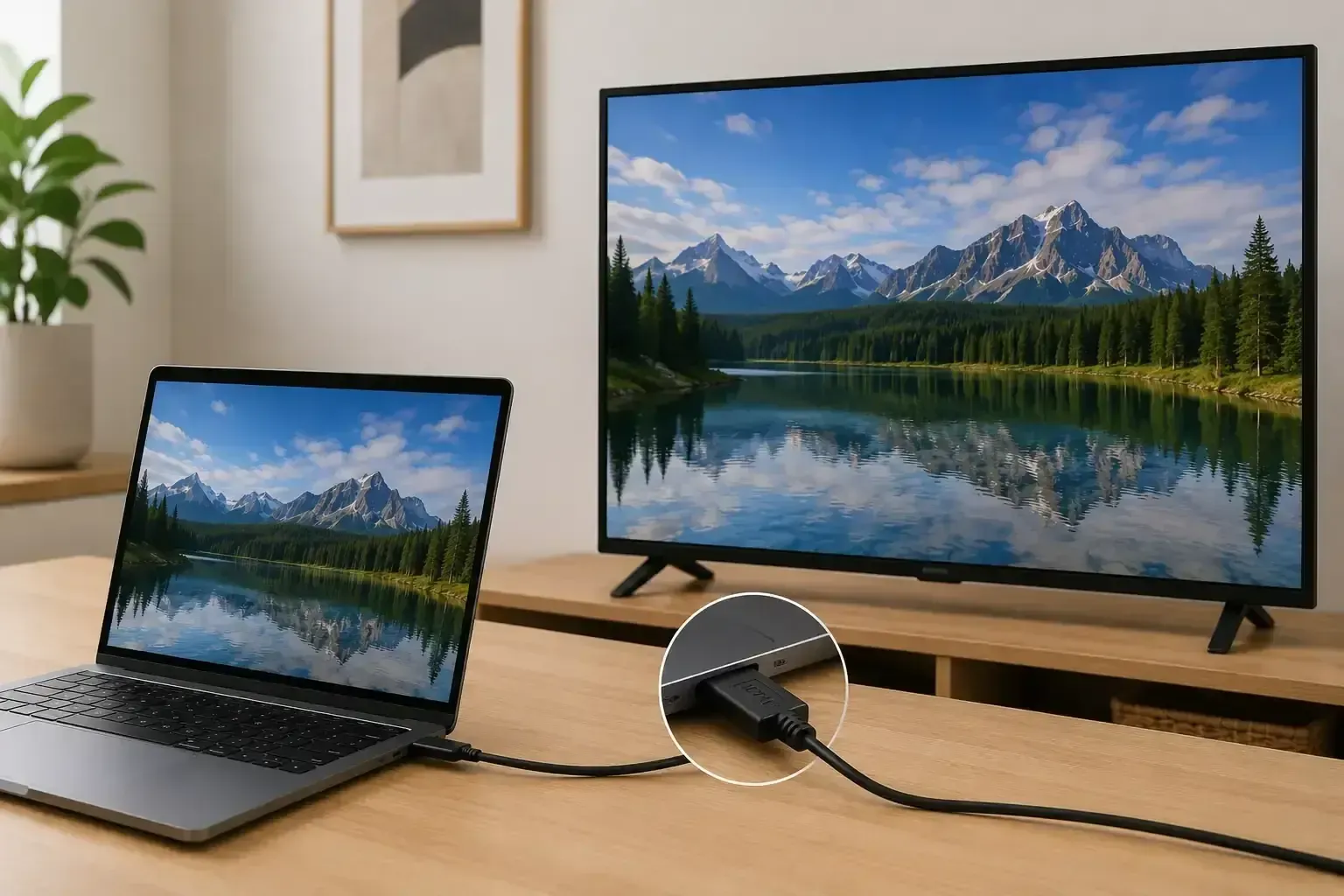
A diferencia de los métodos inalámbricos, HDMI no depende de tu distribución de Linux, del adaptador Wi-Fi ni de la compatibilidad del receptor. Funciona bien para reuniones, presentaciones, videojuegos y situaciones en las que la estabilidad de la conexión es importante.
Para empezar:
Paso 1. Conecta tu ordenador con Linux al televisor o monitor mediante un cable HDMI.
Paso 2. Cambia la entrada de la pantalla al puerto HDMI correcto.
Paso 3. Ajusta la configuración de pantalla de Linux para duplicar o extender tu pantalla.
La principal limitación es que HDMI requiere un cable físico, por lo que resulta menos cómodo que la duplicación de pantalla inalámbrica.
Usa Chromecast para vídeos y contenido del navegador
Si tu objetivo principal es ver vídeos, compartir sitios web o transmitir contenido en línea, Chromecast o Google Cast pueden ser más adecuados que la duplicación de todo el escritorio.
En lugar de duplicar todo lo que aparece en la pantalla de Linux, Google Cast se centra en enviar contenido compatible desde aplicaciones y navegadores.
Para empezar:
Paso 1. Conecta tu ordenador con Linux y el dispositivo Chromecast a la misma red Wi-Fi.
Paso 2. Abre una aplicación compatible o el navegador Chrome.
Paso 3. Selecciona la opción Enviar y elige tu televisor o receptor.
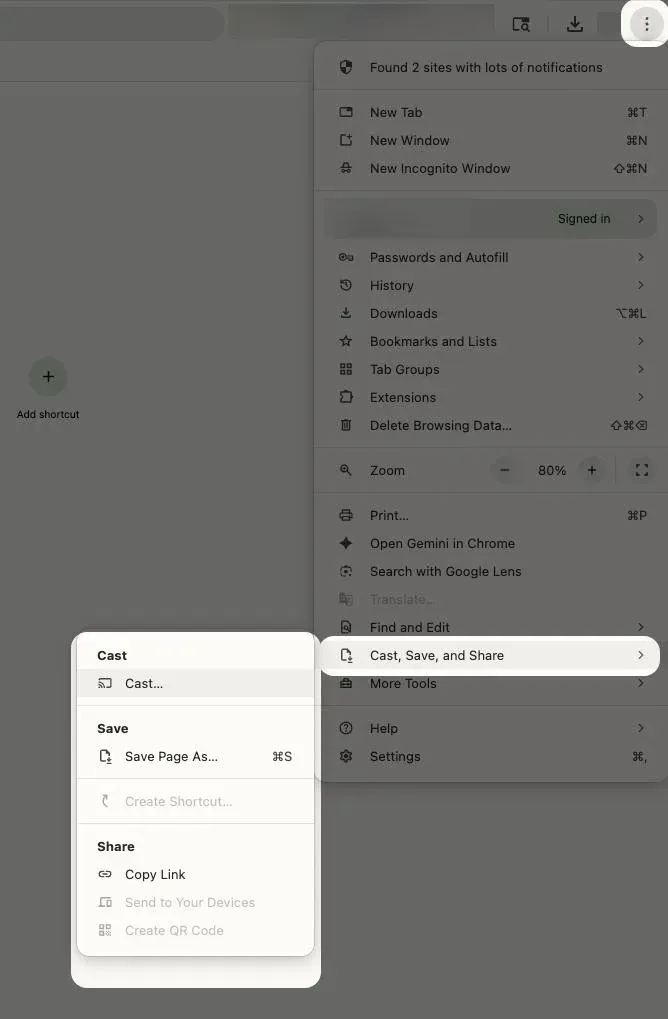
Chromecast funciona mejor para reproducir contenido multimedia, pero no está diseñado para sustituir la duplicación de todo el escritorio de Linux en todas las situaciones.
Duplica la pantalla de Android o iPhone en un PC con Linux mediante PigeonCast Web Mirror
Si quieres mostrar la pantalla de tu teléfono en un ordenador con Linux, la configuración es diferente a la de Miracast tradicional.
En lugar de convertir tu PC con Linux en un receptor Miracast, un receptor basado en el navegador puede ofrecer una forma más sencilla de mostrar el contenido del móvil en tu ordenador.
PigeonCast te permite duplicar la pantalla de un teléfono Android o un iPhone en un PC con Linux a través de un navegador.
Para empezar:
Paso 1. Abre PigeonCast Web Mirror en el navegador de tu PC con Linux.
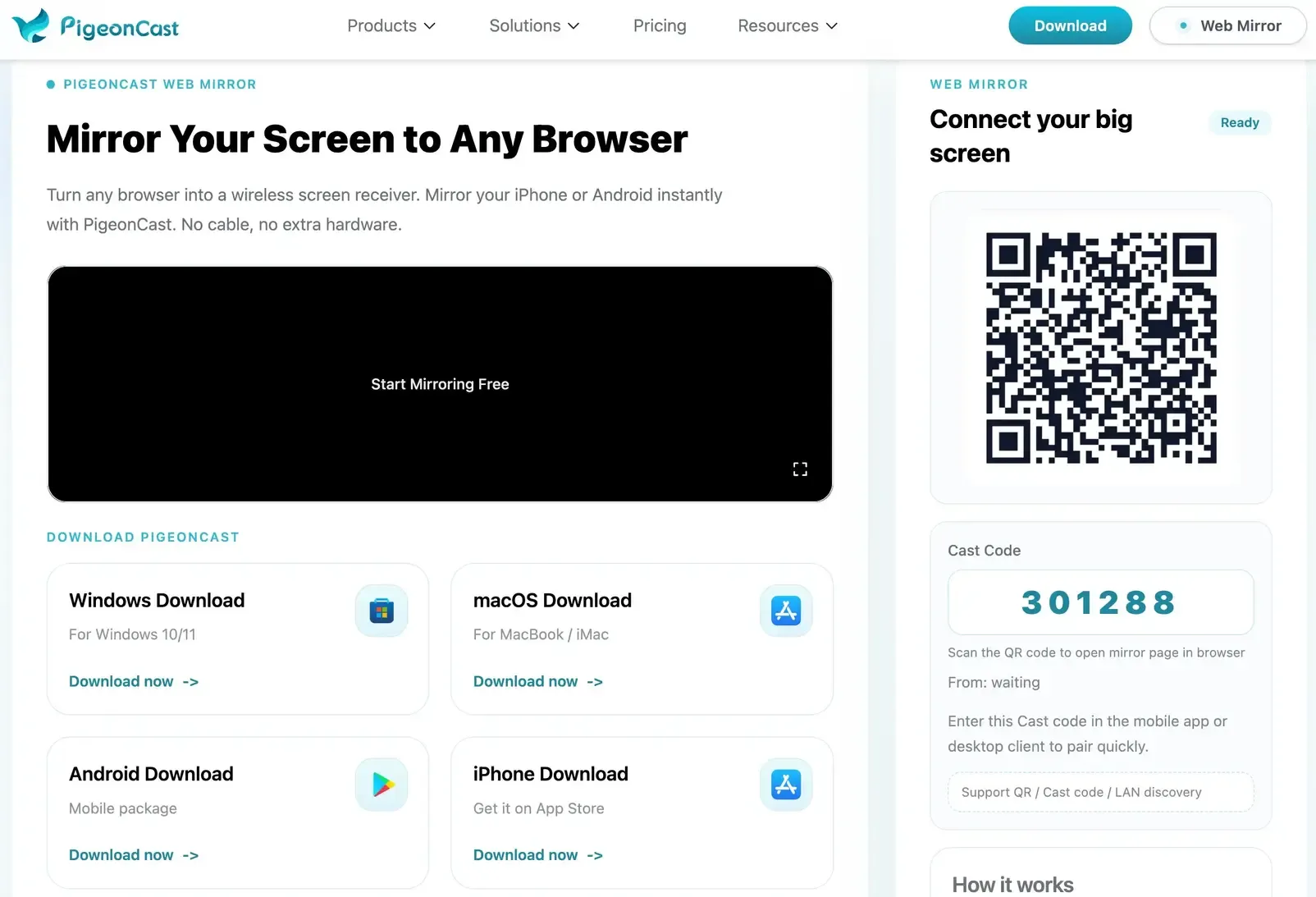
Paso 2. Instala PigeonCast en tu dispositivo Android o iPhone.


Valoración general:


Paso 3. Abre la aplicación y cambia a la pestaña Web Mirror.
Paso 4. Escanea el código QR o introduce el código de conexión desde tu teléfono y pulsa Start mirror.
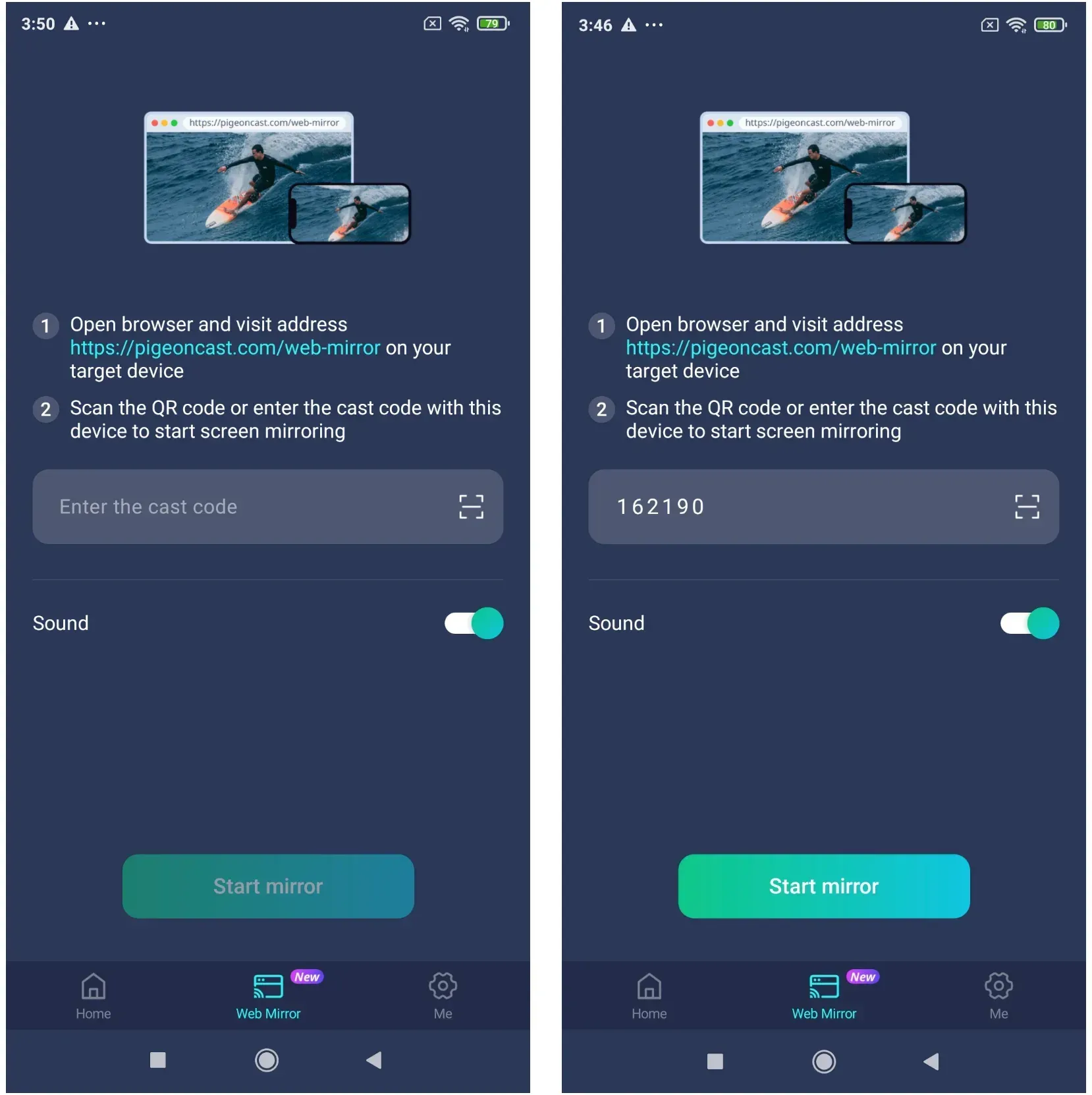
Paso 3. Empieza a duplicar la pantalla de tu teléfono en el ordenador con Linux.
Esto resulta útil para mostrar una demostración de una aplicación móvil, compartir fotos o vídeos de tu teléfono o presentar el contenido del teléfono en la pantalla más grande de un ordenador.
Conclusión
Miracast funciona en Linux, pero todavía no es una función universal que se pueda usar sin configuración previa.
En los sistemas basados en GNOME, GNOME Network Displays es la forma más sencilla de empezar. Otras configuraciones de Linux pueden requerir más pruebas, ya que los controladores inalámbricos, los entornos de escritorio y los receptores influyen en la compatibilidad.
Si tu objetivo es duplicar todo el escritorio, merece la pena probar Miracast. Si necesitas una conexión más rápida y fiable, alternativas como HDMI u otros métodos de transmisión pueden ser más adecuados.
Preguntas frecuentes sobre Miracast en Linux
¿Ubuntu es compatible con Miracast?
Ubuntu puede ser compatible con Miracast, especialmente en configuraciones basadas en GNOME. Sin embargo, la compatibilidad depende de tu adaptador Wi-Fi, del entorno de escritorio y de la compatibilidad del receptor.
¿Puede Linux recibir transmisiones de Miracast?
Linux puede funcionar como receptor Miracast con algunas herramientas, pero recibir transmisiones de Miracast suele ser menos sencillo que enviar la pantalla de Linux a otra pantalla.
¿Miracast necesita internet en Linux?
No. Miracast no requiere acceso a internet porque utiliza Wi-Fi Direct para las conexiones a pantallas inalámbricas.
Sin embargo, tu ordenador con Linux sigue necesitando hardware inalámbrico compatible y soporte de software.
¿Funciona Miracast en Linux Mint o KDE?
Puede funcionar, pero la experiencia depende del entorno de escritorio y de las herramientas disponibles. Los sistemas basados en GNOME suelen ofrecer un proceso más claro para usar Miracast.
¿Es HDMI mejor que Miracast en Linux?
En cuanto a fiabilidad, HDMI suele ser la opción más segura. Miracast ofrece la comodidad de una conexión inalámbrica, pero la compatibilidad con Linux puede variar entre dispositivos.
Mia Clarke es una editora de tecnología especializada en soluciones de duplicación de pantalla y transmisión en múltiples plataformas. Mia ofrece guías claras y prácticas, junto con análisis detallados, para ayudar a los usuarios a conectar sus dispositivos sin complicaciones. Apasionada por mejorar la experiencia digital, Mia se dedica a mantener a los lectores al día con las últimas tendencias y herramientas para compartir pantalla entre dispositivos. Ya sea que quieras duplicar tu smartphone, laptop o Smart TV, el contenido de Mia brinda consejos confiables y fáciles de aplicar para simplificar tu configuración tecnológica.