
La duplicación inalámbrica de pantalla debería ser un proceso de un solo clic, pero suele ser una de las funciones más temperamentales de Windows. Cuando la duplicación desde PC a Smart TV no funciona en absoluto, el problema rara vez se debe a un televisor averiado. En cambio, normalmente es un fallo entre los controladores Miracast de tu PC y la configuración de seguridad de tu red.
Si tu PC no puede detectar el televisor o la conexión se corta constantemente, los consejos genéricos de "reinicia tu dispositivo" no bastan. Debes abordar los protocolos específicos que controlan cómo Windows 11 y 10 se comunican con pantallas externas. Veamos cómo solucionar el problema.
Solución 1: verifica la compatibilidad de hardware con Miracast
Tu hardware debe admitir Miracast explícitamente para duplicar una pantalla sin cable. Si la duplicación de pantalla de tu PC no funciona en una Smart TV, el primer paso es confirmar que tu tarjeta gráfica y tu adaptador Wi-Fi sean capaces de realizar el emparejamiento.
Así se hace:
-
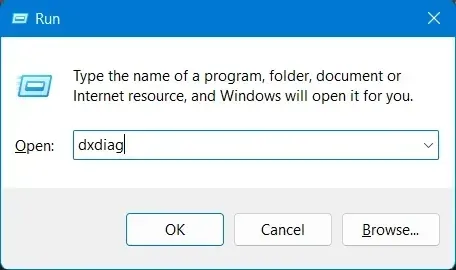
Pulsa Windows + R, escribe dxdiag y presiona Enter.
-
Espera a que termine la barra de progreso y luego haz clic en Save All Information.
-
Abre el archivo de texto guardado y busca Miracast.
Si el resultado muestra "Not Supported by Graphics Driver", actualiza los controladores gráficos de Intel o NVIDIA para habilitar la compatibilidad con Miracast. Si simplemente dice "Not Supported", es probable que tu adaptador Wi-Fi no admita Wi-Fi Direct, que es necesario para la duplicación inalámbrica de pantalla. En ese caso, considera usar una aplicación dedicada de duplicación de pantalla como PigeonCast gratis como solución alternativa.


Calificación general:


Solución 2: actualiza los controladores gráficos y de Wi-Fi
Los controladores desactualizados son la causa principal del error "el PC no se duplica en el televisor". Windows Update no siempre obtiene los controladores más recientes específicos del fabricante. ¿Cómo solucionar que la duplicación de pantalla de PC a TV no funcione?
Actualiza el controlador de la GPU :
-
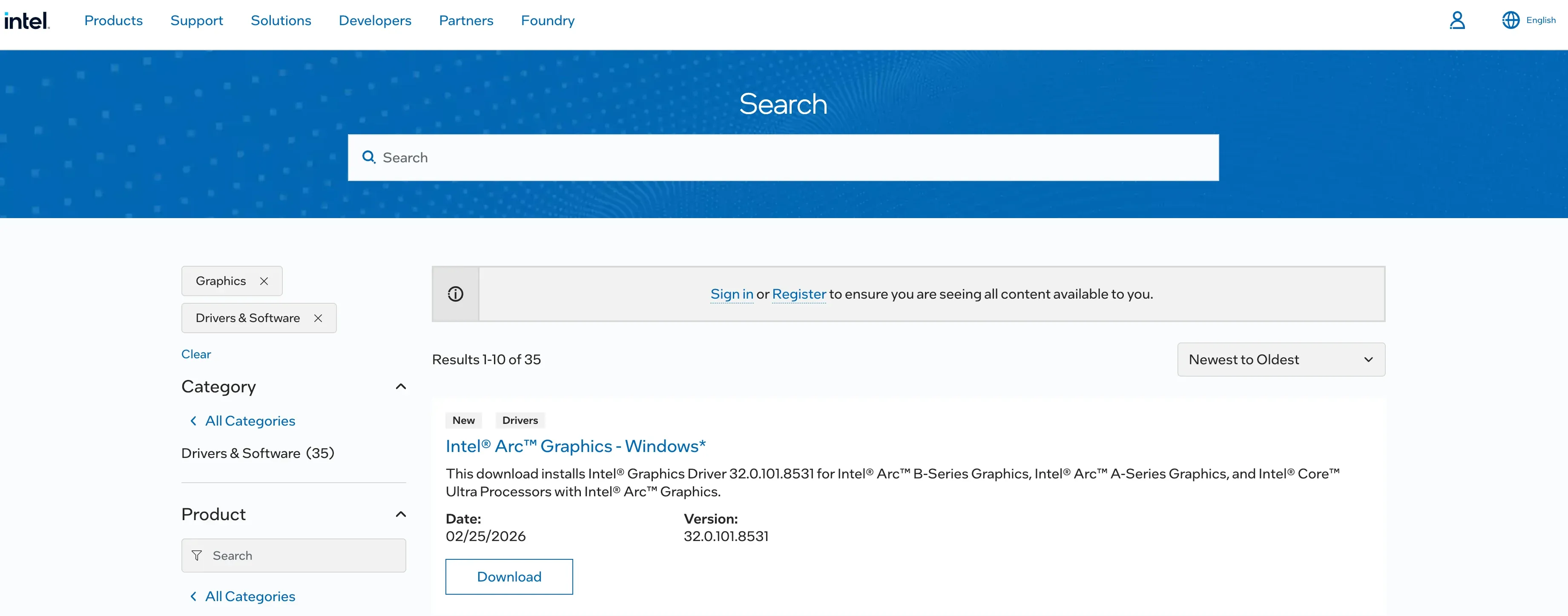
Ve al sitio web de Intel, NVIDIA o AMD.
-
Descarga el controlador de pantalla más reciente.
Actualiza el controlador Wi-Fi:
-
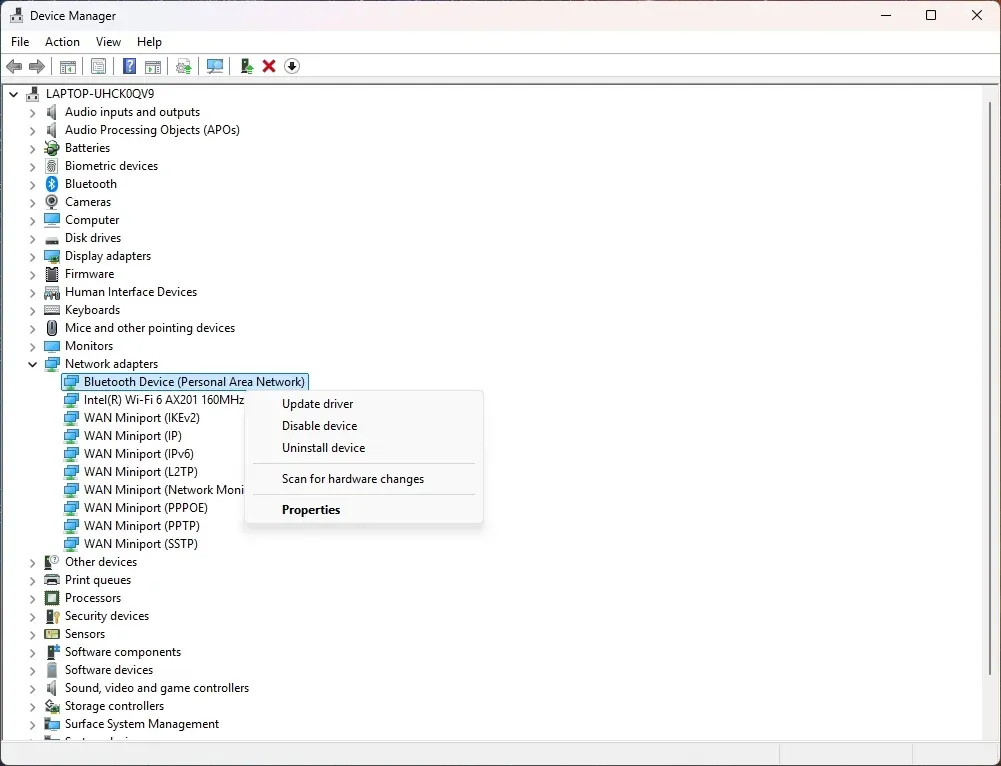
En Device Manager, haz clic derecho en tu Wireless Network Adapter.
-
Selecciona Update Driver.
-
Busca un modelo de controlador superior a WDDM 1.3 y una versión NDIS 6.30 o superior.
Solución 3: confirma la compatibilidad del protocolo del televisor
No todas las Smart TV son compatibles con Miracast. Por ejemplo, muchos modelos antiguos de Vizio y televisores dependen de AirPlay o Google Cast. Estas tecnologías no son compatibles con la función Miracast integrada de Windows, por lo que tu PC no detectará el televisor mediante la opción Cast nativa.
Así que, para resolver que la duplicación de portátil a Smart TV no funcione, comprueba si tu televisor es compatible con Miracast:
-
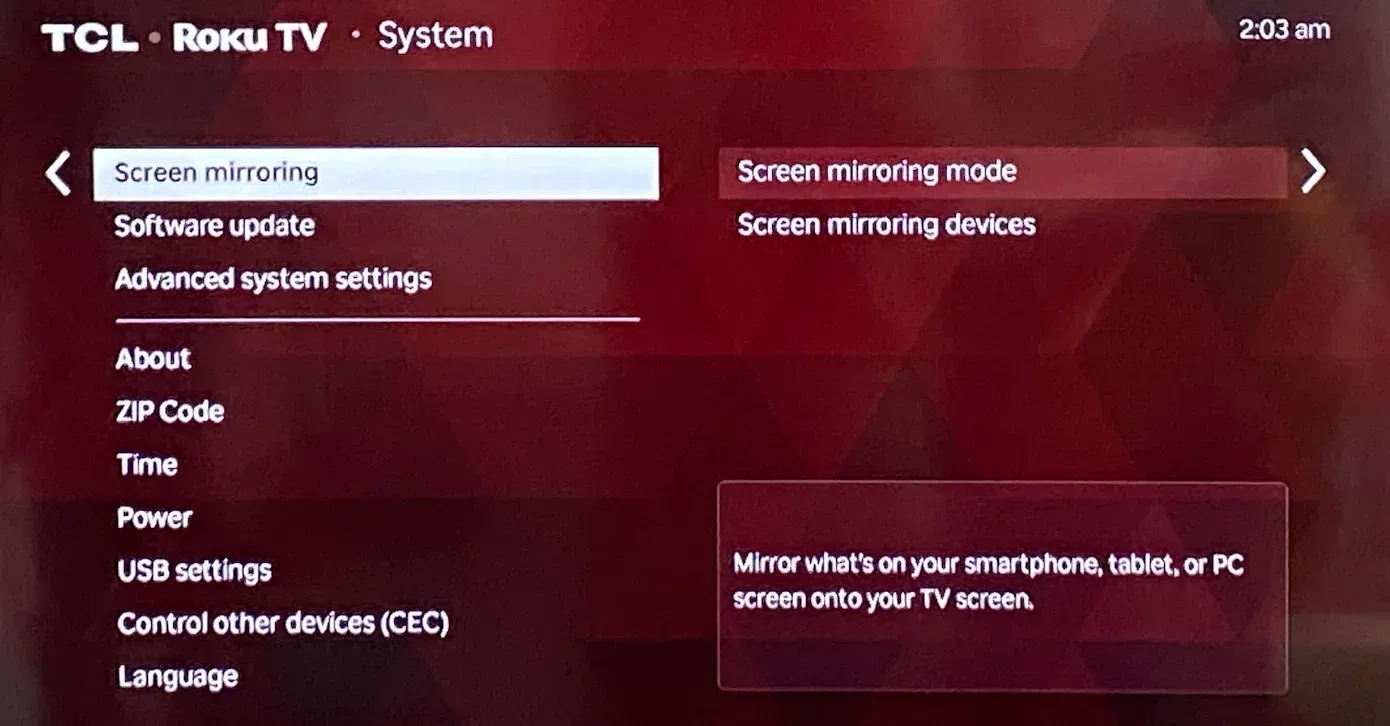
Enciende tu Smart TV y abre el menú Settings.
-
Navega a secciones como Network, Connections o Screen Mirroring (el nombre varía según la marca).
-
Busca opciones como Screen Share, Smart View, Wireless Display o Miracast.
-
Habilita la función si está disponible.
Si solo ves opciones relacionadas con Chromecast o Google Cast, tu televisor no admite Miracast. En ese caso, la función nativa Windows Connect (Win + K) no detectará tu televisor, porque funciona exclusivamente con dispositivos compatibles con Miracast.
Solución 4: reinstala la función Wireless Display
Windows gestiona la duplicación mediante una función opcional del sistema. Si esta función está dañada, la duplicación de PC a TV no funcionará.
-
En tu PC con Windows, ve a Settings > Apps > Optional features.
-
Busca Wireless Display. Si está ahí, desinstálala.
-
Reinicia tu PC, luego haz clic en Add a feature y reinstala Wireless Display.
Solución 5: reinicia los servicios inalámbricos principales
A veces el software en segundo plano que gestiona las conexiones se queda bloqueado.
-
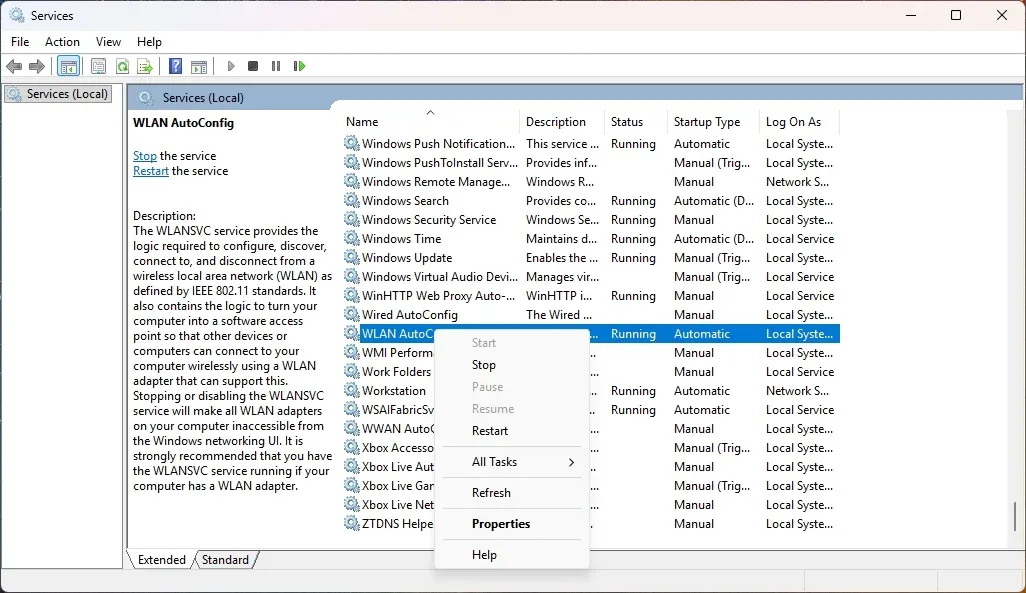
Pulsa Win + R, escribe services.msc y presiona Enter.
-
Busca WLAN AutoConfig.
-
Haz clic derecho sobre él y selecciona Restart.
-
Haz lo mismo con DNS Client.
Solución 6: establece el perfil de red como privado
Cuando la duplicación de pantalla del PC no funciona en una Smart TV, Windows Defender puede bloquear la detección en redes públicas por seguridad. En ese caso, el problema de duplicar el PC en el televisor puede resolverse con estas acciones:
-
Ve a Settings > Network & Internet > Wi-Fi.
-
Selecciona tu red y cámbiala a Private.
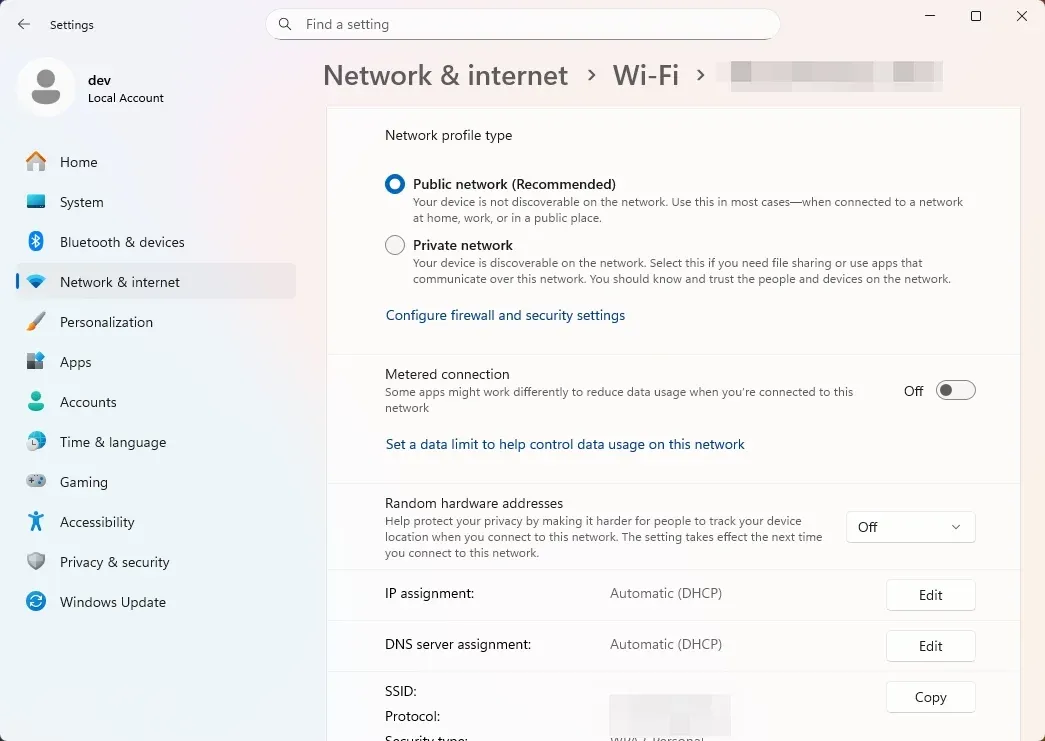
Esto permite que tu PC vea otros equipos en la red local. Intenta duplicar la pantalla de tu PC al televisor de nuevo y comprueba si funciona.
Solución 7: desactiva la VPN y el antivirus de terceros
Una VPN activa redirige tu tráfico de internet a través de un servidor remoto, lo que puede impedir que tu PC detecte dispositivos en tu red local, incluida tu Smart TV. Como resultado, tu televisor puede no aparecer en la lista Cast de Windows.
Desactiva tu VPN y deshabilita temporalmente cualquier software antivirus o firewall de terceros, ya que estas herramientas pueden bloquear los puertos y protocolos necesarios para Miracast.
Si la duplicación de pantalla desde tu PC con Windows sigue sin funcionar después de este paso, continúa con las siguientes soluciones.
Solución 8: sincroniza las bandas Wi-Fi (2.4GHz vs 5GHz)
Muchos routers dividen su señal en dos bandas (como 2.4GHz y 5GHz). Si tu portátil está en 5GHz y tu televisor en 2.4GHz, es posible que no se comuniquen correctamente. Así que asegúrate de que ambos dispositivos estén conectados exactamente al mismo SSID (nombre de red).
Solución 9: desactiva AP Isolation en la configuración del router
En el panel de administración de tu router (normalmente 192.168.1.1), busca una opción llamada AP Isolation, Client Isolation o Guest Mode. Si está ON, tus dispositivos están bloqueados intencionalmente para que no se comuniquen entre sí. Ponla en OFF.
Solución 10: realiza un ciclo completo de apagado y encendido
Los dispositivos electrónicos suelen conservar estados "fantasma" en la memoria, lo que provoca el problema de "transmitir el PC a Smart TV no funciona".
En ese caso, solo tienes que realizar un ciclo completo de apagado y encendido en tu Windows y tu televisor:
-
Desenchufa el televisor de la pared durante 60 segundos.
-
Reinicia tu PC.
-
Desenchufa tu router durante 30 segundos.
Solución 11: actualiza el firmware de la Smart TV
Los fabricantes de televisores lanzan actualizaciones de firmware específicamente para mejorar la compatibilidad con las actualizaciones más recientes de Windows.
-
Comprueba Settings > Support > Software Update en tu televisor.
-
Espera a que termine la actualización.
Solución 12: usa HDMI para descartar un fallo de hardware
Si conectas un cable HDMI y la pantalla sigue sin mostrarse, tienes un problema de hardware con tu GPU o con el puerto del televisor. Si HDMI funciona, el problema es estrictamente de software o del protocolo inalámbrico.
Solución 13: usa PigeonCast para una duplicación fluida de PC a TV
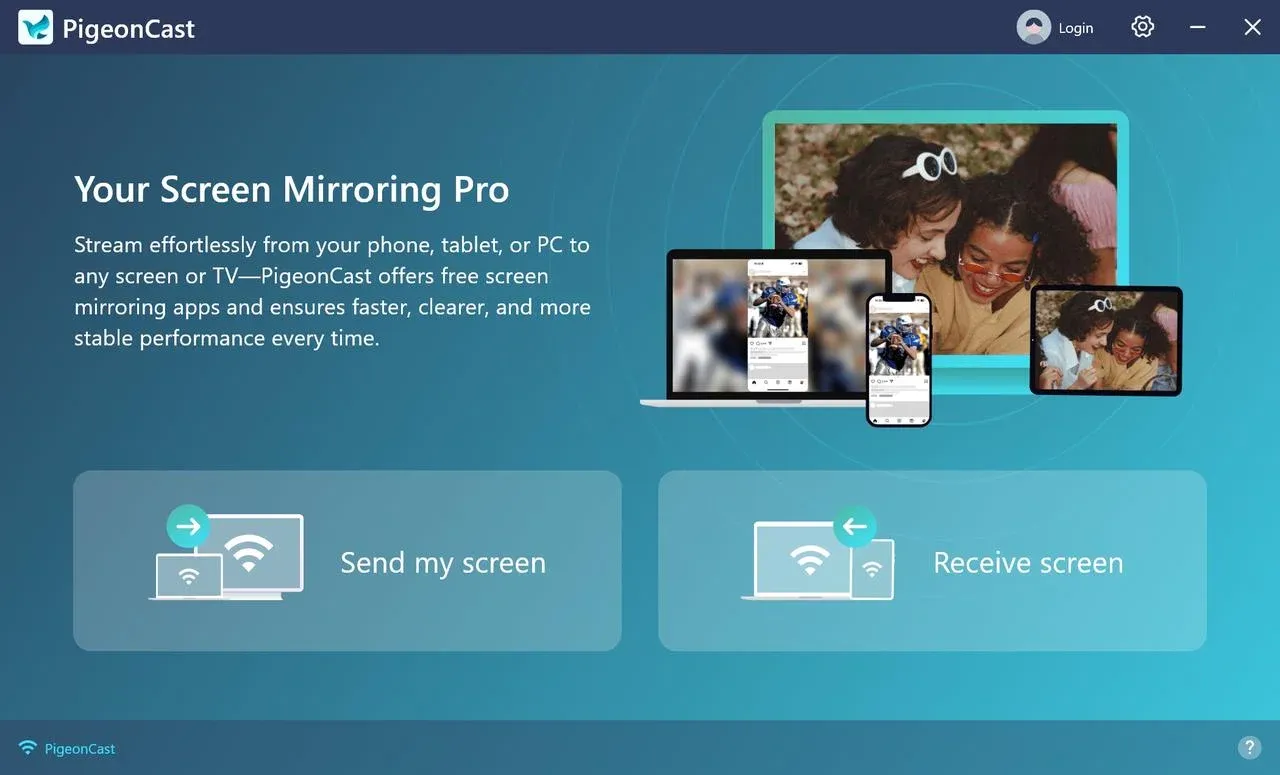
Si has probado la lista anterior y la duplicación de pantalla de Windows sigue sin funcionar, es probable que el problema sea una incompatibilidad de protocolos irreconciliable. PigeonCast para la aplicación de duplicación de pantalla de Windows es una alternativa superior para usuarios de Windows porque conecta distintos estándares.
-
Gratis: La aplicación de duplicación de pantalla ahora permite acceder gratis a todas las funciones, y no aparecerán anuncios durante todo el proceso de duplicación.
-
Compatibilidad universal: Permite que un PC con Windows se duplique en dispositivos AirPlay, Google Cast y DLNA, evitando los estrictos requisitos de hardware de Miracast.
-
Estabilidad: PigeonCast utiliza su propio motor de streaming optimizado, menos propenso a los fallos de "emparejamiento de controladores" habituales en las herramientas nativas de Windows.
-
Alto rendimiento: Admite duplicación de pantalla en HD (hasta resolución 4K y 60fps), lo que a menudo supera a la función nativa Windows Connect.
Calificación general:
Para duplicar Windows en el televisor con PigeonCast:
-
Descarga PigeonCast en tu PC con Windows desde Microsoft Store.
-
Descarga PigeonCast en tu televisor desde la tienda oficial de aplicaciones.
-
Cuando los dos dispositivos estén en la misma red Wi-Fi, abre PigeonCast.
-
En tu PC con Windows, haz clic en Send my screen.
-
Elige tu Smart TV en la lista de dispositivos.
-
Haz clic en Start mirror.
La aplicación de duplicación de pantalla te permite duplicar tu PC en el televisor de forma fiable por Wi-Fi, sin tener que lidiar con controladores ni configuraciones del registro.
Palabras finales
Que la duplicación de pantalla de Windows no funcione es un obstáculo técnico frustrante, pero rara vez indica hardware averiado. Normalmente, se trata de un conflicto entre la configuración de seguridad de tu PC y el protocolo de detección del televisor. Al comprobar sistemáticamente tus controladores y tu perfil de red, puedes resolver la mayoría de los problemas de duplicación de pantalla de PC a TV. Si la herramienta nativa Windows Connect sigue fallando, las alternativas de software ofrecen una experiencia mucho más fiable para streaming en alta definición.
Preguntas frecuentes sobre la duplicación desde PC a Smart TV que no funciona en absoluto
¿Por qué la pantalla de mi computadora no se duplica en mi televisor?
La mayoría de las veces, el problema se debe a que tu perfil de red está configurado como Público en lugar de Privado, a un controlador gráfico o Wi-Fi que no admite Miracast, o a bandas Wi-Fi no coincidentes entre tu PC y tu televisor.
¿Cómo sé si mi PC admite Miracast?
-
Ejecuta dxdiag.
-
Guarda la información en un archivo de texto.
-
Busca la palabra "Miracast".
-
Si dice Available, tu hardware es compatible.
¿Por qué mi televisor dice "Connection Failed" cuando intento duplicar?
Esto suele deberse a que un firewall bloquea el emparejamiento o a que AP Isolation está habilitado en tu router, lo que impide la comunicación entre dispositivos locales.
¿Puedo duplicar sin Wi-Fi?
Técnicamente, Miracast usa Wi-Fi Direct, así que no necesitas un router, pero sí necesitas un adaptador Wi-Fi funcional tanto en tu PC como en tu televisor.
¿Una VPN afecta la duplicación de pantalla?
Sí. Una VPN oculta tu PC de la red local, lo que hace imposible que el televisor encuentre la computadora. Desconecta siempre tu VPN antes de duplicar.
¿Cuál es la mejor aplicación para duplicar cuando Windows falla?
PigeonCast es muy recomendable porque admite varios protocolos (AirPlay, Chromecast, DLNA) en un solo paquete, lo que la hace mucho más fiable que la función nativa Windows Connect.
Mia Clarke es una editora de tecnología especializada en soluciones de duplicación de pantalla y transmisión en múltiples plataformas. Mia ofrece guías claras y prácticas, junto con análisis detallados, para ayudar a los usuarios a conectar sus dispositivos sin complicaciones. Apasionada por mejorar la experiencia digital, Mia se dedica a mantener a los lectores al día con las últimas tendencias y herramientas para compartir pantalla entre dispositivos. Ya sea que quieras duplicar tu smartphone, laptop o Smart TV, el contenido de Mia brinda consejos confiables y fáciles de aplicar para simplificar tu configuración tecnológica.