
La duplicación de pantalla de Toshiba permite a los usuarios mostrar sin esfuerzo sus smartphones, tablets o computadoras en la pantalla más grande de una TV Toshiba. Esta función resulta muy útil tanto si quieres compartir fotos con amigos y familiares, ver películas o hacer una presentación. En esta guía profundizaremos en cómo funciona la duplicación de pantalla de Toshiba, te ofreceremos instrucciones paso a paso y resolveremos problemas comunes para garantizar una experiencia fluida. Empecemos.
¿Qué es la duplicación de pantalla de Toshiba?
Las TV Toshiba vienen equipadas con la capacidad de duplicar la pantalla de una variedad de dispositivos, lo que permite compartir contenido en una pantalla más grande. La duplicación de pantalla en TV Toshiba es especialmente útil para mostrar medios, presentar diapositivas o incluso ver tus vídeos favoritos en un formato mayor. Es una función cómoda para quienes prefieren soluciones inalámbricas en lugar de cables HDMI tradicionales.
Dependiendo del modelo y año de tu TV Toshiba, puede soportar diferentes tecnologías de duplicación de pantalla. Algunas de las opciones más comunes para duplicar pantalla en Toshiba Fire TV incluyen Miracast, Chromecast y AirPlay. Cada tecnología ofrece ventajas y métodos de configuración distintos, por lo que entender qué soporta tu dispositivo puede facilitar el proceso.
Cómo funciona la duplicación de pantalla en Toshiba
Las TV Toshiba son compatibles con varias tecnologías de duplicación de pantalla, y cada una funciona de forma ligeramente distinta. Aquí tienes un resumen de las opciones más comunes para duplicar pantalla en TV Toshiba:
- Miracast: Un estándar de pantalla inalámbrica muy usado que permite reflejar directamente la pantalla de tu dispositivo en la TV Toshiba sin necesidad de conexión a Internet. Este método funciona de forma fluida con muchos dispositivos Android y Windows.
- Chromecast: Con Chromecast puedes enviar contenido de forma inalámbrica desde apps compatibles con Chromecast, como YouTube o Netflix, desde tu dispositivo Android o iOS a tu Toshiba Android TV. Es una forma sencilla de reproducir medios en una pantalla mayor.
- AirPlay: Para usuarios de Apple, AirPlay permite duplicar contenido desde tu iPhone, iPad o Mac en tu TV Toshiba (si tu modelo de TV soporta AirPlay). Es ideal para quienes están dentro del ecosistema Apple y buscan una experiencia de casting sin complicaciones.
Protocolos compatibles y modelos de TV Toshiba
Para asegurar una experiencia fluida, es importante saber qué protocolos soporta tu TV Toshiba. Aquí tienes una lista de protocolos compatibles y los modelos correspondientes:
| Protocolos compatibles | Modelos de TV Toshiba compatibles |
|---|---|
| Miracast | Toshiba C350 Series, Toshiba V35 Series, Toshiba E330 Series, Toshiba M550 Series, Toshiba X9900 Series, Toshiba 4K UHD (2022), Toshiba 4K UHD - Fire TV (2020, 2021) |
| Chromecast | Toshiba C350 Series, Toshiba E330 Series, Toshiba M550 Series, Toshiba X9900 Series, Toshiba 4K UHD (2022), Toshiba 4K UHD – Fire TV (2020, 2021) |
| AirPlay | Toshiba 32V35KC (2024), Toshiba 4K UHD Fire TV (2020, 2021), Toshiba 4K Far-field UHD (2021) |
Cómo configurar la duplicación de pantalla en una TV Toshiba
Para usar cualquiera de estos protocolos en tu TV Toshiba, sigue estos sencillos pasos:
Step 1. Abre el menú de Configuración en tu TV Toshiba.
Step 2. Ve a la sección Red o Conexiones.
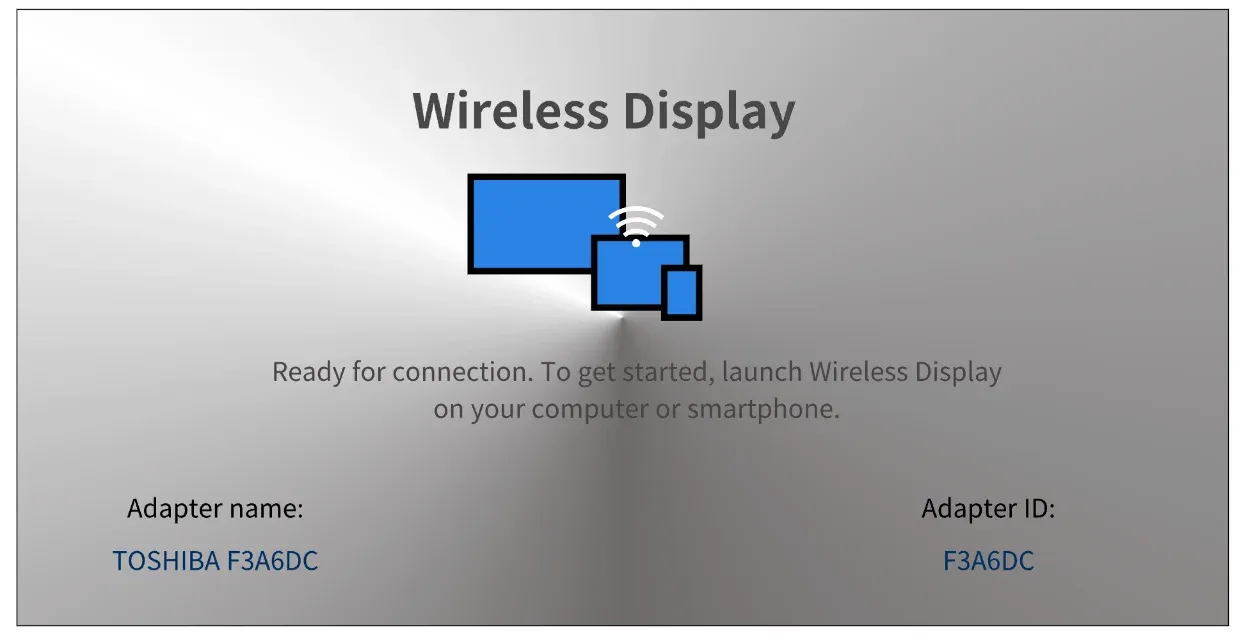
Step 3. Dependiendo del modelo de tu TV, habilita Miracast (o Toshiba wireless display), Cast o AirPlay para iniciar el proceso de duplicación.
Usar apps de terceros para la duplicación de pantalla
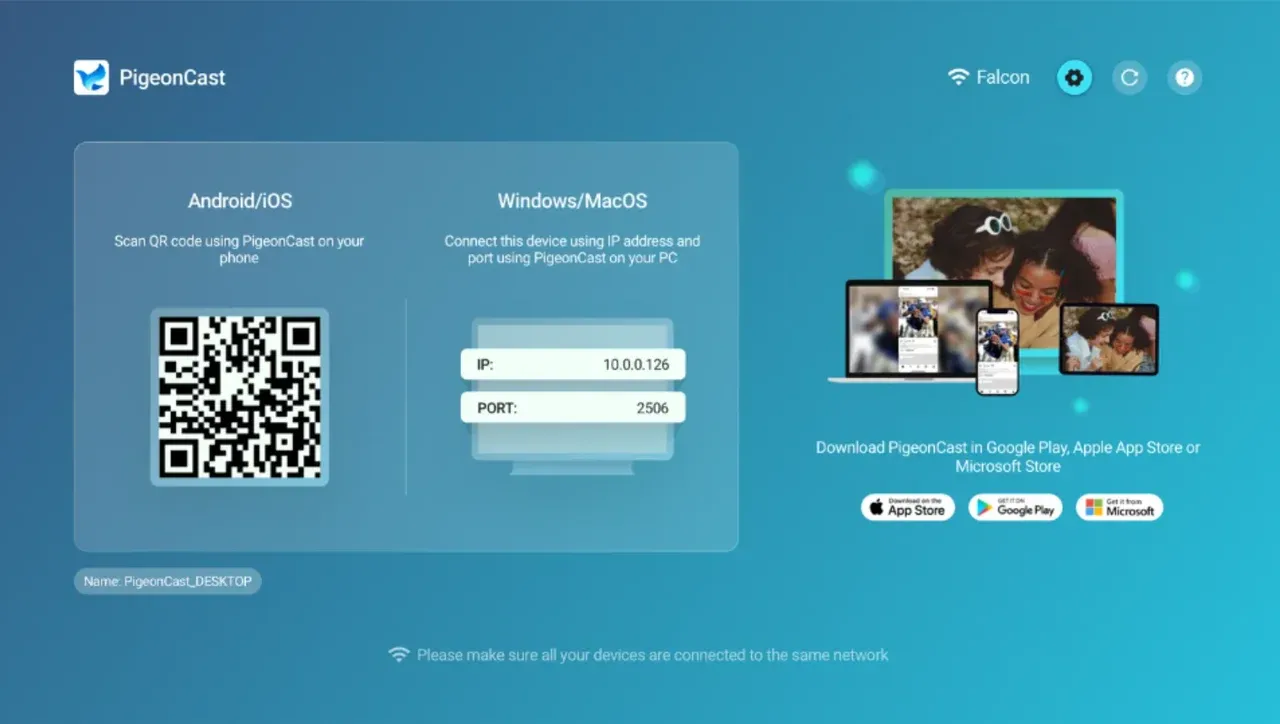
Aunque las opciones integradas funcionan bien para muchos usuarios, las apps de terceros pueden ofrecer mayor flexibilidad, especialmente si tu dispositivo no soporta un protocolo en particular. Una excelente opción gratuita es PigeonCast, una app fácil de usar que soporta duplicación de pantalla en modelos de TV Toshiba con Amazon Fire TV y Google TV/Android TV.
¿Cómo activar la duplicación de pantalla en una TV Toshiba mediante PigeonCast? Solo ve a la Amazon Appstore o a la Google Play Store en tu TV, busca PigeonCast para instalarla y ábrela.
Cómo duplicar la pantalla en una TV Toshiba
Aquí tienes un desglose de cómo duplicar la pantalla de varios dispositivos (como teléfonos Android, iPhones, PCs con Windows y MacBooks) hacia una TV Toshiba usando distintos métodos.
Método 1: Usar Miracast para duplicar pantalla en una TV Toshiba (para Android y Windows)
Sigue estos pasos para duplicar pantalla desde un teléfono Android o un PC con Windows:
Step 1. Abre la configuración de la TV y asegúrate de que Miracast esté habilitado.
Step 2. Asegúrate de que tu TV Toshiba y el dispositivo emisor (teléfono Android o portátil Windows) estén conectados a la misma red Wi‑Fi.
Step 3. Habilita Miracast en el dispositivo emisor:
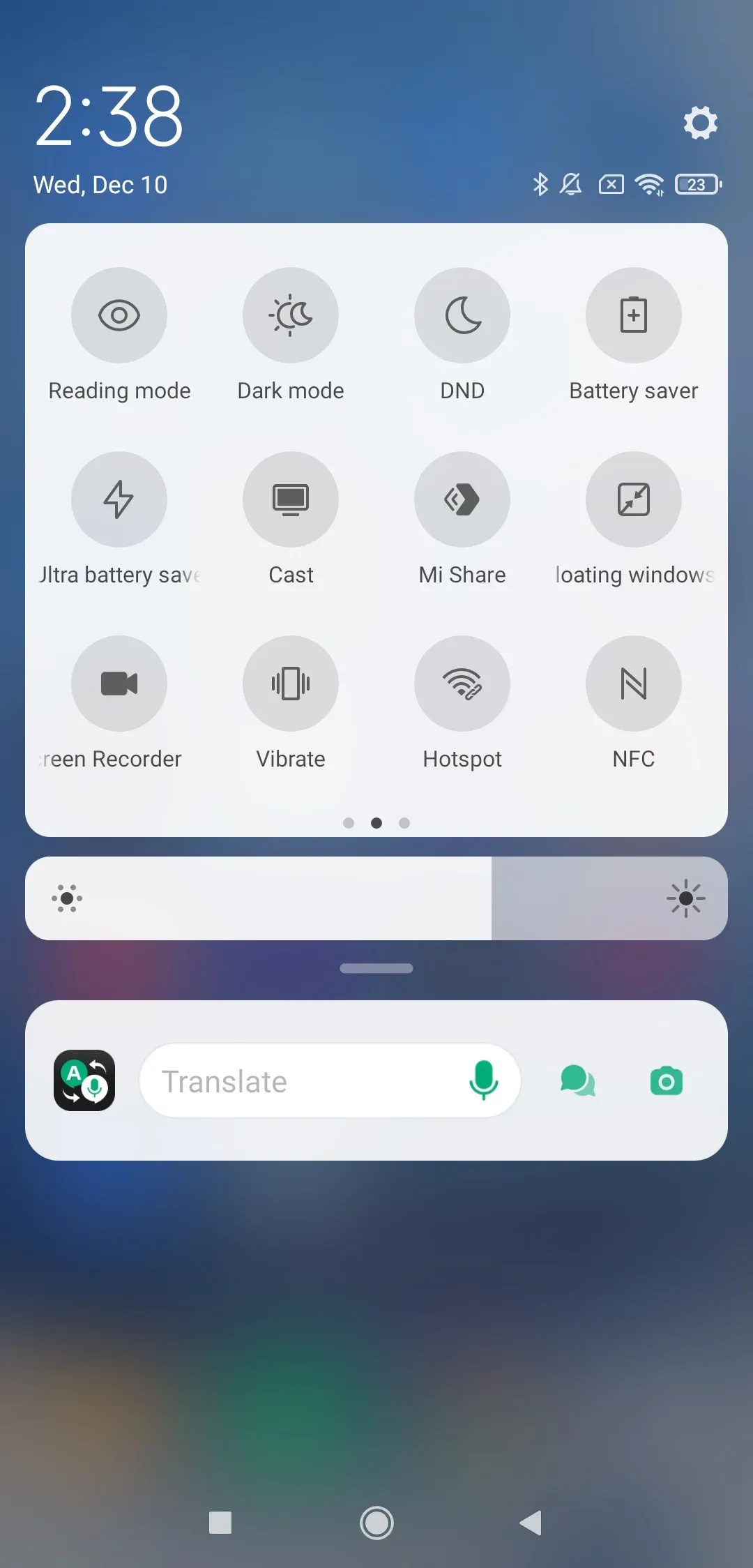
- En un teléfono Android: desliza hacia abajo el menú de Ajustes rápidos, y toca Cast (Google Pixel), Smart View (Samsung), Screen Mirroring (Vizio, Sony) o Wireless Display.
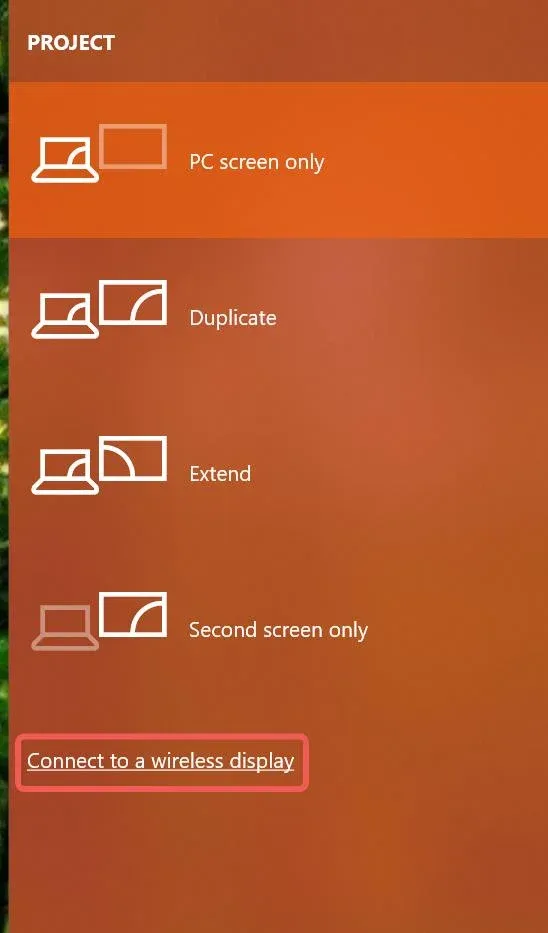
- En un PC con Windows: pulsa el atajo Windows + P y haz clic en la opción Conectarse a una pantalla inalámbrica en el menú Proyecto.
Step 4. Tu TV Toshiba debería aparecer en la lista de dispositivos disponibles. Selecciónala para conectar.
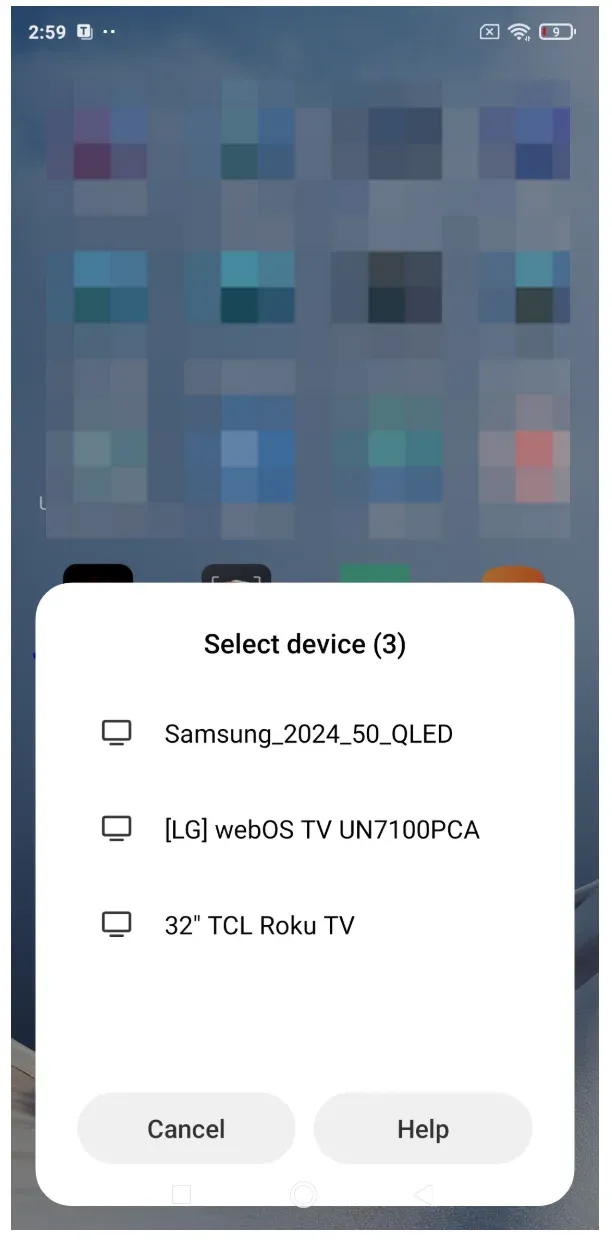
Step 5. Una vez conectados, la pantalla de tu dispositivo se mostrará en la TV Toshiba.
Método 2: Usar Chromecast para duplicar pantalla en una TV Toshiba (para Android y ordenador)
Emitir desde tu teléfono Android o desde un ordenador (Windows o Mac) a una TV Toshiba con Chromecast es un método sencillo y eficaz. Así es como puedes hacerlo:
Para duplicar la pantalla de un Android a una TV Toshiba:
Step 1. Habilita la función Cast en tu TV Toshiba.
Nota: Si no está disponible, conecta el dongle Chromecast a un puerto HDMI libre de tu TV Toshiba.
Step 2. Asegúrate de que tanto la TV Toshiba como tu dispositivo estén conectados a la misma red Wi‑Fi.
Step 3. Abre la app Google Home en tu teléfono.
Step 4. Elige tu dispositivo Chromecast y pulsa la opción Cast my screen > Cast screen.
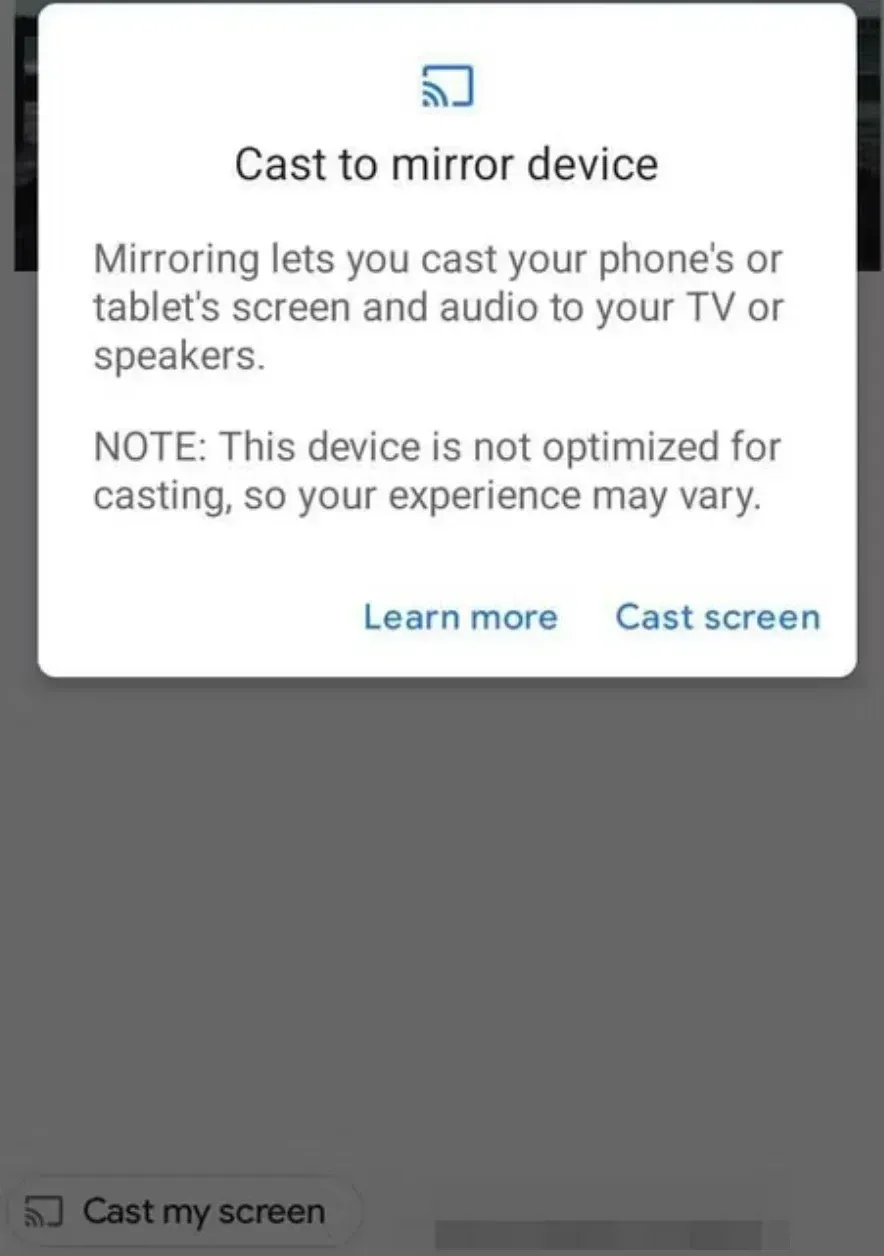
Step 5. Pulsa Start now para comenzar la duplicación de pantalla a Chromecast si se solicita.
Para duplicar la pantalla de un ordenador a una TV Toshiba:
Step 1. Abre Google Chrome en tu PC o Mac.
Step 2. Asegúrate de que tu equipo esté conectado a la misma red Wi‑Fi que tu TV Toshiba.
Step 3. En Chrome, haz clic en el menú de tres puntos en la esquina superior derecha de la ventana del navegador.
Step 4. En el menú desplegable, selecciona Cast. Chrome buscará dispositivos disponibles.
Step 5. Tu TV Toshiba debería aparecer en la lista de dispositivos disponibles. Haz clic en ella para empezar a duplicar.
Step 6. Después de seleccionar tu TV Toshiba, haz clic en Cast Desktop.
Nota: Esto te permite duplicar toda la pantalla del ordenador en la TV. También puedes elegir emitir pestañas específicas del navegador para reproducir contenido en streaming.
Step 7. Una vez conectado, la pantalla de tu PC aparecerá en la TV Toshiba.
Método 3: Usar AirPlay para duplicar pantalla en una TV Toshiba
Si tu TV Toshiba soporta AirPlay, puedes duplicar desde un iPhone sin Apple TV, y también es compatible con MacBook. Así se realiza la duplicación desde iPhone o MacBook a una TV Toshiba:
Step 1. Activa AirPlay en tu TV Toshiba y asegúrate de que el dispositivo esté conectado a la misma red Wi‑Fi que tu dispositivo Apple.
Step 2. Abre el Centro de Control en tu dispositivo Apple, toca Screen Mirroring y selecciona tu TV Toshiba.
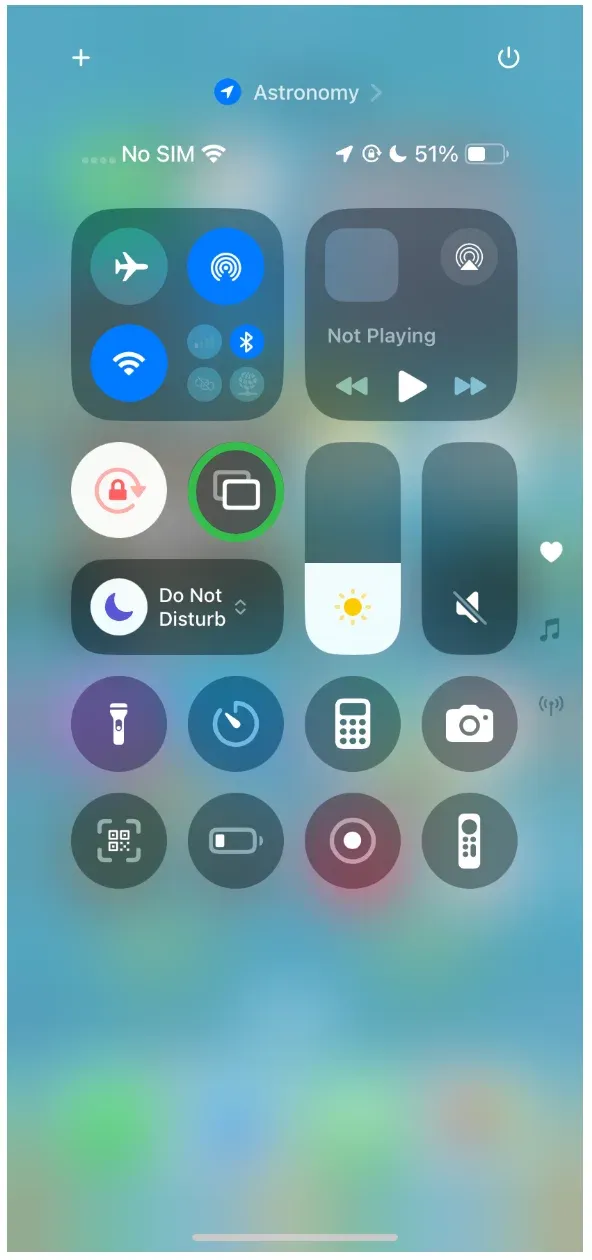
Step 3. Introduce el código PIN que se muestra en la TV en tu dispositivo Apple si se te solicita.
Step 4. La pantalla de tu dispositivo aparecerá en la TV.
Método 4: Usar apps de terceros como PigeonCast
Si Miracast o AirPlay no funcionan, puedes usar apps gratuitas de duplicación de pantalla como PigeonCast para duplicar fácilmente la pantalla en una Toshiba Fire TV. Esta app es compatible con una variedad de dispositivos, incluidos Android, iOS y Windows, y es gratuita, sin anuncios ni limitaciones ocultas.
Comienza a duplicar la pantalla en Toshiba Fire TV o Toshiba Android TV:
Step 1. Abre PigeonCast en tu TV Toshiba y asegúrate de que el dispositivo esté conectado a la misma red Wi‑Fi que usa tu móvil o portátil.
Step 2. Para una experiencia de duplicación de pantalla fluida en Toshiba, descarga PigeonCast en el dispositivo emisor desde la tienda de apps.


Valoración general:



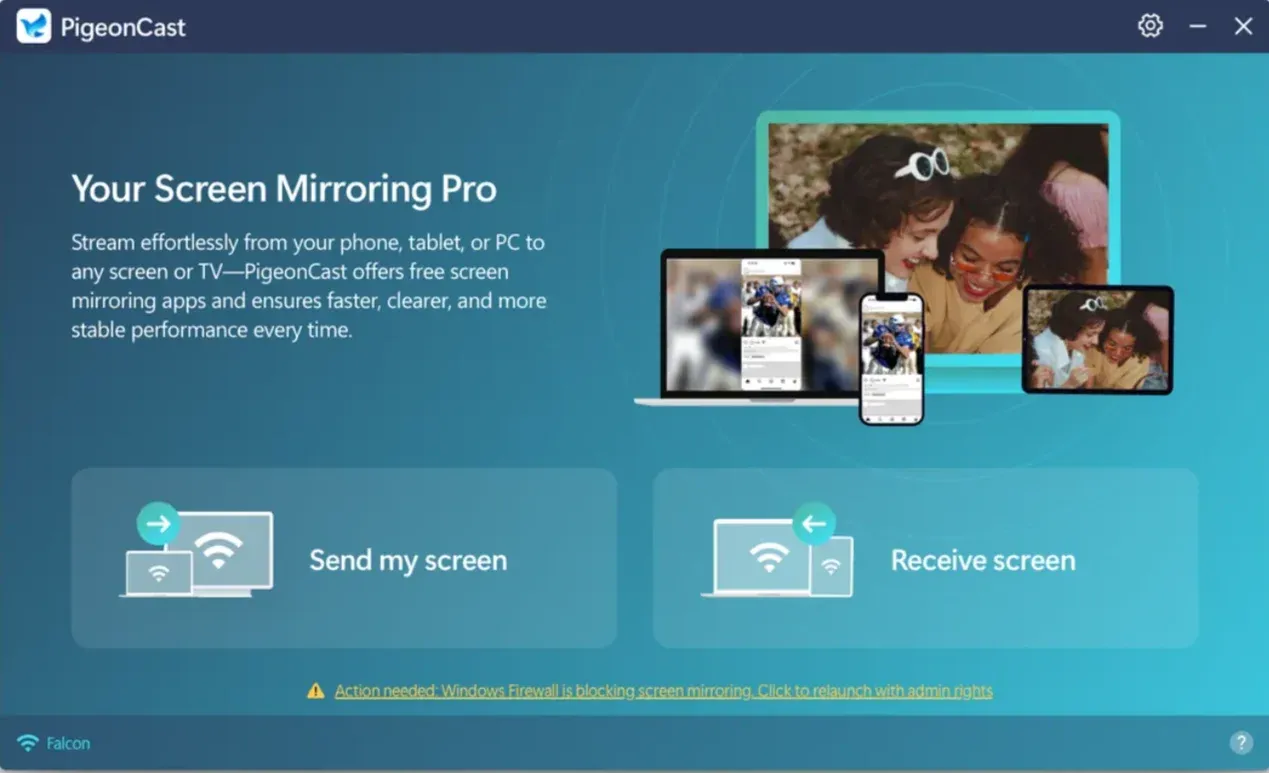
Paso 4. Elige si duplicar la pantalla o transmitir contenido.
Solución de problemas de duplicación de pantalla en Toshiba
A pesar de su facilidad de uso, a veces la duplicación de pantalla en Toshiba Fire TV puede presentar problemas. Aquí tienes algunos problemas comunes y cómo resolverlos:
- Televisor Toshiba no detecta dispositivos: Asegúrate de que el televisor y el dispositivo estén conectados a la misma red Wi‑Fi. También puede ser necesario reiniciar el televisor o el dispositivo.
- Conexión inestable: Si la conexión se corta con frecuencia, comprueba la intensidad de la señal Wi‑Fi y considera acercarte al router.
- Retrasos o latencia: La alta congestión de red puede provocar demoras. Intenta reducir el número de dispositivos conectados o cambiar a una red Wi‑Fi de 5 GHz más rápida.
- Incompatibilidad del dispositivo: Algunos modelos antiguos de televisores Toshiba pueden no ser compatibles con todos los protocolos de duplicación como Miracast o AirPlay. En estos casos, usar una app de terceros como PigeonCast puede ofrecer una solución alternativa, o prueba opciones por cable, como un cable HDMI.
Conclusión
La duplicación de pantalla en Toshiba es una excelente manera de mejorar tu experiencia multimedia al enviar la pantalla de tu dispositivo a una pantalla más grande. Según el modelo, tu televisor inteligente Toshiba puede ser compatible con protocolos como Miracast, Chromecast o AirPlay, cada uno ofreciendo una forma distinta de compartir tu contenido. Si surgen problemas de compatibilidad, PigeonCast ofrece una alternativa gratuita y sencilla para ayudar a que tus dispositivos funcionen juntos. Ya elijas una opción integrada o una app de terceros, disfrutarás de los beneficios de compartir pantalla en una pantalla más grande y envolvente.
Preguntas frecuentes sobre la duplicación de pantalla en Toshiba
¿Cómo usar AirPlay en un televisor Toshiba?
Si tu televisor Toshiba admite AirPlay, simplemente activa la función en los ajustes del televisor y luego selecciona tu televisor Toshiba en el menú AirPlay de tu iPhone o MacBook para empezar a duplicar la pantalla.
¿Por qué mi Toshiba Fire TV no tiene duplicación de pantalla?
La duplicación de pantalla debería estar habilitada en los ajustes de tu Toshiba Fire TV. Si no está disponible, asegúrate de que tu dispositivo sea compatible y de que el televisor esté conectado a la misma red Wi‑Fi que el dispositivo.
¿Qué es la pantalla inalámbrica de Toshiba?
La pantalla inalámbrica de Toshiba se refiere a la función de duplicación de pantalla que te permite transmitir o duplicar contenido de forma inalámbrica desde dispositivos compatibles a tu televisor Toshiba, utilizando protocolos como Miracast o Chromecast.
¿Cómo configuro la duplicación de pantalla en un televisor Toshiba?
Ve a los ajustes de tu televisor Toshiba, activa la duplicación de pantalla (a menudo etiquetada como Pantalla inalámbrica o Wireless Display) y asegúrate de que tu dispositivo esté conectado a la misma red Wi‑Fi.
¿Los televisores Toshiba son compatibles con Miracast?
Sí, muchos televisores Toshiba son compatibles con Miracast. Sin embargo, es importante verificar si tu modelo admite esta función.
¿Cómo uso Chromecast con un televisor Toshiba?
Conecta el dispositivo Chromecast al puerto HDMI de tu televisor Toshiba, conéctalo a la misma red Wi‑Fi que tu dispositivo y empieza a enviar contenido desde cualquier app que admita Chromecast.
¿Por qué no puedo duplicar contenido en mi televisor Toshiba?
Hay varias posibles razones: es posible que tu dispositivo no sea compatible con el protocolo de duplicación seleccionado, que el televisor Toshiba y el dispositivo desde el que transmites no estén conectados a la misma red Wi‑Fi, o que la duplicación de pantalla no esté habilitada en el televisor. Además, un software desactualizado o interferencias de otros dispositivos en la red podrían causar problemas.
¿Cómo soluciono problemas de duplicación de pantalla en un televisor Toshiba?
Comprueba tu conexión Wi‑Fi, reinicia los dispositivos, actualiza el firmware del televisor o usa una app de terceros como PigeonCast para resolver problemas de compatibilidad.
¿Hay mejores alternativas a la duplicación de pantalla integrada?
Sí, PigeonCast ofrece una solución versátil y fácil de usar para los dispositivos que no admiten los protocolos de duplicación estándar.
Mia Clarke es una editora de tecnología especializada en soluciones de duplicación de pantalla y transmisión en múltiples plataformas. Mia ofrece guías claras y prácticas, junto con análisis detallados, para ayudar a los usuarios a conectar sus dispositivos sin complicaciones. Apasionada por mejorar la experiencia digital, Mia se dedica a mantener a los lectores al día con las últimas tendencias y herramientas para compartir pantalla entre dispositivos. Ya sea que quieras duplicar tu smartphone, laptop o Smart TV, el contenido de Mia brinda consejos confiables y fáciles de aplicar para simplificar tu configuración tecnológica.