
AirPlay fue creado para dispositivos Apple, no para PCs con Windows. Eso nunca cambió. Aun así, mucha gente quiere lo mismo: duplicar la pantalla de un iPhone, iPad o incluso de un Mac en un PC con Windows sin cables, sin latencia y sin complicaciones.
Así que aquí está la respuesta directa. Un PC puede funcionar como receptor AirPlay, pero solo con la configuración adecuada. Esta guía explica qué es realmente un receptor AirPlay para PC, cómo funciona AirPlay en un PC en la práctica y qué enfoque realmente funciona fuera de condiciones perfectas de demostración.
¿Puede tu PC ser un receptor AirPlay?
Respuesta corta: sí, pero no de forma nativa.
Apple mantiene AirPlay muy controlado. Está diseñado para macOS, iOS, Apple TV y un pequeño grupo de socios con licencia. Sin embargo, Windows queda fuera de ese ecosistema. Windows no incluye AirPlay a nivel del sistema, y nunca lo ha hecho. Eso significa que no hay un interruptor oculto ni ajustes integrados que puedas activar.
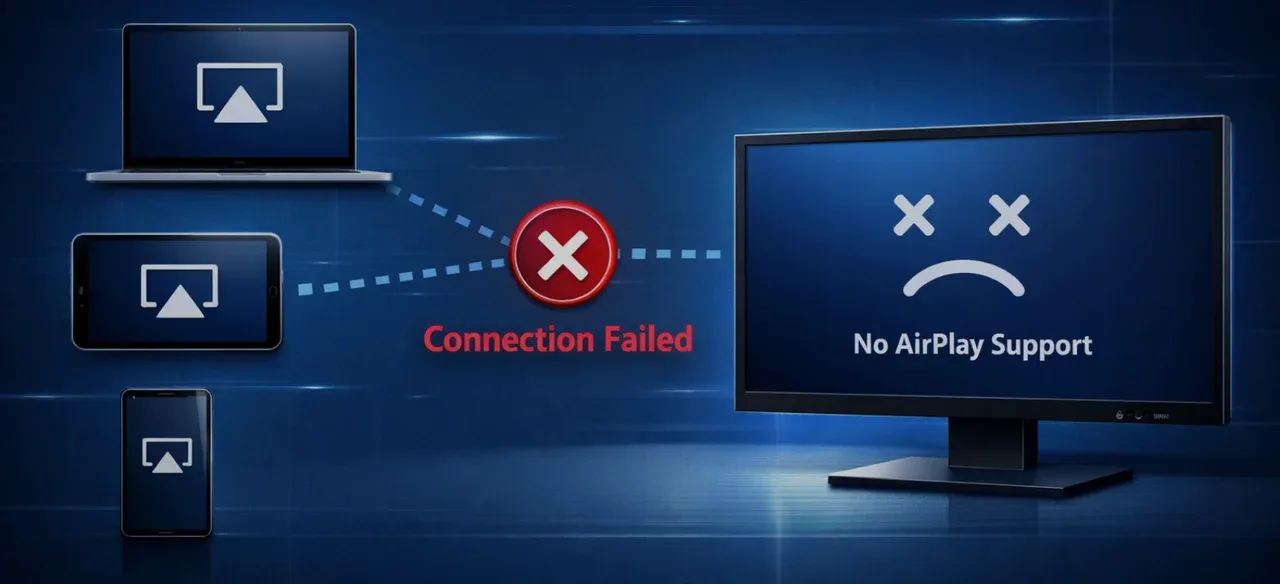
Lo que sí funciona es un receptor de AirPlay para Windows basado en software. ¿Qué es un receptor AirPlay? Un receptor AirPlay es el dispositivo que recibe y muestra el contenido enviado vía AirPlay. Tu iPhone es el emisor. El receptor puede ser un Apple TV, un Mac o un PC con Windows que ejecute software compatible.
En pocas palabras, un receptor AirPlay actúa como un puente, traduciendo los datos de AirPlay para que tu PC pueda entenderlos y mostrarlos. Una vez que tu PC ejecuta un receptor AirPlay, se hacen posibles casos de uso comunes:
-
Duplicar iPhone en PC con Windows para presentaciones
-
Mostrar aplicaciones o pestañas del navegador en una pantalla de escritorio más grande
-
Usar tu PC como centro de visualización cuando no haya un Apple TV disponible
Cómo usar tu PC como receptor AirPlay gratuito
Convertir tu PC en un receptor AirPlay es más sencillo de lo que la mayoría piensa: no requiere controladores ni vinculación de cuentas.
Paso 1. Instala una app receptora de AirPlay en tu equipo Windows y déjala abierta.
Elige un software que explícitamente soporte recibir transmisiones AirPlay en Windows. Algunas opciones se centran solo en duplicar pantallas. Otras combinan AirPlay con protocolos adicionales.
Apps como PigeonCast for Windows adoptan este enfoque híbrido. Soportan AirPlay junto con otros estándares de transmisión, como Google Cast y DLNA, lo que ayuda cuando el propio AirPlay se vuelve inestable.


Valoración general:


Paso 2. Conecta todos los dispositivos a la misma red Wi‑Fi.
AirPlay depende del descubrimiento en la red local. Si tu PC y tu iPhone, iPad o Mac no están en la misma red, la conexión no aparecerá.
Nota: Las redes públicas o segmentadas suelen bloquear el tráfico de descubrimiento, provocando que AirPlay no funciona. Lo mejor es utilizar una Wi‑Fi doméstica o de oficina.
Paso 3. Activa la duplicación de pantalla en iPhone, iPad o Mac.
-
Abre el Centro de control.
-
Pulsa Duplicación de pantalla.
-
Selecciona tu PC de la lista.
Paso 4. Confirma la conexión en tu PC.
Si tu receptor AirPlay para Windows está activo, la pantalla de tu dispositivo Apple debería aparecer en segundos.
Mejor software receptor AirPlay para PC en 2026
En teoría, muchos receptores AirPlay prometen lo mismo. En la práctica, se comportan de forma muy distinta cuando los usas más de unos minutos.
Algunas herramientas funcionan bien para una demostración rápida. Otras se desmoronan durante sesiones más largas, sobre todo cuando la red no es perfecta.
Lo que realmente importa en un receptor AirPlay
Ignora las listas de características por un momento. Lo que realmente afecta el uso diario se reduce a unos pocos detalles:
-
Si la conexión se mantiene estable con el tiempo
-
Si el audio y el vídeo permanecen sincronizados
-
Qué tan bien se adapta la resolución a distintas pantallas
-
Cómo reacciona la app cuando la calidad del Wi‑Fi baja
En estas áreas es donde las herramientas ligeras o experimentales suelen tener problemas.
Opciones de receptor AirPlay para Windows: gratuitas vs de pago
Una solución receptora gratuita para Windows puede ser suficiente para duplicaciones ocasionales. Los compromisos suelen aparecer más adelante, no de inmediato.
| Función | Herramientas gratuitas típicas | Soluciones más fiables |
|---|---|---|
| Estabilidad | Inconsistente | Estable durante sesiones largas |
| Resolución | A menudo limitada | Soporte de alta definición |
| Sincronización de audio | Impredecible | Consistente |
| Soporte de protocolos | De propósito único | Múltiples protocolos |
La línea entre "gratis" y "fiable" suele ser clara. Pero hay excepciones.
PigeonCast es una de las pocas herramientas gratuitas que no impone límites de uso, marcas de agua ni anuncios. Más importante aún, trata AirPlay como una función central en lugar de un complemento extra. Esa diferencia se nota en sesiones largas de duplicación de pantalla donde muchos receptores gratuitos empiezan a fallar.
Por qué PigeonCast destaca en el uso real
La mayoría de los receptores AirPlay se centran en una sola dirección. PigeonCast hace más.
Convierte tu PC con Windows en un receptor AirPlay, permitiendo que la pantalla del iPhone o iPad aparezca en el escritorio. Al mismo tiempo, puede funcionar como emisor, permitiendo que ese mismo PC refleje su pantalla a un Mac o a un Apple TV cuando sea necesario.
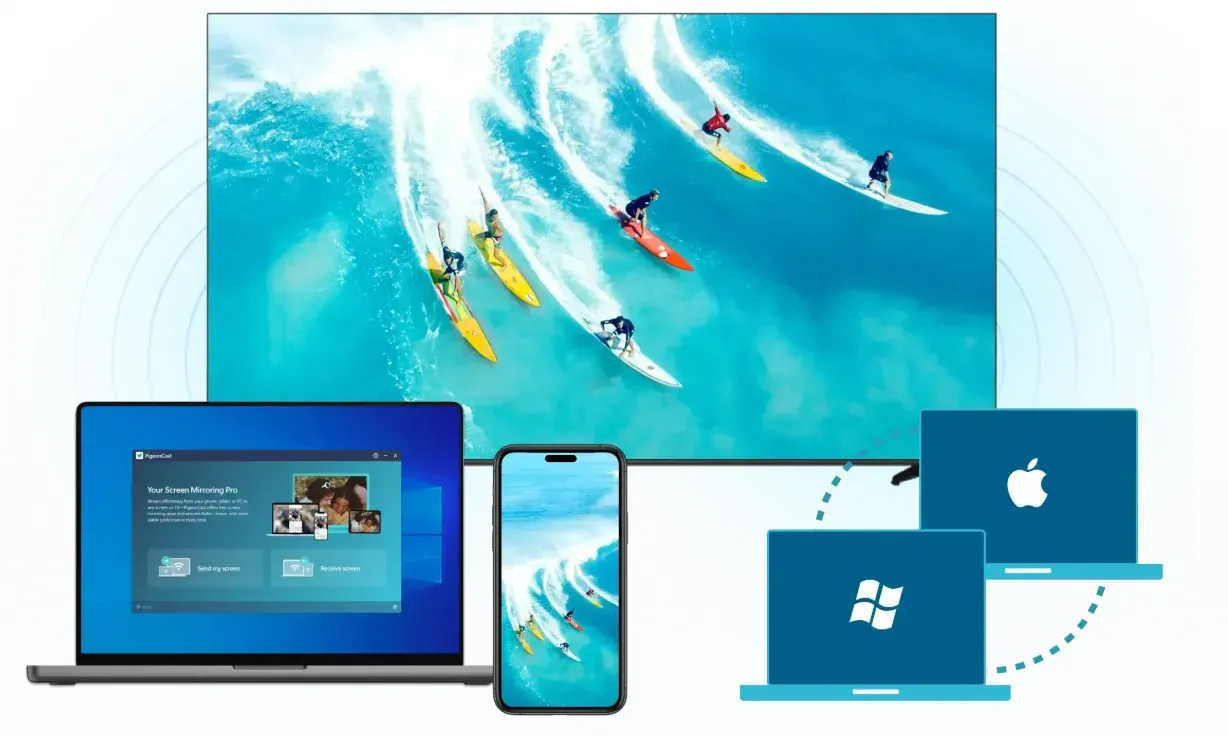
La flexibilidad importa más de lo que parece. Si AirPlay se vuelve inestable en una red muy concurrida, tener opciones de transmisión alternativas integradas significa que no tienes que reiniciar tu flujo de trabajo ni cambiar de aplicación.
Calificación general:

Si AirPlay es tu flujo de trabajo principal, elige un receptor que lo trate como una función de primera clase.
Si haces mirroring con frecuencia y odias las soluciones de problemas, usar un receptor multiprotocolo reduce la fricción. Cuando AirPlay falla, ya tendrás alternativas disponibles.
Conclusión
AirPlay nunca fue diseñado pensando en Windows. Esa realidad no va a cambiar. Lo que sí ha cambiado es lo bien que el software moderno salva esa brecha.
Un receptor AirPlay adecuado para PC permite que tu equipo Windows se comporte como parte del ecosistema de Apple, sin pretender que realmente lo sea. Elige herramientas que respeten esos límites, funcionen en redes reales y te ofrezcan opciones cuando AirPlay por sí solo no alcance.
Preguntas frecuentes sobre receptores AirPlay para PC
¿Existe un receptor AirPlay gratuito para PC?
Sí. Hay opciones gratuitas de receptor AirPlay para Windows, pero la mayoría tienen contrapartidas como límites de tiempo, anuncios, restricciones de resolución o conexiones inestables. PigeonCast para Windows es una excepción: es completamente gratuito, no tiene límites de uso, no incluye anuncios y admite duplicación de pantalla en HD sin obligar a actualizar.
¿Es seguro usar un receptor AirPlay en PC?
En general, sí, siempre que uses software de reputación. AirPlay funciona a través de tu red local, por lo que los datos no se enrutan a servidores externos. Un receptor AirPlay fiable debería indicar claramente cómo maneja las conexiones y evitar inyectar anuncios o servicios en segundo plano. Descarga siempre desde el sitio oficial.
¿El AirPlay en PC soporta audio?
Sí. Un receptor AirPlay adecuado para PC admite tanto vídeo como audio, incluyendo el sonido del sistema y la reproducción multimedia. Si experimentas retraso en el audio o falta de sonido, normalmente es señal de un receptor de baja calidad o sobrecargado, no de una limitación de AirPlay en sí.
¿Necesito Bluetooth para AirPlay?
No. AirPlay no usa Bluetooth. Se basa en Wi‑Fi y en el descubrimiento en la red local. En algunos dispositivos Apple Bluetooth puede usarse para un emparejamiento inicial, pero para duplicación y streaming se requiere Wi‑Fi.
¿Cómo activar el ordenador como receptor AirPlay?
Para convertir tu ordenador en receptor AirPlay:
-
Instala una app de receptor AirPlay en tu PC o Mac.
-
Asegúrate de que ambos dispositivos estén en la misma red Wi‑Fi.
-
Activa el modo receptor en la app.
-
Selecciona tu ordenador en la lista AirPlay de tu iPhone, iPad o Mac.
Una vez activado, tu ordenador aparece como cualquier otro destino AirPlay.
¿Qué es la app receptora AirPlay para Windows?
Una app receptora AirPlay para Windows es una aplicación que permite a un PC con Windows recibir emisiones AirPlay desde dispositivos Apple. Algunas apps se centran solo en recibir, mientras que otras, como PigeonCast, también te permiten transmitir Windows a Mac o Apple TV, lo que las hace más flexibles en entornos con dispositivos mixtos.
¿Hay un equivalente en Windows a AirPlay?
No hay un equivalente creado por Apple integrado en Windows, pero funcionalmente sí: Windows puede lograr los mismos resultados.
Aplicaciones de terceros permiten a los PC con Windows recibir y enviar pantalla y audio inalámbricos, igual que AirPlay en el ecosistema Apple. Estas herramientas replican la experiencia de AirPlay más que el propio protocolo, convirtiéndolas en el equivalente práctico en Windows para duplicación de pantalla y envío de medios.
¿AirServer para Windows es gratis?
No. AirServer para Windows es un producto de pago. Puede ofrecer una prueba, pero la funcionalidad completa requiere una licencia. Si buscas específicamente un receptor AirPlay gratuito para Windows, tendrás que comparar alternativas con cuidado.
¿Puedo instalar AirPlay en mi PC con Windows?
No puedes instalar AirPlay de Apple en Windows, pero sí puedes instalar software que implemente el protocolo AirPlay. Una vez instalado, tu PC con Windows se comportará como un dispositivo compatible con AirPlay en la red.
¿Puedo duplicar mi iPhone en mi PC?
Sí. Puedes duplicar tu iPhone en un PC con Windows usando una app receptora AirPlay. Esto se usa habitualmente para presentaciones, demostraciones, grabar tutoriales o ver contenido móvil en una pantalla más grande.
¿Puede Windows 11 recibir AirPlay?
Windows 11 no soporta AirPlay de forma nativa, pero puede recibir emisiones AirPlay con el software adecuado. Con un receptor AirPlay instalado, Windows 11 funciona igual de bien que versiones anteriores para duplicación de pantalla desde iPhone y Mac.
¿Qué es el receptor AirPlay para Mac?
macOS ya incluye una función de receptor AirPlay en las versiones más recientes (consulta nuestra guía sobre ¿Los MacBooks tienen AirPlay?). Para Macs más antiguos o flujos de trabajo más flexibles (como duplicación entre plataformas), herramientas de terceros pueden convertir un Mac tanto en receptor como en emisor AirPlay, de manera similar a las soluciones para Windows.
Mia Clarke es una editora de tecnología especializada en soluciones de duplicación de pantalla y transmisión en múltiples plataformas. Mia ofrece guías claras y prácticas, junto con análisis detallados, para ayudar a los usuarios a conectar sus dispositivos sin complicaciones. Apasionada por mejorar la experiencia digital, Mia se dedica a mantener a los lectores al día con las últimas tendencias y herramientas para compartir pantalla entre dispositivos. Ya sea que quieras duplicar tu smartphone, laptop o Smart TV, el contenido de Mia brinda consejos confiables y fáciles de aplicar para simplificar tu configuración tecnológica.