
¿Necesitas WiFi para duplicar la pantalla? La respuesta no es tan simple como Sí o No. En realidad, depende de los dispositivos que uses, del tipo de tecnología de duplicación de pantalla y de lo que quieras mostrar. Veamos más de cerca los diferentes escenarios para que puedas elegir el mejor método para tu configuración.
¿Necesitas WiFi para duplicar la pantalla?
Algunos métodos de duplicación de pantalla requieren Wi-Fi porque dependen de una conexión de red compartida entre tu dispositivo y el televisor o la pantalla. Otros pueden funcionar sin Wi-Fi creando una conexión directa entre los dos dispositivos. Por ejemplo, puedes duplicar un teléfono Android en un televisor sin Wi-Fi usando Miracast, un punto de acceso móvil o una conexión por cable. Aquí tienes un resumen rápido:
- Métodos que requieren Wi-Fi
| Chromecast | Transmite contenido a través de tu red doméstica para una reproducción fluida. |
|---|---|
| AirPlay (dispositivos Apple) | Normalmente requiere que tu iPhone, iPad o Mac y el dispositivo AirPlay estén en la misma red WiFi. |
| Aplicaciones de Smart TV | Muchos televisores inteligentes necesitan WiFi para recibir la señal duplicada desde tu dispositivo. |
| PigeonCast | Una app versátil de duplicación de pantalla que usa tu red Wi-Fi para transmitir desde tu teléfono, tableta o PC a cualquier televisor o pantalla. Es compatible con varios protocolos de transmisión como AirPlay, DLNA y Google Cast para una transmisión inalámbrica flexible y estable. |
- Métodos que no necesitan Wi-Fi
| Cables HDMI o USB a HDMI | Conexión por cable que funciona en cualquier lugar sin internet. |
|---|---|
| Miracast/Wi-Fi Direct | Establece una conexión inalámbrica peer-to-peer entre dispositivos sin un router. |
| Modo directo en algunos televisores inteligentes | Permite que tu teléfono se conecte directamente al televisor sin usar una red. |
| AirPlay Peer-to-Peer | ¿Necesitas wifi para usar AirPlay? Disponible solo en dispositivos Apple TV, esta función usa Bluetooth y Wi-Fi Direct para duplicar tu iPhone sin depender de una red Wi-Fi compartida. |
¿La duplicación de pantalla requiere WiFi? Los métodos que requieren WiFi son perfectos para transmitir apps en línea como YouTube, Netflix o Hulu. En cambio, los métodos que no necesitan WiFi son ideales para contenido sin conexión, presentaciones o situaciones en las que estás de viaje y no hay una red disponible.
Cómo duplicar la pantalla con WiFi
La duplicación de pantalla por Wi-Fi facilita compartir contenido desde tu teléfono, tableta u ordenador directamente a tu televisor sin cables. Ya sea que estés viendo un video familiar, haciendo una presentación o transmitiendo tu programa favorito, el proceso funciona sin problemas cuando tanto tu dispositivo como el televisor están conectados a la misma red Wi-Fi. Estos son los principales métodos de duplicación:
Método 1. AirPlay (dispositivos Apple)
Si quieres compartir la pantalla de tu iPhone, iPad o Mac en una pantalla más grande, AirPlay facilita duplicar tu dispositivo de forma inalámbrica por Wi-Fi. Aquí tienes cómo hacerlo en detalle:
Paso 1. Asegúrate de que tu iPhone o iPad y tu dispositivo compatible con AirPlay (Apple TV o Smart TV) estén en la misma red Wi-Fi.
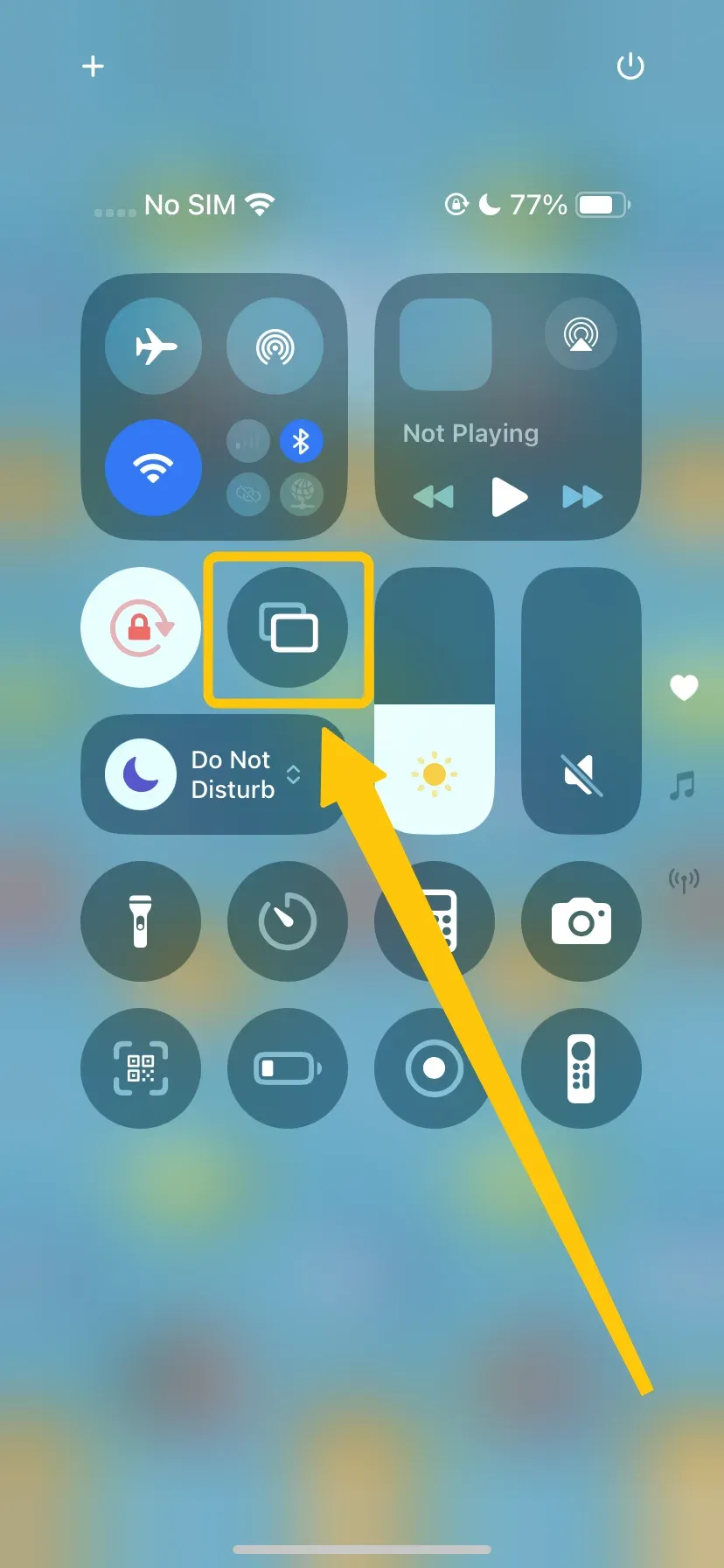
Paso 2. Abre Centro de control y toca Duplicación de pantalla para seleccionar tu dispositivo en la lista disponible.
Paso 3. Introduce el código de AirPlay si se te solicita y aparece en tu televisor. Luego, la pantalla de tu dispositivo aparecerá en tu televisor.
Método 2. Smart View/Cast/Miracast (dispositivos Android y Windows)
La mayoría de los teléfonos Android y muchos PC con Windows admiten la duplicación de pantalla mediante Smart View, Cast o Miracast. Estas funciones te permiten proyectar tu pantalla de forma inalámbrica en un Smart TV, ya sea mediante WiFi o WiFi Direct, sin cables ni apps adicionales. Aquí tienes cómo usarlas según tu dispositivo:
- En dispositivos Android:
Para usuarios de Android, la mayoría de los dispositivos modernos ofrecen una función integrada de Smart View o Cast que te permite duplicar la pantalla en un Smart TV por Wi-Fi. Este método es rápido, inalámbrico y no requiere apps adicionales. Aquí tienes cómo usarlo:
Paso 1. Asegúrate de que tu dispositivo Android y tu Smart TV estén conectados a la misma red Wi-Fi.
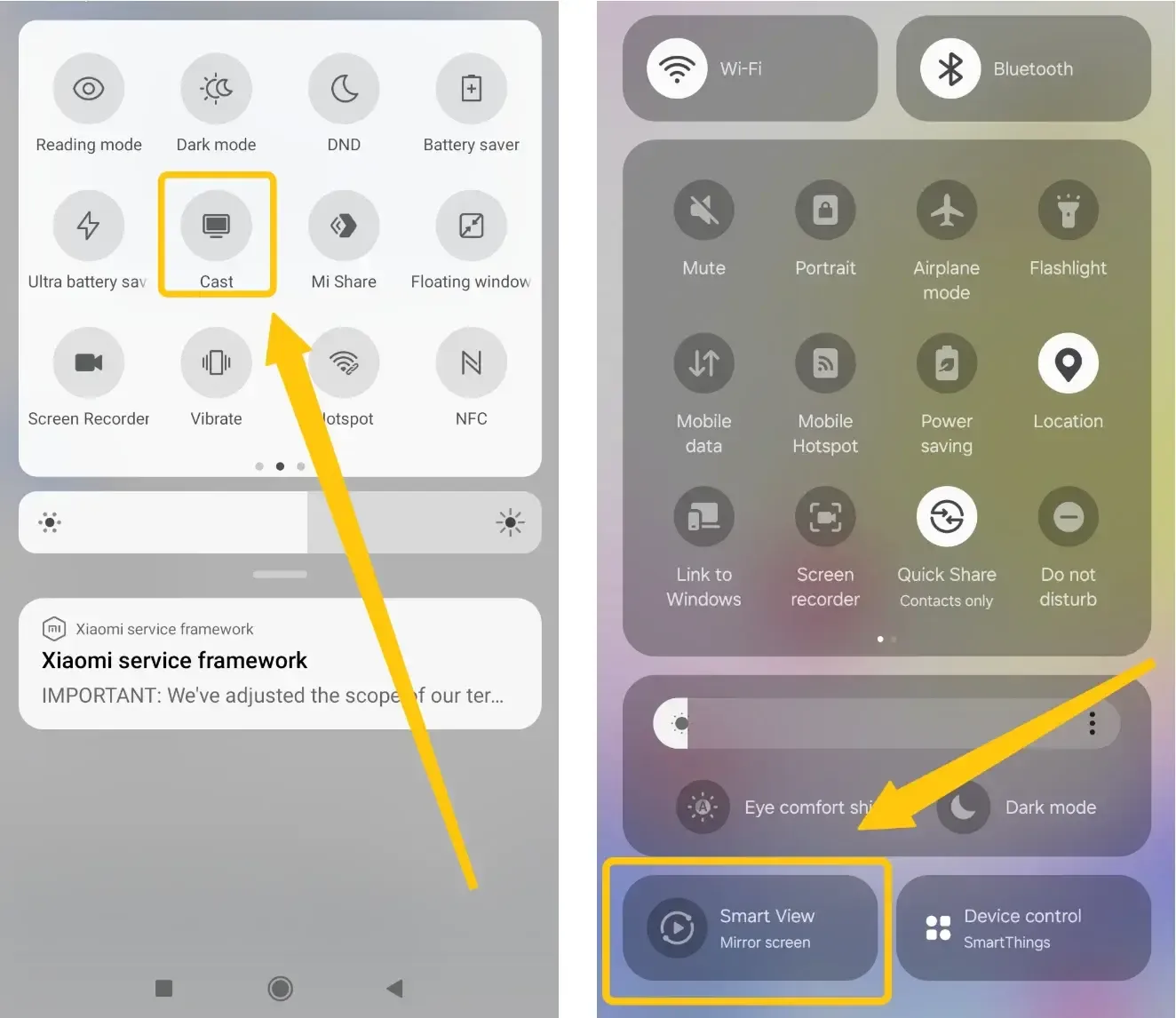
Paso 2. Desliza hacia abajo desde la parte superior de la pantalla de tu dispositivo Android para abrir el panel de Ajustes rápidos. Según tu dispositivo, esta opción también puede llamarse Cast o Smart View.
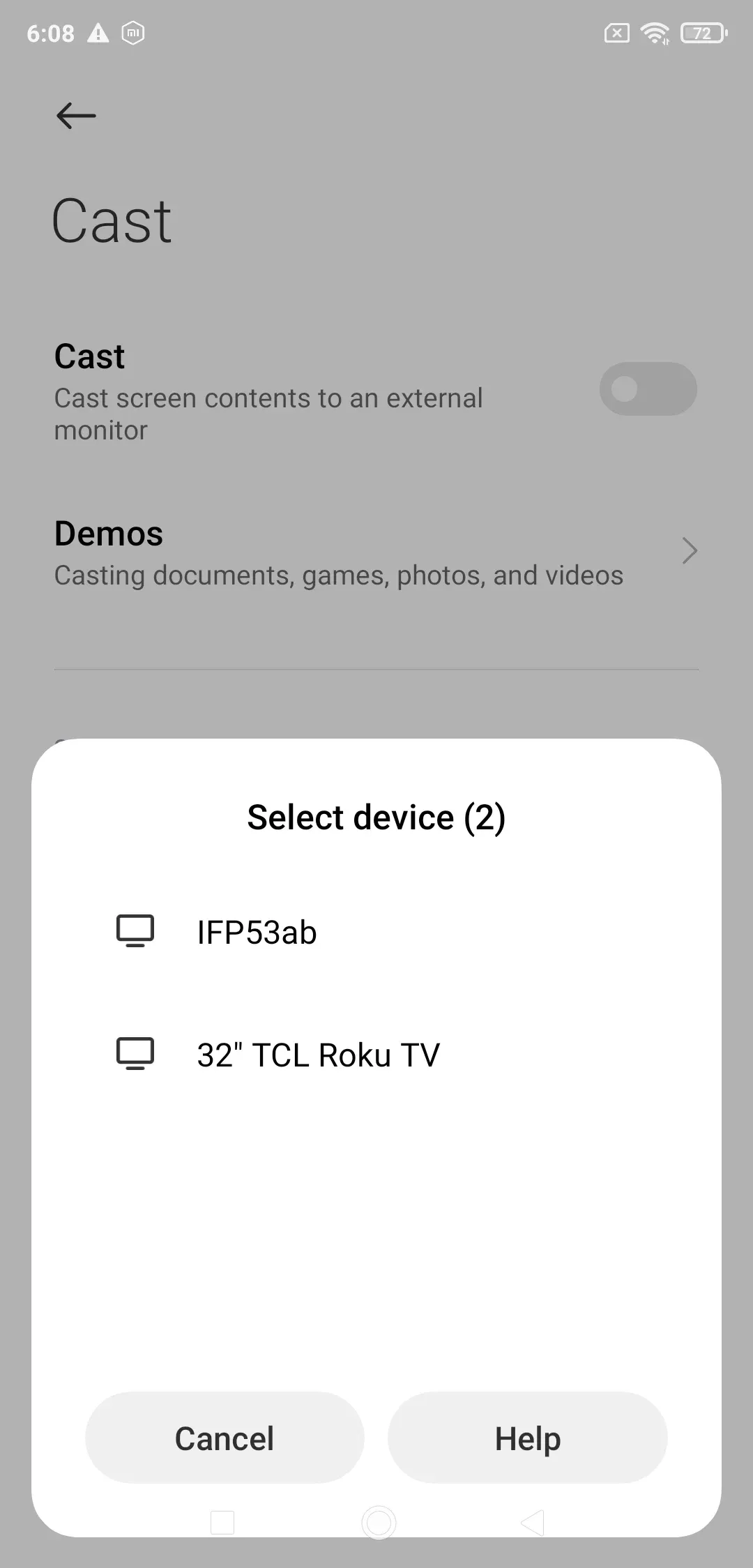
Paso 3. Selecciona tu televisor en la lista de dispositivos disponibles y confirma la conexión en tu televisor si se te solicita.
Paso 4. La pantalla de tu Android aparecerá en tu televisor, permitiéndote compartir apps, videos, juegos y mucho más.
- En PC con Windows:
Para dispositivos compatibles con Miracast, incluidos muchos PC con Windows y algunos teléfonos Android, puedes duplicar tu pantalla de forma inalámbrica en un televisor o adaptador compatible con Miracast. Miracast funciona mediante Wi-Fi Direct, por lo que no necesitas un router ni conexión a internet; solo asegúrate de que ambos dispositivos sean compatibles.
Paso 1. Pulsa Windows + A (o haz clic en el icono de notificación) para abrir Ajustes rápidos.
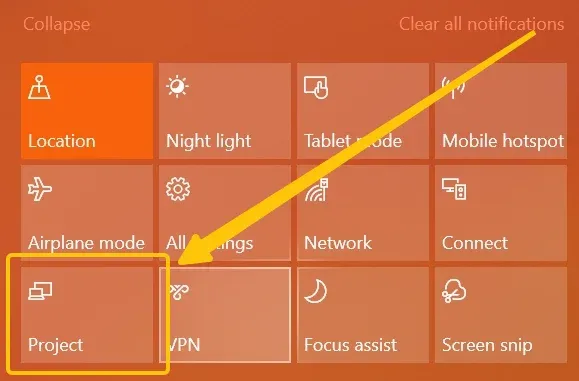
Paso 2. Haz clic en Proyectar > Conectarse a una pantalla inalámbrica, elige tu televisor compatible con Miracast en la lista y confirma la conexión en tu televisor.
Paso 3. Confirma la conexión en tu televisor si se te solicita; la pantalla de tu ordenador aparecerá en el televisor en tiempo real.
Método 3. Chromecast (dispositivos Google/dispositivo con navegador Chrome)
Si tienes un Chromecast o un dispositivo compatible con el navegador Chrome, la duplicación de pantalla es sencilla y versátil. Como esto funciona con casi cualquier dispositivo que tenga Chrome instalado, es una forma flexible y cómoda de transmitir contenido.
Paso 1. Asegúrate de que tus dispositivos y Chromecast estén en la misma red Wi-Fi.
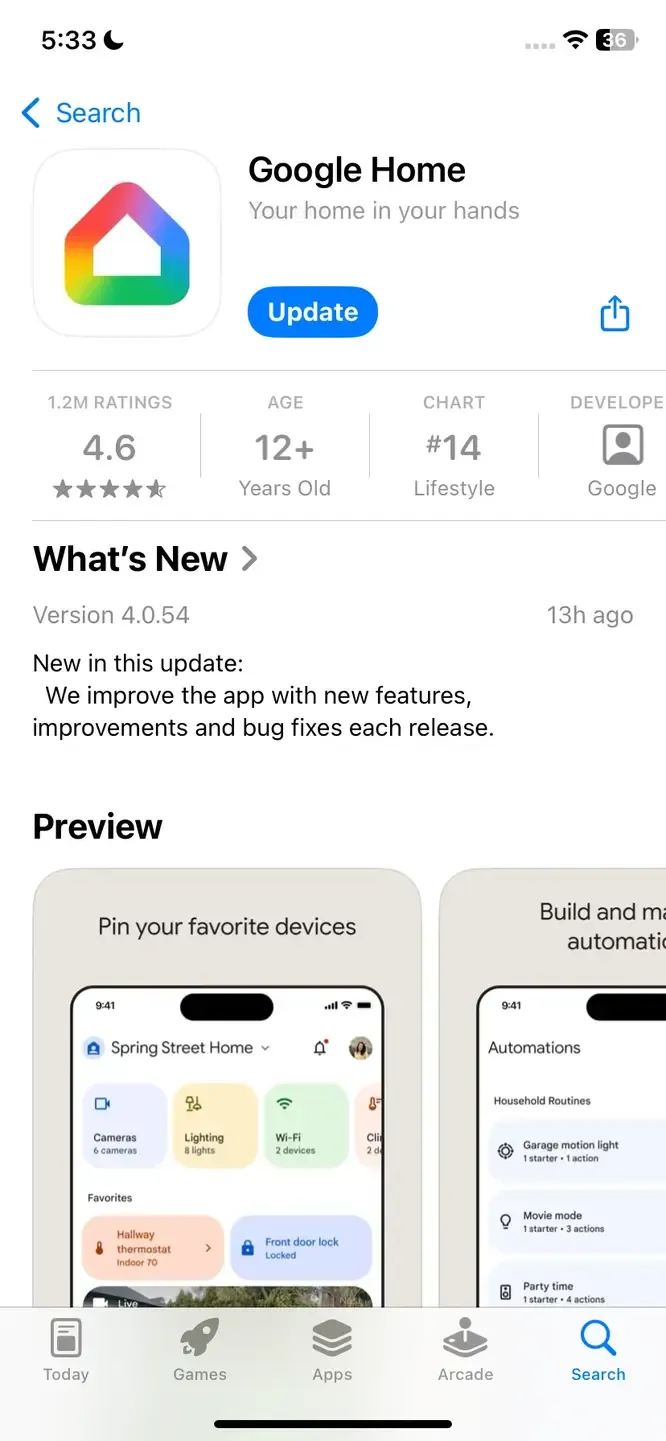
Paso 2. Abre la app Google Home y selecciona tu dispositivo Chromecast en la lista.
Paso 3. Toca Transmitir mi pantalla y confirma; después, la pantalla de tu Android aparecerá en tu televisor.
Método 4. Apps de terceros (PigeonCast)
Como alternativa, puedes duplicar tu pantalla usando apps de terceros como PigeonCast. Esta app gratuita conecta los ecosistemas Android y Apple y está integrada con AirPlay, DLNA y Google Cast para ofrecer la máxima flexibilidad de transmisión. También ofrece cifrado de extremo a extremo, lo que garantiza que tu contenido se mantenga privado y seguro durante la transmisión.


PigeonCast Screen Mirroring

Descarga oficial



Paso 1. Instala PigeonCast en tu dispositivo desde la tienda de apps.
Paso 2. Asegúrate de que tus dispositivos estén cubiertos por la misma red inalámbrica.
Paso 3. Inicia la app en tu dispositivo y sigue las instrucciones en pantalla para seleccionar el dispositivo receptor en la lista disponible.
Paso 4. Introduce el código PIN para completar la conexión. Cuando lo consigas, podrás empezar a duplicar entre tus dispositivos.
Cómo duplicar la pantalla sin WiFi
¿Necesitas WiFi para duplicar la pantalla de iPhones o Androids? Las conexiones inalámbricas, como AirPlay, Chromecast, Miracast o apps de terceros, te permiten duplicar la pantalla sin cables, lo que resulta cómodo para transmitir videos, presentar o compartir fotos. Exploremos las diferentes opciones inalámbricas y cómo funcionan.
Método 1. AirPlay peer-to-peer (dispositivos Apple)
Los usuarios de iOS tienen la opción de usar AirPlay peer-to-peer, que les permite duplicar su dispositivo en un Apple TV sin requerir una red WiFi. Para usar esta función, necesitarás un dispositivo iOS con iOS 8 o posterior (como iPhone 5 o más reciente) y un Apple TV compatible.
Paso 1. Asegúrate de que tu dispositivo iOS ejecute iOS 8 o posterior (iPhone 5 o más reciente) y de que tu Apple TV sea compatible (Apple TV 4K o Apple TV HD).
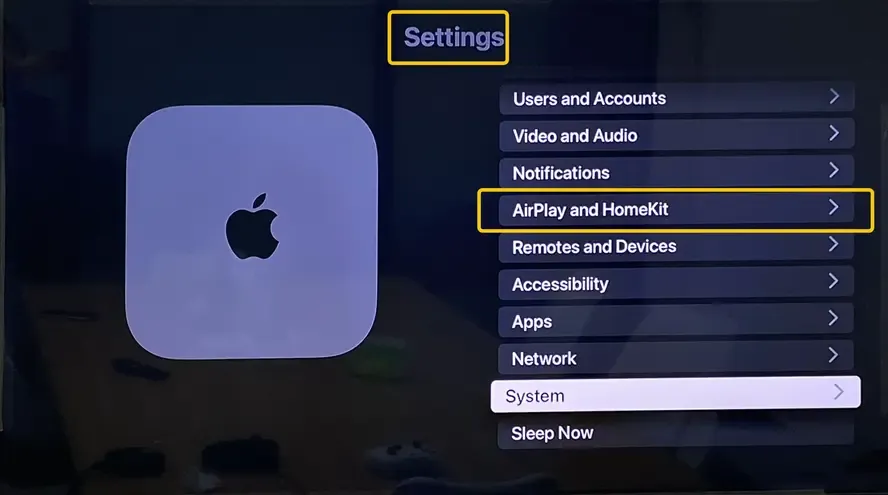
Paso 2. Activa AirPlay en tu Apple TV desde Ajustes > AirPlay and HomeKit > cambia AirPlay a On.
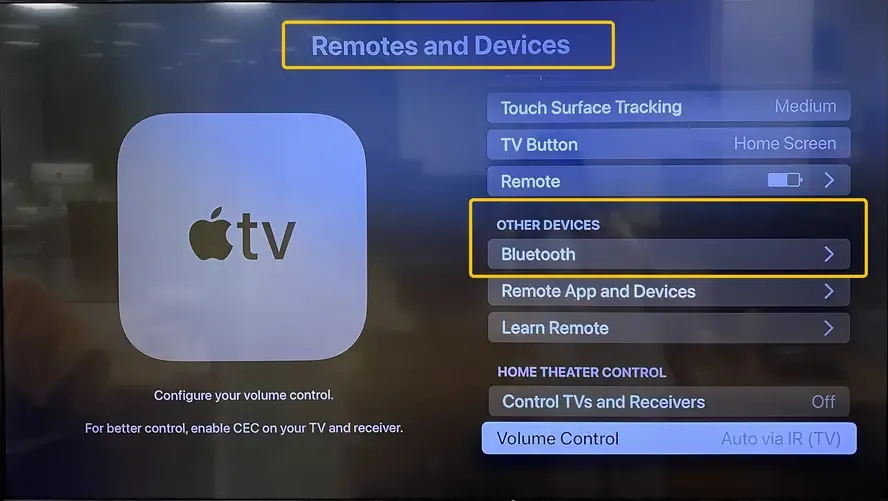
Paso 3. Asegúrate de que Bluetooth esté activado tanto en tu dispositivo iOS como en el Apple TV. AirPlay peer-to-peer depende de Bluetooth para descubrir el Apple TV.
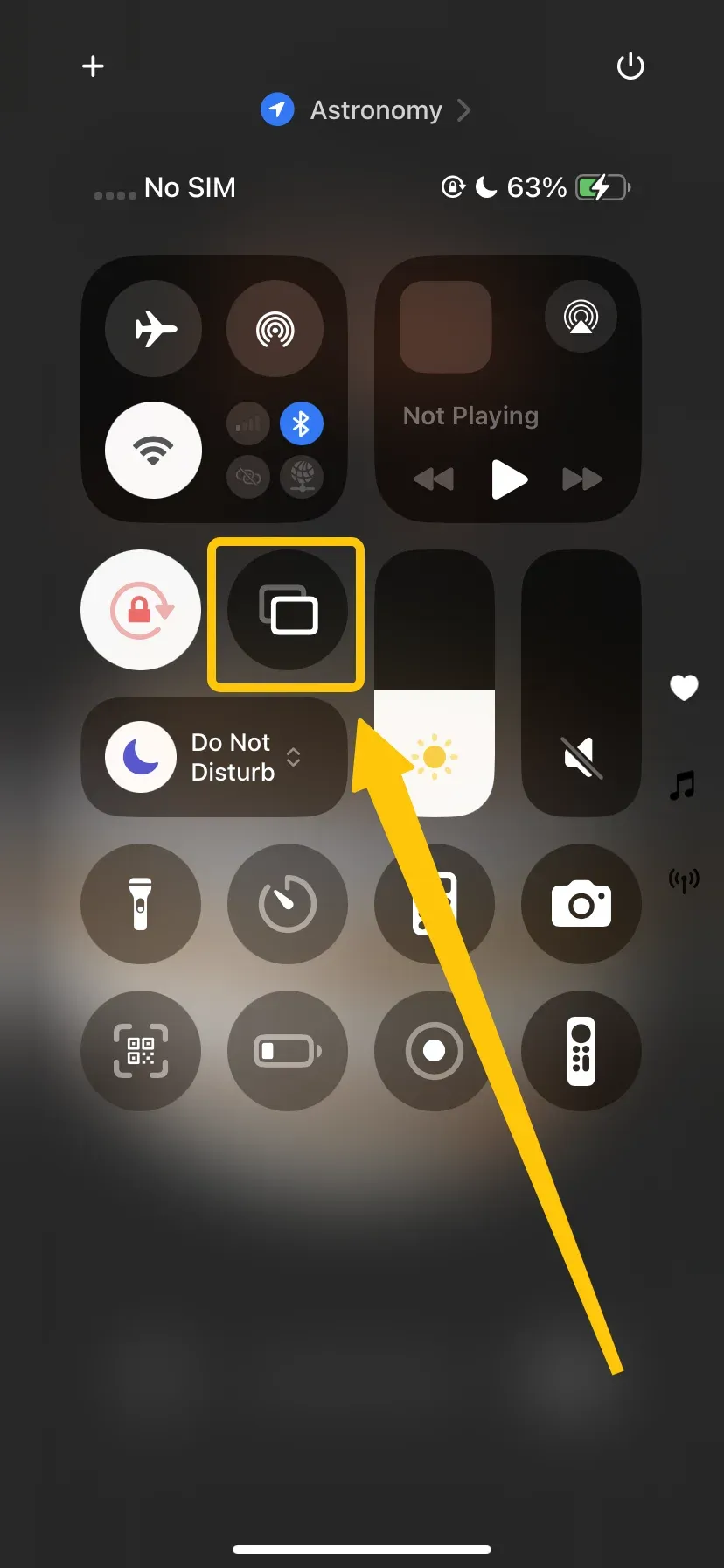
Paso 4. En tu iPhone o iPad, abre Centro de control > Duplicación de pantalla y selecciona tu Apple TV en la lista.
Paso 5. Si se te solicita, introduce el código que aparece en el Apple TV para confirmar la conexión.
Paso 6. La pantalla de tu dispositivo iOS se duplicará en el Apple TV sin usar WiFi.
Método 2. Miracast/Wi-Fi Direct (dispositivos Android)
¿Necesitas WiFi para la duplicación de pantalla? Cuando usas una conexión inalámbrica para duplicar tu dispositivo Android, también es importante comprobar las capacidades de tu televisor. Asegúrate de que tu televisor sea compatible con Bluetooth integrado, Miracast u otras funciones de duplicación inalámbrica compatibles con teléfonos o tabletas Android. Normalmente puedes confirmarlo revisando las especificaciones del televisor en el sitio web del fabricante o en el manual de usuario.
Paso 1. En tu televisor, ve al menú Entrada y selecciona Dispositivos Bluetooth o Duplicación de pantalla.
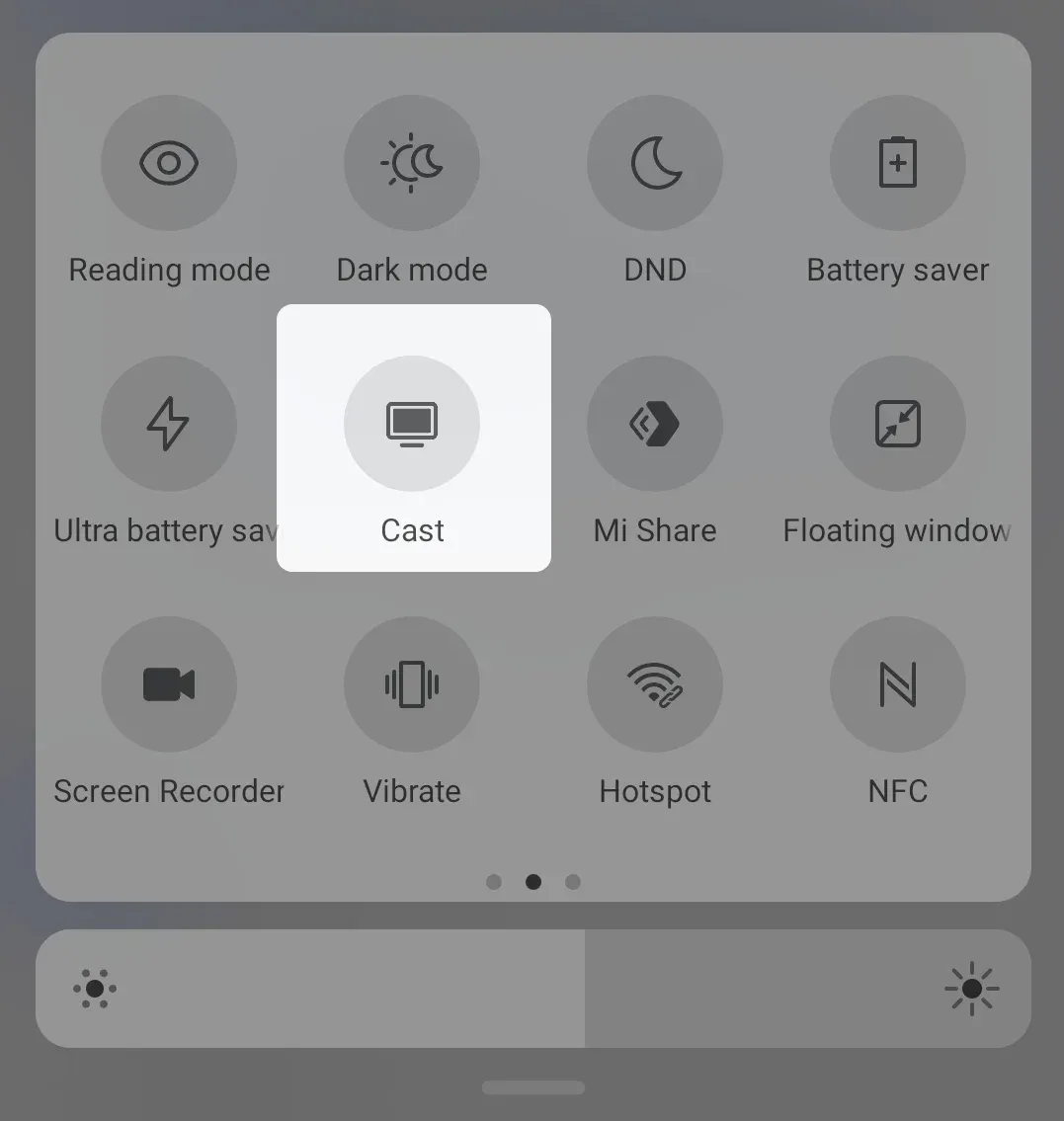
Paso 2. En tu teléfono Android, abre la función Cast, Smart View o Duplicación de pantalla.
Paso 3. Busca tu televisor en la lista de dispositivos disponibles y selecciónalo.
Paso 4. Elige la opción para duplicar tu dispositivo si está disponible.
Paso 5. La pantalla de tu Android debería aparecer en el televisor, permitiéndote transmitir videos, apps o presentaciones sin usar WiFi.
Método 3. Cable HDMI (cualquier dispositivo con puerto HDMI)
¿Necesitas WiFi para transmitir al televisor? Si quieres una conexión estable y fiable sin preocuparte por el WiFi, usar una conexión por cable es una gran opción. Ya sea un cable HDMI o un adaptador USB a HDMI, una configuración por cable te permite duplicar la pantalla de tu dispositivo directamente en un televisor o monitor con un retraso mínimo y calidad constante. Veamos más de cerca cómo usar una conexión por cable para duplicar la pantalla.
- Para iPhone o iPad:
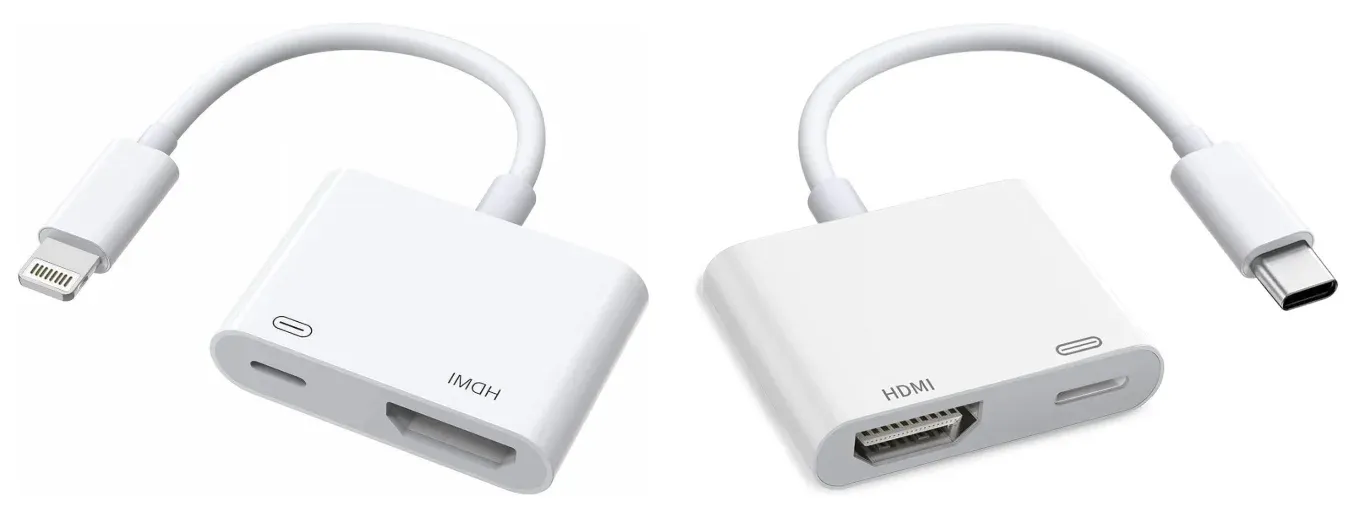
Paso 1. Determina el puerto de tu dispositivo y consigue el adaptador correcto:
- Para iPhone 5 hasta iPhone 14, y la mayoría de los iPad con puerto Lightning, usa un adaptador Lightning Digital AV (Lightning a HDMI).
- Para iPhone 15 o posterior, o iPads USB-C como iPad Pro 2018+, iPad Air 4/5, usa un adaptador USB-C a HDMI.
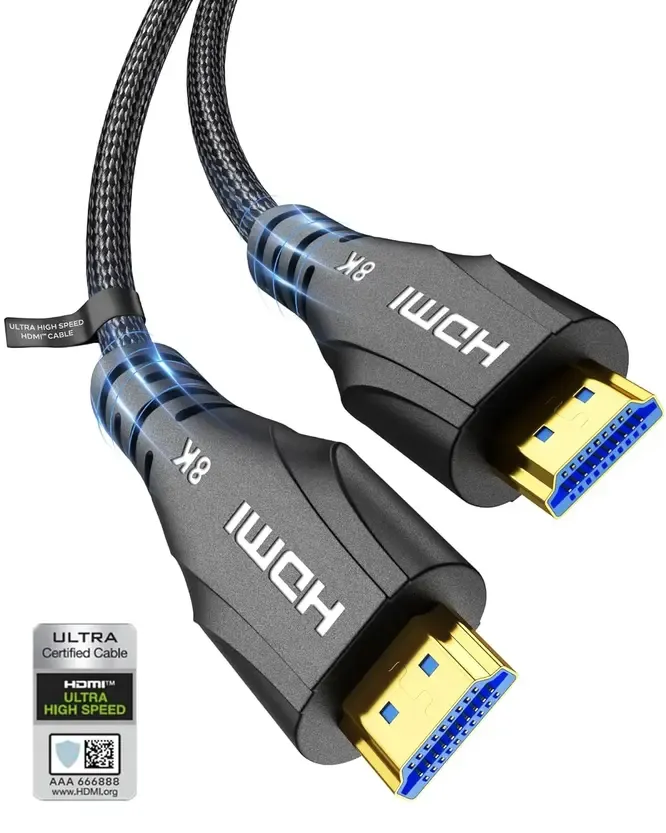
Paso 2. Conecta el adaptador a tu iPhone o iPad y luego conecta un cable HDMI desde el adaptador a un puerto HDMI disponible en tu televisor o monitor.
Paso 3. Enciende tu televisor y cambia a la entrada HDMI correspondiente.
Paso 4. La pantalla de tu iPhone o iPad aparecerá automáticamente en el televisor. Ahora puedes transmitir videos, mostrar apps o enseñar presentaciones.
- Para teléfono Android:
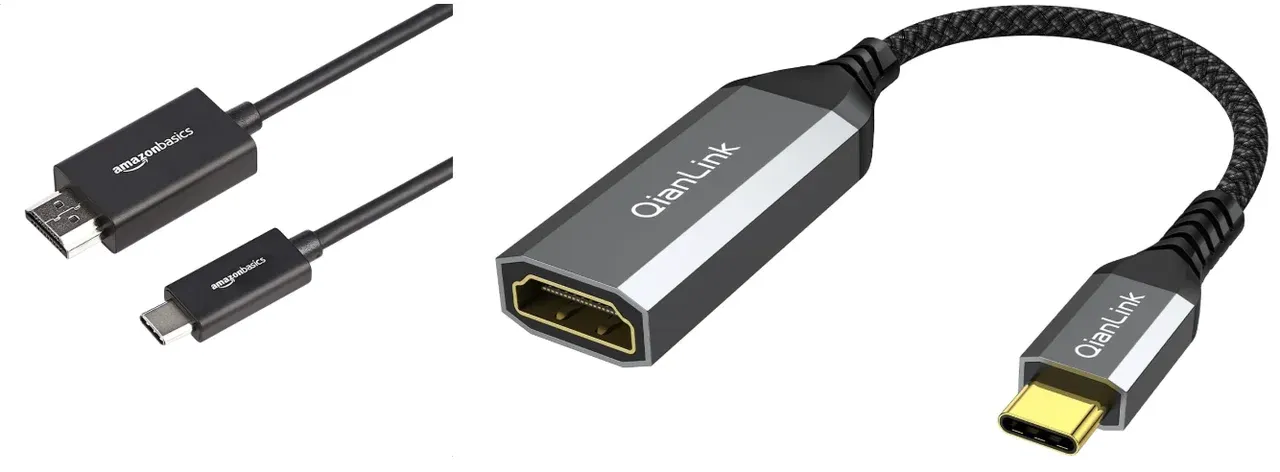
Paso 1. Comprueba el tipo de puerto de tu dispositivo Android:
- USB-C: Usa un adaptador USB-C a HDMI. Muchos teléfonos Android modernos son compatibles con esto.
- Micro-USB: Usa un adaptador MHL (Mobile High-Definition Link), que convierte Micro-USB a HDMI. No todos los teléfonos Android antiguos son compatibles con MHL, así que revisa las especificaciones de tu dispositivo.
Paso 2. Conecta tu teléfono al adaptador y luego conecta un cable HDMI desde el adaptador a tu televisor o monitor.
Paso 3. Enciende tu televisor y selecciona la entrada HDMI correcta.
Paso 4. La pantalla de tu Android debería aparecer en el televisor. Puedes ajustar la orientación, el volumen o la configuración de pantalla para una visualización óptima.
Comparación entre duplicación de pantalla con WiFi y sin WiFi
Al decidir cómo duplicar la pantalla de tu dispositivo, es importante entender las diferencias entre usar una red Wi-Fi y no usar ninguna. Cada método tiene sus ventajas, limitaciones y casos de uso ideales. La tabla siguiente resume los aspectos clave de la duplicación de pantalla con Wi-Fi y sin Wi-Fi, ayudándote a elegir la opción que mejor se adapte a tus dispositivos, ubicación y necesidades de transmisión.
| Duplicación de pantalla con Wi-Fi | Duplicación de pantalla sin Wi-Fi | |
|---|---|---|
| Método de conexión | Ambos dispositivos en la misma red Wi-Fi | Conexión directa mediante Miracast/Wi-Fi Direct, HDMI/USB, AirPlay Peer-to-Peer o punto de acceso móvil |
| Requisito de internet | No se requiere para duplicar, pero se necesita una red Wi-Fi | No se requiere |
| Dispositivos compatibles | La mayoría de Smart TVs, Chromecast, Apple TV, dispositivos DLNA | Dispositivos compatibles con Miracast, AirPlay Peer-to-Peer, HDMI/USB por cable o apps basadas en punto de acceso |
| Calidad de transmisión | Transmisión estable y de alta calidad si la red es potente | Generalmente estable, puede variar en métodos inalámbricos directos; el cable ofrece la mayor estabilidad |
| Distancia | Depende de la cobertura Wi-Fi (normalmente toda la casa) | Corto alcance para conexiones inalámbricas directas; las conexiones por cable están limitadas por la longitud del cable |
| Complejidad de configuración | Fácil una vez que los dispositivos están en la misma red | Puede requerir adaptadores o activar modos específicos; la conexión inalámbrica directa puede necesitar emparejamiento |
| Movilidad | Movilidad completa dentro de la cobertura Wi-Fi | La conexión inalámbrica directa permite cierta movilidad; el cable restringe el movimiento |
| Ventajas | Alta calidad, largo alcance, compatible con varios dispositivos | Funciona sin internet, no se ve afectado por la congestión Wi-Fi, conexión directa rápida |
| Desventajas | Necesita Wi-Fi, el rendimiento baja si la red es débil | Alcance limitado, problemas de compatibilidad de dispositivos, el cable limita la movilidad |
Palabras finales
¿Necesitas wifi para duplicar la pantalla en el televisor? No siempre. Aunque muchos métodos modernos de duplicación dependen de Wi-Fi, hay muchas alternativas que funcionan sin conexión, como Miracast y cables HDMI. Si tu objetivo es transmitir apps como Netflix o YouTube, el Wi-Fi es imprescindible. Pero si simplemente quieres compartir fotos, videos o presentaciones sin depender de internet, puedes duplicar tu pantalla sin Wi-Fi sin problema.
Preguntas frecuentes sobre si necesitas WiFi para duplicar la pantalla
¿Necesitas internet para duplicar la pantalla?
No necesariamente. La duplicación de pantalla puede funcionar a través de una red Wi-Fi local incluso cuando esa red no tiene acceso a internet, ya que la conexión solo se usa para transferir la pantalla entre tu dispositivo y el televisor. En configuraciones compatibles, esto también hace posible la duplicación inalámbrica de la pantalla de un portátil sin internet. Solo necesitas acceso a internet cuando el contenido en sí proviene de un servicio en línea como YouTube u otra plataforma de streaming.
¿Ambos dispositivos deben estar en la misma red Wi-Fi?
Para AirPlay, Chromecast, DLNA y la mayoría de las apps de duplicación de pantalla, el dispositivo emisor y el receptor normalmente deben estar conectados a la misma red local. Miracast y Wi-Fi Direct son diferentes porque crean una conexión inalámbrica directa. La duplicación HDMI por cable también funciona sin poner los dispositivos en la misma red.
¿Puedo usar un punto de acceso móvil para duplicar la pantalla?
Sí. Puedes conectar el televisor receptor o dispositivo de streaming a un punto de acceso del teléfono y luego usar una app compatible de duplicación de pantalla. En algunas configuraciones, usar un segundo teléfono como punto de acceso facilita la conexión. Recuerda que transmitir videos en línea a través del punto de acceso puede consumir datos móviles, aunque duplicar contenido almacenado localmente quizá no.
¿La duplicación de pantalla usa datos móviles?
La duplicación de pantalla en sí no siempre usa datos móviles. Miracast, Wi-Fi Direct, HDMI y la duplicación en red local transfieren contenido directamente entre dispositivos. Los datos móviles se usan cuando transmites contenido en línea o cuando los dispositivos se comunican a través de un punto de acceso conectado a internet. Por lo tanto, el uso de datos depende principalmente de la fuente del contenido, no solo de la duplicación de pantalla.
¿Puedes duplicar la pantalla mediante Bluetooth?
No. Por lo general, no puedes duplicar la pantalla usando solo Bluetooth porque no ofrece suficiente ancho de banda para la transmisión continua de video y audio. Bluetooth puede ayudar a que los dispositivos se detecten o se emparejen entre sí, pero el contenido real de la pantalla normalmente se transmite mediante Wi-Fi Direct, una red local o una conexión por cable.
¿Puedo duplicar la pantalla usando Wi-Fi de hotel o público?
A veces, pero las redes públicas suelen bloquear la comunicación entre dispositivos conectados mediante aislamiento de clientes. Como resultado, es posible que tu teléfono no detecte el televisor aunque ambos parezcan estar en la misma red Wi-Fi. Un punto de acceso móvil, una conexión Miracast, un router de viaje o un adaptador HDMI suele ser más fiable en hoteles, residencias y otros entornos de red compartida.
Clara Rossi es una editora tecnológica experimentada y una experta en tecnologías de duplicación y transmisión de pantalla. Con un gran ojo para los detalles y un profundo entendimiento de cómo conectar dispositivos de manera fluida, Clara se destaca en optimizar la experiencia del usuario para compartir y transmitir contenido sin esfuerzo. Ya sea que busques soluciones rápidas o consejos avanzados, su experiencia y capacidad de respuesta garantizan que cada consulta reciba una solución eficiente y bien fundamentada.