
Si AirPlay se detiene cuando se bloquea el teléfono, normalmente se debe a una interrupción de la reproducción en segundo plano, al comportamiento del ahorro de energía o a un problema al cambiar de conexión de red. Al principio puede parecer aleatorio, pero el patrón del fallo suele ser constante cuando realizas las pruebas en el orden adecuado. Esta guía te ofrece una secuencia directa de soluciones para que AirPlay siga funcionando después de que se apague la pantalla del iPhone.
Por qué AirPlay se detiene cuando se bloquea el teléfono
Cuando bloqueas el iPhone, iOS puede reducir la actividad en segundo plano según el tipo de app, el método de reproducción y el estado de la batería. Esta es una de las razones por las que AirPlay del iPhone se desactiva al bloquear el iPhone durante la reproducción de vídeo o música. AirPlay solo funciona de forma fiable cuando tres elementos se mantienen estables al mismo tiempo: el emisor del iPhone, el receptor compatible con AirPlay 2 y una conexión Wi-Fi local constante.
En la práctica, la mayoría de los casos en los que AirPlay se detiene al bloquearse la pantalla se deben a una de estas razones:
- Los ajustes de bloqueo automático o ahorro de energía pausan o limitan la app emisora.
- La app de streaming no admite una reproducción estable en segundo plano.
- Los cambios de Wi-Fi o una señal débil interrumpen la conexión de AirPlay.
- Los ajustes del receptor en el televisor o el Apple TV hacen que la sesión caduque.
- Las diferencias entre las versiones de software de iOS, tvOS o el firmware del televisor inteligente provocan inestabilidad en la conexión.
Cómo mantener AirPlay activo mientras el teléfono está bloqueado
Si te preguntas cómo mantener AirPlay funcionando cuando se bloquea el teléfono, prueba las siguientes soluciones en orden y comprueba la reproducción con el teléfono bloqueado después de cada paso. Así podrás identificar qué ajuste provoca que AirPlay se pause al bloquear el teléfono. Si AirPlay permanece conectado durante unos cinco minutos con el teléfono bloqueado, es probable que el problema esté resuelto.
Método 1. Comprueba los ajustes de bloqueo automático y energía
Esta comprobación aborda la causa más habitual: los cambios en el comportamiento en segundo plano después de que se bloquee el iPhone. Los ajustes de bloqueo y batería pueden interrumpir las sesiones de AirPlay antes de que entren en juego los ajustes de red o del televisor. Si la conexión se corta en los primeros 10–30 segundos después del bloqueo, este paso suele resolverlo.
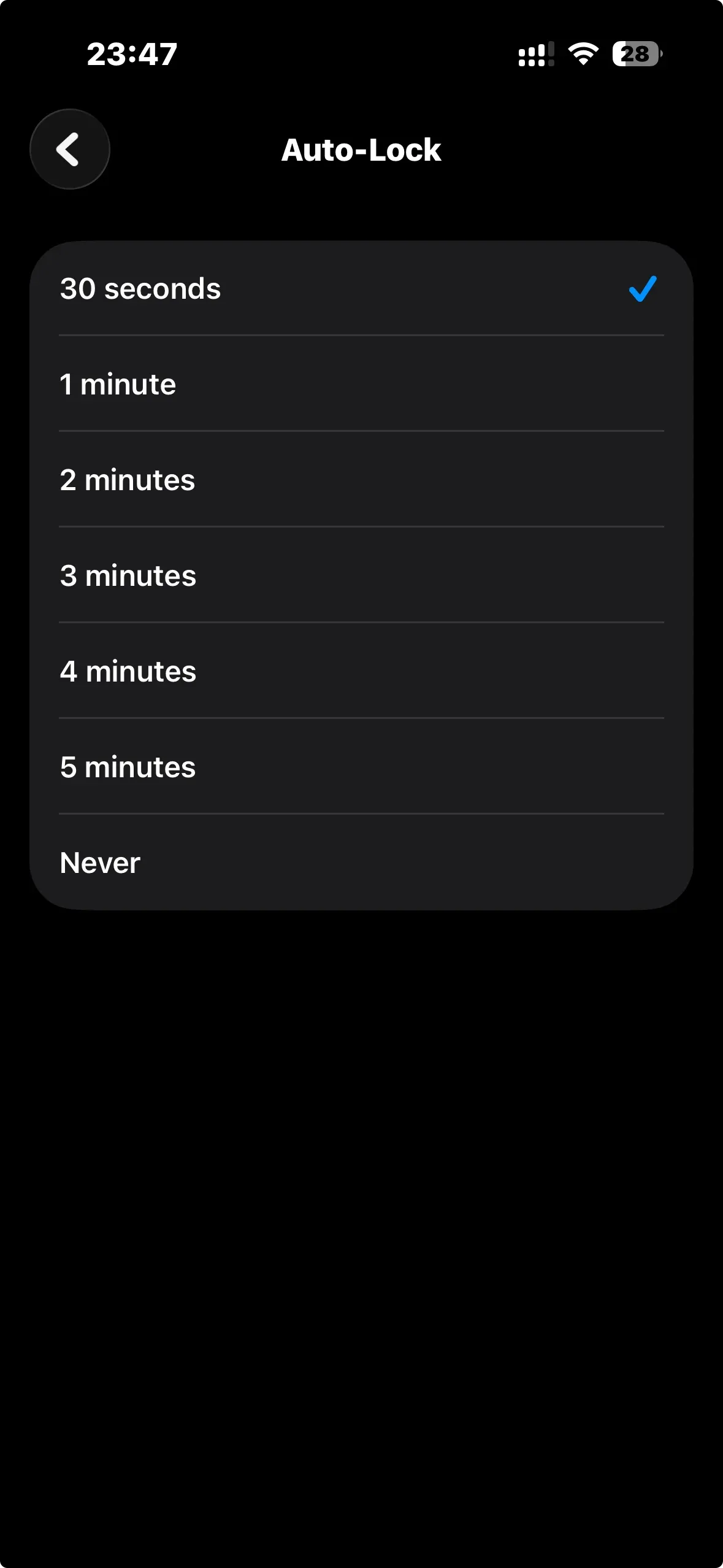
Paso 1. En el iPhone, abre Ajustes > Pantalla y brillo > Bloqueo automático y selecciona 5 minutos o Nunca (para realizar la prueba).
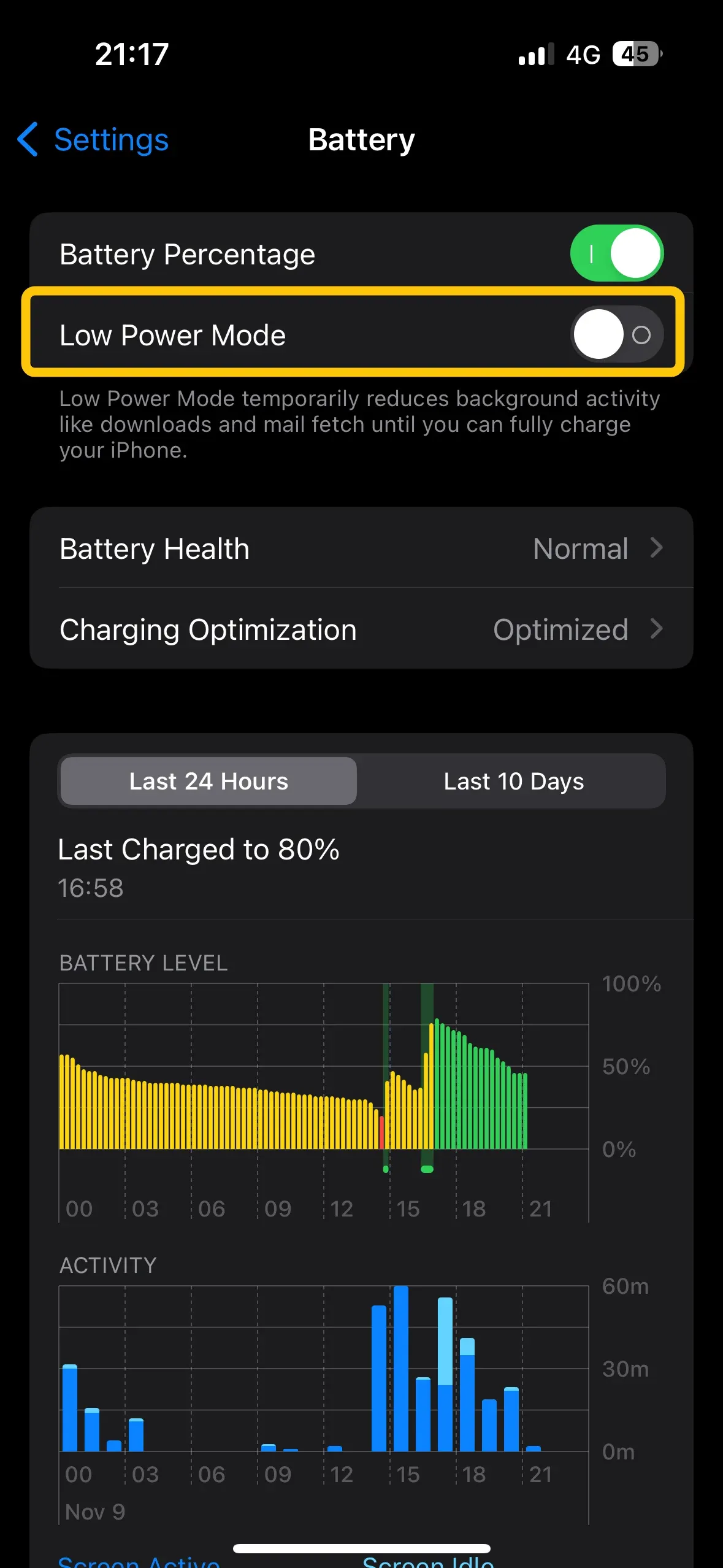
Paso 2. Ve a Ajustes > Batería y desactiva el Modo de bajo consumo durante las pruebas.
Paso 3. Inicia la reproducción, espera unos 30 segundos y bloquea el teléfono. Comprueba si AirPlay continúa durante 2–3 minutos.
Paso 4. Si la reproducción se mantiene estable, ajusta el Bloqueo automático de forma gradual (por ejemplo, de Nunca a 5 minutos) y vuelve a probar para encontrar el intervalo más corto que mantenga la estabilidad.
Método 2. Prueba la reproducción básica con AirPlay
Después de estabilizar los ajustes de bloqueo y energía, realiza una prueba básica sencilla para confirmar que la conexión de AirPlay permanece activa cuando el teléfono está bloqueado. Este paso ayuda a determinar si el problema procede del entorno de red o de una app concreta.
Paso 1. Conecta el iPhone y el receptor a la misma red Wi-Fi doméstica de confianza (con el mismo SSID). Asegúrate de que ninguno de los dispositivos esté conectado a una red de invitados.
Paso 2. Inicia un vídeo corto y deja que se reproduzca durante unos 30–60 segundos. Bloquea el teléfono y observa si la reproducción continúa durante unos 5 minutos.
Paso 3. Repite la misma prueba una vez sin cambiar ningún ajuste para confirmar que el resultado es constante.
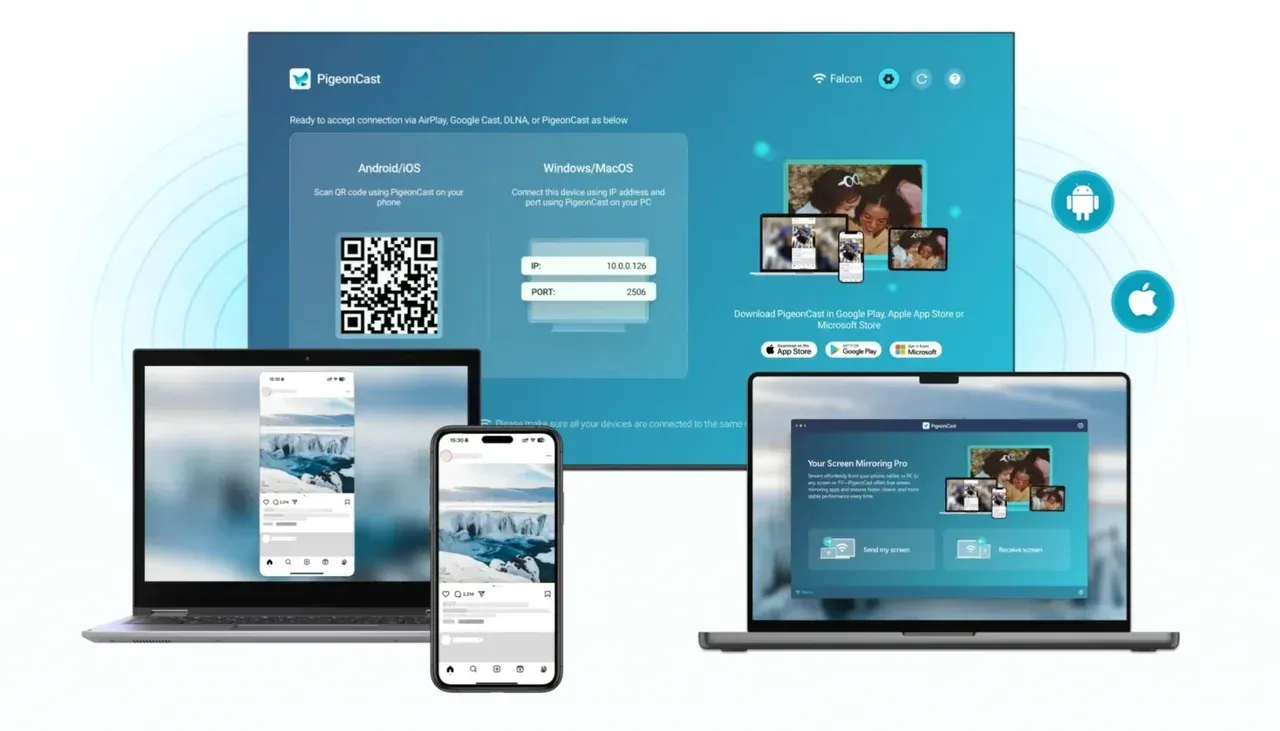
Si sueles duplicar contenido del teléfono en televisores o proyectores, una herramienta específica de transmisión puede ofrecer en ocasiones una conexión más estable que AirPlay por sí solo. Por ejemplo, PigeonCast está diseñado para transmitir la pantalla entre dispositivos y puede ayudar a mantener sesiones de transmisión más fluidas en distintas apps y dispositivos de visualización.


Valoración general:


Método 3. Mantén estable el receptor de AirPlay
Si el receptor desaparece después de bloquear el teléfono, el problema suele estar en la detección de AirPlay. Este paso comprueba si el iPhone puede volver a encontrar el receptor de forma constante. El mismo dispositivo debería aparecer en el Centro de control en unos segundos cada vez.
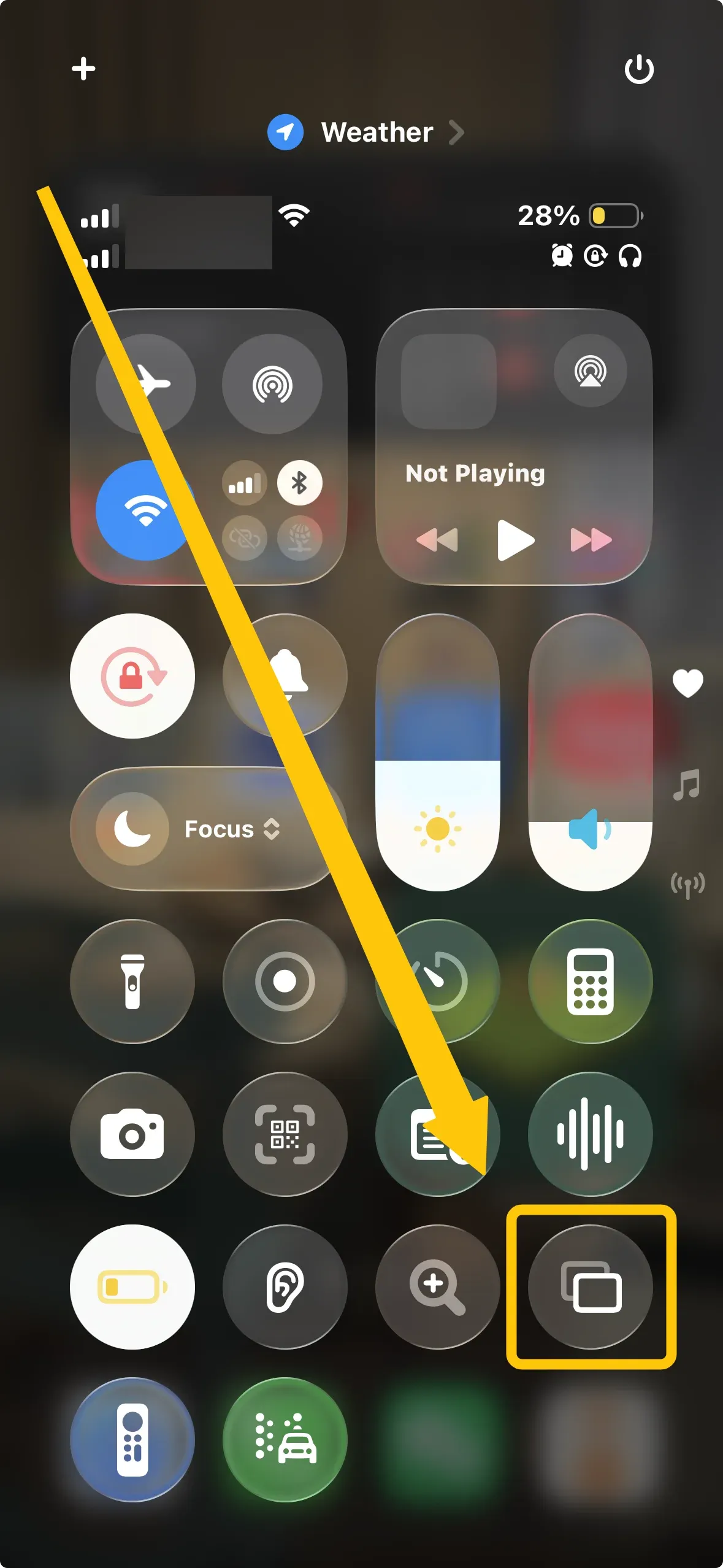
Paso 1. Después de bloquear o desbloquear el teléfono, abre Centro de control > Duplicar pantalla y comprueba si el receptor aparece en unos segundos.
Paso 2. En el iPhone, ve a Ajustes > Wi-Fi, desactiva y vuelve a activar el Wi-Fi y comprueba de nuevo la detección.
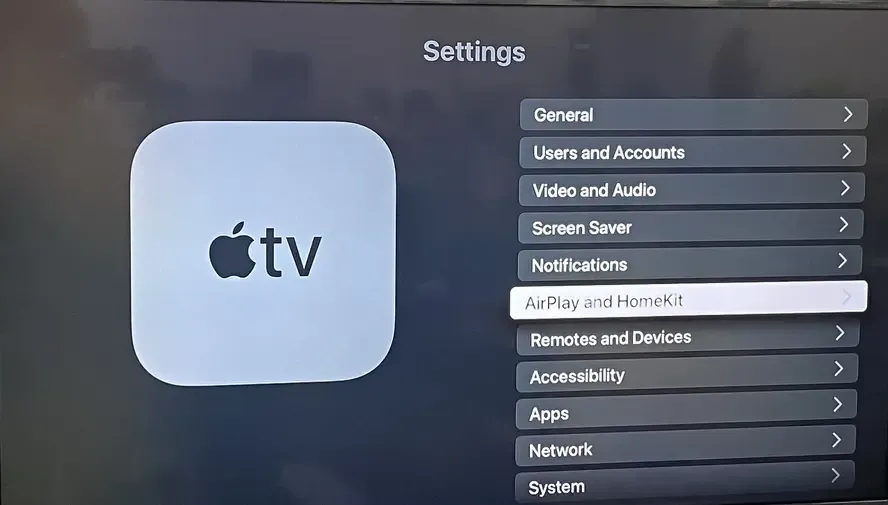
Paso 3. En el Apple TV o el televisor compatible con AirPlay, abre Ajustes > AirPlay y HomeKit, desactiva y vuelve a activar AirPlay e inténtalo de nuevo desde el iPhone.
Paso 4. Si el receptor sigue apareciendo de forma irregular después de varias pruebas de bloqueo, reinicia el router una vez y vuelve a probar.
Método 4. Soluciona la pantalla negra
Si la pantalla del televisor se queda negra después de bloquear el iPhone, el vídeo puede dejar de mostrarse aunque AirPlay siga conectado. En condiciones normales, el vídeo debería seguir reproduciéndose en el televisor aunque se apague la pantalla del teléfono.
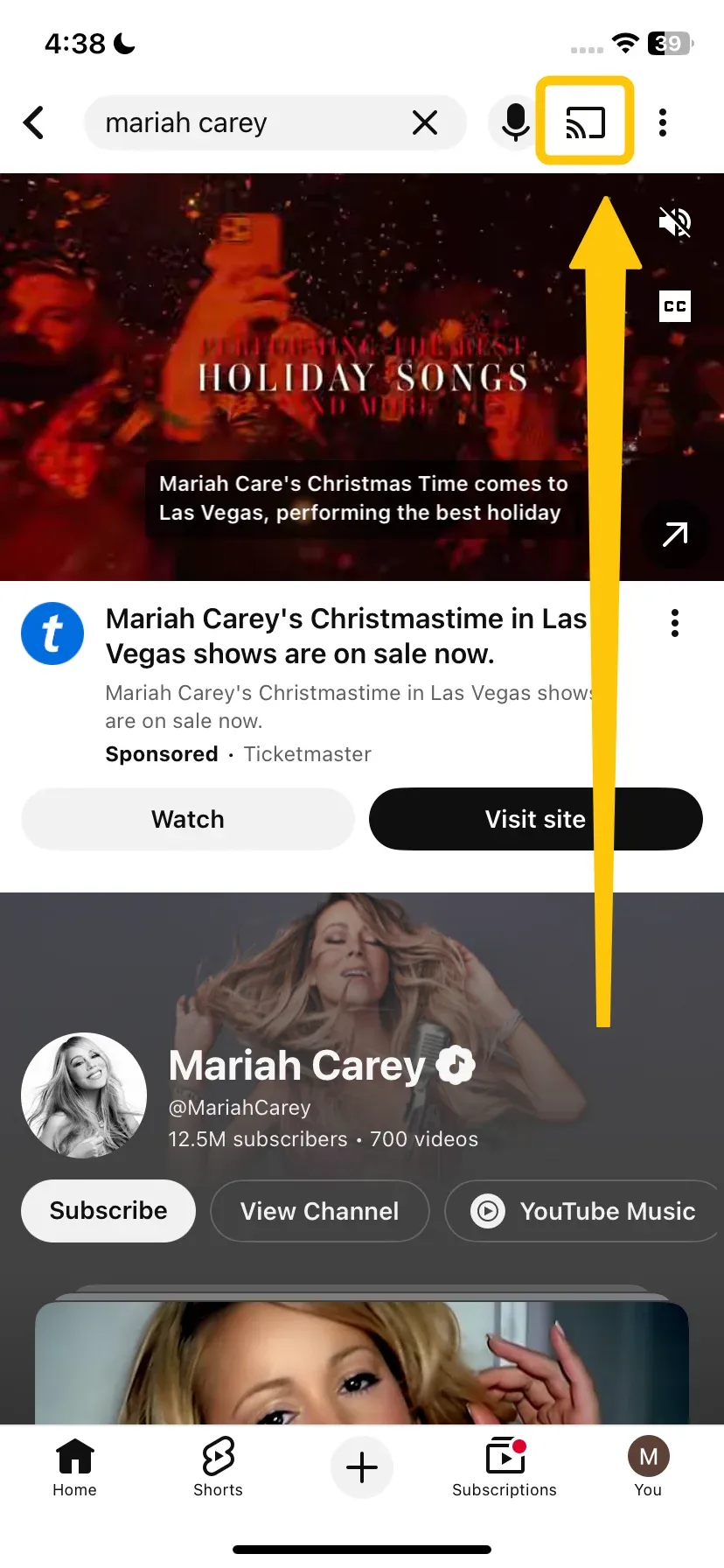
Paso 1. Inicia primero la reproducción dentro de la app y después activa AirPlay desde el reproductor activo, no desde una pantalla de inicio sin reproducción.
Paso 2. Mantén la reproducción durante 20-30 segundos, bloquea el teléfono y comprueba si el vídeo sigue visible en el televisor.
Paso 3. Si aparece una pantalla negra, detén la reproducción dentro de la app, vuelve a conectar AirPlay desde esa misma app e inténtalo de nuevo una vez.
Paso 4. Desactiva las opciones de ahorro de datos o restricción en segundo plano de la app y repite la prueba de bloqueo.
Método 5. Soluciona el retraso de AirPlay
Si AirPlay permanece conectado, pero el vídeo empieza a tener retraso o a reproducirse a saltos después de bloquear el iPhone, el problema suele ser una conexión Wi-Fi débil o saturada.
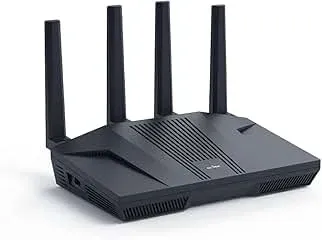
Paso 1. Acerca el iPhone y el receptor al router y vuelve a probar. Una línea de visión sin obstáculos puede ayudar a mejorar la intensidad de la señal.
Paso 2. Pausa otras actividades que consuman muchos recursos de red en el mismo Wi-Fi, como descargas grandes, actualizaciones o copias de seguridad en la nube.
Paso 3. En los ajustes de la app de streaming, reduce la calidad de reproducción para la prueba.
Paso 4. Bloquea el iPhone y realiza una prueba de reproducción de 5 minutos para comprobar si el vídeo se mantiene fluido.
Paso 5. Si sigue habiendo retraso, reinicia el router una vez y repite la prueba para comprobar si el problema continúa.
Método 6. Soluciona el audio de AirPlay
Si el vídeo sigue reproduciéndose, pero el sonido desaparece después de bloquear el iPhone, el problema suele estar relacionado con un cambio en la salida de audio o con los ajustes de audio del televisor. Este paso comprueba si el audio de AirPlay permanece activo después de que se bloquee el teléfono.
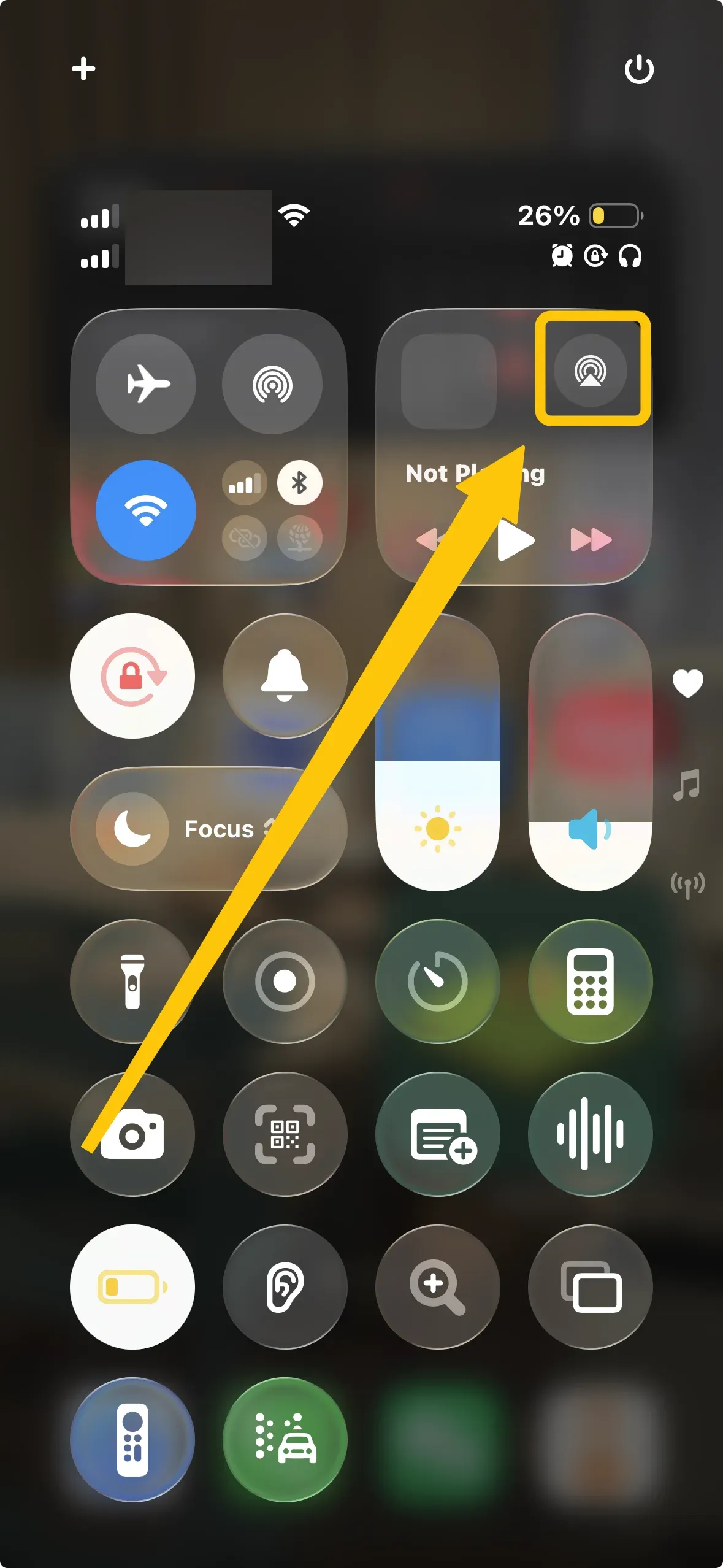
Paso 1. En el iPhone, abre el Centro de control, toca el selector de salida de audio y vuelve a seleccionar manualmente el receptor de AirPlay.
Paso 2. En el televisor o receptor, asegúrate de que el sonido no esté silenciado y comprueba el modo de audio en el menú de ajustes (por ejemplo, Automático o PCM).
Paso 3. Desconecta AirPlay una vez, vuelve a conectarlo desde la misma app de streaming, bloquea el teléfono y comprueba si el audio continúa.
Paso 4. Prueba a reproducir otro vídeo o fuente de audio para comprobar si el problema se limita a una app.
Método 7. Mantén el vídeo en pantalla completa
Si el vídeo sale del modo de pantalla completa después de bloquear el iPhone, es posible que el modo de visualización se restablezca cuando se bloquea el teléfono. Este paso comprueba si el vídeo permanece en pantalla completa en el televisor durante y después del bloqueo.
Paso 1. Activa el modo de pantalla completa en la app antes de iniciar AirPlay. Comienza la transmisión cuando el vídeo ya esté en pantalla completa.
Paso 2. Deja que el vídeo se reproduzca durante 20–30 segundos y bloquea el teléfono. Después de desbloquearlo, comprueba si el televisor sigue mostrando el vídeo en pantalla completa.
Paso 3. Si el vídeo sale del modo de pantalla completa, gira el iPhone una vez, vuelve a poner el vídeo en pantalla completa en la app y repite la prueba.
Paso 4. Realiza la misma prueba en otra app de streaming para comprobar si el problema ocurre solo en una app o en varias.
Método 8. Actualiza iOS y el software del receptor
Si las soluciones anteriores no resuelven el problema, el software desactualizado del iPhone o del receptor puede provocar que AirPlay no funcione correctamente después de bloquear el teléfono. Actualizar ambos dispositivos ayuda a garantizar que utilicen versiones compatibles de AirPlay.
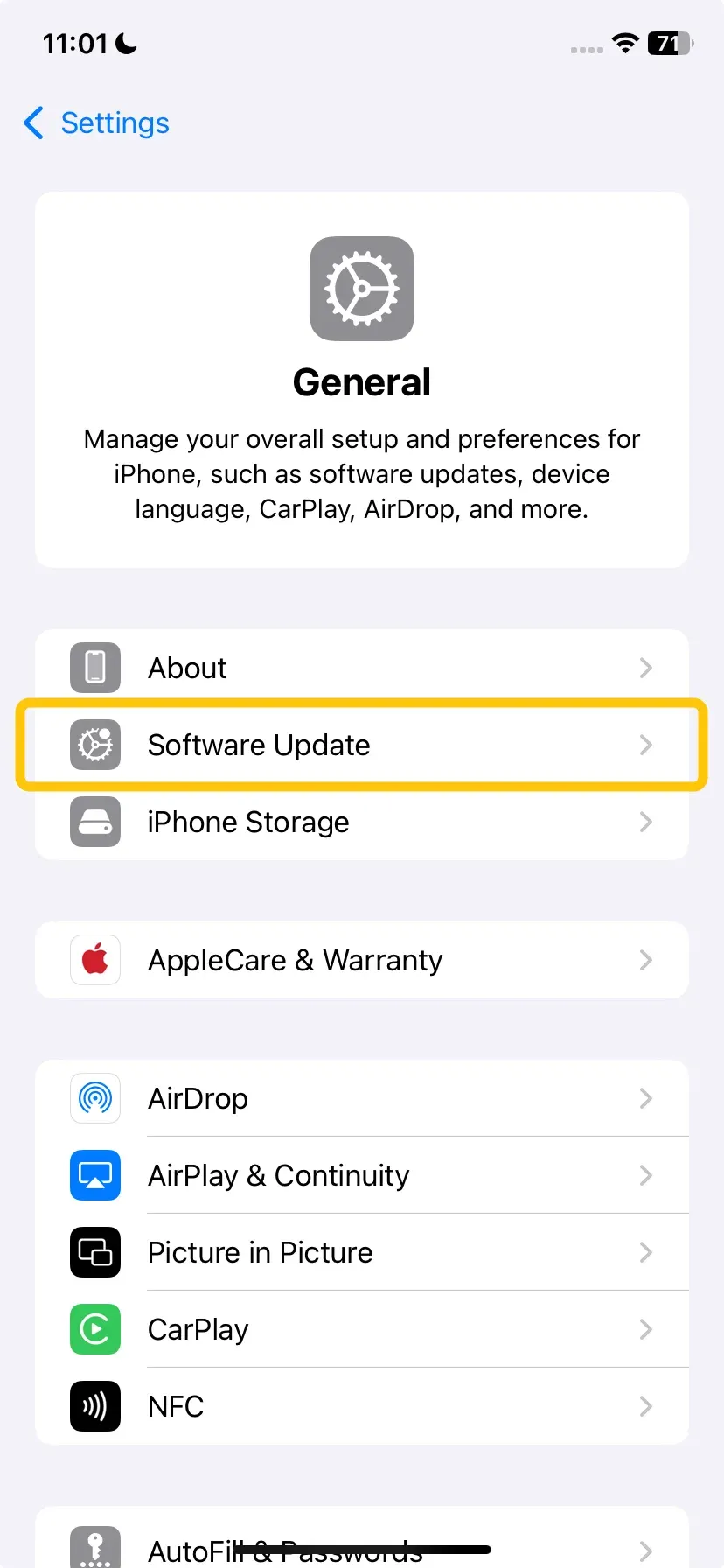
Paso 1. En el iPhone, abre Ajustes > General > Actualización de software e instala la última versión de iOS.
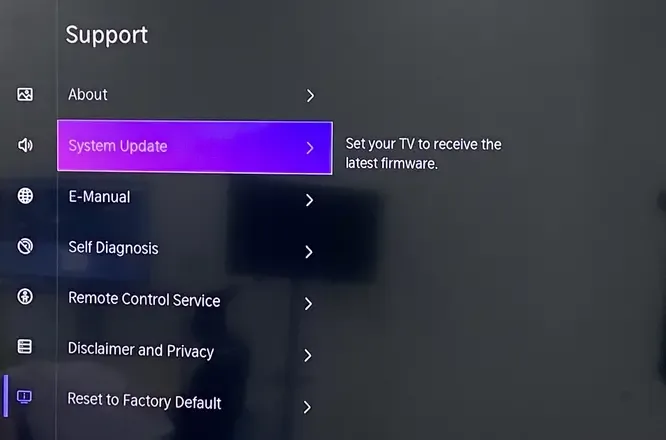
Paso 2. En el Apple TV o tu televisor inteligente, abre el menú de actualización del sistema e instala el firmware más reciente.
Paso 3. Reinicia ambos dispositivos cuando terminen las actualizaciones.
Paso 4. Repite la misma prueba de reproducción de 5 minutos con la pantalla bloqueada utilizando la misma fuente multimedia.
Método 9. Restablece los ajustes de red
Utiliza este paso solo si las soluciones anteriores no han resuelto el problema y este se repite de forma constante durante las pruebas. Restablecer los ajustes de red borra las redes Wi-Fi guardadas y los datos de conexión que pueden provocar que AirPlay se desconecte después de bloquear el teléfono.
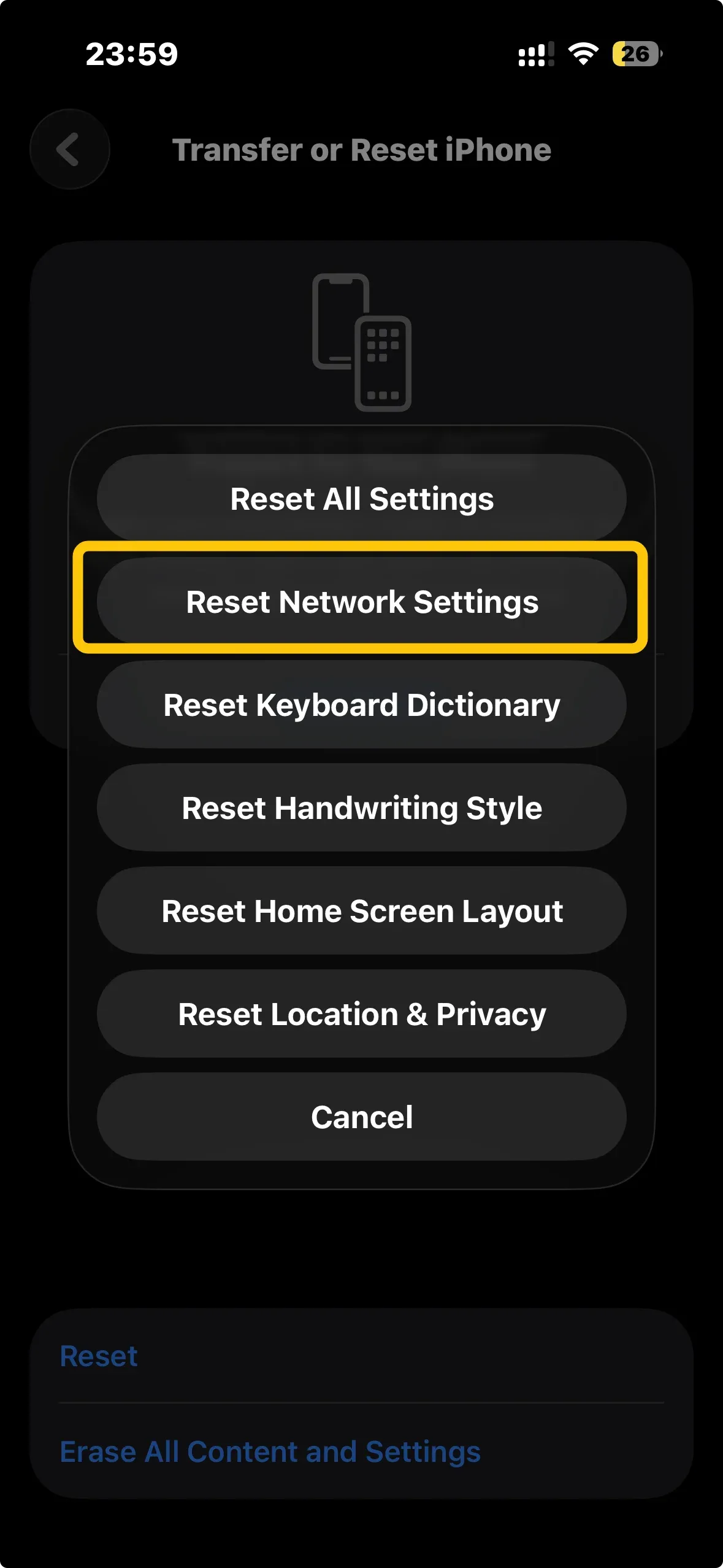
Paso 1. En el iPhone, abre Ajustes > General > Transferir o restablecer el iPhone > Restablecer > Restablecer ajustes de red.
Paso 2. Vuelve a conectar el iPhone a tu red Wi-Fi principal y asegúrate de que cualquier VPN esté desactivada durante las pruebas.
Paso 3. Reinicia el router y el receptor de AirPlay (Apple TV o televisor inteligente).
Paso 4. Realiza la misma prueba de reproducción de 5 minutos con la pantalla bloqueada utilizando la misma app y el mismo contenido multimedia que antes.
Paso 5. Si el problema persiste, anota cuándo se produce la desconexión (por ejemplo, 18 segundos después de bloquear el teléfono) antes de contactar con el soporte del dispositivo.
En resumen
Cuando AirPlay se desactiva al bloquear el teléfono, la causa suele estar relacionada con los ajustes de energía, la estabilidad del Wi-Fi o el comportamiento del receptor. Empieza por comprobar el bloqueo automático y el modo de bajo consumo, revisa después los ajustes del Wi-Fi y del receptor y actualiza el software si es necesario. Prueba la reproducción después de cada cambio para identificar rápidamente qué resuelve el problema. Una vez que el emisor, la red y el receptor se mantengan estables, AirPlay debería seguir reproduciendo con normalidad aunque se apague la pantalla del teléfono.
Preguntas frecuentes sobre AirPlay que se detiene al bloquear el teléfono
¿Por qué mi Apple AirPlay se detiene constantemente?
Entre las razones habituales por las que Apple AirPlay se detiene constantemente se incluyen:
- Conexión Wi-Fi débil o inestable
- Dispositivos conectados a redes Wi-Fi distintas
- Modo de bajo consumo que limita la actividad en segundo plano
- Bloqueo automático que provoca cambios en el comportamiento de reproducción del dispositivo emisor
- App de streaming que no admite una reproducción estable con AirPlay en segundo plano
- iOS, tvOS o firmware del televisor inteligente desactualizados
- Interferencias temporales en la red o congestión del ancho de banda
- Receptor (Apple TV o televisor inteligente) que pierde la sesión de AirPlay
- Ajustes del router que bloquean la detección de dispositivos (Bonjour / detección de la red local)
¿Cómo evitar que AirPlay se desconecte por inactividad?
Para evitar que AirPlay se desconecte por inactividad, asegúrate de que la conexión se mantenga estable y de que la app emisora pueda continuar la reproducción.
- Utiliza una red Wi-Fi estable y mantén ambos dispositivos en la misma red.
- Desactiva el modo de bajo consumo para que el iPhone no limite la actividad en segundo plano.
- Aumenta el tiempo del bloqueo automático para evitar que el teléfono interrumpa la reproducción demasiado pronto.
- Inicia AirPlay desde el reproductor de vídeo o audio activo, no desde la pantalla de inicio.
- Mantén iOS, tvOS y el firmware del televisor inteligente actualizados para mejorar la compatibilidad.
- Reduce la congestión de la red pausando las descargas grandes o las copias de seguridad durante la transmisión.
¿Por qué AirPlay se detiene al cambiar de app?
Entre las razones habituales por las que AirPlay se detiene al cambiar de app se incluyen:
- La app de streaming no admite la reproducción con AirPlay en segundo plano
- La sesión de AirPlay está vinculada al reproductor multimedia original
- iOS pausa o limita la app cuando pasa a segundo plano
- El modo de bajo consumo restringe la actividad en segundo plano
- La nueva app toma el control de la salida de audio o vídeo
- Pérdida temporal de la conexión de AirPlay durante el cambio de app
- El receptor (Apple TV o televisor inteligente) reinicia la sesión de reproducción
- Inestabilidad de la red durante la transición entre apps
¿Cómo solucionar las desconexiones de AirPlay cuando el iPhone entra en reposo?
Para solucionar las desconexiones de AirPlay cuando el iPhone entra en reposo, comprueba los ajustes y las condiciones que permiten que AirPlay siga funcionando mientras el teléfono está bloqueado.
- Aumenta el tiempo del bloqueo automático en Ajustes > Pantalla y brillo > Bloqueo automático.
- Desactiva el modo de bajo consumo en Ajustes > Batería.
- Inicia AirPlay desde el reproductor de vídeo o audio activo, no desde la pantalla de inicio.
- Mantén ambos dispositivos en la misma red Wi-Fi estable.
- Actualiza iOS, tvOS o el firmware de tu televisor inteligente a la última versión.
- Reinicia el iPhone, el router y el receptor de AirPlay para restablecer la conexión.
¿Cómo usar AirPlay mientras el teléfono está bloqueado?
Para usar AirPlay mientras el teléfono está bloqueado, asegúrate de que la reproducción pueda continuar en segundo plano y de que la conexión se mantenga estable.
- Inicia primero la reproducción en la app y después activa AirPlay desde el reproductor de vídeo o audio activo.
- Aumenta el tiempo del bloqueo automático en Ajustes > Pantalla y brillo > Bloqueo automático.
- Desactiva el modo de bajo consumo en Ajustes > Batería.
- Mantén ambos dispositivos en la misma red Wi-Fi estable.
- Bloquea el teléfono después de que la reproducción lleve unos segundos en marcha para que la sesión de AirPlay permanezca activa.
¿Cómo desactivo el bloqueo automático durante el uso de AirPlay?
Para desactivar el bloqueo automático durante el uso de AirPlay, cambia el ajuste de bloqueo automático del iPhone: abre Ajustes en el iPhone y toca Pantalla y brillo > Bloqueo automático > Nunca.
¿Puedo usar una app de transmisión en lugar de AirPlay?
Sí. Si AirPlay sigue desconectándose cuando bloqueas el teléfono, puedes probar una herramienta específica de transmisión. Apps como PigeonCast están diseñadas para duplicar la pantalla de forma estable entre distintos dispositivos y redes, lo que puede ayudar a reducir las interrupciones durante sesiones de reproducción prolongadas.
Clara Rossi es una editora tecnológica experimentada y una experta en tecnologías de duplicación y transmisión de pantalla. Con un gran ojo para los detalles y un profundo entendimiento de cómo conectar dispositivos de manera fluida, Clara se destaca en optimizar la experiencia del usuario para compartir y transmitir contenido sin esfuerzo. Ya sea que busques soluciones rápidas o consejos avanzados, su experiencia y capacidad de respuesta garantizan que cada consulta reciba una solución eficiente y bien fundamentada.