
Duplicar la pantalla en un televisor inteligente más grande es sin duda una experiencia agradable, ya sea para disfrutar de una visualización más envolvente o simplemente para reducir la fatiga visual. Aunque normalmente se necesita una conexión Wi-Fi estable para hacerlo, ¿se puede duplicar la pantalla sin WiFi en un Samsung Smart TV? Por suerte, es posible disfrutar de esta función incluso sin estar conectado a la misma red. ¡Sigue leyendo para descubrir cómo hacerlo!
¿Se puede duplicar la pantalla en un televisor Samsung sin WiFi?
Sí. Las tecnologías inalámbricas de duplicación de pantalla como AirPlay normalmente requieren que ambos dispositivos estén conectados a la misma red Wi-Fi local. Sin embargo, algunas alternativas permiten establecer una conexión directa entre tu teléfono y el televisor, sin pasar por el router de casa. Esto significa que el televisor no necesita estar conectado a Internet, pero sí debe contar con funciones inalámbricas (como Wi-Fi Direct) o con un puerto físico para que la conexión funcione.
Cómo duplicar la pantalla en un televisor Samsung sin WiFi
Para duplicar la pantalla sin WiFi, es necesario utilizar otros protocolos de conexión. El objetivo es crear una vía de comunicación directa entre el dispositivo de origen y tu televisor Samsung. Los siguientes métodos abarcan desde soluciones por cable hasta la creación de tu propia red inalámbrica temporal. Cada uno tiene su propio proceso de configuración y sus requisitos de compatibilidad, que explicaremos en detalle.
Método 1. Usar una conexión USB
¿Se puede duplicar la pantalla sin WiFi en un Samsung Smart TV desde Android o iOS? Esta conexión por cable es una de las formas más sencillas de duplicar contenido en tu televisor Samsung sin Wi-Fi. Este método ofrece una alternativa estable por cable para mostrar contenido, aunque permite una interacción limitada en comparación con las opciones inalámbricas.
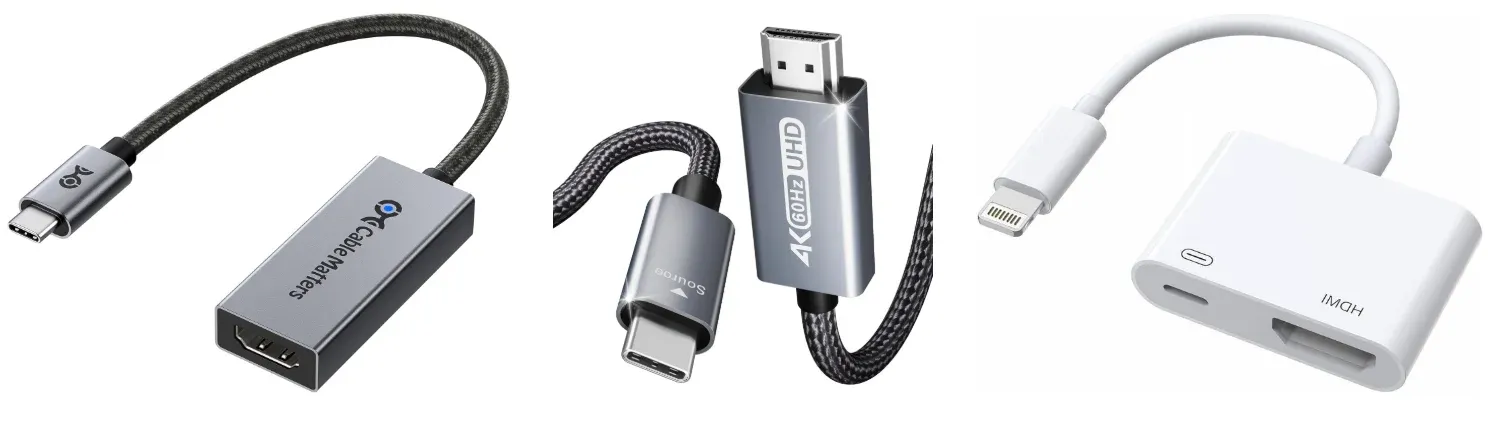
Paso 1. Asegúrate de que tu dispositivo sea compatible con la conexión necesaria.
- Para Android, utiliza un adaptador de USB-C a HDMI o un cable MHL para los modelos más antiguos.
- Para iPhone, utiliza un adaptador de USB-C a HDMI o un adaptador AV digital Lightning de Apple.
Paso 2. Conecta el adaptador adecuado a tu teléfono (de USB-C a HDMI para Android o iPhone 15, de Lightning a HDMI para los iPhone más antiguos y un cable MHL para los Android más antiguos).
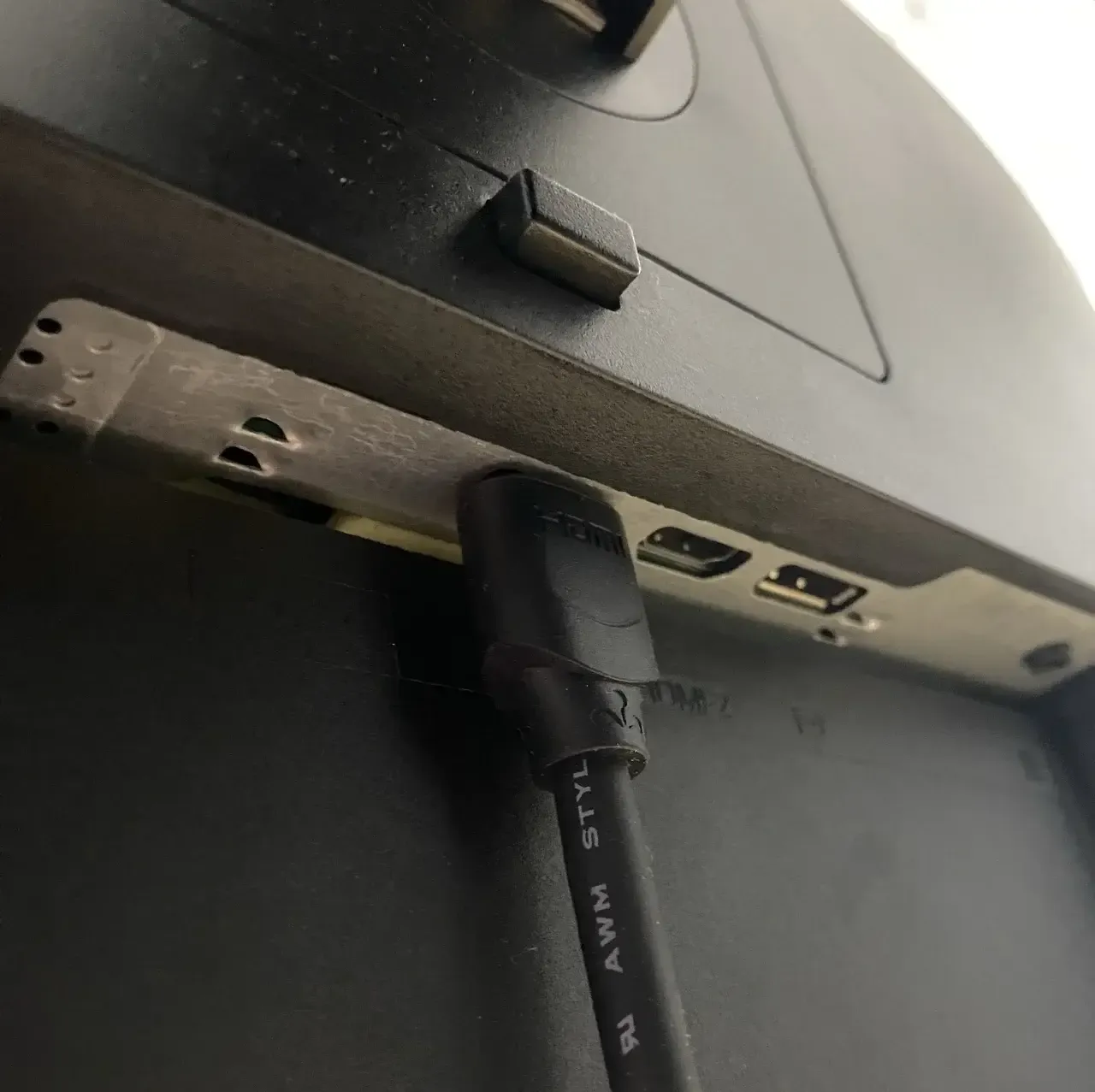
Paso 3. Utiliza un cable HDMI estándar para conectar el adaptador al puerto HDMI de tu televisor Samsung.
Paso 4. Utiliza el mando del televisor para cambiar la Entrada/Fuente al puerto HDMI en el que has conectado el cable.
Paso 5. La pantalla de tu teléfono debería aparecer inmediatamente en el televisor, con vídeo y audio de alta calidad y un retardo mínimo.
Método 2. Usar una conexión WiFi Direct
La mayoría de los Samsung Smart TV, especialmente los modelos de 2013 en adelante, son compatibles con Wi-Fi Direct para duplicar la pantalla de forma inalámbrica sin router. Esta función está disponible en los modelos Crystal UHD, QLED y Neo QLED (p. ej., BU8500, Q80B, QN900B), así como en series antiguas populares (p. ej., ES6600). Para comprobar si tu televisor es compatible con Wi-Fi Direct, solo tienes que ir a Ajustes > Red > Wi-Fi Direct.
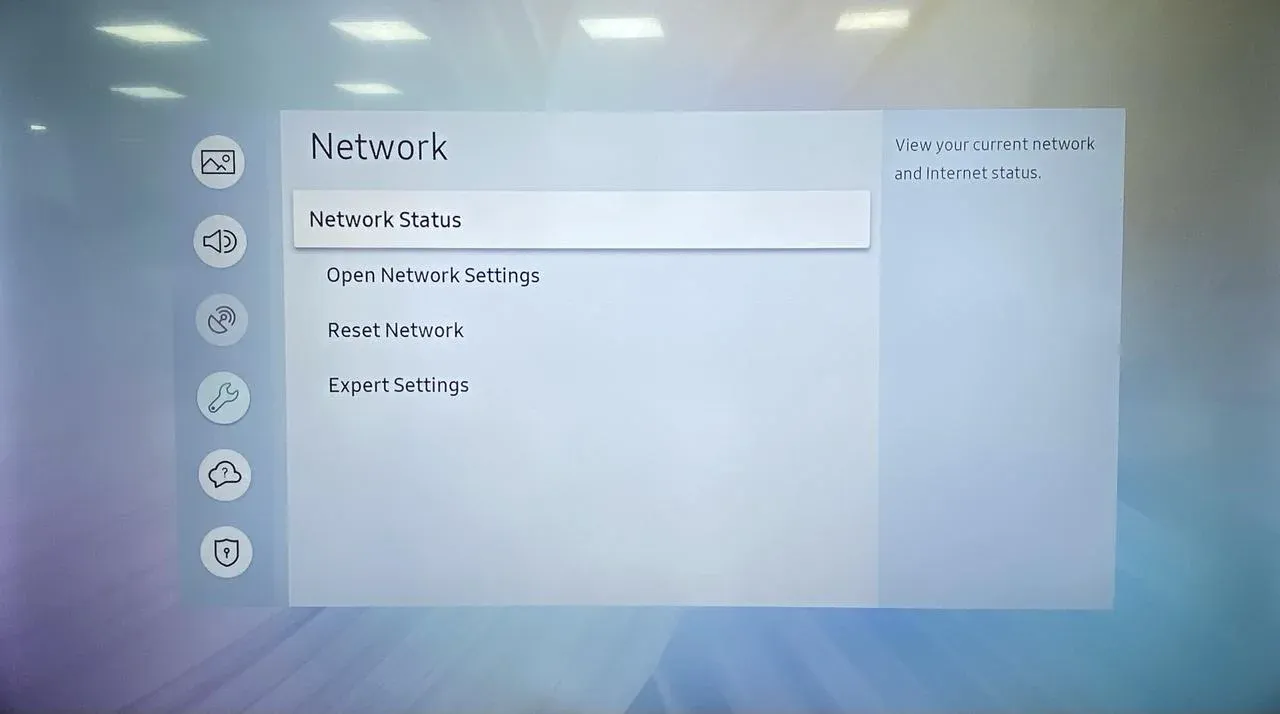
Paso 1. En tu televisor Samsung, ve a Ajustes > General/Asistencia > Red > WiFi Direct y selecciona Activado. Anota el nombre del dispositivo del televisor.
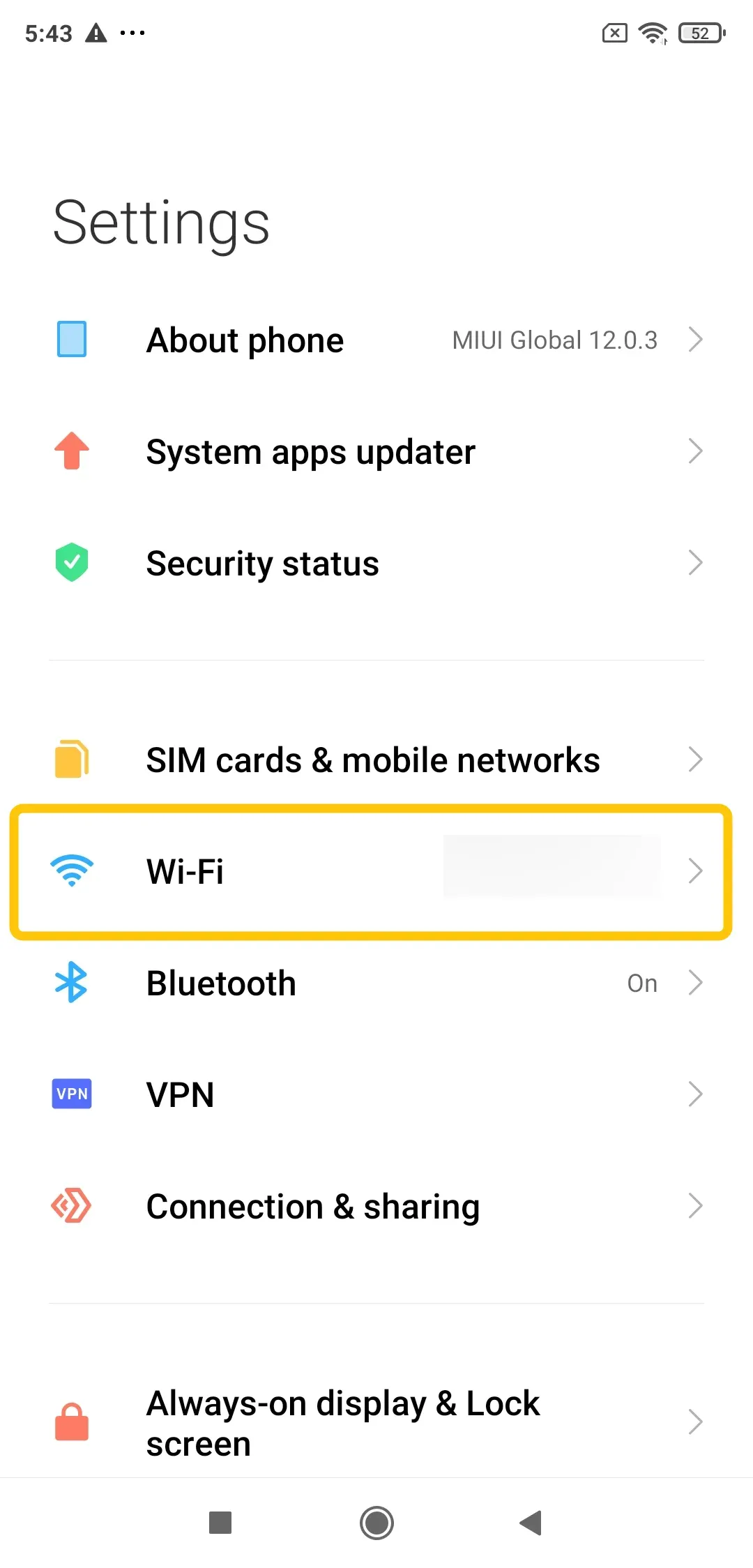
Paso 2. En tu teléfono Samsung o Android compatible, ve a Ajustes > Conexiones > WiFi. Toca WiFi Direct o busca esta opción en Más ajustes de conexión. Tu teléfono buscará dispositivos.
Paso 3. Selecciona tu televisor Samsung en la lista de dispositivos disponibles de tu teléfono y acepta la solicitud de conexión en la ventana emergente del televisor si aparece.
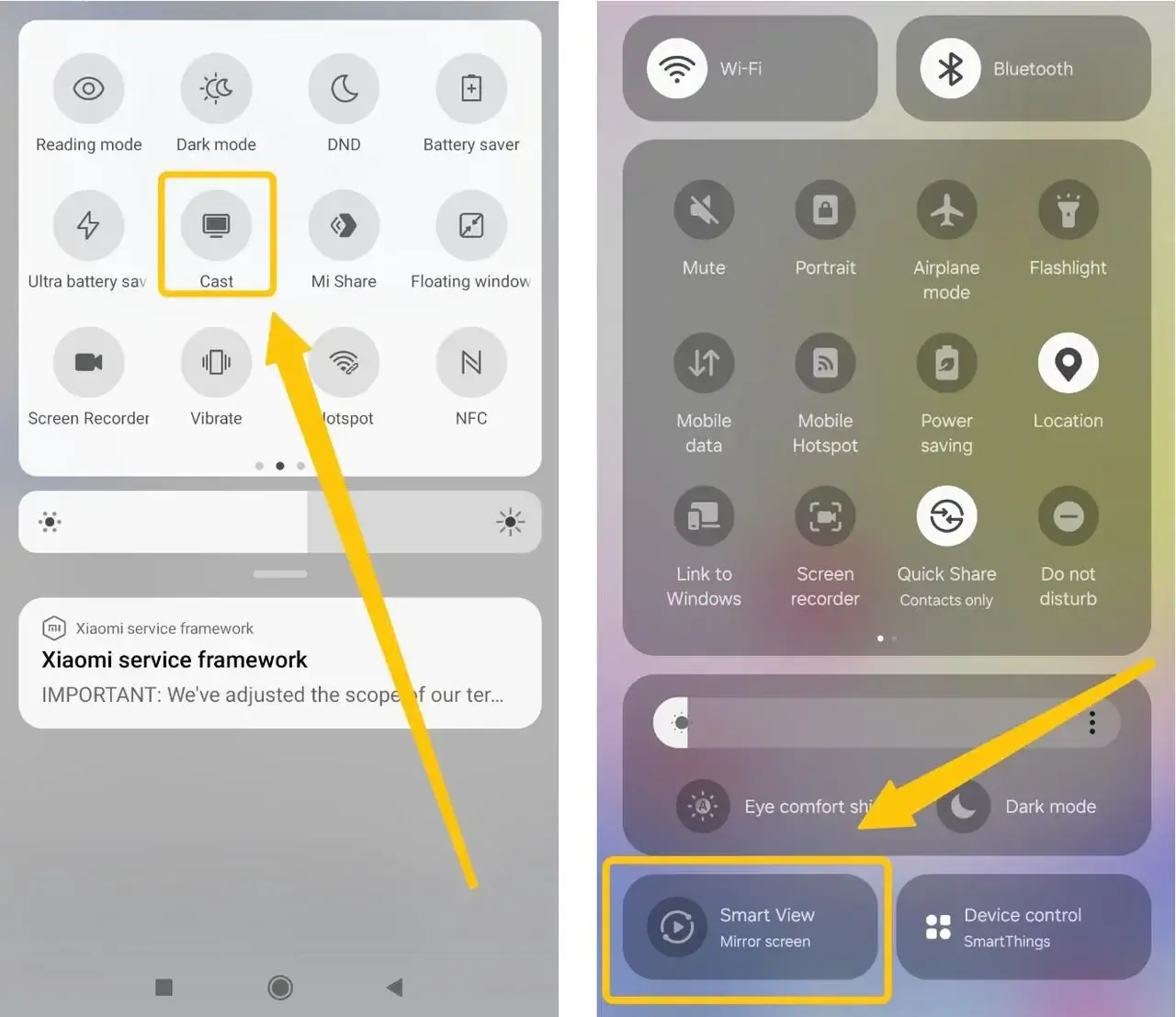
Paso 4. Una vez conectado, toca la opción Smart View o Transmitir en el panel rápido de tu teléfono y selecciona tu televisor en la lista para empezar a duplicar la pantalla.
Método 3. Usar una conexión mediante un punto de acceso móvil (con PigeonCast)
Otra opción para duplicar la pantalla sin Wi-Fi es utilizar un punto de acceso móvil. Solo tienes que convertir tu teléfono en un punto de acceso y conectar tu televisor Samsung a él. Con PigeonCast, una aplicación gratuita para duplicar la pantalla compatible con AirPlay, DLNA y Google Cast, puedes duplicar contenido sin necesidad de cables. Ten en cuenta que utilizar un punto de acceso móvil puede generar cargos adicionales de tu operador, según tu tarifa de datos.
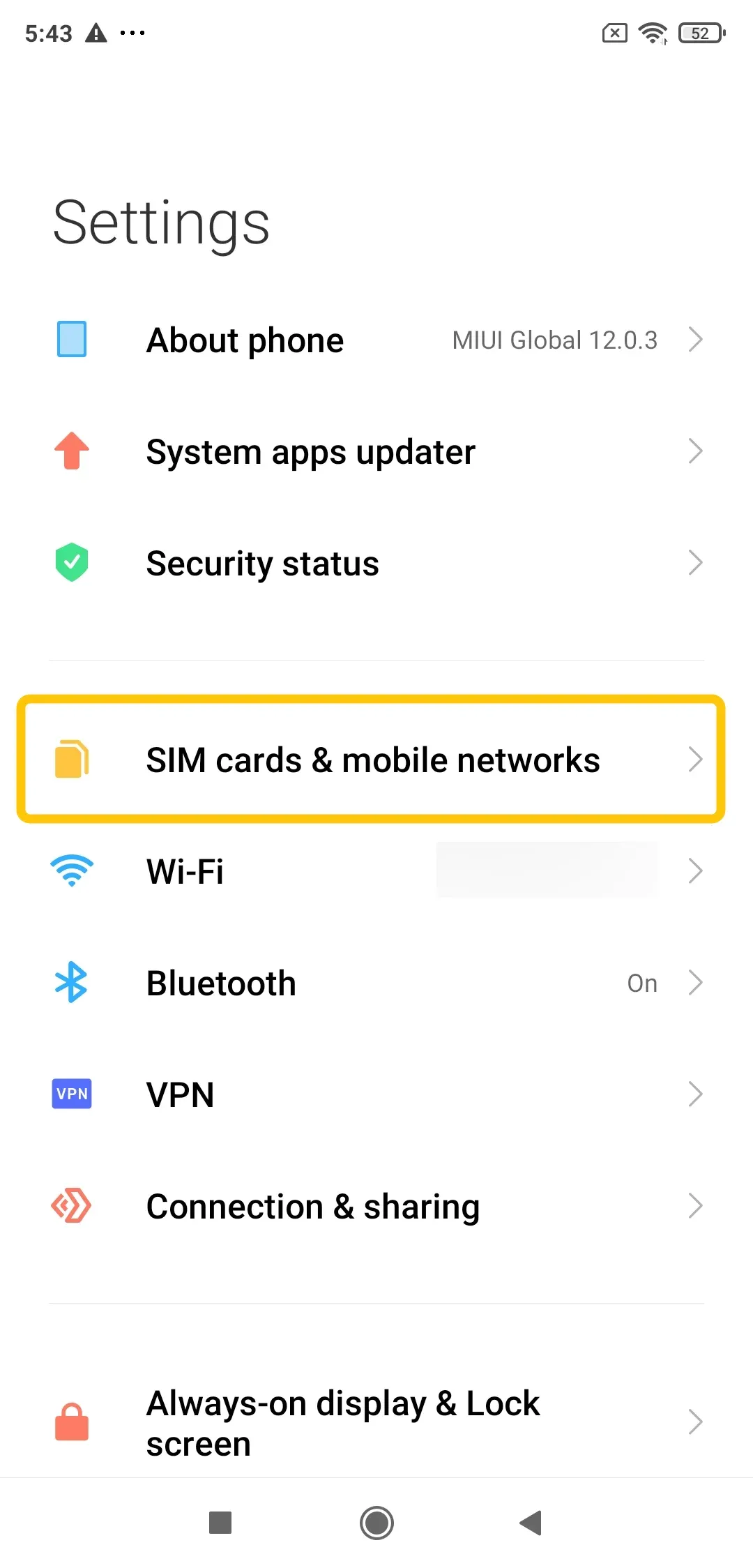
Paso 1. Ve a los ajustes de tu teléfono y activa la función de punto de acceso móvil.
Paso 2. En tu Samsung Smart TV, ve a los ajustes de WiFi y conéctate al punto de acceso de tu teléfono.


Valoración general:


Paso 3. Instala la aplicación PigeonCast en tu teléfono desde Google Play o App Store.
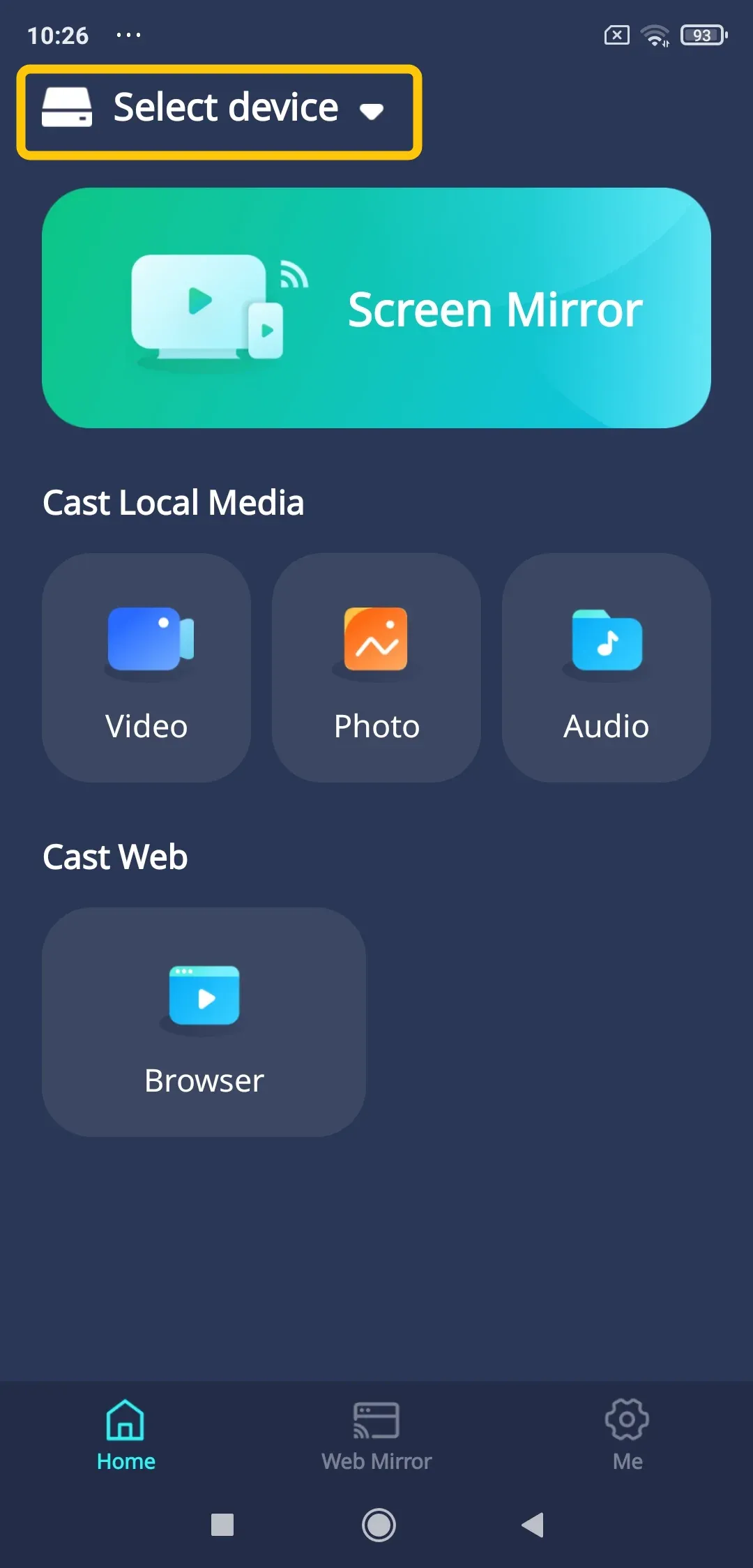
Paso 4. Abre la aplicación y toca Seleccionar dispositivo para elegir tu televisor Samsung en la lista de dispositivos disponibles. En Android, puedes pulsar el botón en pantalla para transmitir tu contenido multimedia.
Paso 5. Introduce el código PIN para confirmar el proceso de vinculación.
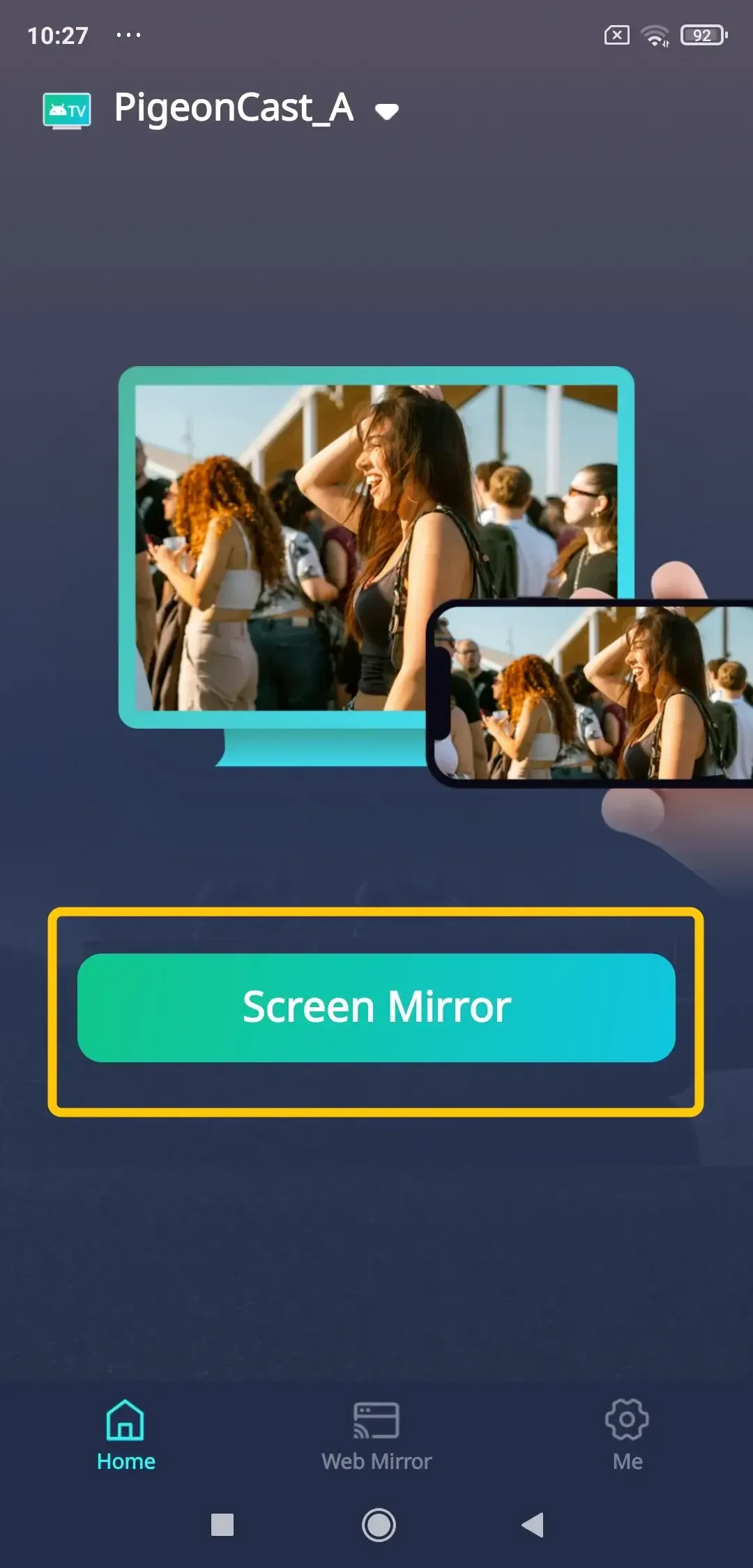
Paso 6. Una vez completado el proceso, toca Duplicar pantalla para empezar a duplicar la pantalla en tu televisor Samsung.
Conclusión
Duplicar la pantalla en un televisor Samsung sin Wi-Fi no solo es posible, sino que también resulta relativamente sencillo con los métodos adecuados. Tanto si optas por una conexión por cable con un adaptador USB, como si utilizas Wi-Fi Direct para una conexión inalámbrica sin router o un punto de acceso móvil con aplicaciones como PigeonCast, tienes varias opciones para disfrutar del contenido en una pantalla más grande sin depender de una conexión Wi-Fi tradicional.
Preguntas frecuentes sobre cómo duplicar la pantalla sin WiFi en un Samsung Smart TV
¿Puedo duplicar la pantalla en un televisor Samsung antiguo sin WiFi?
Sí, pero el método disponible depende del modelo de televisor. Los televisores Samsung antiguos pueden ser compatibles con Wi-Fi Direct o Miracast, mientras que otros requieren un adaptador HDMI o un dispositivo de streaming externo. Si las opciones inalámbricas integradas son limitadas, consulta cómo duplicar la pantalla en un televisor Samsung antiguo mediante métodos compatibles por cable o inalámbricos.
¿Mi televisor necesita WiFi para duplicar la pantalla?
No, tu televisor no necesita WiFi para duplicar la pantalla. Métodos como USB, WiFi Direct y los puntos de acceso móviles permiten duplicar la pantalla sin necesidad de una conexión a Internet.
¿Cómo conectar un teléfono a un televisor Samsung mediante Bluetooth sin WiFi?
Aunque Bluetooth permite conectar tu teléfono a un televisor Samsung, no se puede utilizar para duplicar la pantalla debido a su ancho de banda limitado para vídeo. Bluetooth es ideal para transmitir audio, como reproducir música o pódcasts desde el teléfono en el televisor.
¿Puedo transmitir Netflix desde mi teléfono al televisor sin WiFi?
Para transmitir Netflix desde tu teléfono al televisor sin Wi-Fi, tienes varias opciones:
- Utiliza un adaptador de Lightning a HDMI para iPhone o un adaptador de USB-C a HDMI para teléfonos Android para conectarte directamente al televisor. Esto proporciona una conexión estable sin Wi-Fi.
- Convierte tu teléfono en un punto de acceso móvil, conecta el televisor a él y transmite Netflix mediante la duplicación de pantalla. Esta opción requiere datos móviles y consumirá los datos de tu tarifa.
- Si tienes un kit HDMI inalámbrico, puedes transmitir la señal desde tu teléfono al televisor sin Wi-Fi, lo que ofrece una solución inalámbrica sin depender de un router.
- Algunos teléfonos y televisores Samsung son compatibles con Wi-Fi Direct o Miracast, lo que permite conectar los dispositivos directamente sin router. Asegúrate de que tanto tu teléfono como tu televisor sean compatibles con estas funciones para que este método funcione.
¿Un televisor inteligente necesita estar conectado a WiFi para duplicar la pantalla?
No, un televisor inteligente no necesita una conexión activa a Internet (WiFi) para la duplicación básica de pantalla mediante WiFi Direct o un cable. Solo necesita que la interfaz inalámbrica o física adecuada esté activada y conectada al dispositivo de origen.
¿Se puede duplicar la pantalla solo con Bluetooth?
No, el Bluetooth estándar no dispone del ancho de banda necesario para transmitir vídeo de alta calidad en tiempo real para duplicar la pantalla. Se utiliza para transmitir audio, transferir archivos y conectar periféricos, pero no para duplicar vídeo.
¿Cómo conectar un teléfono Samsung al televisor de forma inalámbrica?
El método inalámbrico habitual consiste en utilizar Smart View:
- Asegúrate de que ambos dispositivos estén conectados a la misma red WiFi.
- Desliza el dedo hacia abajo en tu teléfono para abrir el Panel rápido.
- Toca el icono de Smart View.
- Selecciona tu televisor Samsung en la lista.
Clara Rossi es una editora tecnológica experimentada y una experta en tecnologías de duplicación y transmisión de pantalla. Con un gran ojo para los detalles y un profundo entendimiento de cómo conectar dispositivos de manera fluida, Clara se destaca en optimizar la experiencia del usuario para compartir y transmitir contenido sin esfuerzo. Ya sea que busques soluciones rápidas o consejos avanzados, su experiencia y capacidad de respuesta garantizan que cada consulta reciba una solución eficiente y bien fundamentada.