
¿Alguna vez has intentado enviar la pantalla de tu teléfono a la TV y no ha funcionado? Ya sea que uses AirPlay, Google Cast u otro método, puede ser frustrante cuando tu teléfono se niega a cooperar. Si te preguntas, "¿Por qué mi teléfono no transmite a la TV?", no estás solo. Desde problemas de conectividad hasta incompatibilidades entre dispositivos, varios factores pueden ser los culpables. En esta guía revisaremos las razones más comunes por las que tu teléfono puede no estar transmitiendo a la TV y ofreceremos soluciones fáciles de seguir para que vuelvas a reproducir contenido en un instante.
Por qué tu teléfono no transmite a la TV
Resulta frustrante cuando intentas transmitir desde tu teléfono a la TV y simplemente no funciona. Varios problemas pueden impedir una conexión exitosa y, aunque algunos son sencillos de resolver, otros pueden requerir una solución más exhaustiva. A continuación, desglosaremos las razones más comunes por las que esto sucede y daremos pasos prácticos para resolver cada problema, para que disfrutes de tu contenido sin complicaciones.
#1. Problemas de conexión Wi‑Fi
La conectividad Wi‑Fi es, posiblemente, la causa más común de problemas al transmitir, como que Chromecast no aparezca. Para que tecnologías como Google Cast y AirPlay funcionen, tanto tu teléfono como la TV deben estar en la misma red.
Este requisito suele confundir a la gente, especialmente si tienen varias redes en casa o si sus dispositivos cambian de red automáticamente sin avisar. Según una encuesta de Consumer Reports, casi el 30% de los usuarios reportan que sus problemas de streaming se deben a redes Wi‑Fi débiles o mal configuradas.
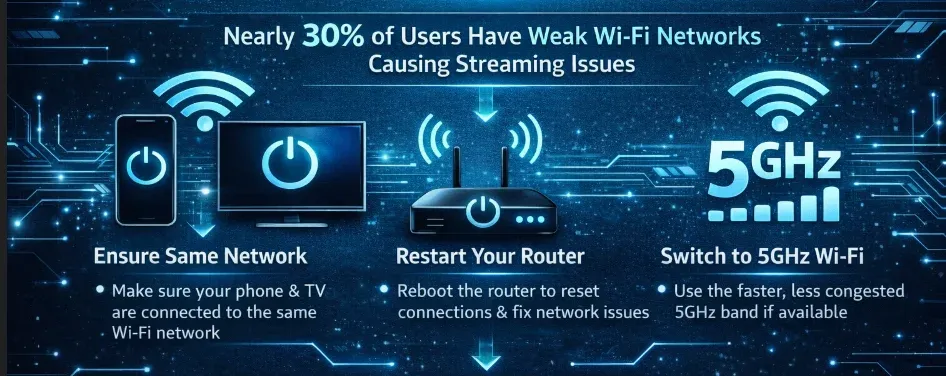
Cómo solucionar que no se pueda transmitir desde el teléfono a la TV:
- Asegúrate de que ambos dispositivos estén en la misma red: Verifica que tu teléfono y la TV estén conectados a la misma red Wi‑Fi. Esto se puede comprobar en los ajustes de red de ambos dispositivos.
- Reinicia tu router: Si los dispositivos están en la misma red pero aún no se conectan, reinicia el router. Esto ayuda a restablecer las conexiones y puede solucionar problemas temporales de la red.
- Cambia a Wi‑Fi de 5GHz: Si tu router lo soporta, cambia a la banda de 5GHz en lugar de 2.4GHz. La banda de 5GHz es más rápida y menos propensa a interferencias de otros dispositivos domésticos, lo cual es especialmente útil para la transmisión de vídeo de alta calidad.
#2. TV o dispositivo incompatible
La transmisión requiere protocolos específicos, como Google Cast, Miracast o AirPlay, que no todos los televisores soportan. Los modelos de TV más antiguos, en particular, pueden no tener capacidades de transmisión integradas. Por ejemplo, televisores Samsung antiguos pueden soportar solo ciertas versiones de Miracast, lo que puede hacer que te preguntes: "¿Por qué no puedo transmitir a mi TV desde mi teléfono Android?" Esto también puede ocurrir si tu TV no admite duplicación de pantalla o solo admite ciertos tipos de transmisión.
Cómo solucionar:
- Comprueba la compatibilidad de la TV: Consulta el manual de tu TV o las especificaciones en línea para verificar si admite Google Cast, AirPlay o Miracast. Algunas marcas, como Samsung, LG y Sony, suelen soportar estos protocolos de forma nativa.
- Actualiza el firmware de la TV: Muchos fabricantes de TV lanzan actualizaciones que añaden nuevas funciones, incluida la compatibilidad con protocolos de transmisión más recientes. Busca actualizaciones de firmware en el menú de ajustes de tu TV e instala las que estén disponibles.
- Usa un dispositivo externo: Si tu TV no tiene soporte nativo de transmisión, considera comprar un dispositivo externo como Chromecast o Apple TV, que puede convertir cualquier TV en "inteligente" y compatible con múltiples protocolos de transmisión. Es una solución rápida y a menudo rentable.
#3. Duplicación de pantalla no activada
Algunos teléfonos no activan automáticamente la duplicación de pantalla. Los ajustes para permitir transmitir o duplicar la pantalla pueden estar desactivados por defecto, especialmente en teléfonos Android, ya que no siempre es una función que todos usen con regularidad. Esto puede hacer que te preguntes: "¿Por qué mi teléfono no está duplicando la pantalla?"
Cómo solucionar que no se pueda transmitir desde el teléfono a la TV:
- Para Android: Ve a Ajustes > Pantalla > Transmitir. Activa la opción Transmitir. Después, comprueba que tu TV aparezca en la lista de dispositivos disponibles. Si no aparece, intenta reconectar ambos dispositivos a la misma red Wi‑Fi.
- Para iPhone: Abre el Centro de control deslizando hacia abajo (iPhone X y modelos más nuevos) o hacia arriba (modelos más antiguos). Toca Duplicación de pantalla y selecciona tu TV. Si tu TV no aparece o la duplicación de pantalla no funciona, asegúrate de que ambos dispositivos estén en la misma red Wi‑Fi.
#4. Conflictos entre Bluetooth y Wi‑Fi
En algunos casos, tu teléfono puede intentar conectarse a la TV mediante Bluetooth, sobre todo si los dispositivos están cerca. Bluetooth y Wi‑Fi pueden interferir entre sí, provocando problemas con la transmisión. Por ejemplo, tu teléfono puede intentar usar Bluetooth para la transferencia de medios mientras la TV depende del Wi‑Fi para una transmisión de mejor calidad, lo que resulta en una conexión fallida; uno de los problemas comunes es que AirPlay no se conecte a la TV.
Cómo solucionar que la transmisión desde el teléfono a la TV no funcione:
- Desactiva Bluetooth: Para asegurarte de que tu teléfono transmita vía Wi‑Fi, desactiva Bluetooth al intentar duplicar la pantalla desde Android o iPhone. Esto obliga al teléfono a depender únicamente del Wi‑Fi para una conexión más estable.
- Prioriza el Wi‑Fi: En los ajustes, asegúrate de que tu teléfono priorice el Wi‑Fi sobre Bluetooth. En la mayoría de los teléfonos modernos esto se hace automáticamente, pero vale la pena comprobarlo.
#5. Software o apps desactualizadas
Bugs de software o versiones antiguas de apps pueden impedir que la duplicación de pantalla funcione correctamente. Esto es especialmente cierto si el sistema operativo de tu teléfono o el firmware de la TV están desactualizados. Un informe de Statista encontró que el 35% de los problemas con dispositivos de streaming se deben a software o apps desactualizados que no funcionan bien con las versiones más recientes de la tecnología de duplicación de pantalla.
Cómo solucionar que la transmisión desde el teléfono a la TV no funcione:
- Actualiza tus dispositivos: Busca actualizaciones de software o firmware para tu teléfono y tu TV. Mantener ambos dispositivos actualizados asegura que todas las funciones, incluida la duplicación de pantalla, funcionen correctamente.
- Actualiza las apps: Si usas apps como Google Home, Apple TV o una app de terceros como PigeonCast, asegúrate de que estén en sus versiones más recientes. Las actualizaciones de las apps suelen resolver errores y mejorar la compatibilidad.
#6. Entrada de la TV o ajustes HDMI
Si estás usando un dispositivo físico, como Chromecast, conectado al puerto HDMI de la TV, la TV podría estar en la entrada equivocada, impidiendo que reciba la señal de transmisión. Esto puede hacer que te preguntes: "¿Por qué mi teléfono no transmite a la TV?"
Cómo solucionar que la transmisión desde el teléfono a la TV no funcione:
- Cambia las entradas de la TV: Asegúrate de que tu TV esté en la entrada correcta para la transmisión (normalmente HDMI). Puedes hacerlo con el control remoto de la TV o desde el menú de ajustes.
- Comprueba las conexiones HDMI: Si usas un dispositivo como Chromecast o una stick de streaming, asegúrate de que esté correctamente enchufado al puerto HDMI. A veces, desconectar y volver a enchufar el dispositivo puede ayudar a restablecer la conexión.
Cómo solucionar que el teléfono no transmita a la TV
Si tienes problemas con la transmisión, aquí tienes un resumen rápido de pasos que puedes seguir para arreglar los problemas más comunes:
Paso 1. Asegúrate de que ambos dispositivos estén en la misma red Wi‑Fi. Reinicia el router y cambia a una red de 5GHz si es posible.
Paso 2. Comprueba si tu TV soporta Google Cast, AirPlay o Miracast. Si no, considera usar un dispositivo de streaming como Chromecast o Apple TV.
Paso 3. Ve a los ajustes de pantalla de tu teléfono (Android) o al Centro de control (iPhone) y habilita la duplicación de pantalla.
Paso 4. Desactiva Bluetooth para asegurarte de que tu teléfono use Wi‑Fi para la transmisión.
Paso 5. Actualiza tu teléfono, tu TV y cualquier app de transmisión a sus versiones más recientes.
Paso 6. Asegúrate de que tu TV esté en la entrada correcta (HDMI) para el dispositivo de transmisión.
Consejos adicionales para una experiencia de transmisión fluida
Aunque solucionar los problemas comunes de transmisión es esencial, hay varios consejos adicionales que puedes implementar para mejorar tu experiencia general. Estos pasos simples pueden ayudar a que tus dispositivos se comuniquen sin problemas y a eliminar pequeñas interrupciones.
Usar una app de transmisión confiable
Aplicaciones gratuitas de duplicación de pantalla como PigeonCast pueden ser muy útiles, especialmente si tu TV no soporta protocolos populares de transmisión como Google Cast, AirPlay y DLNA. Con PigeonCast, puedes transmitir contenido desde tu teléfono a la TV sin necesitar que la TV tenga una función de transmisión nativa.
La app está diseñada para ofrecer mejor compatibilidad y estabilidad, garantizando una transmisión más fluida incluso cuando hay limitaciones de dispositivo o problemas de conexión.
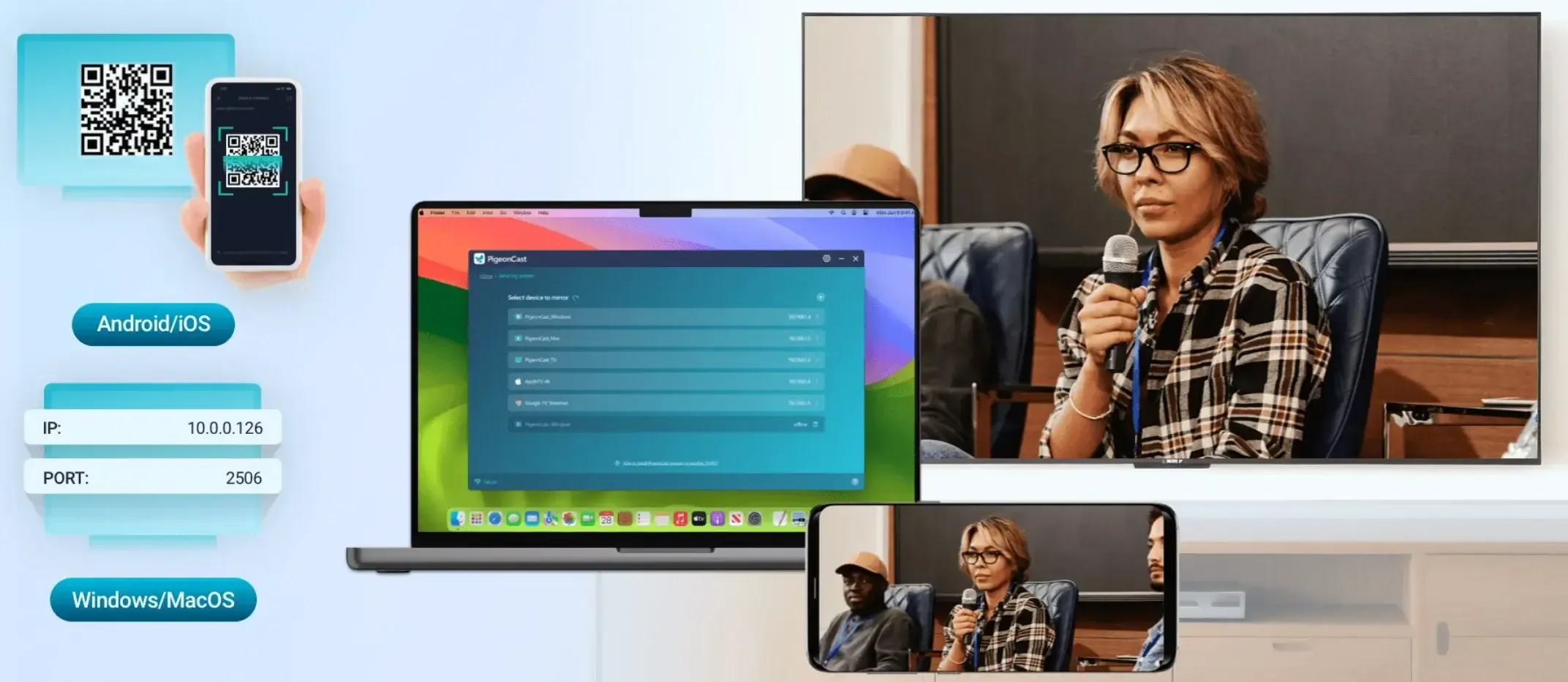
Cómo usar PigeonCast para transmitir:
Paso 1. Asegúrate de que Pigeoncast esté instalado tanto en tu teléfono como en la TV y deja la app abierta.


Calificación general:



Paso 3. Una vez conectado, puedes elegir el contenido que quieres enviar.
PigeonCast también permite personalizar la calidad y la resolución para una experiencia más fluida, garantizando los mejores resultados de streaming según la velocidad de tu red y la capacidad del dispositivo.
Optimiza tu red Wi‑Fi
Uno de los factores más importantes para un casting exitoso es una conexión Wi‑Fi fuerte y fiable. Cuando hay congestión en la red o interferencias de otros dispositivos, la transmisión puede sufrir retrasos, buffering o incluso desconexiones.
Para mejorar tu experiencia de casting, considera los siguientes pasos:
- Usa la banda de 5 GHz: Si tu router admite tanto las bandas de 2.4 GHz como de 5 GHz, cambia tus dispositivos a la red de 5 GHz. La banda de 5 GHz es más rápida, menos congestionada y mejor para streaming de alta calidad, lo que asegura un casting más fluido.
- Limita el tráfico de la red: Intenta reducir otras actividades de alto ancho de banda (como descargas grandes o juegos en línea) mientras transmites. Esto disminuye la carga en tu red y ayuda a mejorar el rendimiento del streaming.
- Optimiza la ubicación del router: Coloca tu router en un lugar céntrico, idealmente en la misma habitación que tu televisor, para minimizar interferencias de señal y asegurar una conexión más fuerte.
- Usa una conexión por cable: Si es posible, conecta tu dispositivo de streaming al televisor mediante un cable Ethernet. Las conexiones cableadas son más estables que el Wi‑Fi y eliminan la congestión de la red.
Mejorando el rendimiento de tu red Wi‑Fi, puedes asegurarte de que tu experiencia de casting sea rápida e ininterrumpida, incluso al reproducir contenido en alta definición.
Reinicia tus dispositivos regularmente
A veces, las soluciones más simples son las más efectivas. Reiniciar tanto el teléfono como el televisor puede ayudar a resolver varios problemas relacionados con la duplicación de pantalla o el casting. Esto es especialmente útil cuando te encuentras con errores o fallos que impiden una conexión estable. Reiniciar borra fallos temporales del software, refresca la conexión de red y, a menudo, resuelve problemas menores que podrían interrumpir el proceso de casting.
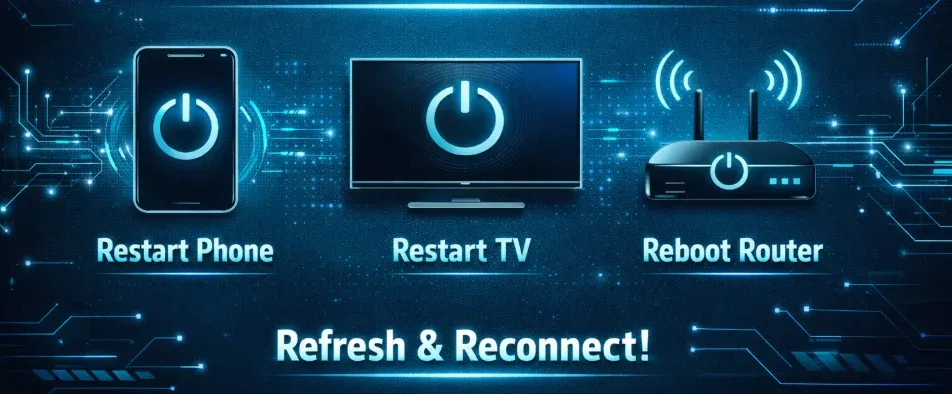
Cómo reiniciar los dispositivos para un rendimiento óptimo:
- Reinicia tu teléfono: Simplemente apaga y vuelve a encender tu teléfono. Esto cierra aplicaciones o procesos en segundo plano que podrían interferir con la funcionalidad de casting.
- Reinicia tu TV: Si usas un Smart TV, apágalo y enciéndelo de nuevo, o realiza un reinicio suave desde el menú de ajustes del televisor. Esto puede ayudar a restablecer la conexión de red del televisor y actualizar los protocolos de casting.
- Reinicia tu router: Si los problemas relacionados con la red persisten, intenta reiniciar el router. Una conexión nueva a menudo puede resolver la congestión del Wi‑Fi u otros problemas temporales de conectividad.
Un reinicio rápido puede marcar una gran diferencia para que tu teléfono y tu televisor se reconecten correctamente y se restablezca una funcionalidad de casting fluida.
Borra la caché
Si experimentas retrasos o tartamudeos durante la transmisión, puede ser útil borrar la caché de tu dispositivo. Con el tiempo, los datos en caché pueden ralentizar el rendimiento. Borrar la caché puede ayudar a acelerar tu teléfono o televisor y asegurar una experiencia de casting más fluida.
Cómo borrar la caché:
- Para Android: Ve a Ajustes > Almacenamiento > Datos en caché y toca para borrarlos.
- Para iPhone: Puedes borrar la caché de Safari yendo a Ajustes > Safari > Borrar historial y datos de sitios web.
- Para Smart TVs: Revisa los ajustes de tu televisor para ver si hay alguna opción disponible para borrar la caché o restablecer los datos de las aplicaciones.
Conclusión
Si estás experimentando problemas como "el teléfono no transmite al televisor", no hay que entrar en pánico. Con unos sencillos ajustes, como comprobar tu conexión Wi‑Fi, asegurar la compatibilidad de los dispositivos y actualizar el software, puedes resolver estos problemas fácilmente. No olvides que usar apps como PigeonCast puede ofrecer mayor fiabilidad cuando los métodos estándar fallan. ¡Disfruta transmitiendo!
Preguntas frecuentes: ¿Por qué mi teléfono no transmite al televisor?
¿Por qué no puedo transmitir al televisor desde mi teléfono Android?
Asegúrate de que tanto tu teléfono como tu televisor estén conectados a la misma red Wi‑Fi. Además, comprueba que la duplicación de pantalla o el casting estén habilitados en ambos dispositivos y que las aplicaciones necesarias, como Google Home, estén actualizadas.
¿Por qué mi teléfono no hace duplicación de pantalla al televisor?
Esto puede deberse a varias razones, como problemas de compatibilidad entre tu teléfono y el televisor, software desactualizado o configuraciones incorrectas. Asegúrate de que ambos dispositivos estén en la misma red Wi‑Fi, verifica que la duplicación de pantalla esté activada y confirma que tu televisor soporte el protocolo de casting que estás usando (por ejemplo, Google Cast, AirPlay, Miracast).
¿Qué debo hacer si la duplicación de pantalla de mi teléfono no funciona?
Empieza por actualizar el software de tu teléfono y de tu televisor a las últimas versiones. Activa las opciones de casting o duplicación de pantalla adecuadas en ambos dispositivos. Además, revisa si hay conflictos con el Bluetooth que puedan impedir la conexión. Reiniciar tus dispositivos o el router a veces puede ayudar a resolver problemas menores de conexión.
¿Por qué mi teléfono no transmite a mi Roku TV?
Si tu Roku TV no aparece como dispositivo disponible, asegúrate de que tanto tu teléfono como el Roku estén en la misma red Wi‑Fi. Habilita la duplicación de pantalla en los ajustes de Roku y verifica que tu Roku TV soporte el protocolo de casting que estás usando. También prueba a reiniciar tanto el teléfono como el Roku para establecer una conexión nueva.
¿Por qué mi teléfono no transmite a mi televisor LG?
Para los televisores LG, asegúrate de que el TV soporte duplicación de pantalla vía Miracast o AirPlay (según el sistema operativo de tu teléfono). Comprueba que ambos dispositivos estén en la misma red Wi‑Fi y que la duplicación de pantalla esté activada en los ajustes del televisor. Si los problemas persisten, intenta actualizar el firmware del televisor o usar un dispositivo externo como Chromecast para mejorar la compatibilidad.
¿Existe una app de casting gratis para el teléfono?
Sí, hay varias aplicaciones gratuitas disponibles para duplicación de pantalla y casting. PigeonCast es una opción popular, que ofrece casting inalámbrico, sencillo y multiplataforma entre tu teléfono y el televisor sin necesidad de un protocolo de casting dedicado. Otras apps como LetsView y AirDroid Cast también ofrecen versiones gratuitas, aunque con funciones limitadas. Asegúrate siempre de que la app sea compatible con tu teléfono y tu televisor para un rendimiento óptimo.
Mia Clarke es una editora de tecnología especializada en soluciones de duplicación de pantalla y transmisión en múltiples plataformas. Mia ofrece guías claras y prácticas, junto con análisis detallados, para ayudar a los usuarios a conectar sus dispositivos sin complicaciones. Apasionada por mejorar la experiencia digital, Mia se dedica a mantener a los lectores al día con las últimas tendencias y herramientas para compartir pantalla entre dispositivos. Ya sea que quieras duplicar tu smartphone, laptop o Smart TV, el contenido de Mia brinda consejos confiables y fáciles de aplicar para simplificar tu configuración tecnológica.