
Chromecast hat das Streaming für Millionen von Nutzern weltweit einfacher gemacht, da sie Inhalte von ihren Smartphones, Tablets und Computern auf ihren Fernseher übertragen können. So praktisch Chromecast auch ist, treten bei Nutzern häufig Probleme auf, die das Streaming frustrierend machen können. Ob WLAN-Verbindungsprobleme oder Schwierigkeiten mit der Gerätekompatibilität: Diese Probleme können Ihr Seherlebnis deutlich beeinträchtigen.
Wenn Ihnen schon einmal ein orange blinkendes Licht oder eine fehlgeschlagene Verbindung begegnet ist, sind Sie nicht allein. In diesem ausführlichen Leitfaden führen wir Sie durch die 10 häufigsten Chromecast-Probleme, ihre Ursachen und praktische Lösungen, mit denen Sie schnell wieder streamen können. Außerdem stellen wir PigeonCast vor, eine alternative Lösung, die viele dieser Probleme dauerhaft beheben könnte.
Problem 1: Chromecast verbindet sich nicht mit dem WLAN
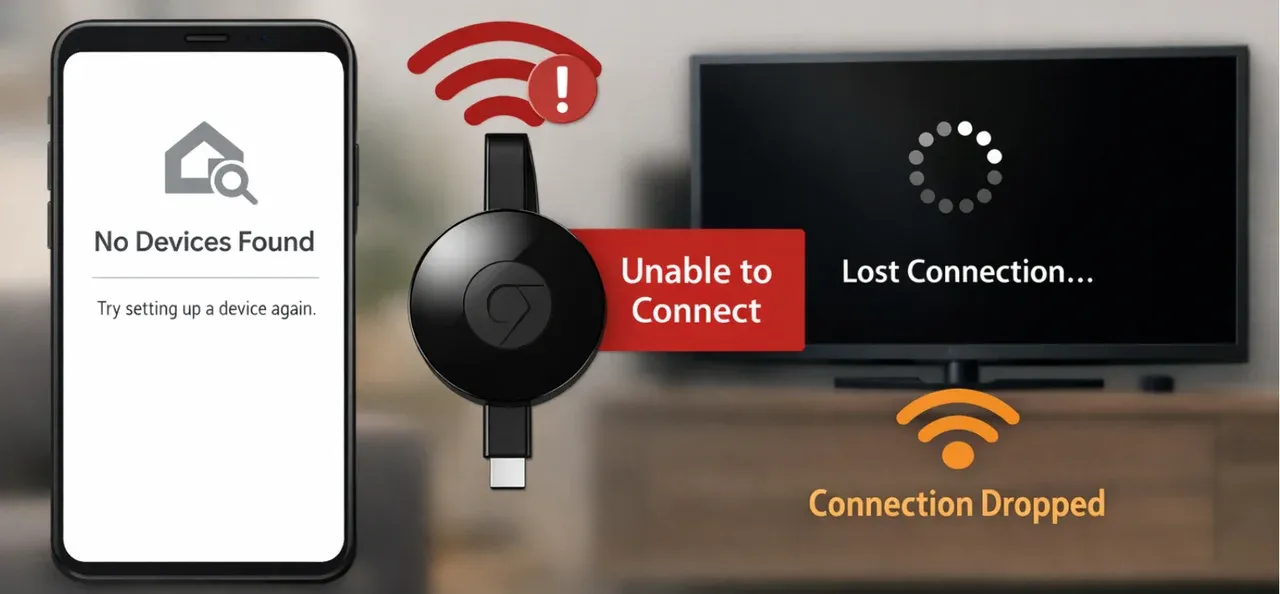
Wenn Chromecast keine Verbindung zum WLAN herstellt, können verschiedene frustrierende Symptome auftreten. Zum Beispiel wird Chromecast möglicherweise gar nicht angezeigt in der Google Home App während der Einrichtung. In anderen Fällen stellen Nutzer fest, dass sich ihr Gerät eine Zeit lang verbindet, dann aber zufällig die Verbindung verliert oder Schwierigkeiten hat, eine stabile Verbindung aufrechtzuerhalten.
Fehlermeldungen wie "unable to connect" oder "no internet connection" werden häufig angezeigt. Diese Probleme mit Chromecast sind besonders ärgerlich, wenn Sie gerade Ihr Gerät einrichten oder Ihre Lieblingssendungen streamen möchten.
Warum treten Chromecast-WLAN-Probleme auf?
WLAN-Verbindungsprobleme mit Chromecast entstehen häufig durch schwache WLAN-Signale, Störungen durch andere Geräte oder falsche Netzwerkkonfigurationen. Besonders problematisch kann dies nach einem Firmware-Update sein oder wenn der Chromecast zu weit vom Router entfernt ist. Nutzer können auch Probleme haben, wenn sie ein 2,4-GHz-Netzwerk statt eines zuverlässigeren 5-GHz-Netzwerks verwenden, das bessere Geschwindigkeiten und weniger Störungen bietet (siehe 2.4GHz vs 5GHz).
Wie behebt man Chromecast-WLAN-Probleme?
- Stellen Sie sicher, dass sich Ihr Chromecast in der Nähe Ihres Routers befindet: Ein starkes WLAN-Signal ist entscheidend, damit Chromecast korrekt funktioniert. Ist er zu weit vom Router entfernt, stellt er möglicherweise keine Verbindung her.
- Starten Sie sowohl Router als auch Chromecast neu: Ziehen Sie Router und Chromecast für 10 bis 15 Sekunden vom Stromnetz und schließen Sie sie anschließend wieder an. Das kann viele vorübergehende Netzwerkprobleme beheben.
- Vergessen Sie das Netzwerk und verbinden Sie Chromecast erneut mit dem WLAN in der Google Home App: Öffnen Sie die Google Home App, wählen Sie Ihren Chromecast aus, vergessen Sie das aktuelle WLAN-Netzwerk und verbinden Sie ihn erneut mit dem richtigen Netzwerk.
- Verwenden Sie ein 5-GHz-Netzwerk: Chromecast funktioniert besser in einem 5-GHz-Netzwerk, sofern Ihr Router dies unterstützt. Die 5-GHz-Frequenz ist schneller und im Vergleich zum 2,4-GHz-Band weniger anfällig für Störungen.
- Prüfen Sie auf Störungen: Geräte wie Mikrowellen, Babyphones und andere Elektronik können WLAN-Signale stören. Entfernen Sie solche Geräte vom Router, um Störungen zu minimieren.
Reddit-Nutzer haben berichtet, dass das Deaktivieren von "band steering" auf Routern (wodurch Geräte automatisch zwischen 2,4 GHz und 5 GHz wechseln) helfen kann, Verbindungsprobleme zu beheben, insbesondere während der Einrichtung.
Wenn diese Schritte das Problem nicht lösen, sollten Sie als Alternative zu PigeonCast wechseln, einer kostenlosen App zur Bildschirmspiegelung. Öffnen Sie den App Store auf Ihrem Gerät, suchen Sie nach der App und laden Sie sie herunter. Sobald sich Ihre Geräte im selben WLAN-Netzwerk befinden, bietet PigeonCast nahtloses Streaming über verschiedene Plattformen hinweg.



Gesamtbewertung:



Problem 2: Chromecast wird in Google Home nicht angezeigt
Wenn Google Home Chromecast nicht finden kann, bleiben Nutzer häufig in der Einrichtungsphase hängen. Statt ihren Chromecast mit der App koppeln zu können, sehen Nutzer Fehlermeldungen wie "device not found" oder "unable to connect". Das Chromecast-Startproblem kann auch nach mehreren Versuchen auftreten, Chromecast neu zu starten, die Google Home App neu zu installieren oder die Netzwerkverbindung zurückzusetzen.
Warum tritt das Chromecast-Startproblem auf?
Dieses Problem wird häufig entweder durch netzwerkbezogene Probleme verursacht (z. B. wenn sich Chromecast und das Gerät, von dem Sie streamen, in unterschiedlichen Netzwerken befinden) oder durch Fehlkonfigurationen der App. Manchmal funktioniert auch die Google Home App selbst nicht richtig oder wird nicht korrekt aktualisiert, wodurch Chromecast nicht erkannt wird.
Wie behebt man Google Chromecast-Probleme?
- Bestätigen Sie, dass beide Geräte im selben WLAN-Netzwerk sind: Dies ist die häufigste Ursache für Verbindungsprobleme. Stellen Sie sicher, dass Ihr Smartphone/Tablet und Chromecast mit demselben WLAN-Netzwerk verbunden sind.
- Installieren Sie die Google Home App neu: Manchmal kann die App selbst Fehler enthalten. Das Deinstallieren und erneute Installieren der App kann diese Probleme oft lösen.
- Starten Sie Chromecast neu: Schalten Sie Chromecast aus und wieder ein, indem Sie ihn etwa 10 Sekunden lang vom Strom trennen und anschließend wieder anschließen.
- Setzen Sie Chromecast auf die Werkseinstellungen zurück: Halten Sie die Chromecast-Taste 25 Sekunden lang gedrückt, bis das Gerät zurückgesetzt wird. Versuchen Sie nach dem Neustart, es erneut einzurichten.
Mehrere Nutzer in Technikforen wie den Google-Supportseiten empfehlen, "band steering"-Einstellungen auf Routern zu deaktivieren, da diese manchmal verhindern können, dass Chromecast korrekt eine Verbindung herstellt.
Problem 3: Chromecast blinkt orange
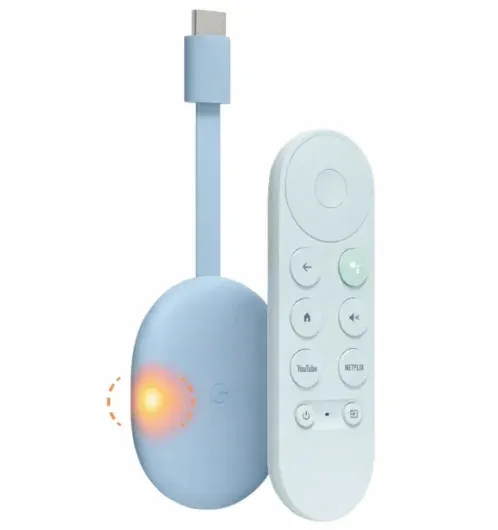
Wenn Sie sehen, dass die Chromecast-LED orange blinkt, weist dies typischerweise auf ein Problem mit dem Gerätestart oder der WLAN-Verbindung hin. Nutzer berichten von diesem Symptom, wenn das Gerät nicht korrekt hochfährt oder keine Verbindung zum Netzwerk herstellen kann. Der Fernsehbildschirm bleibt möglicherweise schwarz, oder Nutzer sehen dauerhaft die Meldung "connecting".
Warum blinkt Chromecast orange?
Das orange blinkende Licht ist in der Regel ein Zeichen dafür, dass Chromecast entweder Stromprobleme hat oder keine Verbindung zum WLAN-Netzwerk herstellen kann. Es kann auch durch einen Firmware-Fehler, eine unzureichende Stromversorgung oder ein Netzwerkproblem wie ein schwaches Signal oder eine falsche Konfiguration verursacht werden.
Wie behebt man das orange blinkende Licht bei Chromecast?
- Prüfen Sie die Stromversorgung: Stellen Sie sicher, dass Sie das richtige Netzteil und Kabel verwenden. Einige Nutzer haben festgestellt, dass Chromecast nicht genug Strom erhält, wenn er am USB-Anschluss des Fernsehers angeschlossen ist. Versuchen Sie stattdessen, ein Netzteil für die Steckdose zu verwenden.
- Verbinden Sie Chromecast erneut mit dem WLAN: Öffnen Sie die Google Home App, vergessen Sie das aktuelle Netzwerk und verbinden Sie Ihren Chromecast erneut mit dem richtigen WLAN-Netzwerk.
- Setzen Sie Chromecast auf die Werkseinstellungen zurück: Halten Sie die Taste am Chromecast 25 Sekunden lang gedrückt, bis die LED zu blinken beginnt. Versuchen Sie nach dem Zurücksetzen die Einrichtung erneut.
- Prüfen Sie auf Softwareupdates: Falls möglich, aktualisieren Sie Ihre Chromecast-Firmware und die Google Home App auf die neueste Version.
Viele Nutzer haben festgestellt, dass das Wechseln der USB-Stromquelle (vom USB-Anschluss des Fernsehers zu einem Wandnetzteil) das Problem mit dem orange blinkenden Licht behebt, insbesondere wenn Chromecast nicht ausreichend Strom erhält.
Problem 4: Chromecast funktioniert nicht mit Streaming-Apps
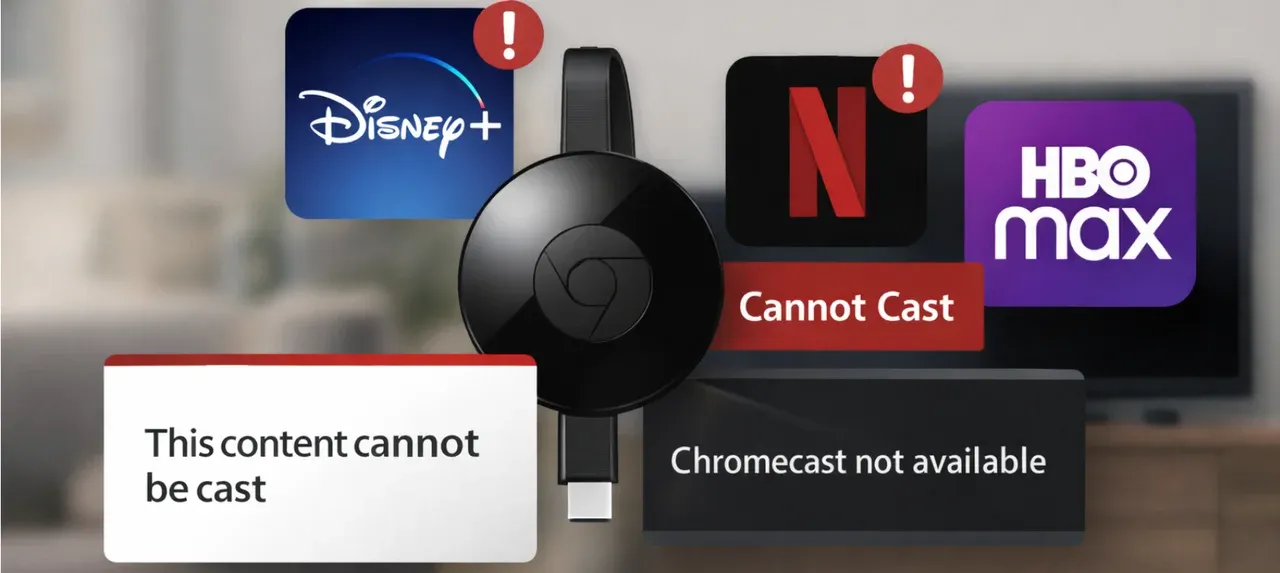
Viele Nutzer haben Casting-Probleme mit bestimmten Streaming-Apps, etwa wenn Disney+ Chromecast nicht funktioniert oder Prime Video nicht mit Chromecast funktioniert. Ähnliche Probleme können auch Netflix, HBO Max und andere Streaming-Dienste betreffen. Möglicherweise sehen Sie eine Fehlermeldung wie "this content cannot be cast" oder "Chromecast is not available for this app," oder die App erkennt Chromecast überhaupt nicht.
Warum funktioniert Chromecast nicht mit Streaming-Apps?
App-spezifische Fehler, veraltete Chromecast-Firmware oder Kompatibilitätskonflikte zwischen App und Chromecast sind häufige Ursachen. Einige Dienste können das Casting auf bestimmten Geräten oder in bestimmten Regionen außerdem einschränken, während ältere Firmware neuere App-Funktionen möglicherweise nicht richtig unterstützt.
Wie löst man verschiedene Google Chromecast-Probleme mit Ihrer Streaming-App?
- Aktualisieren Sie sowohl die Chromecast-Firmware als auch die App: Stellen Sie sicher, dass Ihr Chromecast und die betroffene Streaming-App die neuesten Versionen verwenden.
- Leeren Sie den App-Cache: Gehen Sie unter Android zu Settings > Apps > Ihre Streaming-App > Storage > Clear Cache.
- Starten Sie die Geräte neu: Starten Sie sowohl Ihren Chromecast als auch das Smartphone, Tablet oder den Computer neu, von dem Sie streamen.
- Prüfen Sie regionale Einschränkungen: Einige Streaming-Dienste wenden regionsbasierte Beschränkungen an, die die Casting-Verfügbarkeit beeinflussen können.
Das Abmelden von der Streaming-App und erneute Anmelden kann ebenfalls vorübergehende Konto- oder Sitzungsprobleme beheben, die das Casting stören.
Wenn Streaming-Apps weiterhin nicht zuverlässig casten, bietet PigeonCast eine weitere Möglichkeit, Inhalte über mehrere Plattformen hinweg zu spiegeln, ohne auf die integrierte Casting-Unterstützung jeder App angewiesen zu sein.
Problem 5: Fehler „Chromecast-Gerät nicht verfügbar“
Wenn Sie versuchen, auf Ihren Chromecast zu casten, kann eine Fehlermeldung mit dem Text "Device Unavailable" erscheinen. Dies passiert typischerweise, wenn das Gerät getrennt ist oder keine Verbindung herstellen kann. Nutzer berichten, dass dieser Fehler beim Versuch auftritt, Inhalte zu streamen, und dass Chromecast während des Streamings die Verbindung nicht aufrechterhalten kann.
Warum tritt der Chromecast-Fehler "Device Unavailable" auf?
Dieses Problem kann durch mehrere Faktoren verursacht werden: Netzwerkinstabilität, eine beschädigte Verbindung zwischen Chromecast und Ihrem Router oder ein Problem mit der Google Home App selbst. Es kann auch auftreten, wenn Chromecast ausgeschaltet ist oder wenn es im Verbindungsprozess zu einer erheblichen Verzögerung kommt.
Wie behebt man den Chromecast-Fehler "Device Unavailable"?
- Stellen Sie sicher, dass Chromecast eingeschaltet ist: Prüfen Sie, ob Chromecast mit Strom versorgt wird und die LED dauerhaft weiß leuchtet. Wenn das Licht blinkt oder aus ist, versuchen Sie eine andere Steckdose oder ein anderes USB-Kabel.
- Starten Sie Ihren Router und Chromecast neu: Trennen Sie sowohl Router als auch Chromecast mindestens 10 Sekunden lang vom Strom. Schließen Sie sie wieder an und warten Sie, bis sie neu gestartet sind, bevor Sie es erneut versuchen.
- Verbinden Sie Chromecast erneut mit dem WLAN: Vergessen Sie in der Google Home App das aktuelle Netzwerk und verbinden Sie Ihren Chromecast erneut mit dem richtigen WLAN-Netzwerk.
- Aktualisieren Sie Firmware und Google Home App: Stellen Sie sicher, dass sowohl Chromecast als auch die Google Home App die neuesten Versionen verwenden, um Fehler zu vermeiden, die Verbindungsprobleme verursachen können.
Problem 6: Chromecast verbindet sich nicht mit dem Fernseher
Wenn Sie Ihren Chromecast anschließen, bleibt der Fernsehbildschirm möglicherweise schwarz, oder Sie sehen eine "No Signal"-Meldung. Chromecast kann möglicherweise keine Verbindung zum Fernseher herstellen, sodass Nutzer keine Inhalte übertragen können.
Warum verbindet sich Chromecast nicht mit dem Fernseher?
Dieses Problem tritt typischerweise aufgrund von Problemen mit dem HDMI-Anschluss, den TV-Einstellungen oder einer unzureichenden Stromversorgung auf. Einige Fernseher sind bei den HDMI-Anschlüssen für externe Geräte wählerischer, während andere zusätzliche Einstellungen benötigen, um Chromecast zu unterstützen.
Wie behebt man Chromecast-Verbindungsprobleme?
- Prüfen Sie die HDMI-Verbindung: Stellen Sie sicher, dass Chromecast richtig in einen HDMI-Anschluss Ihres Fernsehers eingesteckt ist. Versuchen Sie nach Möglichkeit, einen anderen HDMI-Anschluss zu verwenden.
- Verwenden Sie das mitgelieferte Netzteil: Vermeiden Sie es, Chromecast über den USB-Anschluss Ihres Fernsehers mit Strom zu versorgen, da dieser möglicherweise nicht genug Leistung liefert. Verwenden Sie das Wandnetzteil, das mit dem Gerät geliefert wurde.
- Aktivieren Sie HDMI-CEC auf Ihrem Fernseher: Einige Fernseher benötigen aktiviertes HDMI-CEC, um externe Geräte wie Chromecast zu erkennen. Gehen Sie in die Einstellungen Ihres Fernsehers und aktivieren Sie HDMI-CEC, falls es deaktiviert ist.
- Starten Sie Chromecast und Fernseher neu: Schalten Sie sowohl Chromecast als auch Ihren Fernseher aus, warten Sie einige Sekunden und schalten Sie sie dann wieder ein. Das behebt häufig Verbindungsprobleme.
Wenn HDMI-Kompatibilitätsprobleme bestehen bleiben, können Sie PigeonCast als Alternative verwenden, um Ihr Smartphone drahtlos mit dem Fernseher zu verbinden, wodurch HDMI komplett umgangen wird.
Problem 7: Chromecast-Audioprobleme
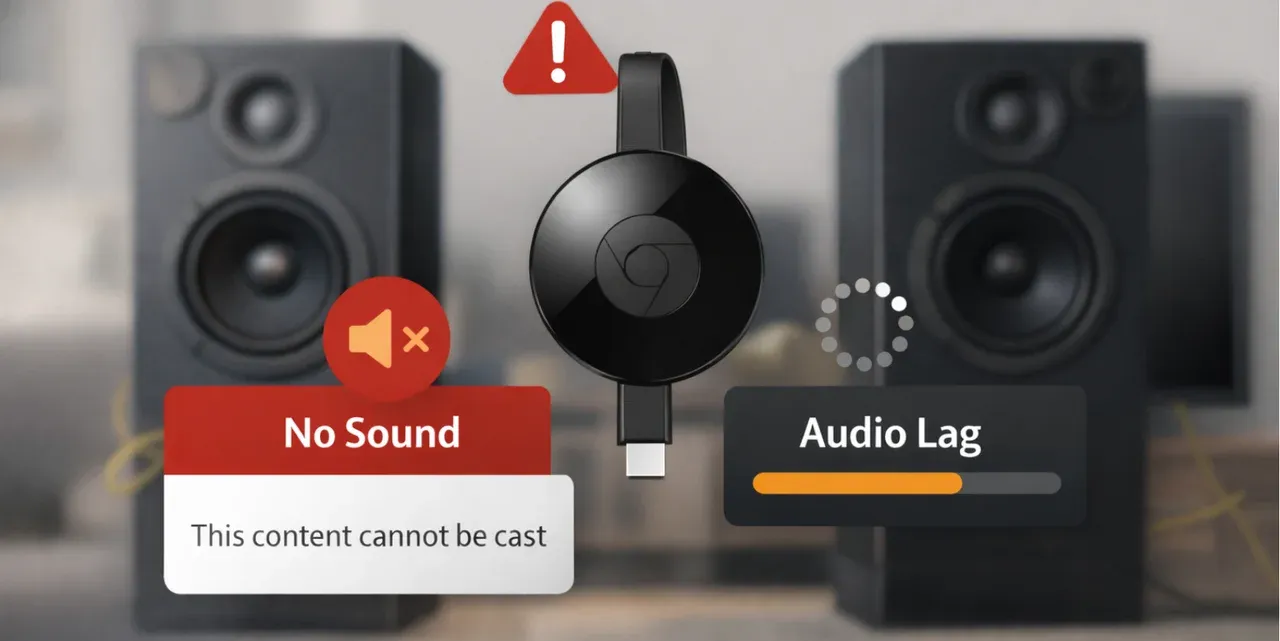
Audioprobleme beim Casting, wie kein Ton bei Chromecast, verzerrter Ton oder Verzögerungen, gehören zu den häufigen Problemen, mit denen Chromecast-Nutzer konfrontiert sind. Chromecast-Audioprobleme treten oft beim Streaming über externe Lautsprecher oder Soundsysteme auf und führen zu einem uneinheitlichen oder schlechten Klangerlebnis.
Warum treten Chromecast-Audioprobleme auf?
Audioprobleme können durch Netzwerkinstabilität, falsche Geräteeinstellungen oder Kompatibilitätsprobleme zwischen Chromecast und externen Audiogeräten entstehen. Sie können auch auftreten, wenn es einen Fehler in der Chromecast-Firmware oder in den Audioeinstellungen des Geräts gibt, von dem Sie streamen.
Wie behebt man Chromecast-Audioprobleme?
- Prüfen Sie die Audioausgabe-Einstellungen: Stellen Sie sicher, dass Ihr Smartphone, Tablet oder Computer auf das richtige Audioausgabegerät eingestellt ist. Prüfen Sie die Toneinstellungen auf Ihrem Casting-Gerät, um sicherzustellen, dass der Ton an Chromecast gesendet wird.
- Prüfen Sie externe Lautsprecher: Wenn Sie eine Soundbar oder externe Lautsprecher verwenden, stellen Sie sicher, dass diese korrekt mit Chromecast verbunden und auf die richtige Eingangsquelle eingestellt sind.
- Starten Sie Chromecast und das externe Audiogerät neu: Schalten Sie sowohl Chromecast als auch Ihre externen Lautsprecher oder Ihr Soundsystem aus und wieder ein, um die Verbindung zu aktualisieren.
- Leeren Sie den Cache der App, die Sie verwenden: Manchmal kann das Leeren des Caches von Streaming-Apps wie Disney Plus oder YouTube Audio-Synchronisationsprobleme beheben.
Wenn diese Schritte das Problem nicht lösen, bietet PigeonCast eine zuverlässige Alternative, die einige Audioprobleme beheben kann, indem eine direkte Verbindung zu Ihrem Fernseher bereitgestellt wird.
Problem 8: Chromecast kann die Firmware nicht aktualisieren
Wenn Sie versuchen, die Firmware auf Ihrem Chromecast zu aktualisieren, kann der Vorgang fehlschlagen, sodass Sie mit einer veralteten Version festsitzen. In einigen Fällen berichten Nutzer, dass das Gerät nicht mehr korrekt funktioniert oder dass neue Funktionen und Fehlerbehebungen nicht verfügbar sind. Ein fehlgeschlagenes Firmware-Update kann verhindern, dass Chromecast reibungslos streamt, und Ihr Gesamterlebnis beeinträchtigen.
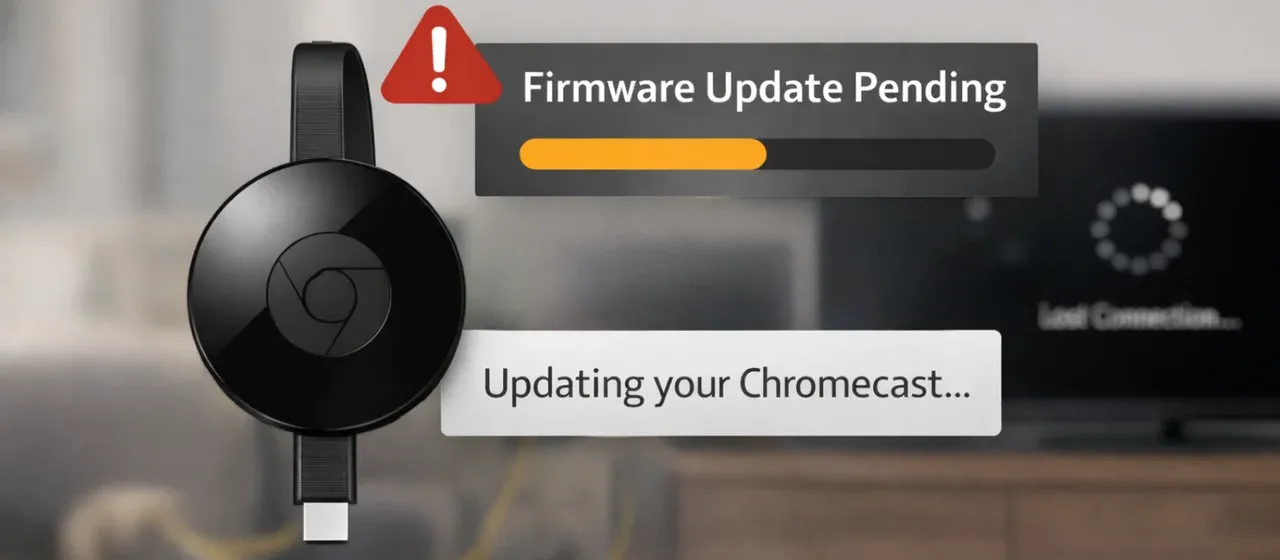
Warum schlägt das Chromecast-Firmware-Update fehl?
Fehlgeschlagene Firmware-Updates treten häufig aufgrund von Netzwerkproblemen, einer schlechten Verbindung zwischen Chromecast und Ihrem Router oder einem Problem mit der Google Home App selbst auf. Manchmal kann das Update unterbrochen werden, wenn Chromecast gerade streamt, oder es kann aufgrund serverseitiger Probleme nicht korrekt heruntergeladen werden. Zusätzlich kann auch eine unterbrochene Stromversorgung zu einem fehlgeschlagenen Firmware-Update führen.
Wie behebt man ein fehlgeschlagenes Chromecast-Firmware-Update?
- Prüfen Sie die Netzwerkverbindung: Stellen Sie sicher, dass Ihr Chromecast mit einem stabilen WLAN-Netzwerk verbunden ist. Eine schwache oder instabile Verbindung kann verhindern, dass Updates erfolgreich abgeschlossen werden.
- Starten Sie Chromecast und Router neu: Ziehen Sie sowohl Chromecast als auch den Router für 10–15 Sekunden vom Strom und verbinden Sie sie erneut. Das behebt häufig vorübergehende Netzwerkprobleme, die Updates verhindern können.
- Prüfen Sie auf Updates der Google Home App: Stellen Sie sicher, dass die Google Home App auf Ihrem Smartphone oder Tablet aktuell ist. Veraltete Apps können während des Updatevorgangs Probleme verursachen.
- Verwenden Sie eine kabelgebundene Verbindung (falls verfügbar): Wenn Ihr Router Ethernet unterstützt, verwenden Sie einen Ethernet-Adapter, um Chromecast direkt mit dem Router zu verbinden. Das kann eine stabilere Verbindung bieten und dafür sorgen, dass das Firmware-Update reibungslos verläuft.
- Setzen Sie Chromecast auf die Werkseinstellungen zurück: Wenn das Update wiederholt fehlschlägt, kann ein Zurücksetzen auf die Werkseinstellungen helfen. Halten Sie die Taste am Chromecast 25 Sekunden lang gedrückt, um ihn auf Werkseinstellungen zurückzusetzen. Versuchen Sie nach dem Zurücksetzen den Updatevorgang erneut.
Problem 9: Chromecast trennt ständig die Verbindung
Nutzer berichten häufig, dass ihr Chromecast während des Streamings zufällig die Verbindung trennt. Das kann bei Filmen, Livestreams oder sogar während der Einrichtung passieren. Das Gerät kann unerwartet die Verbindung verlieren und Ihr Seherlebnis unterbrechen.
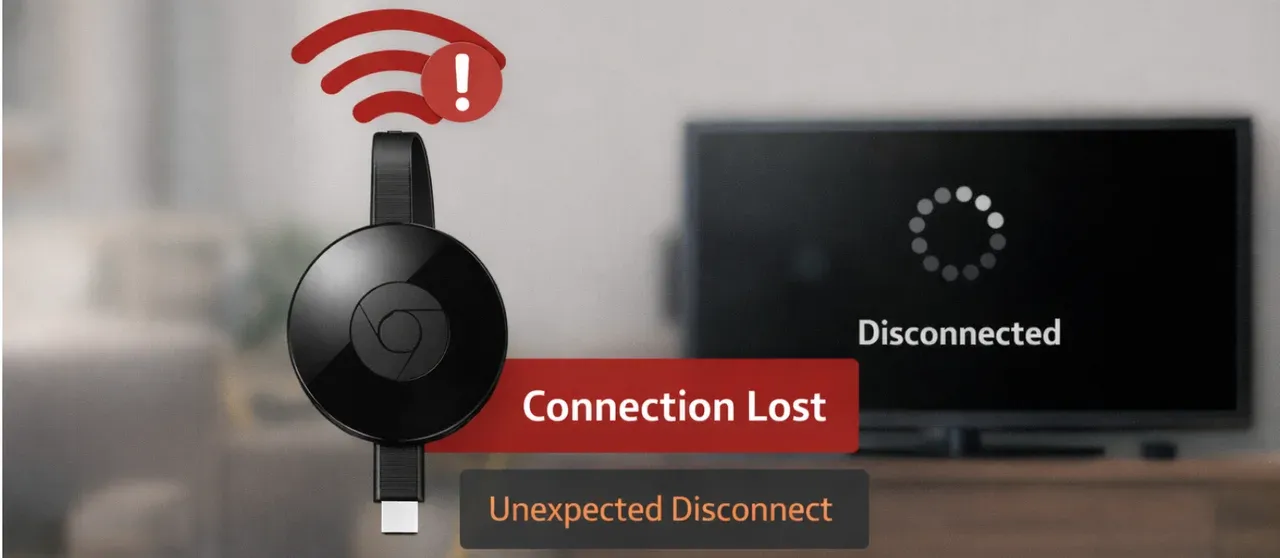
Warum trennt Chromecast ständig die Verbindung?
Dieses Problem wird typischerweise durch WLAN-Instabilität, Störungen durch andere Geräte oder Probleme mit dem Router selbst verursacht. Es kann auch an einer Netzwerküberlastung liegen oder daran, dass Chromecast zu weit vom Router entfernt ist.
Wie behebt man Chromecast-Verbindungsprobleme?
- Bringen Sie Chromecast näher an den Router: Ein stärkeres WLAN-Signal verbessert die Stabilität. Versuchen Sie, den Abstand zwischen Chromecast und Router zu verringern, um Verbindungsabbrüche zu vermeiden.
- Starten Sie Router und Chromecast neu: Trennen Sie beide Geräte 10 Sekunden lang vom Strom und schließen Sie sie dann wieder an, um die Verbindung zurückzusetzen.
- Prüfen Sie auf WLAN-Störungen: Geräte wie Mikrowellen, Babyphones oder schnurlose Telefone können WLAN-Signale stören. Entfernen Sie diese Geräte von Router und Chromecast.
- Verwenden Sie ein 5-GHz-WLAN-Netzwerk: Wenn Ihr Router dies unterstützt, verbinden Sie Chromecast und andere Geräte mit einem 5-GHz-WLAN-Netzwerk, um bessere Leistung und weniger Störungen zu erhalten.
Wenn die Verbindungsabbrüche weiterhin auftreten, versuchen Sie PigeonCast als Alternative, um diese Verbindungsprobleme zu vermeiden.
Problem 10: Chromecast-Bluetooth-Verbindungsprobleme
Bluetooth-Verbindungsprobleme treten häufig auf, wenn Chromecast mit anderen Geräten wie Lautsprechern, Kopfhörern oder Bluetooth-fähigen Soundsystemen gekoppelt werden soll. Nutzer haben oft Schwierigkeiten, eine Verbindung herzustellen, oder nach erfolgreicher Verbindung setzt der Ton aus oder es kommt zu Verzögerungen.
Warum schlägt die Bluetooth-Verbindung von Chromecast fehl? Bluetooth-Kopplungsprobleme können durch mehrere Faktoren verursacht werden, darunter veraltete Software auf Chromecast oder dem gekoppelten Gerät, Störungen durch andere drahtlose Signale oder Probleme mit den Bluetooth-Treibern auf den zu koppelnden Geräten. Chromecast kann auch Schwierigkeiten haben, eine stabile Verbindung aufrechtzuerhalten, wenn er zu weit vom gekoppelten Gerät entfernt ist oder wenn das Bluetooth-Gerät bereits mit mehreren anderen Geräten verbunden ist.
Wie behebt man Chromecast-Bluetooth-Verbindungsprobleme?
- Aktualisieren Sie Chromecast und das gekoppelte Gerät: Stellen Sie sicher, dass sowohl Ihr Chromecast als auch Ihre Bluetooth-Geräte (wie Lautsprecher oder Kopfhörer) die neuesten Firmware- oder Softwareupdates verwenden.
- Koppeln Sie die Geräte erneut: Gehen Sie in die Bluetooth-Einstellungen sowohl auf Chromecast als auch auf Ihrem gekoppelten Gerät, löschen Sie die Kopplung und versuchen Sie erneut, eine Verbindung herzustellen. Das kann vorübergehende Verbindungsprobleme beheben.
- Bringen Sie die Geräte näher zusammen: Wenn Chromecast und Bluetooth-Gerät zu weit voneinander entfernt sind, kann es zu Verbindungsabbrüchen kommen. Bringen Sie die Geräte näher zusammen, um eine stabile Bluetooth-Verbindung sicherzustellen.
- Minimieren Sie drahtlose Störungen: Andere drahtlose Geräte (WLAN-Router, Mikrowellen usw.) können Bluetooth-Signale stören. Versuchen Sie, solche Geräte von Ihrem Chromecast und Ihren Bluetooth-Geräten fernzuhalten, um Störungen zu reduzieren.
- Setzen Sie die Bluetooth-Einstellungen zurück: Wenn das Problem weiterhin besteht, versuchen Sie, die Bluetooth-Einstellungen von Chromecast zurückzusetzen. Dies kann durch ein Zurücksetzen von Chromecast auf die Werkseinstellungen erfolgen, beachten Sie jedoch, dass dadurch alle Einstellungen gelöscht werden und Sie das Gerät erneut einrichten müssen.
Wenn Bluetooth-Probleme bestehen bleiben, könnte PigeonCast eine Lösung bieten, die Bluetooth-Kopplung vollständig umgeht und ein stabileres und zuverlässigeres Casting-Erlebnis ermöglicht.
Schlusswort
So praktisch Chromecast fürs Streaming ist, können gelegentlich Probleme wie fehlgeschlagene Firmware-Updates oder Bluetooth-Verbindungsprobleme auftreten. Wenn Sie die oben genannten Lösungen befolgen, können Sie diese Probleme beheben und wieder Ihre Inhalte genießen. Falls weiterhin Probleme auftreten, bietet PigeonCast eine Alternative für ein unkompliziertes Streaming-Erlebnis.
FAQs zu Chromecast-Problemen
Warum funktioniert Chromecast nicht mehr?
Chromecast funktioniert möglicherweise nicht mehr aufgrund von Problemen wie schlechter WLAN-Verbindung, veralteter Firmware oder Konflikten mit Apps. Prüfen Sie Ihre Netzwerkeinstellungen und aktualisieren Sie Ihren Chromecast, um dies zu beheben.
Wie behebt man einen fehlerhaften Chromecast?
Fehlerhafte Leistung wird häufig durch Netzwerkinstabilität, veraltete Firmware oder ressourcenintensive Apps verursacht. Versuchen Sie, Chromecast neu zu starten, den App-Cache zu leeren oder eine stärkere WLAN-Verbindung sicherzustellen.
Warum setzt mein Chromecast ständig aus?
Zeitweise Verbindungsabbrüche werden typischerweise durch schwache WLAN-Signale, Störungen durch andere Geräte oder Probleme mit der Router-Konfiguration verursacht. Bringen Sie Chromecast näher an den Router oder verwenden Sie ein 5-GHz-Netzwerk für bessere Stabilität.
Kann Chromecast verschleißen?
Auch wenn es selten ist, können ältere Chromecasts im Laufe der Zeit aufgrund von Verschleiß Leistungseinbußen zeigen, insbesondere bei intensiver Nutzung. Regelmäßige Updates und Zurücksetzungen können helfen, die Leistung zu erhalten.
Warum ist mein Chromecast so langsam?
Verzögerte Leistung kann durch niedrige WLAN-Geschwindigkeiten, eine hohe Anzahl von Geräten im Netzwerk oder Netzwerküberlastung verursacht werden. Versuchen Sie, Ihr WLAN-Netzwerk zu optimieren, oder verwenden Sie Ethernet für eine stabilere Verbindung.
Wie starte ich meinen Chromecast neu?
Um Ihren Chromecast neu zu starten, ziehen Sie ihn einfach aus dem HDMI-Anschluss und von der Stromquelle ab, warten Sie etwa 10–15 Sekunden und schließen Sie ihn wieder an.
Wie starte ich meinen Chromecast neu?
Das Abziehen von Chromecast führt keinen Werksreset durch, kann das Gerät aber neu starten und kleinere Probleme beheben. Für einen vollständigen Reset müssen Sie einen manuellen Reset durchführen, indem Sie die Taste am Gerät gedrückt halten.
Wird Chromecast durch Abziehen zurückgesetzt?
Das Abziehen von Chromecast führt keinen Werksreset durch, kann das Gerät aber neu starten und kleinere Probleme beheben. Für einen vollständigen Reset müssen Sie einen manuellen Reset durchführen, indem Sie die Taste am Gerät gedrückt halten.
Sind alte Chromecasts noch gut?
Ältere Chromecasts können weiterhin gut funktionieren, unterstützen jedoch möglicherweise nicht die neuesten Funktionen oder Streaming-Möglichkeiten, insbesondere bei neueren Apps oder hochauflösenden Inhalten. Wenn Sie Leistungsprobleme haben, könnte ein Upgrade sinnvoll sein.
Behebt ein Zurücksetzen auf Werkseinstellungen Chromecast-Probleme?
Das Zurücksetzen von Chromecast auf die Werkseinstellungen kann anhaltende Software- oder Netzwerkprobleme beheben, da das Gerät auf seine Standardeinstellungen zurückgesetzt wird. Dabei werden jedoch alle Einstellungen gelöscht, und Sie müssen es erneut einrichten.
Behebt Google das Chromecast-Problem?
Google veröffentlicht regelmäßig Updates, um Fehler zu beheben und die Chromecast-Leistung zu verbessern. Prüfen Sie über die Google Home App auf Softwareupdates, um sicherzustellen, dass Sie die neuesten Fehlerbehebungen haben.
Warum funktioniert mein Chromecast zufällig nicht mehr?
Chromecast kann aufgrund von Problemen wie WLAN-Störungen, Stromversorgungsproblemen oder App-Abstürzen unerwartet nicht mehr funktionieren. Stellen Sie sicher, dass Ihr Netzwerk stabil ist, Chromecast korrekt mit Strom versorgt wird und Ihre Apps aktuell sind.
Mia Clarke ist eine Technologie-Redakteurin mit Schwerpunkt auf Screen-Mirroring- und Casting-Loesungen fuer verschiedene Plattformen. Mia erstellt klare, praxisnahe Anleitungen und fundierte Einblicke, damit Nutzer ihre Geraete reibungslos verbinden koennen. Mit ihrer Leidenschaft fuer bessere digitale Erlebnisse haelt Mia Leser ueber aktuelle Trends und Tools fuer plattformuebergreifendes Screen-Sharing auf dem Laufenden. Ob Smartphone, Laptop oder Smart-TV gespiegelt werden soll: Mias Inhalte bieten verlaessliche, nutzerfreundliche Empfehlungen fuer eine einfachere technische Einrichtung.