
Si tu AirPlay de Sony TV no funciona, la causa suele ser que la opción de AirPlay esté desactivada, aislamiento de red o una incompatibilidad de versiones de software. La transmisión puede funcionar en otros dispositivos pero fallar en los televisores Sony Bravia por alguna de estas razones. Los pasos que siguen describen comprobaciones y soluciones para restaurar la conectividad AirPlay en tu Sony TV.
Por qué AirPlay no funciona en Sony TV
La mayoría de los televisores inteligentes Sony lanzados en 2019 o después, especialmente los modelos Android TV y Google TV, son compatibles de forma nativa con Apple AirPlay 2 y HomeKit. Aunque la función suele ser fiable, AirPlay depende de varias condiciones que deben funcionar en conjunto. Si alguna de ellas falla, tu iPhone o Mac puede no detectar el televisor o la conexión puede caer después de iniciarse.
- Brecha de compatibilidad: modelos Sony más antiguos o firmware desactualizado pueden no soportar el comportamiento más reciente de AirPlay.
- Aislamiento de red: Wi‑Fi de invitados, AP isolation o client isolation del router pueden bloquear el descubrimiento local.
- AirPlay desactivado en el televisor: AirPlay o HomeKit pueden quedar apagados tras un reinicio o una actualización.
- Desajuste de software: combinaciones de iOS/macOS y firmware del televisor pueden provocar conexiones inestables.
- Conflictos de emparejamiento: registros de emparejamientos antiguos pueden generar fallos recurrentes al conectar.
Cómo arreglar AirPlay que no funciona en Sony TV
Los pasos a continuación comienzan por comprobaciones sencillas y avanzan hacia soluciones más complejas. Síguelos en orden, ya que cada paso ayuda a descartar una causa común como problemas de red o ajustes incorrectos. Si AirPlay funciona en cualquier momento, puedes detenerte y omitir los pasos restantes.
Paso 1. Comprueba la compatibilidad
¿Cómo AirPlay no funciona en Sony Bravia TV? Si AirPlay no funciona en tu Sony Bravia TV, primero confirma que tus dispositivos realmente soportan la función. Comprobar la compatibilidad al principio puede ahorrarte tiempo y evitar cambios innecesarios en la red o reinicios del sistema.
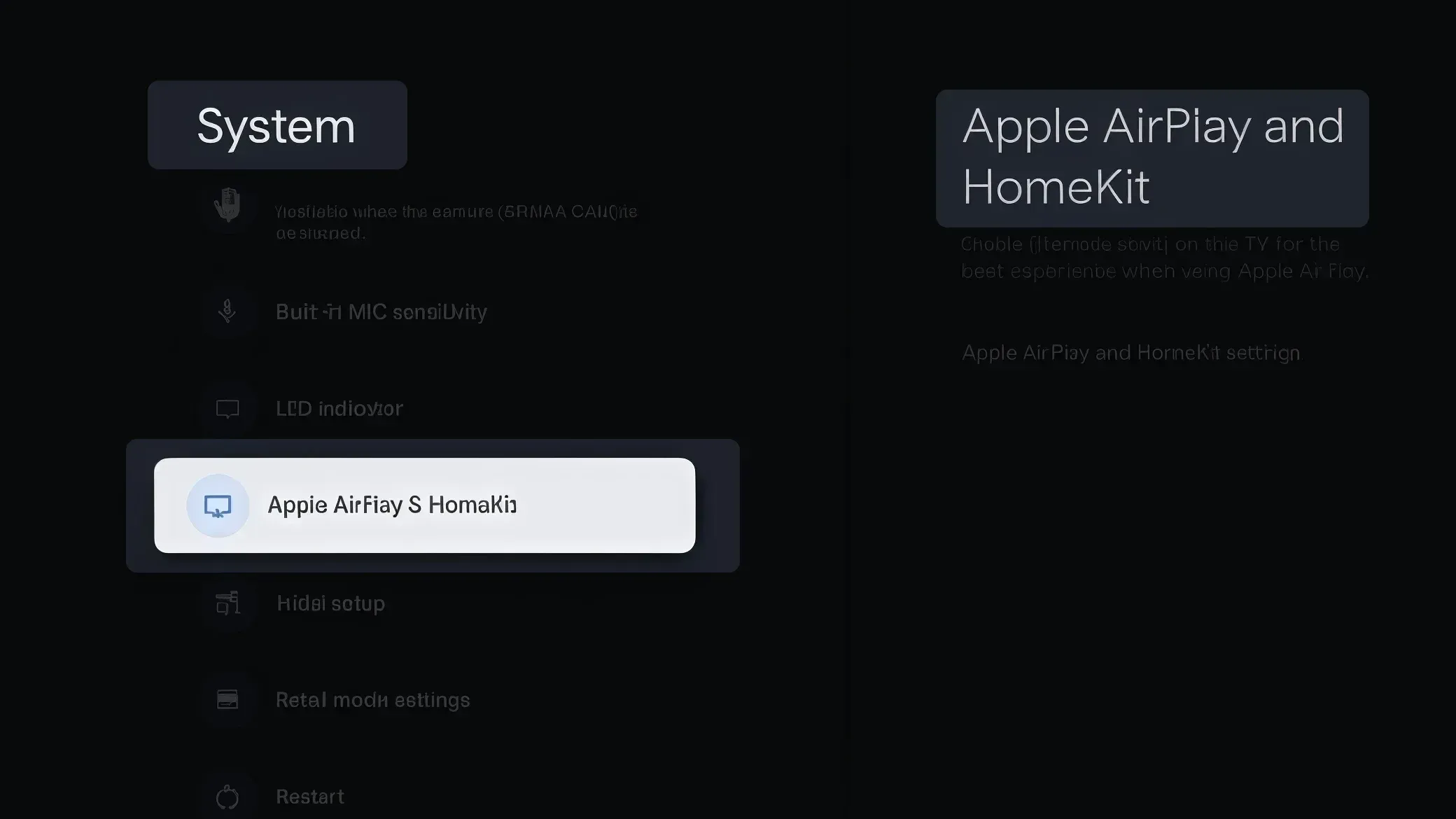
Paso 1. Abre los ajustes del Sony TV y busca Apple AirPlay and HomeKit.
Paso 2. Confirma que la serie de tu modelo Sony soporta AirPlay 2 en tu región.
Paso 3. Verifica que el dispositivo emisor sea compatible (iPhone, iPad o Mac recientes con el sistema operativo admitido).
Paso 2. Reinicia tus dispositivos
Reiniciar tus dispositivos puede solucionar muchos problemas de AirPlay, incluido AirPlay de Sony TV que no funciona. Esto borra fallos temporales, refresca la conexión entre dispositivos y reinicia emparejamientos o sesiones de descubrimiento bloqueadas. Reinicia los dispositivos a continuación en el orden indicado para ayudar a restablecer una conexión limpia.
- Reinicia iPhone o iPad:
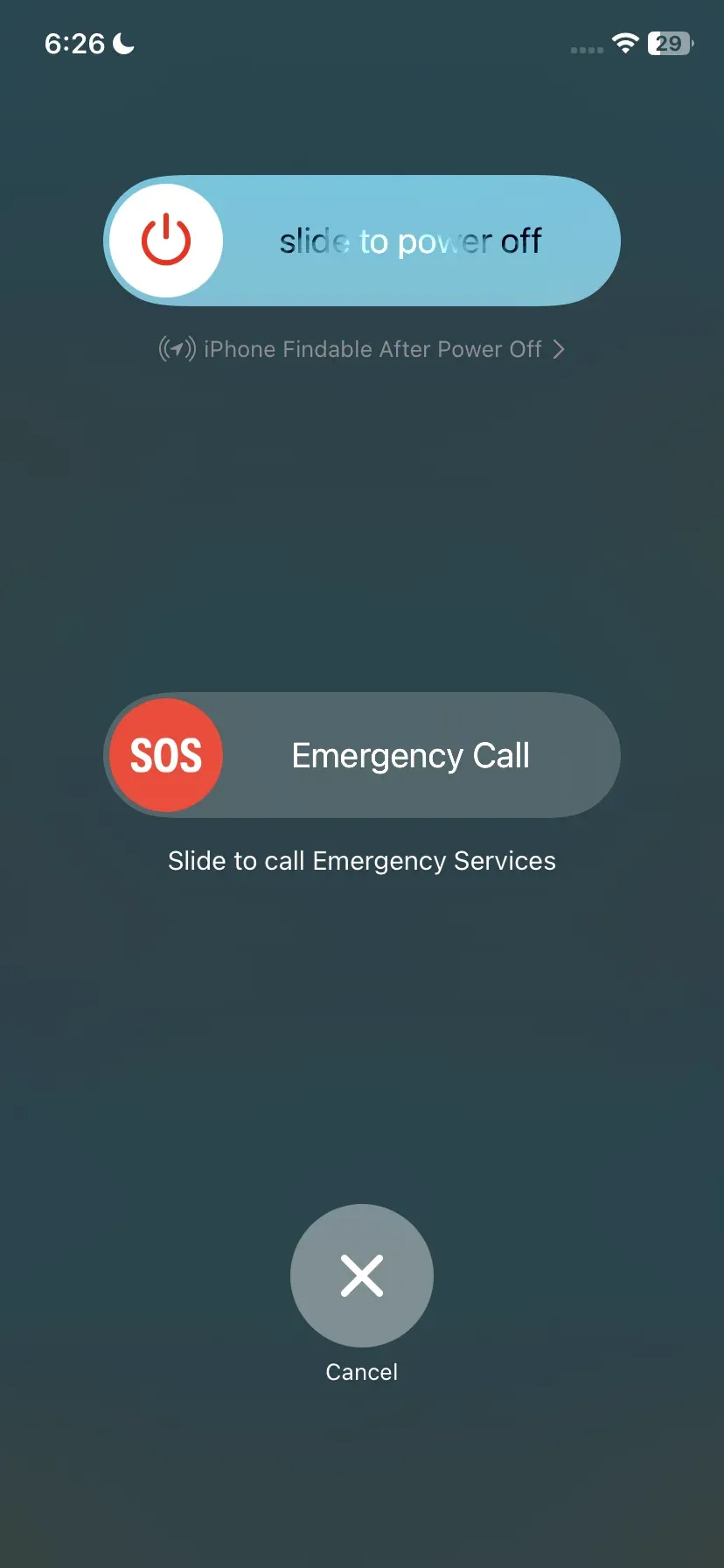
Paso 1. Mantén presionado el botón Lateral y cualquiera de los botones de Volumen hasta que aparezca el control deslizante de apagado.
Paso 2. Arrastra el control deslizante para apagar el iPhone o iPad.
Paso 3. Espera aproximadamente 10–15 segundos a que el dispositivo se apague completamente.
Paso 4. Mantén presionado de nuevo el botón Lateral hasta que aparezca el logotipo de Apple, luego suelta el botón.
Paso 5. Tras el reinicio, vuelve a conectarte al Wi‑Fi e intenta usar AirPlay de nuevo.
- Reinicia el MacBook:
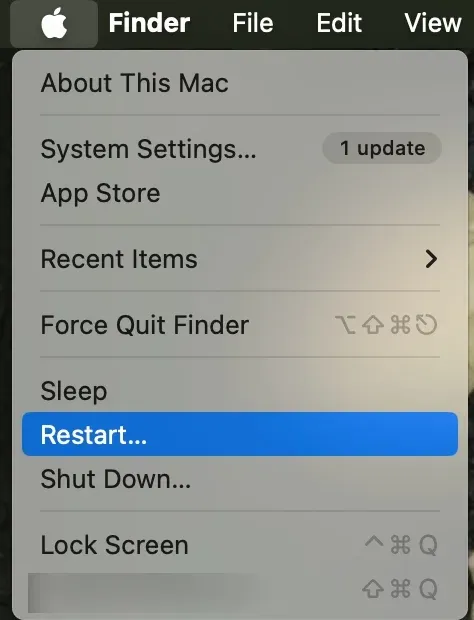
Paso 1. Haz clic en el menú Apple () en la esquina superior izquierda de la pantalla y selecciona Restart en el menú desplegable.
Paso 2. Si se solicita, haz clic en Restart otra vez para confirmar. Espera a que tu MacBook se apague y vuelva a encenderse.
Paso 3. Tras el reinicio, vuelve a conectarte al Wi‑Fi si hace falta e intenta usar AirPlay hacia tu Sony TV de nuevo.
- Reinicia el Sony TV:
Paso 1. Apaga el Sony TV usando el control remoto.
Paso 2. Desconecta el cable de alimentación del televisor de la toma de corriente.
Paso 3. Espera unos 60 segundos para que el televisor se descargue totalmente y elimine fallos temporales del sistema.
Paso 4. Vuelve a enchufar el cable de alimentación, enciende el televisor e intenta AirPlay otra vez.
- Reinicia tu router Wi‑Fi
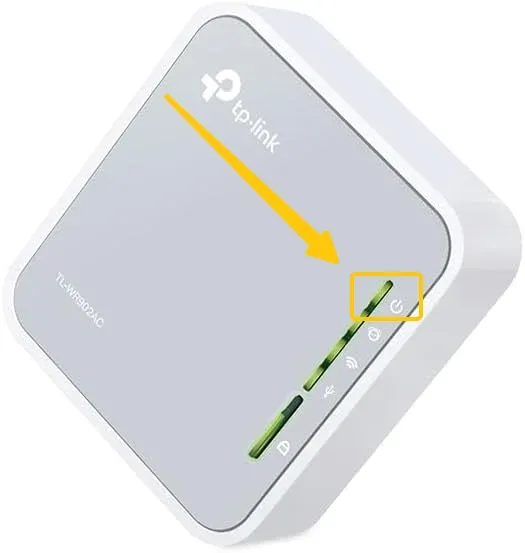
Paso 1. Apaga el router Wi‑Fi usando el botón de Power, o desconecta el cable de alimentación de la toma.
Paso 2. Espera entre 30 y 60 segundos para limpiar la caché de red y restablecer la conexión.
Paso 3. Vuelve a enchufar el router o enciéndelo de nuevo.
Paso 4. Espera hasta que las luces de Internet y Wi‑Fi estén estables (puede tardar 1–2 minutos).
Paso 5. Conecta de nuevo tu iPhone, iPad, Mac y Sony TV a esta red Wi‑Fi, y luego prueba AirPlay otra vez.
Paso 3. Asegura la conexión de red
AirPlay depende del descubrimiento en la red local, no solo del acceso a Internet. Entender cómo conectar AirPlay a un televisor correctamente también puede evitar problemas de conexión. Aunque ambos dispositivos puedan navegar por la web, pueden no detectarse entre sí si no están en la misma red Wi‑Fi o si la red bloquea el descubrimiento de dispositivos.
Paso 1. Asegúrate de que ambos dispositivos estén en la misma red Wi‑Fi. En tu iPhone, iPad o Mac, ve a los ajustes de Wi‑Fi y confirma que está conectado al mismo nombre de red (SSID) que tu Sony TV. Evita usar una red de invitados.
Paso 2. Desactiva la VPN en el dispositivo emisor. Si hay una VPN activa en tu iPhone, iPad o Mac, deslánzala temporalmente, ya que las VPN pueden bloquear el descubrimiento en la red local que usa AirPlay.
Paso 3. Revisa los ajustes del router por aislamiento de dispositivos. Inicia sesión en la configuración del router y busca opciones como AP Isolation, Client Isolation o Wireless Isolation. Desactiva estas funciones para que los dispositivos en la misma red Wi‑Fi puedan comunicarse.
Paso 4. Vuelve a conectar ambos dispositivos al Wi‑Fi. Desconecta y vuelve a conectar tu Sony TV y el dispositivo Apple al Wi‑Fi, luego prueba AirPlay de nuevo. Si el televisor sigue sin aparecer, abre el menú de AirPlay y revisa otra vez pasados unos segundos.
Paso 4. Activa AirPlay en tu Sony TV
En algunos casos, AirPlay es compatible con el televisor pero puede estar apagado o mal configurado tras una actualización o un reinicio. Revisar los ajustes de AirPlay en tu Sony TV ayuda a que AirPlay hacia Sony TV funcione y esté listo para recibir conexiones desde tu dispositivo Apple.
Paso 1. En el Sony TV, abre Settings > Apple AirPlay and HomeKit.
Paso 2. Activa AirPlay y confirma que el modo receptor permite nuevas conexiones.
Paso 3. Comprueba los ajustes de requisito de código y elige un modo adecuado para uso doméstico.
Paso 4. Inicia una conexión nueva desde el iPhone/Mac y confirma que el aviso de código aparece correctamente.
Paso 5. Comprueba si hay actualizaciones
¿Por qué no funciona la duplicación de pantalla en mi Sony TV? El software desactualizado a veces puede causar problemas de conexión con AirPlay. Si tu Sony TV o el dispositivo Apple ejecuta una versión antigua del sistema, problemas de compatibilidad pueden impedir que AirPlay funcione correctamente.
- Actualiza iPhone/Mac:
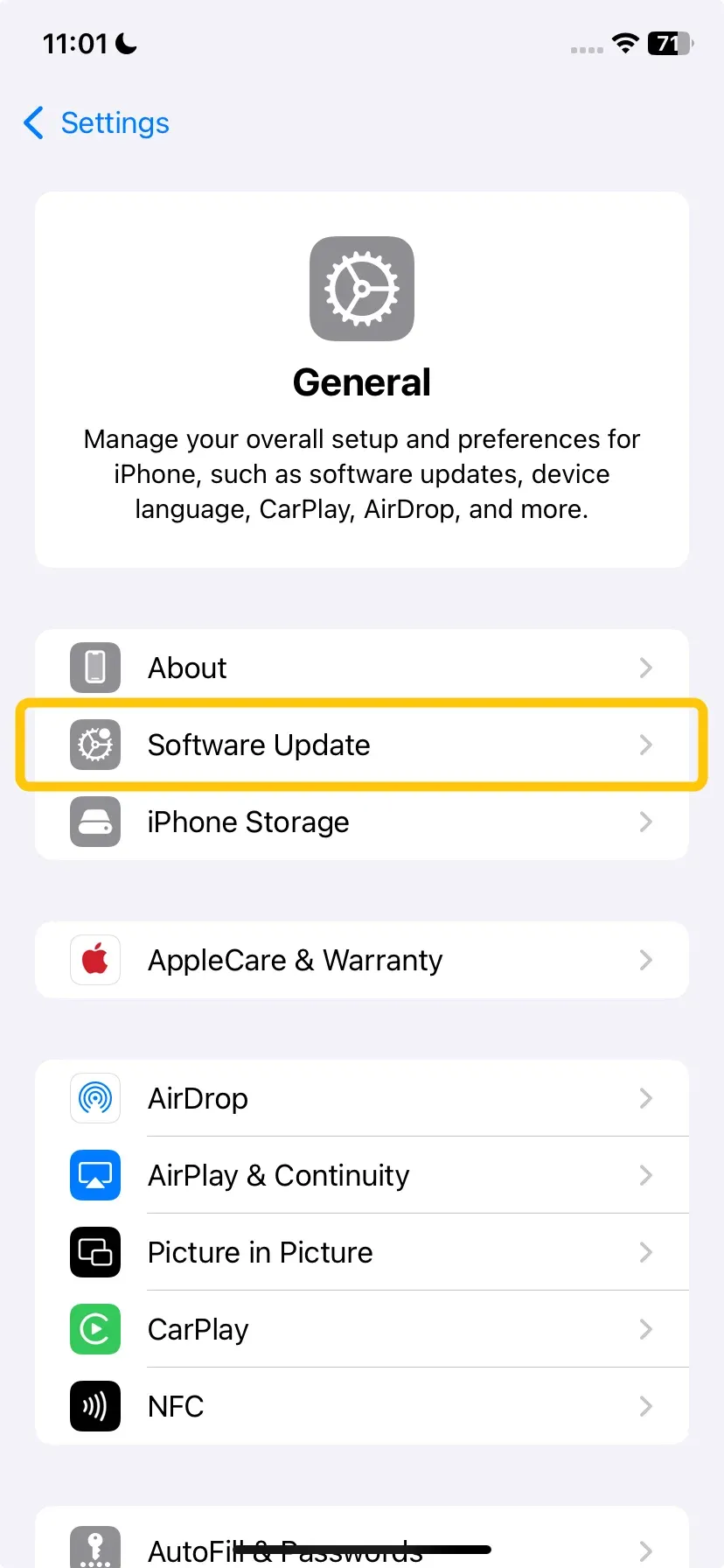
Paso 1. Pulsa Settings > General > Software Update.
Paso 2. Si hay una actualización disponible, pulsa Update Now o Upgrade Now.
- Actualiza el Sony TV:
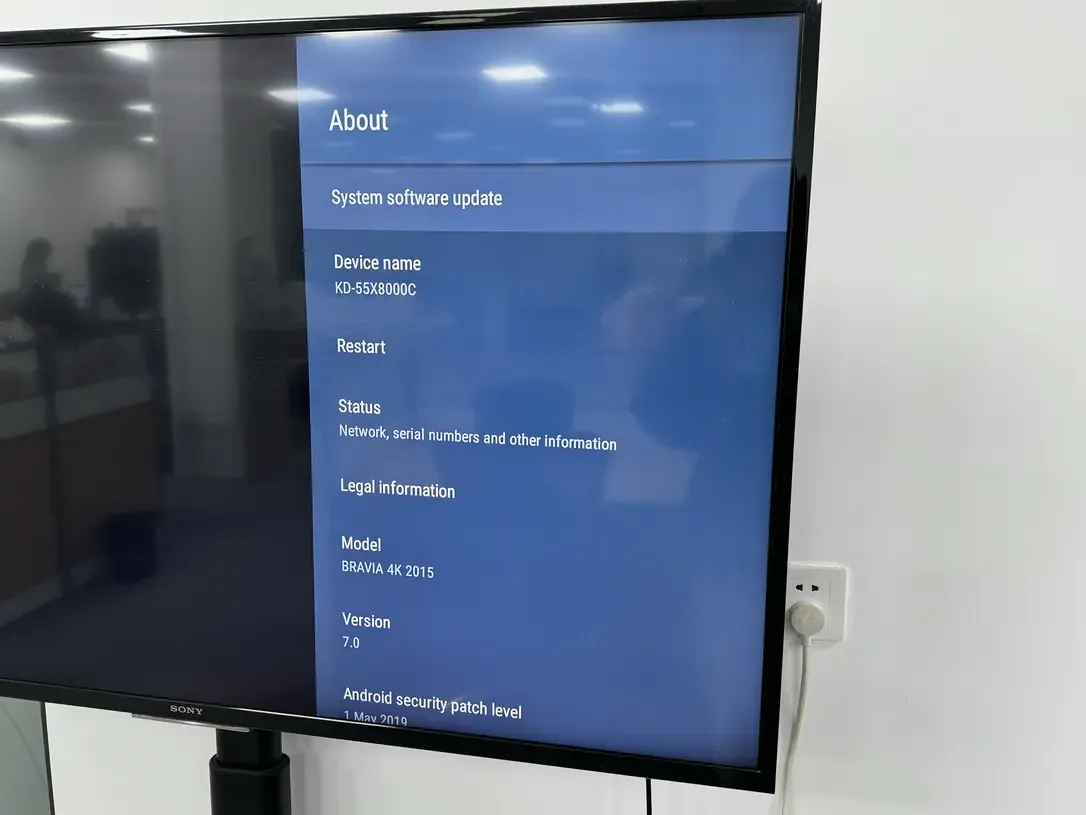
Navega a Settings > System/Device Preferences > About > System Update, y selecciona Check for update.
Paso 6. Ponte en contacto con el soporte
Si todos los pasos anteriores no solucionan que AirPlay de tu Sony Bravia no funcione, recoge pruebas antes de contactar con el soporte. Los detalles estructurados ayudan a los equipos de soporte a identificar problemas específicos de modelo o firmware más rápido.
Paso 1. Anota el número de modelo del Sony TV, la versión de firmware y la versión del sistema operativo del dispositivo emisor.
Paso 2. Apunta el patrón exacto del síntoma: no detectado, bucle de códigos, desconexión, sin audio o pantalla en negro.
Paso 3. Contacta con el soporte de Sony para diagnósticos del lado del TV y con el soporte de Apple para el comportamiento de AirPlay en el dispositivo emisor.
Paso 4. Comparte la lista de pasos que ya has realizado para que el soporte pueda saltarse las comprobaciones básicas repetidas.
Solución alternativa si AirPlay sigue fallando
Si Apple AirPlay no funciona en tu Sony TV tras intentar las correcciones estándar, todavía puedes duplicar o emitir tu contenido usando métodos alternativos a AirPlay. A continuación hay dos opciones confiables que te permiten seguir compartiendo pantalla o medios sin depender de AirPlay.
Alternativa 1. Usa la app de duplicación de pantalla PigeonCast
Si AirPlay nativo sigue inestable después de completar la ruta de solución, utiliza una de estas opciones de respaldo para seguir transmitiendo mientras continúas investigando la causa raíz. PigeonCast como solución universal de duplicación es una opción sencilla y sin anuncios que soporta AirPlay, DLNA y Google Cast. Tanto si quieres enviar desde iOS, Android o incluso Windows, puede servir como puente fiable para una transmisión fluida.
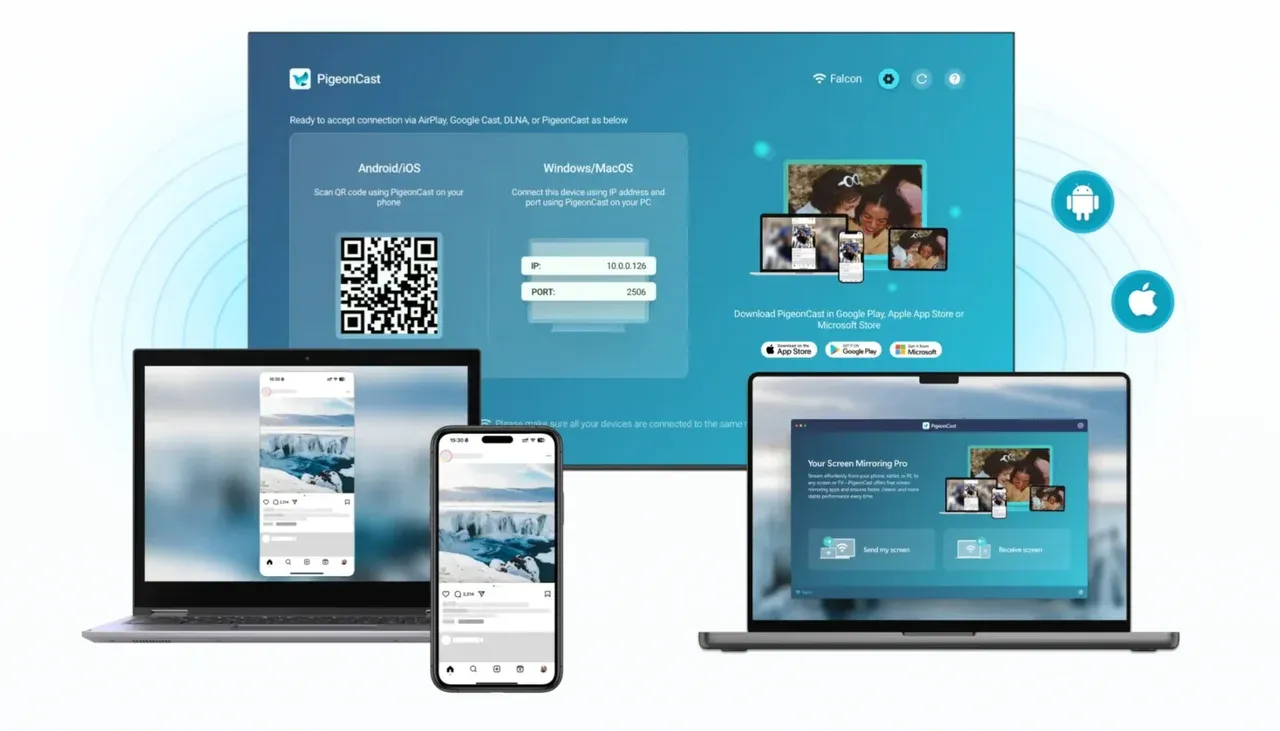
Paso 1. Asegúrate de que tus dispositivos estén en la misma red inalámbrica.


Valoración general:



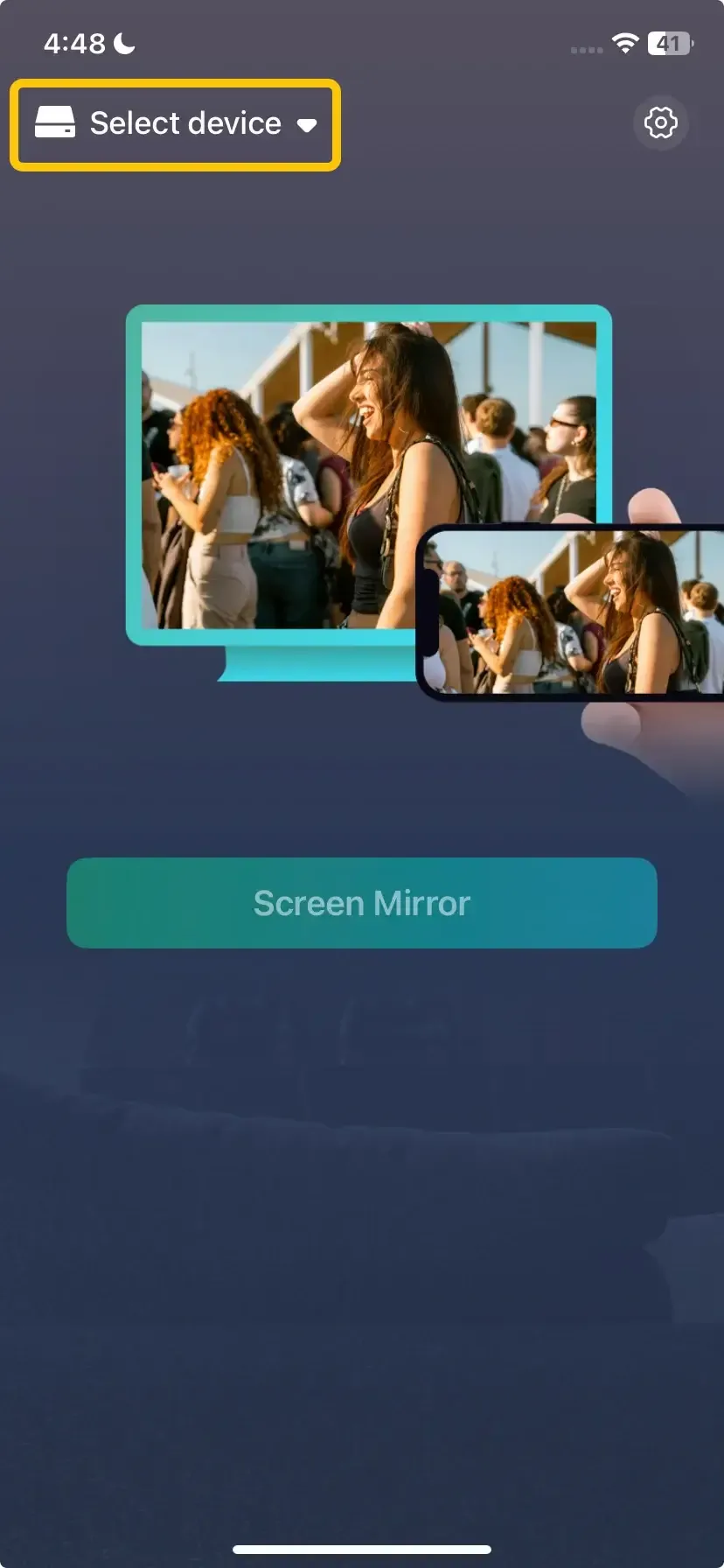
Paso 3. Abre PigeonCast en tu dispositivo móvil y pulsa Seleccionar dispositivo para elegir tu TV Sony en el menú de dispositivos disponibles.
Paso 4. Introduce el código PIN que aparece en pantalla para completar el proceso de emparejamiento.
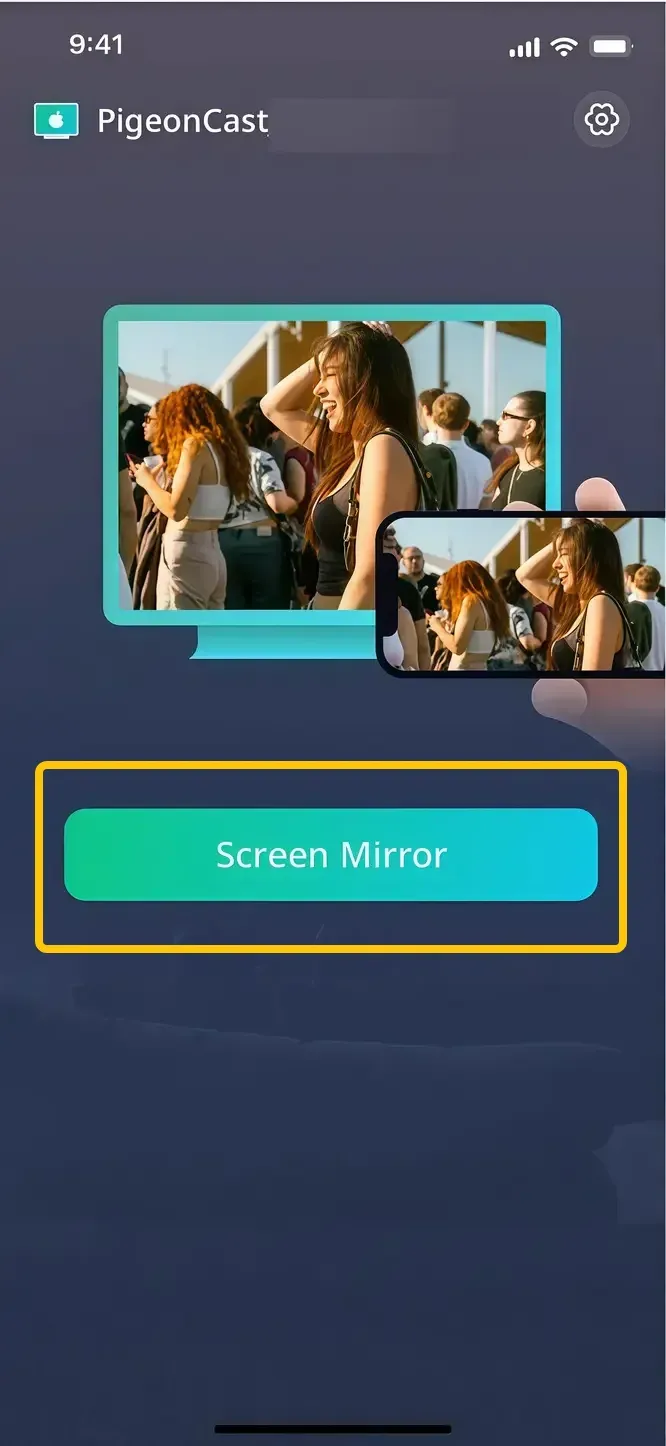
Paso 5. Si la conexión se realiza con éxito, podrás pulsar Iniciar duplicación para comenzar a proyectar la pantalla en el televisor Sony.
Alternativa 2 . Usar HDMI
Otra solución simple y fiable es usar una conexión HDMI por cable. Con la ayuda de un adaptador compatible (como un adaptador Lightning a HDMI o USB-C a HDMI), puedes conectar directamente tu dispositivo a un televisor, monitor o proyector.
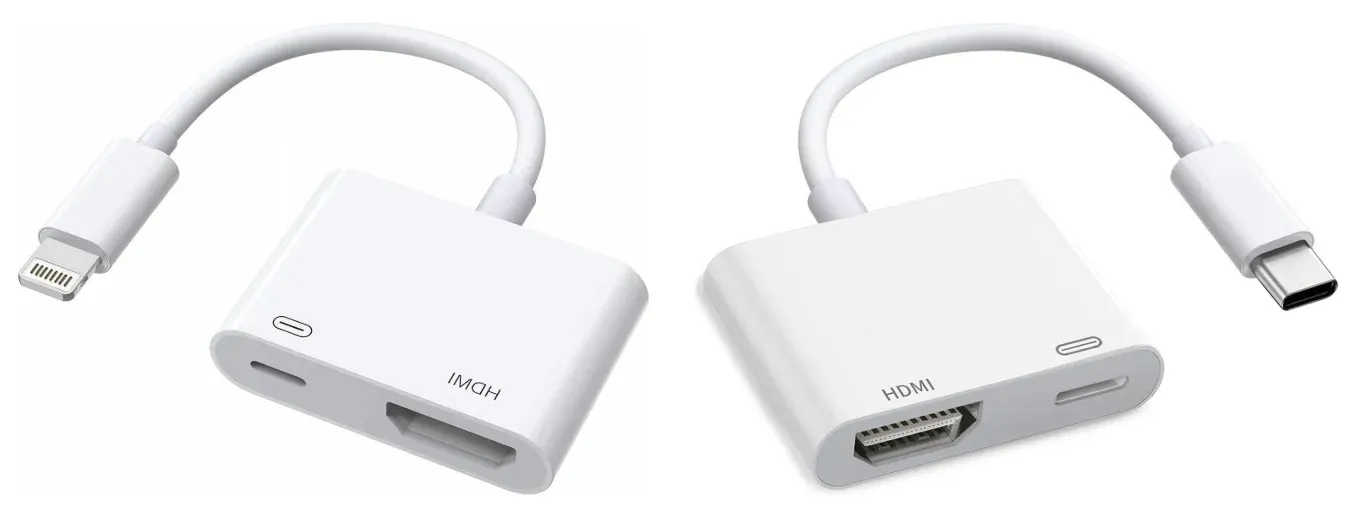
Paso 1. Consigue un adaptador HDMI compatible con tu dispositivo, como un adaptador Lightning a HDMI para iPhones/iPads antiguos o un adaptador USB-C a HDMI para dispositivos más nuevos.
Paso 2. Conecta el adaptador a tu teléfono, tablet o ordenador.
Paso 3. Conecta un extremo del cable HDMI al adaptador y el otro extremo al televisor, monitor o proyector.
Paso 4. Enciende la pantalla y cambia la fuente de entrada al puerto HDMI correcto.
Paso 5. Espera unos segundos a que aparezca la imagen. La pantalla de tu dispositivo debería ahora duplicarse en la pantalla más grande.
Conclusión
Si aparece el mensaje "Sony Bravia AirPlay not working", el problema suele estar relacionado con la compatibilidad, la configuración de la red, funciones de AirPlay deshabilitadas o software desactualizado. Comprobando el soporte del dispositivo, reiniciando los dispositivos, confirmando la conexión de red, habilitando AirPlay y actualizando el software, la mayoría de los problemas se pueden resolver. Si AirPlay sigue sin funcionar, puedes usar alternativas como PigeonCast o una conexión HDMI para duplicar la pantalla y continuar con la reproducción sin interrupciones.
Sony TV AirPlay Not Working FAQ
¿Cómo solucionar que el código AirPlay en el televisor Sony no funcione?
Si el código AirPlay en tu televisor Sony no funciona, suele deberse a un problema de conexión o emparejamiento entre el televisor y tu dispositivo Apple. Puedes probar las siguientes soluciones:
- Asegúrate de que ambos dispositivos estén en la misma red Wi‑Fi. AirPlay requiere que tu iPhone, iPad o Mac y el televisor Sony estén conectados a la misma red.
- Reinicia tus dispositivos. Reinicia el televisor Sony, el dispositivo Apple y el router Wi‑Fi para resolver problemas temporales de conexión.
- Restablece la conexión AirPlay. En el televisor Sony, ve a Settings > Apple AirPlay and HomeKit, apaga y vuelve a encender AirPlay, y luego vuelve a conectar.
- Comprueba la configuración del código. En los ajustes de AirPlay, asegúrate de que la opción Requerir código esté configurada correctamente (por ejemplo, "First Time Only" o "Every Time").
- Actualiza el software. Asegúrate de que tu televisor Sony y los dispositivos Apple tengan las últimas actualizaciones del sistema.
¿Cómo solucionar que el audio de AirPlay no funcione en el televisor Sony?
Si el audio de AirPlay no funciona en tu televisor Sony, el problema suele estar relacionado con la configuración de audio, problemas de conexión o software desactualizado. Prueba estas soluciones:
- Asegúrate de que el televisor Sony no esté en silencio y que el volumen esté subido. A veces AirPlay se conecta pero el audio del televisor está silenciado.
- Reinicia el televisor Sony y el dispositivo Apple (iPhone, iPad o Mac). Esto refresca la conexión AirPlay y elimina fallos temporales.
- En tu dispositivo Apple, abre el menú de AirPlay y confirma que el televisor Sony esté seleccionado como salida de audio.
- Asegúrate de que ambos dispositivos estén conectados a la misma red Wi‑Fi. El audio de AirPlay puede fallar si los dispositivos están en redes diferentes.
- Comprueba que el firmware del televisor Sony y el sistema operativo del dispositivo Apple estén actualizados, ya que el software desactualizado puede causar problemas de audio con AirPlay.
¿Qué hacer si la app Apple TV no funciona en un televisor Sony Smart TV?
Si la aplicación Apple TV no funciona en tu televisor Sony Smart TV, el problema suele ser causado por problemas de red, software desactualizado o fallos temporales de la aplicación. Prueba las siguientes soluciones:
- Reinicia tu televisor Sony.
- Comprueba tu conexión a Internet.
- Actualiza la aplicación Apple TV.
- Actualiza el software del televisor.
- Cierra sesión y vuelve a iniciarla.
¿Por qué no funciona la duplicación de pantalla del iPhone al televisor Sony?
Si la duplicación de pantalla desde tu iPhone a un televisor Sony no funciona, suele deberse a problemas de red, ajustes de AirPlay desactivados o problemas de compatibilidad. Estas son las razones más comunes:
- Los dispositivos no están en la misma red Wi‑Fi
- AirPlay está desactivado en el televisor Sony
- Aislamiento de red o restricciones del router
- Software desactualizado
- Fallos temporales de conexión
¿Se puede usar AirPlay en un Sony Bravia sin Apple TV?
Sí, puedes usar AirPlay con un Sony Bravia sin un Apple TV, pero solo si el televisor es compatible con Apple AirPlay 2. Muchos modelos de Sony Bravia lanzados en 2019 o posteriores (especialmente los basados en Android TV y Google TV) incluyen AirPlay 2, lo que permite duplicar directamente tu iPhone, iPad o Mac en el televisor.
¿Por qué mi televisor ya no me permite usar AirPlay?
Si tu televisor ya no te permite usar AirPlay, pueden haber varias causas comunes:
- AirPlay está desactivado en el televisor
- Diferentes redes Wi‑Fi
- Restricciones en la red
- Incompatibilidad de software
- Limitaciones de compatibilidad
- Fallos temporales del sistema o de la red
Clara Rossi es una editora tecnológica experimentada y una experta en tecnologías de duplicación y transmisión de pantalla. Con un gran ojo para los detalles y un profundo entendimiento de cómo conectar dispositivos de manera fluida, Clara se destaca en optimizar la experiencia del usuario para compartir y transmitir contenido sin esfuerzo. Ya sea que busques soluciones rápidas o consejos avanzados, su experiencia y capacidad de respuesta garantizan que cada consulta reciba una solución eficiente y bien fundamentada.