
Chromecast a simplifié le streaming pour des millions d’utilisateurs dans le monde, en leur permettant de diffuser du contenu depuis leurs téléphones, tablettes et ordinateurs vers leur téléviseur. Cependant, malgré sa praticité, les utilisateurs de Chromecast rencontrent souvent des problèmes qui peuvent rendre le streaming frustrant. Qu’il s’agisse de problèmes de connectivité WiFi ou de compatibilité des appareils, ces difficultés perturbent fortement votre expérience de visionnage.
Si vous avez déjà rencontré un voyant orange clignotant ou un échec de connexion, vous n’êtes pas seul. Dans ce guide détaillé, nous allons passer en revue les 10 problèmes Chromecast les plus courants, leurs causes et des solutions pratiques pour vous aider à reprendre le streaming. Nous présenterons également PigeonCast, une solution alternative qui pourrait résoudre définitivement bon nombre de ces problèmes.
Problème 1 : Chromecast ne se connecte pas au WiFi
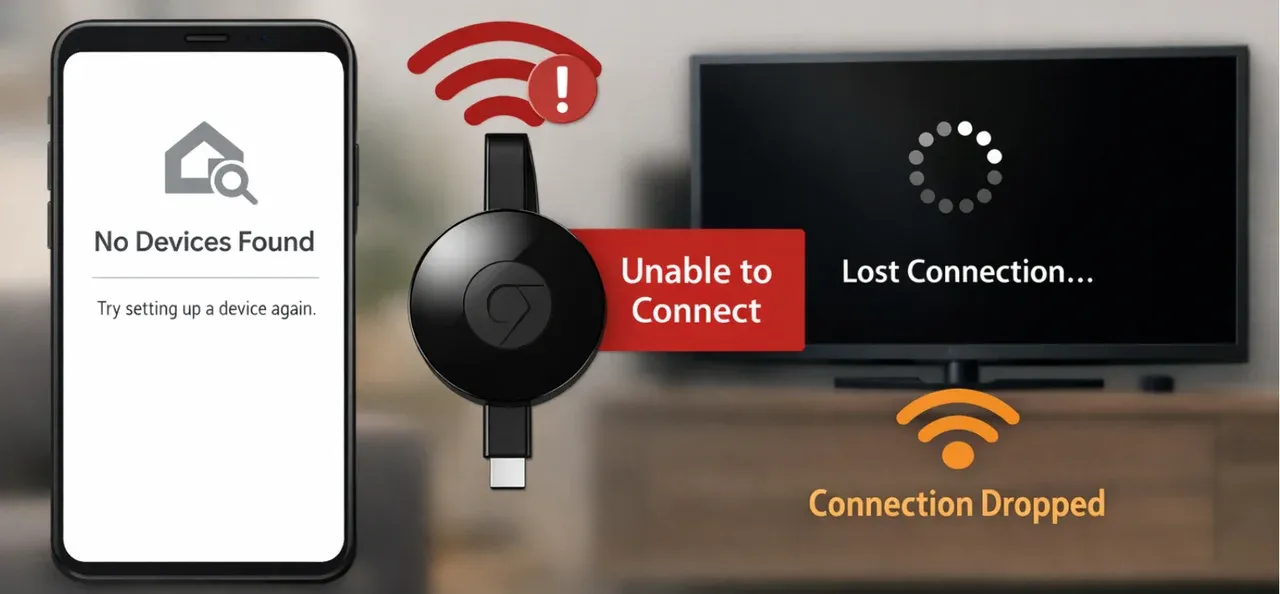
Lorsque Chromecast ne parvient pas à se connecter au WiFi, les utilisateurs peuvent rencontrer plusieurs symptômes frustrants. Par exemple, le Chromecast peut ne pas apparaître du tout dans l’application Google Home pendant la configuration. Dans d’autres cas, l’appareil se connecte pendant un moment, puis se déconnecte de façon aléatoire ou peine à maintenir une connexion stable.
Des messages d’erreur comme "unable to connect" ou "no internet connection" s’affichent fréquemment. Ces problèmes avec Chromecast peuvent être particulièrement agaçants lorsque vous êtes en train de configurer votre appareil ou d’essayer de regarder vos émissions préférées.
Pourquoi les problèmes WiFi de Chromecast se produisent-ils ?
Les problèmes de connectivité WiFi avec Chromecast surviennent souvent en raison d’un signal WiFi faible, d’interférences provenant d’autres appareils ou de configurations réseau incorrectes. Cela peut être particulièrement gênant après une mise à jour du firmware, ou si le Chromecast est trop éloigné du routeur. Les utilisateurs peuvent également rencontrer des problèmes lorsqu’ils utilisent un réseau 2,4 GHz au lieu d’un réseau 5 GHz plus fiable, qui offre de meilleurs débits et moins d’interférences (voir 2.4GHz vs 5GHz).
Comment résoudre les problèmes WiFi de Chromecast ?
- Assurez-vous que votre Chromecast est proche de votre routeur : Un signal WiFi puissant est essentiel pour que Chromecast fonctionne correctement. S’il est trop éloigné de votre routeur, il risque de ne pas se connecter.
- Redémarrez à la fois le routeur et le Chromecast : Débranchez le routeur et le Chromecast pendant 10 à 15 secondes, puis rebranchez-les. Cela peut résoudre de nombreux problèmes réseau temporaires.
- Oubliez puis reconnectez Chromecast au WiFi dans l’application Google Home : Ouvrez l’application Google Home, sélectionnez votre Chromecast, oubliez le réseau WiFi actuel, puis reconnectez-le au bon réseau.
- Utilisez un réseau 5 GHz : Chromecast fonctionne mieux sur un réseau 5 GHz si votre routeur le prend en charge. La fréquence 5 GHz est plus rapide et moins susceptible de subir des interférences que la bande 2,4 GHz.
- Vérifiez les interférences : Des appareils comme les micro-ondes, les babyphones et d’autres équipements électroniques peuvent perturber les signaux WiFi. Éloignez ces appareils du routeur pour réduire les interférences.
Des utilisateurs Reddit ont indiqué que désactiver le "band steering" sur les routeurs (qui bascule automatiquement les appareils entre 2,4 GHz et 5 GHz) peut aider à résoudre les problèmes de connectivité, surtout pendant le processus de configuration.
Si ces étapes ne résolvent pas le problème, envisagez de passer à PigeonCast, une application gratuite de mise en miroir d’écran, comme alternative. Accédez à l’app store sur votre appareil, recherchez l’application et téléchargez-la. Une fois vos appareils connectés au même réseau WiFi, PigeonCast offre un streaming multiplateforme fluide.



Note globale :



Problème 2 : Chromecast n’apparaît pas dans Google Home
Lorsque Google Home ne trouve pas Chromecast, les utilisateurs restent souvent bloqués à l’étape de configuration. Au lieu de pouvoir associer leur Chromecast à l’application, ils voient des messages d’erreur comme "device not found" ou "unable to connect". Le problème de démarrage de Chromecast peut apparaître même après plusieurs tentatives pour redémarrer le Chromecast, réinstaller l’application Google Home ou réinitialiser la connexion réseau.
Pourquoi le problème de démarrage de Chromecast se produit-il ?
Ce problème est fréquemment causé par des difficultés liées au réseau (par exemple, le Chromecast et l’appareil depuis lequel vous diffusez sont sur des appareils différents) ou par une mauvaise configuration de l’application. Parfois, l’application Google Home elle-même peut mal fonctionner ou ne pas se mettre à jour correctement, ce qui empêche la reconnaissance du Chromecast.
Comment dépanner les problèmes Google Chromecast ?
- Confirmez que les deux appareils sont sur le même réseau WiFi : C’est la cause la plus courante des problèmes de connexion. Assurez-vous que votre téléphone/tablette et votre Chromecast sont connectés au même réseau WiFi.
- Réinstallez l’application Google Home : Parfois, l’application elle-même peut contenir des bugs. La désinstaller puis la réinstaller permet souvent de résoudre ces problèmes.
- Redémarrez Chromecast : Redémarrez électriquement le Chromecast en le débranchant pendant environ 10 secondes, puis en le rebranchant.
- Réinitialisez Chromecast aux paramètres d’usine : Maintenez le bouton du Chromecast enfoncé pendant 25 secondes jusqu’à ce que l’appareil se réinitialise. Après son redémarrage, essayez de le configurer à nouveau.
Plusieurs utilisateurs sur des forums techniques comme les pages d’assistance de Google suggèrent de désactiver les paramètres de "band steering" sur les routeurs, car ils peuvent parfois empêcher Chromecast de se connecter correctement.
Problème 3 : Voyant orange clignotant sur Chromecast
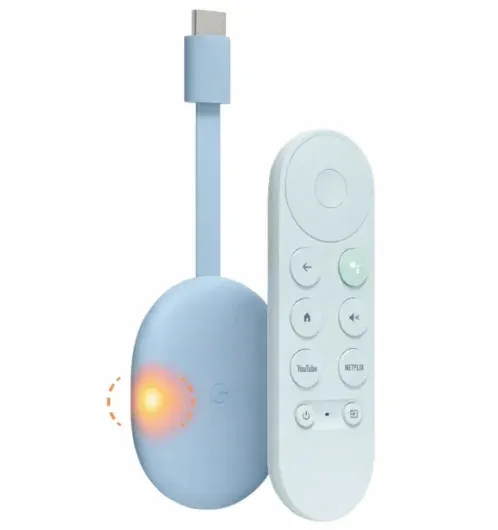
Si vous voyez le voyant LED de Chromecast clignoter en orange, cela indique généralement un problème lié au démarrage de l’appareil ou à la connexion WiFi. Les utilisateurs signalent ce symptôme lorsque l’appareil ne démarre pas correctement ou lorsqu’il ne parvient pas à se connecter au réseau. L’écran du téléviseur peut rester noir, ou les utilisateurs peuvent voir le message "connecting" qui ne disparaît jamais.
Pourquoi Chromecast clignote-t-il en orange ?
Le voyant orange clignotant est généralement le signe que le Chromecast rencontre soit des problèmes d’alimentation, soit une incapacité à se connecter au réseau WiFi. Il peut aussi être causé par un bug du firmware, une alimentation insuffisante ou un problème réseau comme un signal faible ou une configuration incorrecte.
Comment résoudre le voyant orange clignotant de Chromecast ?
- Vérifiez l’alimentation : Assurez-vous d’utiliser l’adaptateur secteur et le câble appropriés. Certains utilisateurs ont constaté que lorsqu’il est branché au port USB du téléviseur, Chromecast ne reçoit pas assez d’alimentation. Essayez plutôt d’utiliser un adaptateur mural.
- Reconnectez Chromecast au WiFi : Ouvrez l’application Google Home, oubliez le réseau actuel et reconnectez votre Chromecast au bon réseau WiFi.
- Réinitialisez Chromecast aux paramètres d’usine : Maintenez le bouton du Chromecast enfoncé pendant 25 secondes jusqu’à ce que la LED commence à clignoter. Après la réinitialisation, essayez à nouveau la configuration.
- Vérifiez les mises à jour logicielles : Si possible, mettez à jour le firmware de votre Chromecast et l’application Google Home vers la dernière version.
De nombreux utilisateurs ont constaté que changer la source d’alimentation USB (du port USB du téléviseur vers un adaptateur mural) résout le problème du voyant orange clignotant, surtout si le Chromecast ne reçoit pas assez d’énergie.
Problème 4 : Chromecast ne fonctionne pas avec les applications de streaming
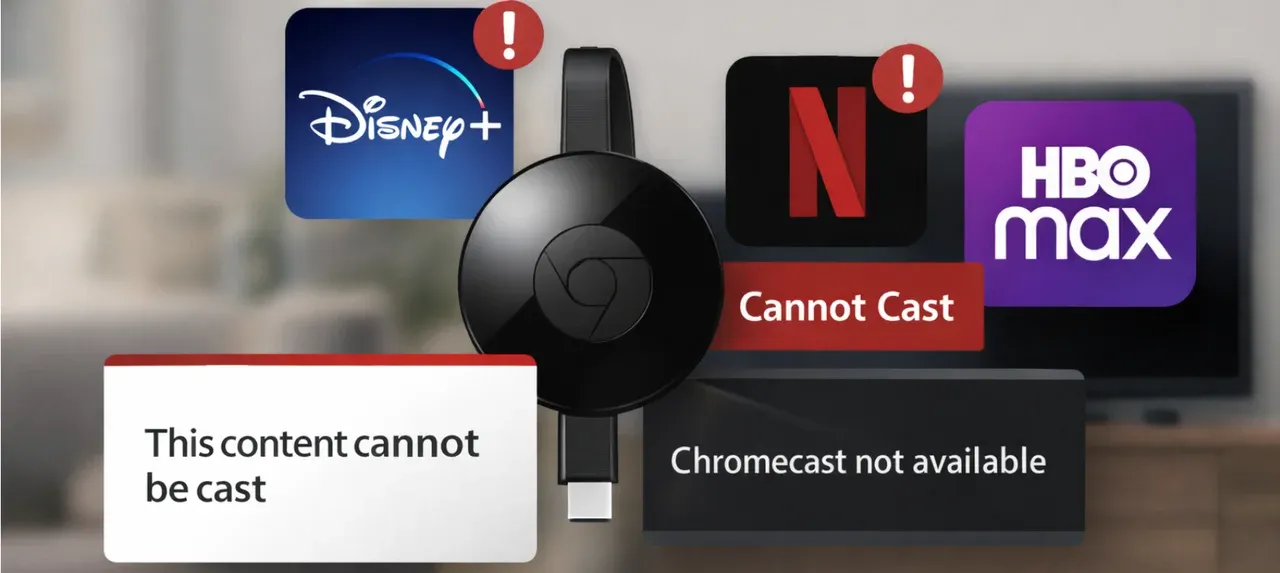
De nombreux utilisateurs rencontrent des problèmes de diffusion avec certaines applications de streaming, comme Disney+ Chromecast ne fonctionne pas ou Prime Video ne fonctionne pas avec Chromecast. Des problèmes similaires peuvent également toucher Netflix, HBO Max et d’autres services de streaming. Vous pouvez voir un message d’erreur comme "this content cannot be cast" ou "Chromecast is not available for this app," ou l’application peut ne pas détecter Chromecast du tout.
Pourquoi Chromecast ne fonctionne-t-il pas avec les applications de streaming ?
Les bugs propres à une application, un firmware Chromecast obsolète ou des conflits de compatibilité entre l’application et Chromecast sont des causes fréquentes. Certains services peuvent aussi limiter la diffusion sur certains appareils ou dans certaines régions, tandis qu’un firmware plus ancien peut ne pas prendre correctement en charge les nouvelles fonctionnalités des applications.
Comment résoudre différents problèmes Google Chromecast avec votre application de streaming ?
- Mettez à jour à la fois le firmware Chromecast et l’application : Assurez-vous que votre Chromecast et l’application de streaming concernée utilisent les dernières versions.
- Videz le cache de l’application : Sur Android, allez dans Paramètres > Applications > votre application de streaming > Stockage > Vider le cache.
- Redémarrez les appareils : Redémarrez à la fois votre Chromecast et le téléphone, la tablette ou l’ordinateur depuis lequel vous diffusez.
- Vérifiez les restrictions régionales : Certains services de streaming appliquent des limites selon les régions, ce qui peut affecter la disponibilité de la diffusion.
Se déconnecter de l’application de streaming puis se reconnecter peut également résoudre des problèmes temporaires de compte ou de session qui interfèrent avec la diffusion.
Si les applications de streaming refusent toujours de diffuser de manière fiable, PigeonCast offre une autre façon de mettre en miroir du contenu sur plusieurs plateformes sans dépendre de la prise en charge intégrée de la diffusion par chaque application.
Problème 5 : Erreur Chromecast Device Unavailable
Lorsque vous essayez de diffuser vers votre Chromecast, vous pouvez rencontrer un message d’erreur indiquant "Device Unavailable". Cela se produit généralement lorsque l’appareil est déconnecté ou ne parvient pas à établir une connexion. Les utilisateurs signalent voir cette erreur lorsqu’ils tentent de streamer du contenu, et le Chromecast ne parvient pas à rester connecté pendant la diffusion.
Pourquoi l’erreur "Device Unavailable" de Chromecast se produit-elle ?
Ce problème peut être causé par plusieurs facteurs : une instabilité du réseau, une connexion corrompue entre le Chromecast et votre routeur, ou un problème avec l’application Google Home elle-même. Il peut également se produire si le Chromecast est éteint ou s’il y a un retard important dans le processus de connexion.
Comment corriger l’erreur "Device Unavailable" de Chromecast ?
- Assurez-vous que le Chromecast est allumé : Vérifiez que le Chromecast reçoit de l’alimentation et que le voyant LED est blanc fixe. Si le voyant clignote ou est éteint, essayez une autre prise de courant ou un autre câble USB.
- Redémarrez votre routeur et Chromecast : Débranchez à la fois le routeur et le Chromecast pendant au moins 10 secondes. Rebranchez-les et attendez leur redémarrage avant de réessayer.
- Reconnectez Chromecast au WiFi : Dans l’application Google Home, oubliez le réseau actuel et reconnectez votre Chromecast au bon réseau WiFi.
- Mettez à jour le firmware et l’application Google Home : Assurez-vous que le Chromecast et l’application Google Home utilisent les dernières versions afin d’éviter les bugs pouvant causer des problèmes de connexion.
Problème 6 : Chromecast ne se connecte pas au téléviseur
Lorsque vous branchez votre Chromecast, l’écran du téléviseur peut rester noir, ou vous pouvez voir un message "No Signal". Le Chromecast peut ne pas parvenir à établir une connexion avec le téléviseur, empêchant les utilisateurs de diffuser du contenu.
Pourquoi Chromecast ne se connecte-t-il pas au téléviseur ?
Ce problème survient généralement en raison de problèmes avec le port HDMI, les paramètres du téléviseur ou une alimentation insuffisante. Certains téléviseurs sont plus sélectifs quant aux ports HDMI utilisés pour les appareils externes, tandis que d’autres peuvent nécessiter des réglages supplémentaires pour prendre en charge Chromecast.
Comment résoudre les problèmes de connexion Chromecast ?
- Vérifiez la connexion HDMI : Assurez-vous que le Chromecast est correctement branché à un port HDMI de votre téléviseur. Si possible, essayez d’utiliser un autre port HDMI.
- Utilisez l’adaptateur secteur fourni : Évitez d’alimenter votre Chromecast via le port USB de votre téléviseur, car il peut ne pas fournir assez d’énergie. Utilisez l’adaptateur mural fourni avec l’appareil.
- Activez HDMI-CEC sur votre téléviseur : Certains téléviseurs ont besoin que HDMI-CEC soit activé pour détecter des appareils externes comme Chromecast. Accédez aux paramètres de votre téléviseur et activez HDMI-CEC s’il est désactivé.
- Redémarrez Chromecast et le téléviseur : Éteignez à la fois le Chromecast et votre téléviseur, attendez quelques secondes, puis rallumez-les. Cela résout souvent les problèmes de connexion.
Si les problèmes de compatibilité HDMI persistent, vous pouvez utiliser PigeonCast comme alternative pour connecter votre téléphone au téléviseur sans fil, en évitant complètement le besoin de HDMI.
Problème 7 : Problèmes audio avec Chromecast
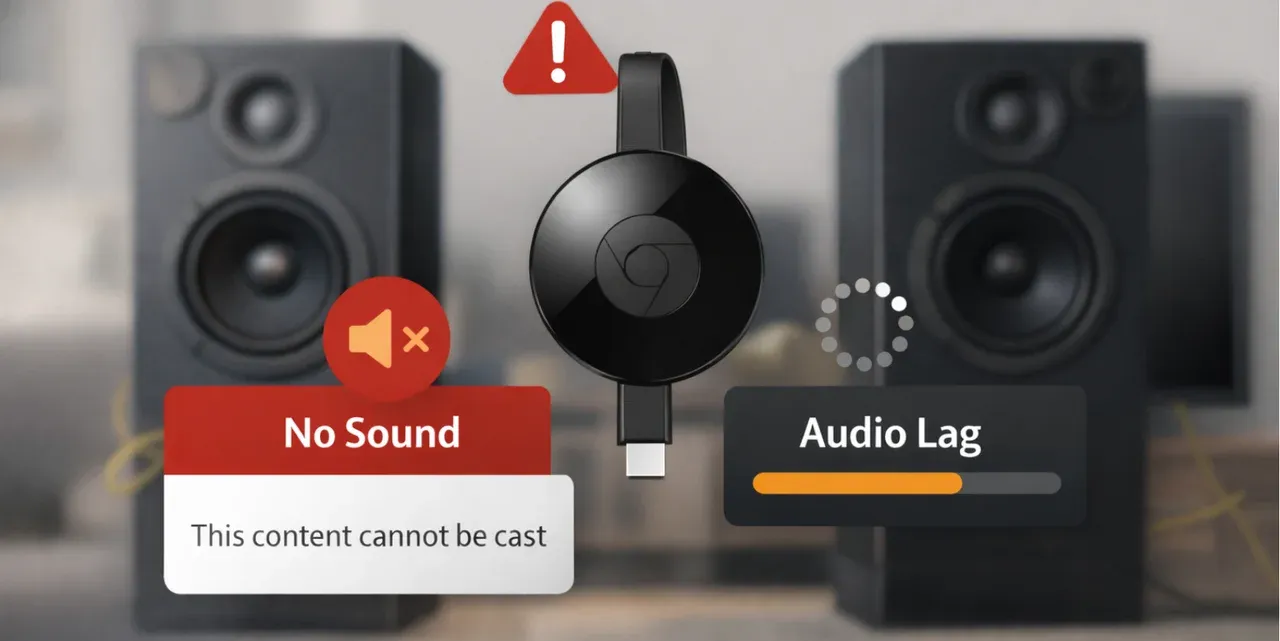
Les problèmes audio pendant la diffusion, comme Chromecast sans son, un son déformé ou un décalage, sont des difficultés courantes rencontrées par les utilisateurs de Chromecast. Les problèmes audio de Chromecast surviennent souvent lors du streaming via des enceintes externes ou des systèmes audio, entraînant une expérience audio irrégulière ou médiocre.
Pourquoi les problèmes audio de Chromecast se produisent-ils ?
Les problèmes audio peuvent venir d’une instabilité du réseau, de paramètres d’appareil incorrects ou de problèmes de compatibilité entre Chromecast et l’équipement audio externe. Cela peut aussi se produire lorsqu’il y a un bug dans le firmware Chromecast ou dans les paramètres audio de l’appareil depuis lequel vous diffusez.
Comment résoudre les problèmes audio de Chromecast ?
- Vérifiez les paramètres de sortie audio : Assurez-vous que votre téléphone, tablette ou ordinateur est réglé sur le bon périphérique de sortie audio. Vérifiez les paramètres audio de votre appareil de diffusion pour vous assurer qu’il envoie le son vers Chromecast.
- Vérifiez les enceintes externes : Si vous utilisez une barre de son ou des enceintes externes, assurez-vous qu’elles sont correctement connectées au Chromecast et réglées sur la bonne source d’entrée.
- Redémarrez Chromecast et l’appareil audio externe : Redémarrez électriquement à la fois le Chromecast et vos enceintes externes ou votre système audio pour rafraîchir la connexion.
- Videz le cache de l’application que vous utilisez : Parfois, vider le cache d’applications de streaming comme Disney Plus ou YouTube peut résoudre les problèmes de synchronisation audio.
Si ces étapes ne résolvent pas le problème, PigeonCast offre une alternative fiable qui peut aider à résoudre certains problèmes audio en fournissant une connexion directe à votre téléviseur.
Problème 8 : Chromecast ne peut pas mettre à jour le firmware
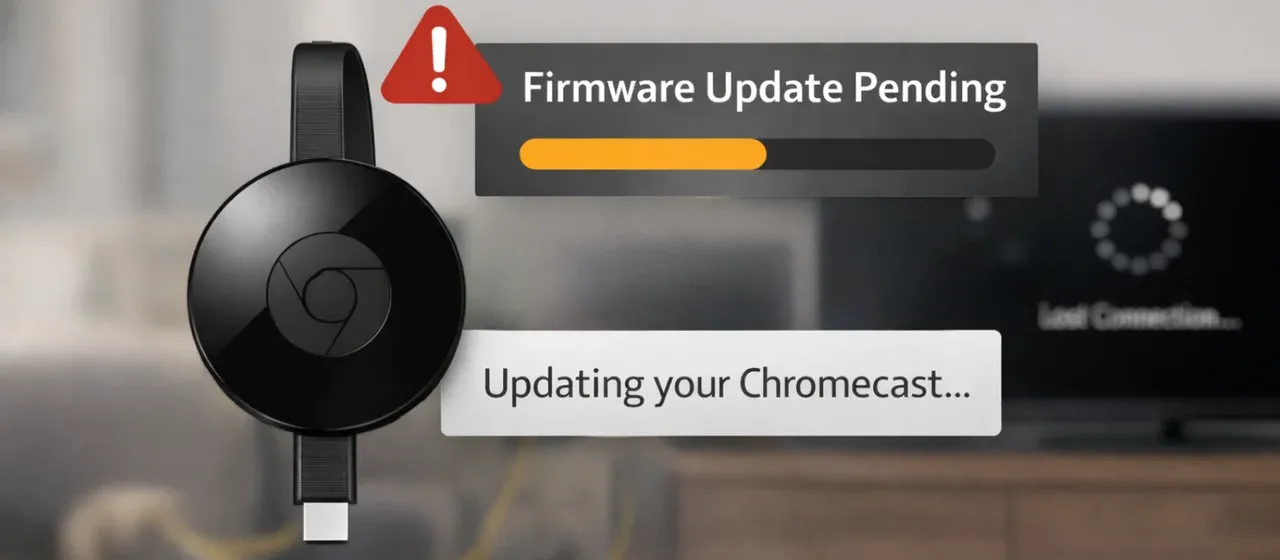
Lorsque vous tentez de mettre à jour le firmware de votre Chromecast, le processus peut échouer, vous laissant avec une version obsolète. Dans certains cas, les utilisateurs signalent que l’appareil ne fonctionne plus correctement ou que les nouvelles fonctionnalités et corrections de bugs ne sont pas disponibles. Un échec de mise à jour du firmware peut empêcher Chromecast de streamer de façon fluide, affectant votre expérience globale.
Pourquoi la mise à jour du firmware Chromecast échoue-t-elle ?
Les échecs de mise à jour du firmware surviennent souvent à cause de problèmes réseau, d’une mauvaise connexion entre le Chromecast et votre routeur, ou d’un problème avec l’application Google Home elle-même. Parfois, si le Chromecast est en plein streaming, la mise à jour peut être interrompue, ou son téléchargement peut échouer en raison de problèmes côté serveur. De plus, une coupure d’alimentation peut également entraîner l’échec de la mise à jour du firmware.
Comment corriger l’échec de mise à jour du firmware Chromecast ?
- Vérifiez la connexion réseau : Assurez-vous que votre Chromecast est connecté à un réseau WiFi stable. Une connexion faible ou intermittente peut empêcher les mises à jour de se terminer correctement.
- Redémarrez Chromecast et le routeur : Débranchez à la fois le Chromecast et le routeur pendant 10 à 15 secondes, puis reconnectez-les. Cela résout souvent les problèmes réseau temporaires pouvant empêcher les mises à jour.
- Vérifiez les mises à jour de l’application Google Home : Assurez-vous que l’application Google Home sur votre téléphone ou tablette est à jour. Les applications obsolètes peuvent causer des problèmes pendant le processus de mise à jour.
- Utilisez une connexion filaire (si disponible) : Si votre routeur prend en charge Ethernet, utilisez un adaptateur Ethernet pour connecter le Chromecast directement au routeur. Cela peut fournir une connexion plus stable et garantir le bon déroulement de la mise à jour du firmware.
- Réinitialisez Chromecast aux paramètres d’usine : Si la mise à jour échoue à plusieurs reprises, une réinitialisation d’usine peut aider. Maintenez le bouton du Chromecast enfoncé pendant 25 secondes pour le réinitialiser aux paramètres d’usine. Après la réinitialisation, essayez à nouveau le processus de mise à jour.
Problème 9 : Chromecast se déconnecte sans cesse
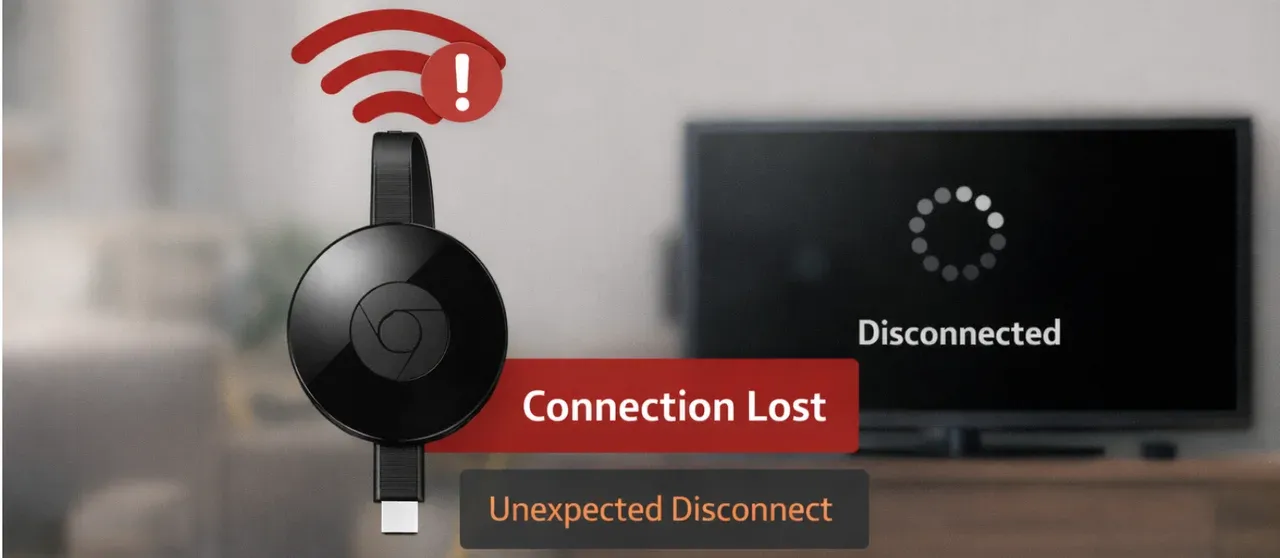
Les utilisateurs signalent souvent que leur Chromecast se déconnecte de façon aléatoire pendant le streaming. Cela peut arriver pendant des films, des diffusions en direct ou même pendant la configuration. L’appareil peut perdre la connexion de manière inattendue, interrompant votre expérience de visionnage.
Pourquoi Chromecast se déconnecte-t-il sans cesse ?
Ce problème est généralement causé par une instabilité du WiFi, des interférences provenant d’autres appareils ou des problèmes avec le routeur lui-même. Il peut aussi être dû à une congestion du réseau ou au fait que le Chromecast soit trop éloigné du routeur.
Comment dépanner les problèmes de connexion Chromecast ?
- Rapprochez Chromecast du routeur : Un signal WiFi plus puissant améliore la stabilité. Essayez de réduire la distance entre le Chromecast et le routeur pour éviter les coupures.
- Redémarrez électriquement le routeur et Chromecast : Débranchez les deux appareils pendant 10 secondes, puis rebranchez-les pour réinitialiser la connexion.
- Vérifiez les interférences WiFi : Des appareils comme les micro-ondes, les babyphones ou les téléphones sans fil peuvent perturber les signaux WiFi. Éloignez ces appareils du routeur et du Chromecast.
- Utilisez un réseau WiFi 5 GHz : Si votre routeur le prend en charge, connectez votre Chromecast et vos autres appareils à un réseau WiFi 5 GHz pour de meilleures performances et moins d’interférences.
Si les déconnexions continuent, essayez d’utiliser PigeonCast comme alternative pour éviter ces problèmes de connectivité.
Problème 10 : Problèmes de connectivité Bluetooth avec Chromecast
Les problèmes de connectivité Bluetooth sont courants lorsque l’on essaie d’associer Chromecast à d’autres appareils comme des enceintes, des écouteurs ou des systèmes audio compatibles Bluetooth. Les utilisateurs ont souvent du mal à établir une connexion, ou, une fois connectés, le son peut se couper ou présenter des retards.
Pourquoi la connectivité Bluetooth de Chromecast échoue-t-elle ? Les problèmes d’association Bluetooth peuvent être causés par plusieurs facteurs, notamment un logiciel obsolète sur le Chromecast ou l’appareil associé, des interférences provenant d’autres signaux sans fil, ou des problèmes avec les pilotes Bluetooth des appareils à associer. Chromecast peut aussi avoir du mal à maintenir une connexion stable s’il est trop éloigné de l’appareil associé ou si l’appareil Bluetooth est déjà connecté à plusieurs autres appareils.
Comment résoudre les problèmes de connectivité Bluetooth de Chromecast ?
- Mettez à jour Chromecast et l’appareil associé : Assurez-vous que votre Chromecast et vos appareils Bluetooth (comme des enceintes ou des écouteurs) utilisent les derniers firmwares ou mises à jour logicielles.
- Associez à nouveau les appareils : Accédez aux paramètres Bluetooth à la fois sur Chromecast et sur votre appareil associé, oubliez l’association, puis essayez de vous connecter à nouveau. Cela peut résoudre les problèmes de connexion temporaires.
- Rapprochez les appareils : Si le Chromecast et l’appareil Bluetooth sont trop éloignés, cela peut entraîner des coupures de connexion. Rapprochez les appareils pour garantir une connexion Bluetooth stable.
- Réduisez les interférences sans fil : D’autres appareils sans fil (routeurs WiFi, micro-ondes, etc.) peuvent perturber les signaux Bluetooth. Essayez d’éloigner ces appareils de votre Chromecast et de vos appareils Bluetooth afin de réduire les interférences.
- Réinitialisez les paramètres Bluetooth : Si le problème persiste, essayez de réinitialiser les paramètres Bluetooth du Chromecast. Cela peut se faire en effectuant une réinitialisation d’usine du Chromecast, mais sachez que cela effacera tous les paramètres et vous obligera à configurer l’appareil à nouveau.
Si les problèmes Bluetooth persistent, PigeonCast pourrait offrir une solution qui contourne complètement l’association Bluetooth, en fournissant une expérience de diffusion plus stable et plus fiable.
Conclusion
Aussi pratique que soit Chromecast pour le streaming, il peut parfois rencontrer des problèmes comme des échecs de mise à jour du firmware ou des difficultés de connectivité Bluetooth. En suivant les solutions ci-dessus, vous pouvez diagnostiquer et résoudre ces problèmes, puis reprendre le visionnage de vos contenus. Si les problèmes continuent, PigeonCast offre une alternative qui fournit une expérience de streaming sans tracas.
FAQ sur les problèmes Chromecast
Pourquoi Chromecast a-t-il cessé de fonctionner ?
Chromecast peut cesser de fonctionner en raison de problèmes comme une mauvaise connexion WiFi, un firmware obsolète ou des conflits avec des applications. Vérifiez vos paramètres réseau et mettez à jour votre Chromecast pour résoudre cela.
Comment réparer un Chromecast qui bugue ?
Des performances instables sont souvent causées par une instabilité du réseau, un firmware obsolète ou des applications gourmandes en ressources. Essayez de redémarrer votre Chromecast, de vider le cache de l’application ou d’assurer une connexion WiFi plus puissante.
Pourquoi mon Chromecast se coupe-t-il par intermittence ?
Les déconnexions intermittentes sont généralement causées par des signaux WiFi faibles, des interférences provenant d’autres appareils ou des problèmes de configuration du routeur. Rapprochez votre Chromecast du routeur ou utilisez un réseau 5 GHz pour une meilleure stabilité.
Chromecast peut-il s’user ?
Bien que ce soit rare, les anciens Chromecast peuvent subir une dégradation des performances au fil du temps en raison de l’usure, surtout s’ils sont utilisés intensivement. Des mises à jour et réinitialisations régulières peuvent aider à maintenir les performances.
Pourquoi mon Chromecast est-il si lent ?
Des performances lentes peuvent être dues à de faibles débits WiFi, à un grand nombre d’appareils sur le réseau ou à une congestion du réseau. Essayez d’optimiser votre réseau WiFi, ou utilisez Ethernet pour une connexion plus stable.
Comment redémarrer mon Chromecast ?
Pour redémarrer votre Chromecast, débranchez-le simplement du port HDMI et de la source d’alimentation, attendez environ 10 à 15 secondes, puis rebranchez-le.
Comment redémarrer mon Chromecast ?
Débrancher Chromecast n’effectue pas une réinitialisation d’usine, mais peut aider à redémarrer l’appareil et à résoudre des problèmes mineurs. Pour une réinitialisation complète, vous devrez effectuer une réinitialisation manuelle en maintenant le bouton de l’appareil enfoncé.
Le fait de débrancher Chromecast le réinitialise-t-il ?
Débrancher Chromecast n’effectue pas une réinitialisation d’usine, mais peut aider à redémarrer l’appareil et à résoudre des problèmes mineurs. Pour une réinitialisation complète, vous devrez effectuer une réinitialisation manuelle en maintenant le bouton de l’appareil enfoncé.
Les anciens Chromecast sont-ils encore bons ?
Les anciens Chromecast peuvent encore bien fonctionner, mais ils peuvent ne pas prendre en charge les dernières fonctionnalités ou capacités de streaming, surtout pour les applications récentes ou le contenu haute définition. Si vous rencontrez des problèmes de performance, il est peut-être temps de passer à un modèle plus récent.
La réinitialisation d’usine de Chromecast corrige-t-elle les problèmes ?
La réinitialisation d’usine de Chromecast peut résoudre des problèmes logiciels ou réseau persistants, car elle restaure l’appareil à ses paramètres par défaut. Cependant, elle effacera toutes les préférences et vous obligera à le configurer à nouveau.
Google corrige-t-il le problème Chromecast ?
Google publie fréquemment des mises à jour pour corriger les bugs et améliorer les performances de Chromecast. Vérifiez les mises à jour logicielles via l’application Google Home pour vous assurer de disposer des derniers correctifs.
Pourquoi mon Chromecast cesse-t-il de fonctionner de façon aléatoire ?
Chromecast peut cesser de fonctionner de manière inattendue en raison de problèmes comme des interférences WiFi, des problèmes d’alimentation ou des plantages d’applications. Assurez-vous que votre réseau est stable, que votre Chromecast est correctement alimenté et que vos applications sont à jour.
Mia Clarke est rédactrice spécialisée dans les solutions de recopie d'écran et de diffusion sur plusieurs plateformes. Mia propose des guides clairs et pratiques ainsi que des analyses approfondies pour aider les utilisateurs à connecter leurs appareils en toute simplicité. Passionnée par l'amélioration des expériences numériques, Mia s'engage à tenir ses lecteurs informés des dernières tendances et outils en matière de partage d'écran multiplateforme. Que vous cherchiez à dupliquer l'écran de votre smartphone, de votre ordinateur portable ou de votre télévision connectée, les contenus de Mia offrent des conseils fiables et conviviaux pour simplifier votre configuration technologique.