
Los televisores Sharp admiten la duplicación de pantalla, pero la configuración puede variar según el modelo y el dispositivo, por lo que algunas conexiones funcionan al instante mientras que otras se quedan atascadas en "device not found". En la mayoría de los casos, el problema es sencillo, como usar el método equivocado u omitir un ajuste clave. Esta guía cubre formas rápidas de usar Sharp TV screen mirroring para duplicar desde iPhone, Android, Windows y Mac, además de alternativas fiables cuando algo no funciona bien.
¿Sharp TV tiene duplicación de pantalla?
Sí, muchos televisores Sharp admiten duplicación de pantalla, pero el método exacto depende de tu modelo específico y sistema operativo (como Roku TV, Android TV o Aquos). En lugar de probar varias opciones a ciegas, es más eficaz elegir primero el protocolo de conexión correcto según tu dispositivo. Estas son las principales formas de duplicar la pantalla en un Sharp TV:
| Método | Dispositivos compatibles | Dificultad de configuración | Fiabilidad | Notas |
|---|---|---|---|---|
| AirPlay | iPhone, iPad, Mac | Fácil | Alta | Ideal para televisores Sharp con compatibilidad integrada con Apple |
| Google Cast/Miracast | Android, Chromebook | Fácil a moderada | Alta | Duplicación inalámbrica nativa para la mayoría de usuarios móviles |
| Wireless Display | PC con Windows | Moderada | Alta | Usa el protocolo Miracast integrado en Windows |
| PigeonCast (basado en app) | iOS, Android, Win, Mac | Fácil | Alta | Puente multiplataforma cuando fallan los protocolos nativos |
| Conexión HDMI | Portátiles, PC, consolas | Muy fácil | Máxima | La solución por cable más estable y sin retraso |
- Elegir la ruta correcta para tu dispositivo
Para evitar bucles de configuración, combina tu tipo de dispositivo con el método correspondiente que aparece abajo. Aunque los protocolos nativos como AirPlay o Miracast suelen ser el punto de partida más rápido, las soluciones basadas en apps como PigeonCast ofrecen una alternativa flexible cuando tu TV y tu dispositivo usan estándares diferentes. Para tareas críticas en las que el retraso no es una opción, un cable HDMI físico sigue siendo el estándar más fiable.
Cómo compartir pantalla en Sharp TV
La configuración es sencilla una vez que eliges la ruta correcta para tu dispositivo de origen en lugar de probar todas las opciones a la vez. Empieza con el uso compartido inalámbrico en modelos compatibles y pasa a una alternativa por cable solo si la estabilidad sigue siendo mala. Ese orden normalmente te da un primer resultado más rápido y una configuración a largo plazo más limpia.
Cómo duplicar la pantalla de iPhone en Sharp TV (Mac incluido)
Para iPhone, iPad y Mac, AirPlay suele ser el mejor punto de partida, ya que viene integrado y es fácil de comprobar. Si tu TV no aparece o ciertas apps no funcionan, prueba la transmisión basada en app, como PigeonCast, o usa un cable HDMI en lugar de volver a intentar AirPlay varias veces. Aquí tienes cómo duplicar iPhone en Sharp TV:
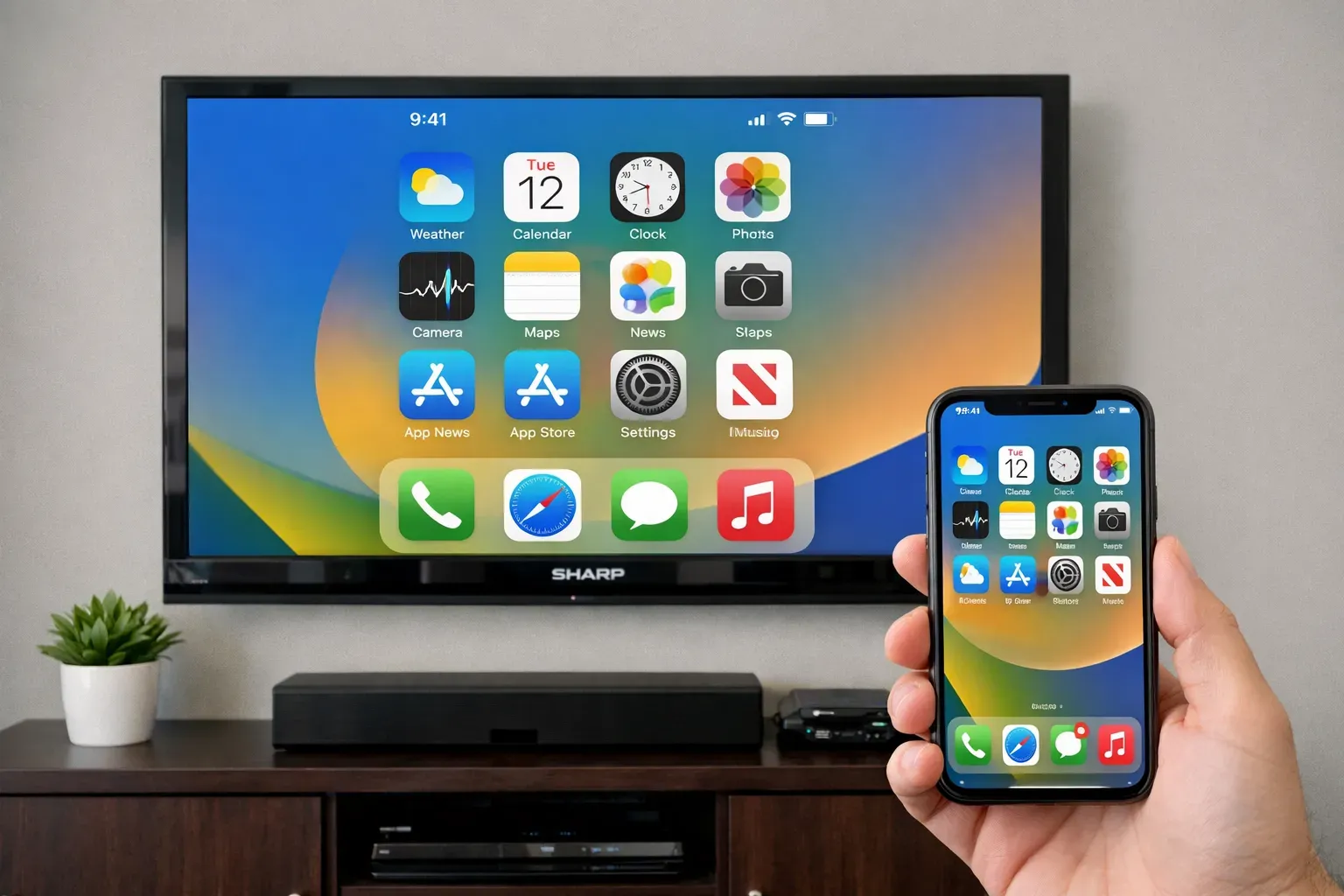
- Método 1. Usa AirPlay
AirPlay es la forma más sencilla de duplicar tu iPhone o Mac en un Sharp TV, pero solo funciona en modelos compatibles. La mayoría de los televisores Sharp más nuevos con Roku TV o Google TV admiten AirPlay, mientras que los modelos antiguos normalmente no. Una vez que compruebes la compatibilidad, sigue estos pasos para usar Sharp TV AirPlay:
Paso 1. Asegúrate de que tu Sharp TV y el dispositivo Apple estén conectados a la misma red inalámbrica.
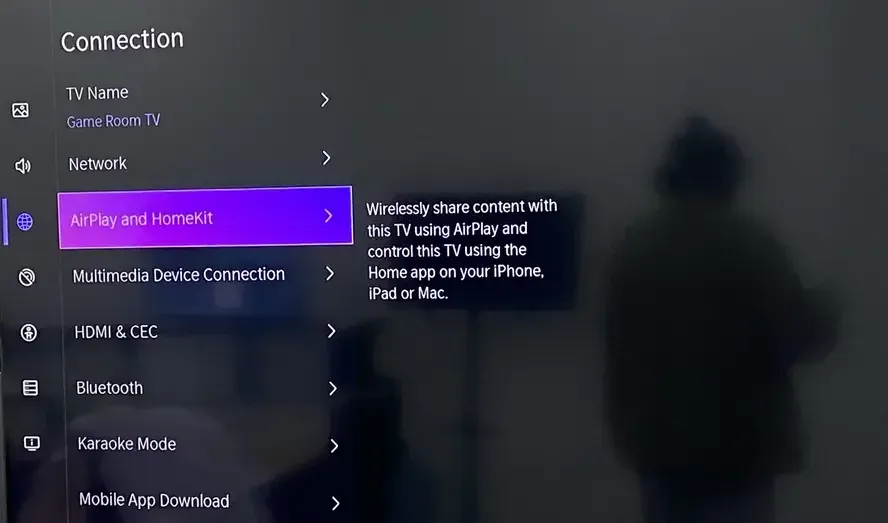
Paso 2. Abre Settings en tu TV, ve a Apple AirPlay and HomeKit y asegúrate de que AirPlay esté On (los nombres de los menús pueden variar ligeramente según el modelo de tu TV).
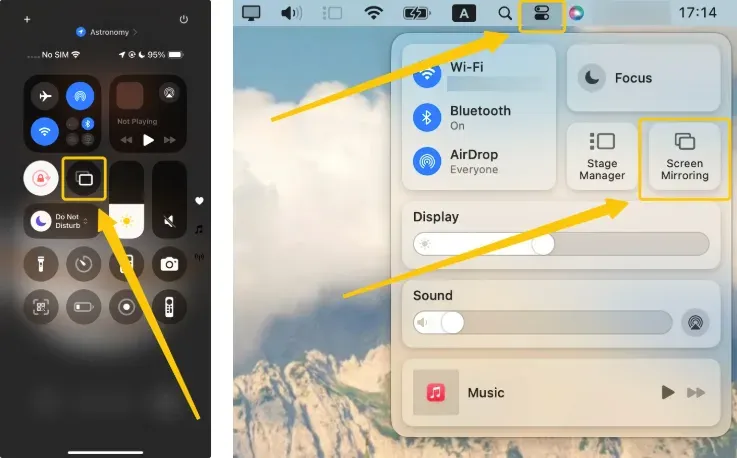
Paso 3. En iPhone, desliza hacia abajo desde la esquina superior derecha para abrir Control Center y toca Screen Mirroring. En Mac, haz clic en el icono de Control Center en la barra de menú superior y selecciona Screen Mirroring.
Paso 4. Elige tu Sharp TV en la lista de dispositivos disponibles. Si se solicita, introduce el código de AirPlay que aparece en la pantalla de tu TV.
Paso 5. Una vez conectado, tu pantalla aparecerá automáticamente en el TV.
- Método 2. Usa la transmisión dentro de la app
Este método suele ser mejor que la duplicación de pantalla completa para videos, porque la app envía el contenido directamente al TV en lugar de duplicar toda tu pantalla. Puede mejorar la estabilidad de reproducción y reducir el uso de batería en iPhone y Mac, especialmente con apps de streaming.
Paso 1. Asegúrate de que tu iPhone o Mac esté conectado a la misma red WiFi que tu Sharp TV.
Paso 2. Abre una app compatible con AirPlay o transmisión, como YouTube, Apple TV, Netflix o algunas apps de reproductores multimedia locales.
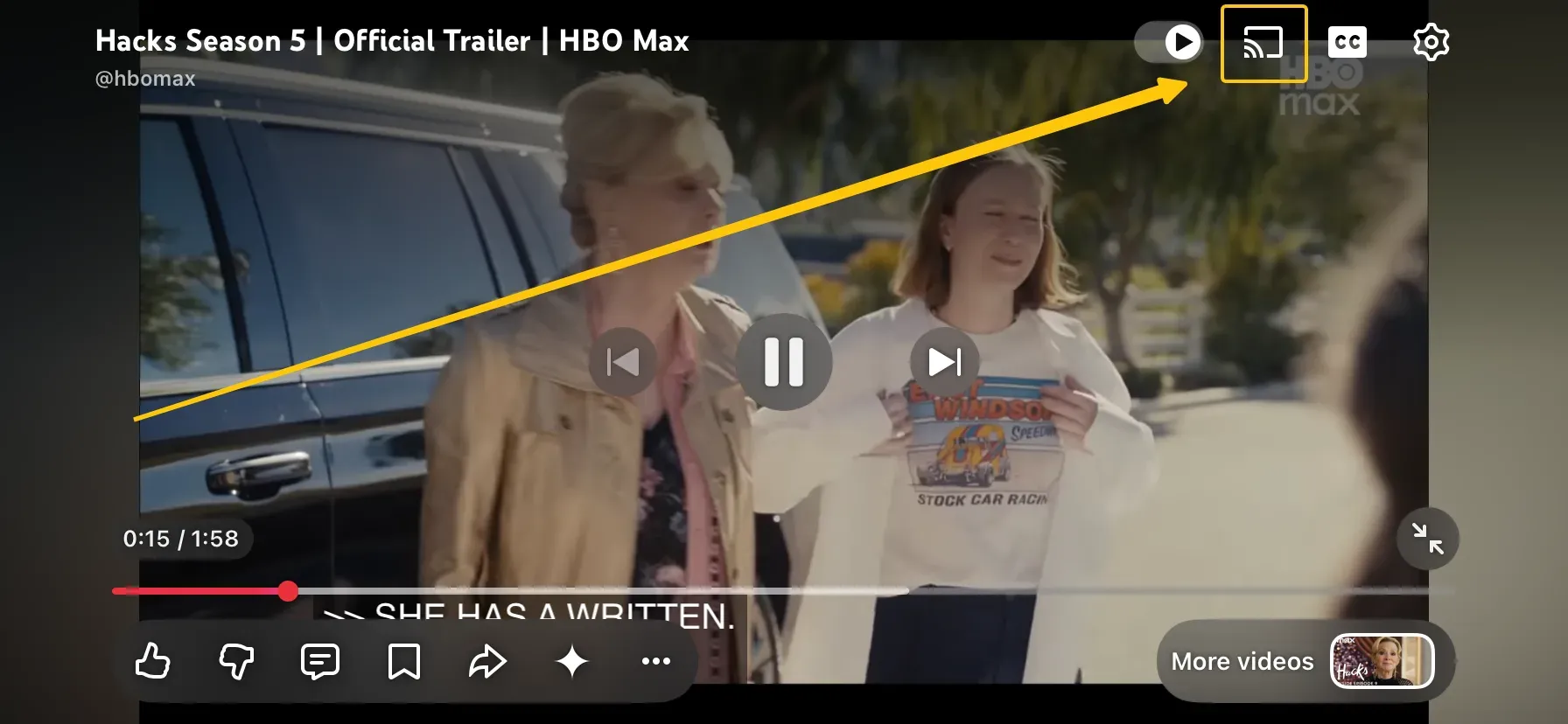
Paso 3. Empieza a reproducir un video y toca el icono AirPlay o Cast (el icono y su ubicación pueden variar según la app).
Paso 4. Selecciona tu Sharp TV en la lista de dispositivos disponibles y mantén la app abierta hasta que la reproducción empiece sin problemas.
- Método 3. Usa un dispositivo de streaming
Sí, este método de puente puede y debe incluir Apple TV, Roku Stick y Chromecast, pero con expectativas diferentes. Apple TV ofrece el flujo de duplicación más completo para iPhone/Mac; Roku/Chromecast suelen ser mejores para transmitir a nivel de app que para duplicar toda la pantalla de Apple. Usa esto cuando tu Sharp TV no ofrezca compatibilidad fiable con protocolos nativos.
Paso 1. Conecta correctamente tu dispositivo de streaming al Sharp TV y conéctalo al mismo Wi-Fi que tu iPhone/Mac.
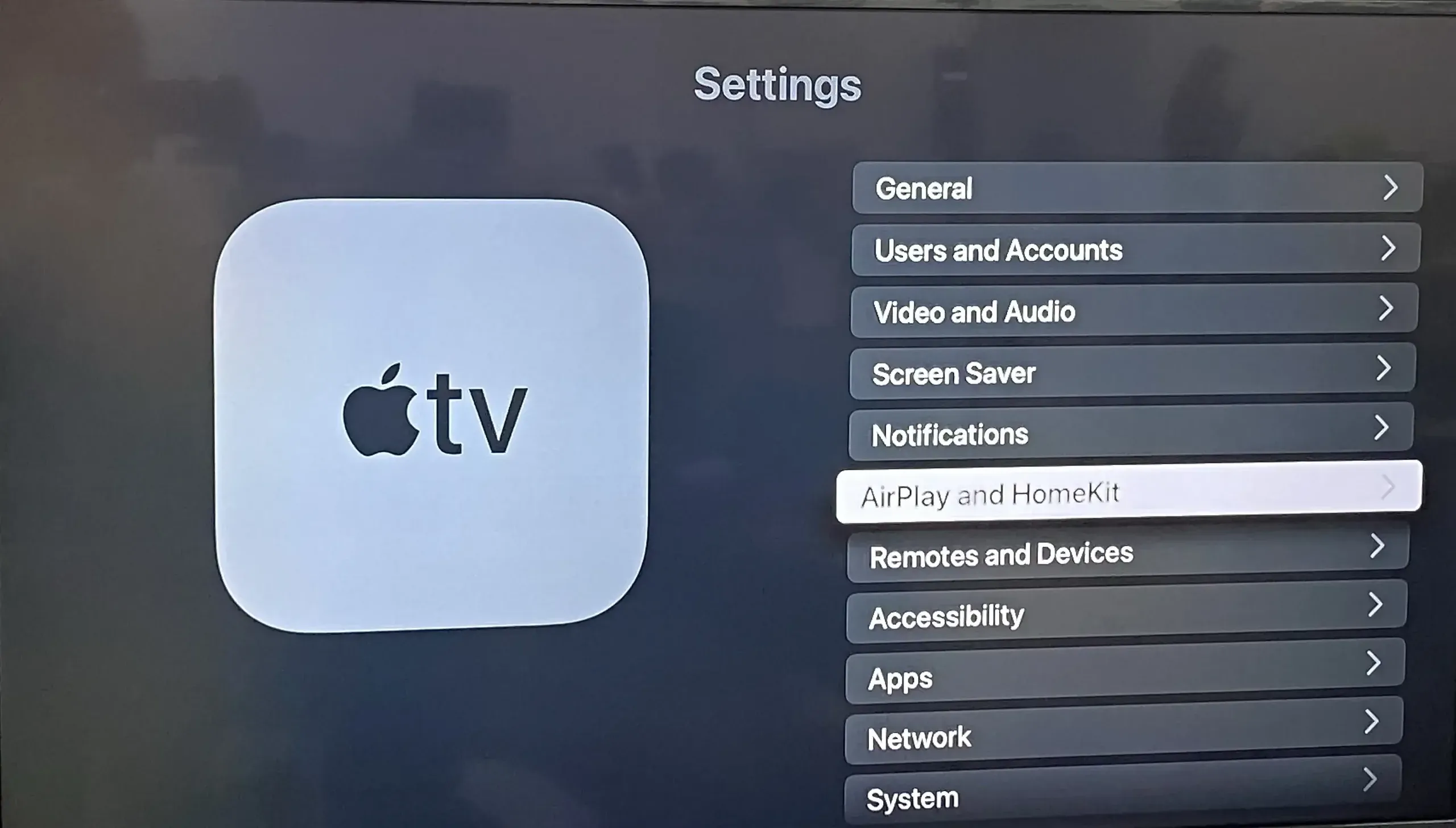
Paso 2. Si usas Apple TV o un dispositivo Roku compatible con AirPlay, activa los ajustes de AirPlay en el TV y luego abre Screen Mirroring en tu iPhone o Mac para seleccionar y emparejar.
Paso 3. Si usas Chromecast, utiliza la función de transmisión integrada desde apps compatibles como YouTube o Netflix.
Paso 4. Cambia tu Sharp TV a la entrada HDMI correcta del dispositivo de streaming.
- Método 4. Usa HDMI
HDMI es la opción más fiable cuando la duplicación inalámbrica es inestable o no es compatible, especialmente para reuniones, edición o contenido protegido. Si los métodos inalámbricos fallan, cambiar a HDMI suele ser la solución más rápida. Aquí tienes la duplicación de pantalla de iPhone en Sharp TV y cómo duplicar Mac en Sharp TV mediante cables:
Paso 1. Para iPhone, usa un adaptador Lightning a HDMI o USB-C a HDMI según tu modelo. Para Mac, conecta usando un cable HDMI o un adaptador USB-C/Thunderbolt.
Paso 2. Cambia tu Sharp TV a la entrada HDMI correcta.
Paso 3. En Mac, abre Display Settings y elige Mirror o Extend. En iPhone, asegúrate de que la pantalla externa aparezca después de conectarla.
Paso 4. Ajusta el tamaño de imagen o la relación de aspecto del TV si la pantalla se ve recortada.
Cómo duplicar la pantalla de Android en Sharp TV
La duplicación de pantalla de Android solo funciona cuando tu teléfono y tu Sharp TV admiten el mismo protocolo. Para evitar problemas de conexión, primero comprueba qué sistema ejecuta tu Sharp TV y luego usa el método correspondiente. La mayoría de los televisores Sharp entran en tres categorías:
-
Modelos Google TV/Android TV: admiten Google Cast
-
Roku TV: puede admitir AirPlay y Miracast limitado (depende del modelo)
-
Sharp TV no inteligentes o antiguos: normalmente no admiten duplicación inalámbrica (requieren HDMI)
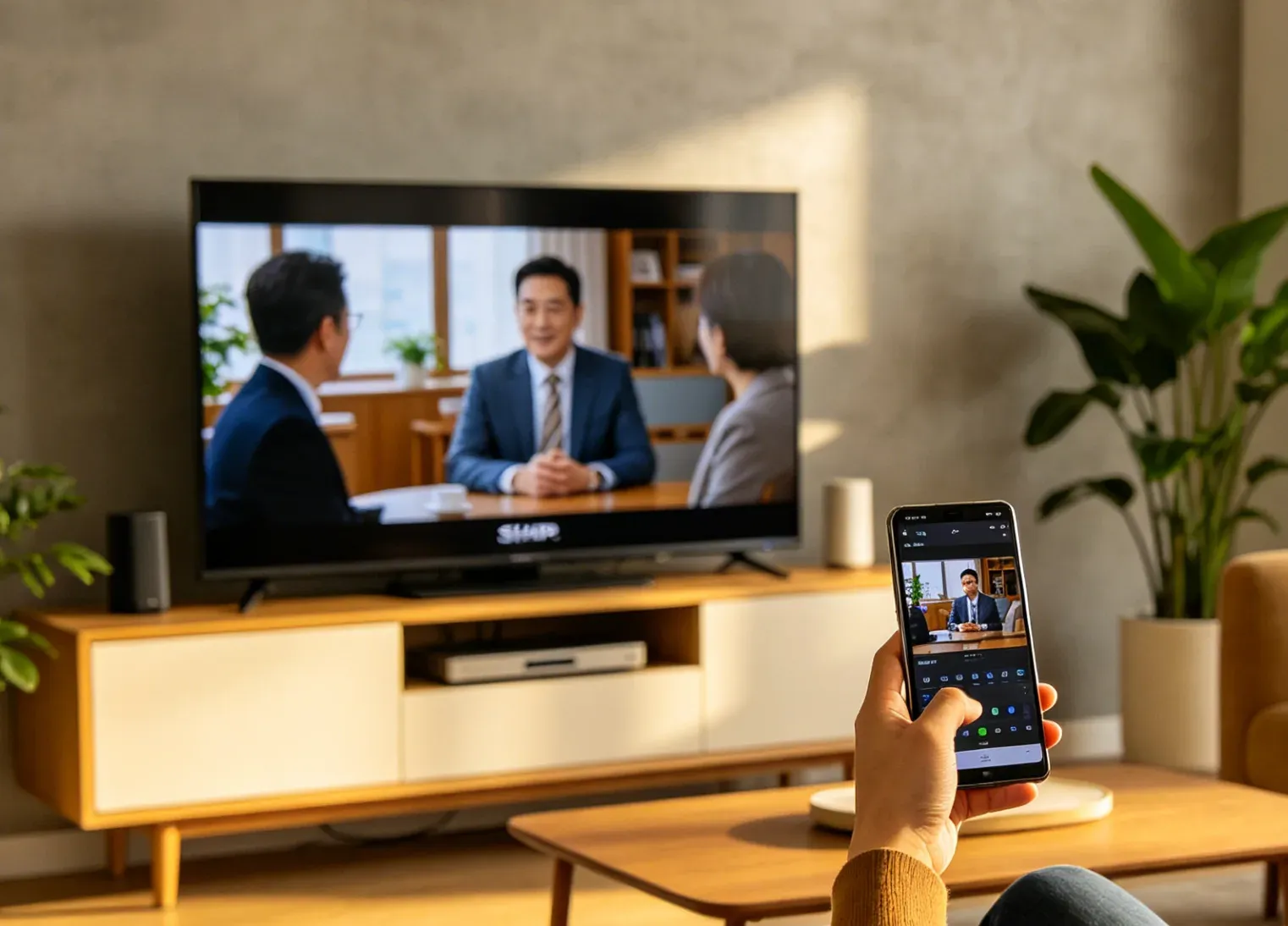
- Método 1. Usa Google Cast (Google TV/Android TV)
Usa este método solo si tu Sharp TV ejecuta Google TV o Android TV. Puedes comprobarlo mirando la pantalla de inicio del TV: si ves la interfaz de Google TV o apps como YouTube, Play Store; si el menú del TV incluye "Cast" o "Chromecast built-in". Esta forma de duplicación de pantalla de Sharp TV para Android no duplica toda tu pantalla, sino que envía video directamente desde apps específicas.
Paso 1. Conecta tu teléfono Android y tu Sharp TV a la misma red Wi-Fi.
Paso 2. Abre una app compatible con transmisión (YouTube, Netflix, etc.).
Paso 3. Toca el icono Cast (un rectángulo con ondas Wi-Fi) y selecciona tu Sharp TV.
Paso 4. Inicia la reproducción, y el video se reproducirá en el TV, no duplicará la pantalla de tu Android).
- Método 2. Usa Smart View/Screen Cast (Miracast)
Puedes comprobar si tu Sharp TV admite Miracast desde Screen Mirroring/Wireless Display en los ajustes, o abrir Input/Sourcet para ver si existe una opción de duplicación. En tu teléfono, el nombre de la función puede ser Smart View (Samsung), Cast/Screen Cast o Wireless Display. Una vez que lo confirmes, sigue estos pasos para iniciar la duplicación de pantalla de Sharp Aquos TV desde Android.
Paso 1. Conecta tu teléfono y tu TV a la misma red Wi-Fi.
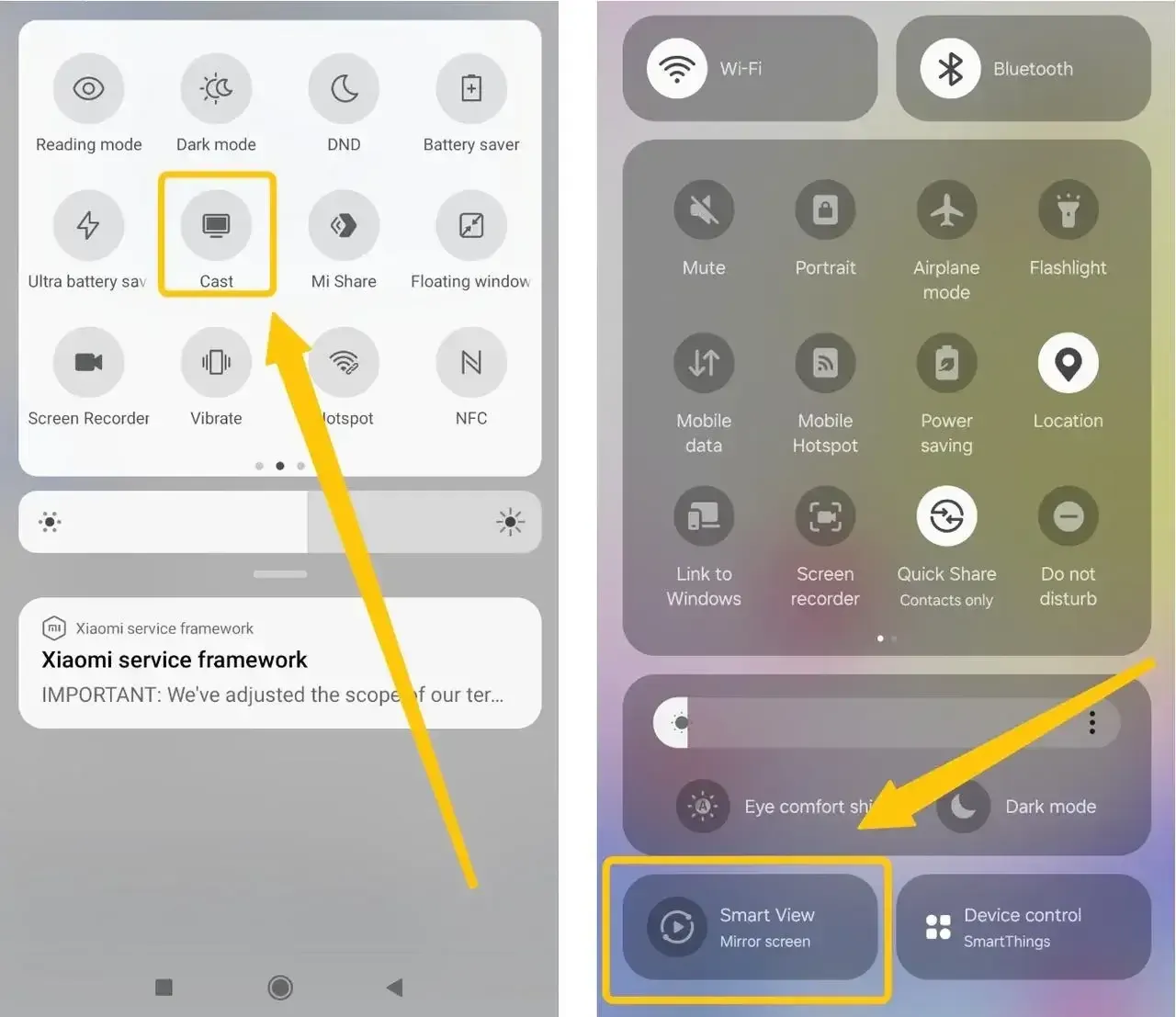
Paso 2. Abre Quick Settings en tu teléfono y toca Smart View/Cast/Screen Cast (el nombre varía según el dispositivo).
Paso 3. Selecciona tu Sharp TV en la lista y confirma la conexión en el TV si se solicita.
- Método 3. Usa una app de transmisión
Cuando tu TV no muestra opciones de Cast o Screen Mirroring, pero sigue conectado a Wi-Fi. Puede funcionar solo para fotos, videos y archivos locales, no para apps como Netflix.


Calificación general:


Paso 1. Instala una app de transmisión basada en DLNA, como PigeonCast, en tu teléfono Android desde Google Play.
Paso 2. Asegúrate de que ambos dispositivos estén en la misma red.
Paso 3. Abre la app y selecciona tu Sharp TV; sigue las instrucciones en pantalla para configurar y establecer la conexión.
Paso 4. Después de completar el proceso de emparejamiento, inicia entonces tus actividades de duplicación.
- Método 4. Usa HDMI
Usa HDMI cuando tu TV no admita duplicación inalámbrica o cuando la conexión sea inestable. Este método funciona en todos los televisores Sharp, pero debes centrarte en el tipo de cable o adaptador según el modelo de tu teléfono.
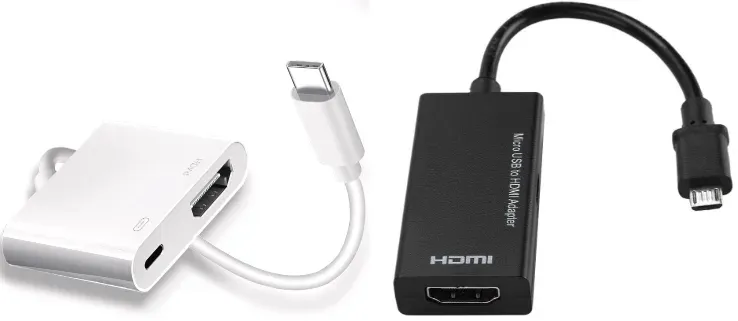
Paso 1. Si tu teléfono tiene USB-C con salida de pantalla, usa un adaptador o cable USB-C a HDMI. Si tu teléfono usa Micro USB, normalmente no admite salida HDMI.
Paso 2. Conecta tu teléfono al TV usando el adaptador y el cable HDMI.
Paso 3. Cambia tu TV a la entrada HDMI correcta.
Cómo duplicar la pantalla de Windows en Sharp TV
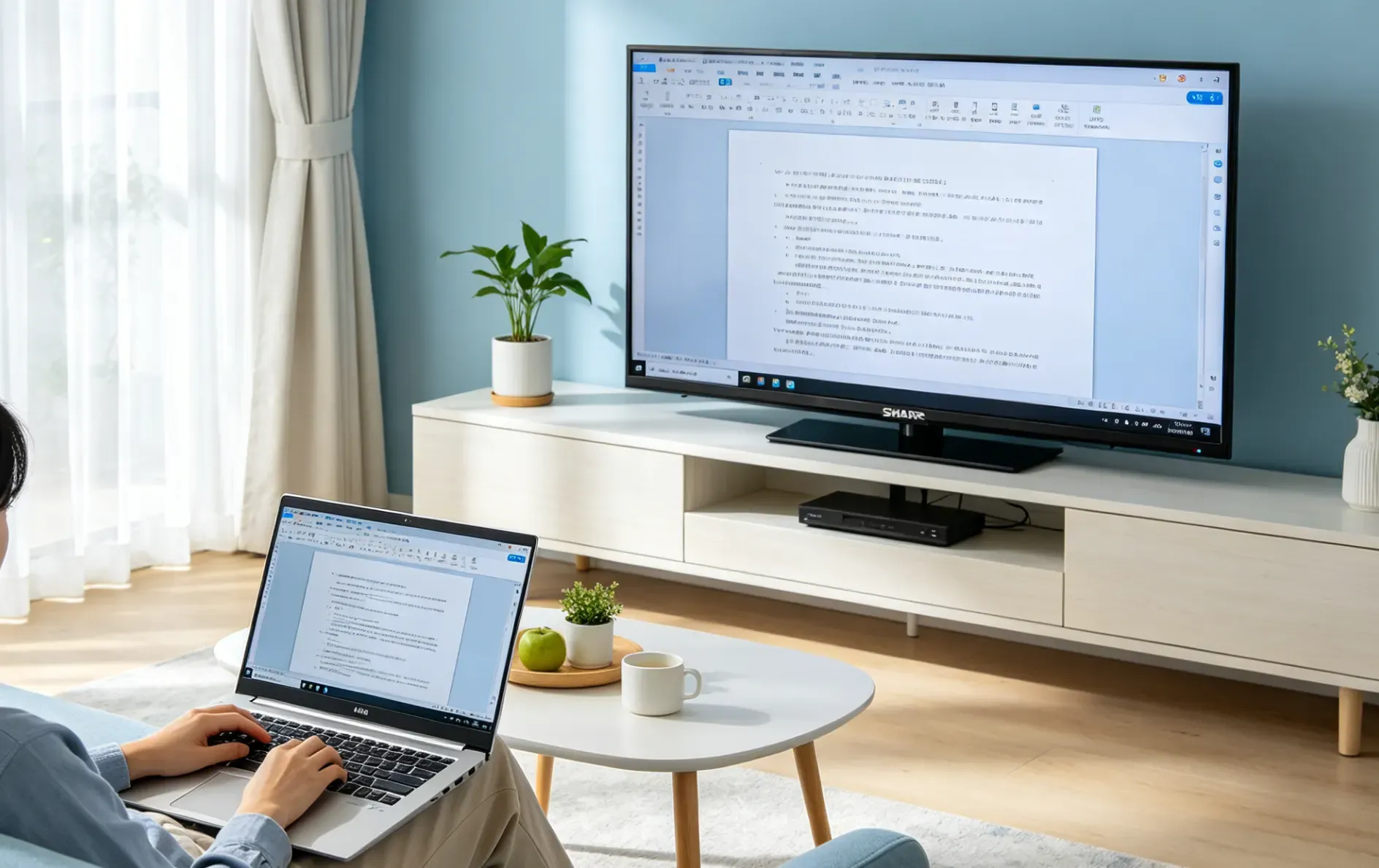
En Windows, la duplicación de pantalla suele reducirse a tres opciones: usar Wireless Display (Miracast) para compartir todo el escritorio, transmitir desde un navegador o app para reproducir video, o conectar con HDMI para obtener el resultado más estable. Sigue leyendo para comprobar la duplicación de pantalla en Windows 10 en Sharp Smart TV:
- Método 1. Usa Miracast
Cuando tu Sharp TV tiene una función de "Screen Mirroring" o "Wireless Display", permite compartir todo el escritorio, lo que la hace ideal para presentaciones o para extender la pantalla. Si no sabes si tu TV admite esta función, consulta el manual de usuario o busca en línea usando el número de modelo de tu TV. Aquí tienes cómo usar Miracast de Windows a Sharp TV:
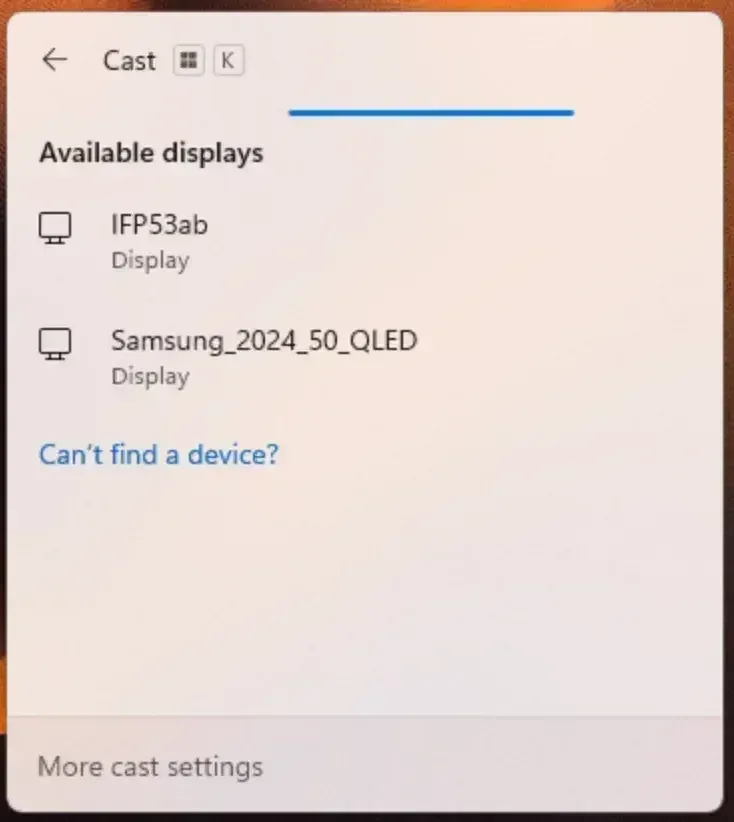
Paso 1. Enciende tu Sharp TV y abre el modo Screen Mirroring/Wireless Display mode (el nombre del menú puede variar).
Paso 2. En Windows, pulsa Win + K para abrir el panel Conectar.
Paso 3. Selecciona tu Sharp TV en la lista y acepta la conexión en el TV si se solicita.
Paso 4. Pulsa Win + P y elige Duplicate o Extend.
- Método 2. Usa el navegador o la transmisión desde app
Si solo necesitas reproducir videos o contenido del navegador, este método es una mejor opción. Envía el contenido multimedia directamente al TV en lugar de duplicar toda tu pantalla, por lo que la reproducción suele ser más fluida y tu PC sigue disponible para otras tareas.
Paso 1. Asegúrate de que tu Sharp TV y tu PC con Windows estén conectados a la misma red Wi-Fi.
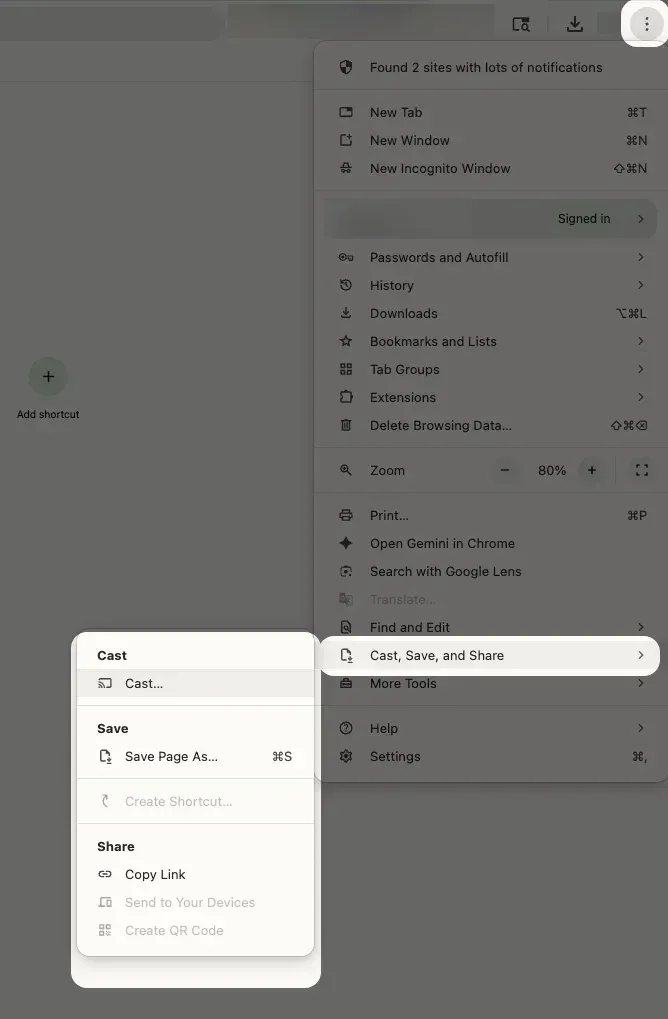
Paso 2. Abre Chrome o una app compatible con Cast y luego abre el menú Cast para seleccionar tu Sharp TV.
Paso 3. Elige el tipo de contenido que quieres enviar. En Chrome, esto puede incluir:
-
Cast tab si solo quieres enviar la pestaña actual del navegador.
-
Cast desktop si quieres enviar todo tu escritorio.
-
Cast file si quieres reproducir un archivo local de video o audio desde tu PC.
-
Método 3. Usa HDMI
Usa este método cuando necesites una conexión estable, como para reuniones, demostraciones o cuando la duplicación inalámbrica no funcione. HDMI envía video y audio directamente a través del cable, por lo que no depende del Wi-Fi.
Paso 1. Conecta tu portátil al Sharp TV usando el cable correcto:
-
Si tu portátil tiene un puerto HDMI de tamaño completo: usa un cable HDMI a HDMI estándar.
-
Si tu portátil tiene USB-C (con salida de video): usa un adaptador o cable USB-C a HDMI.
-
Si tu portátil tiene Mini HDMI o Micro HDMI: usa el cable Mini/Micro HDMI a HDMI correspondiente.
Paso 2. Usa el control remoto del TV para cambiar a la entrada HDMI correcta (por ejemplo, HDMI 1 o HDMI 2).
Paso 3. En tu portátil, pulsa Win + P y elige Duplicate o Extend.
Cuando los métodos nativos no funcionan
Aunque tu Sharp TV técnicamente admita la duplicación, todavía puedes encontrar errores de "no device found" o retrasos constantes. La mayoría de los fallos de duplicación ocurren por tres razones específicas:
-
Incompatibilidad de protocolos: Tu TV admite Miracast, pero tu dispositivo solo admite AirPlay (o viceversa).
-
Incompatibilidad de dispositivos: Los modelos Sharp antiguos o ciertas versiones de firmware suelen perder compatibilidad con actualizaciones más nuevas de sistemas operativos móviles.
-
Conexiones inestables: La interferencia de la red local puede hacer que los protocolos nativos pierdan la señal con frecuencia.
La solución: usar una app de duplicación multiprotocolo
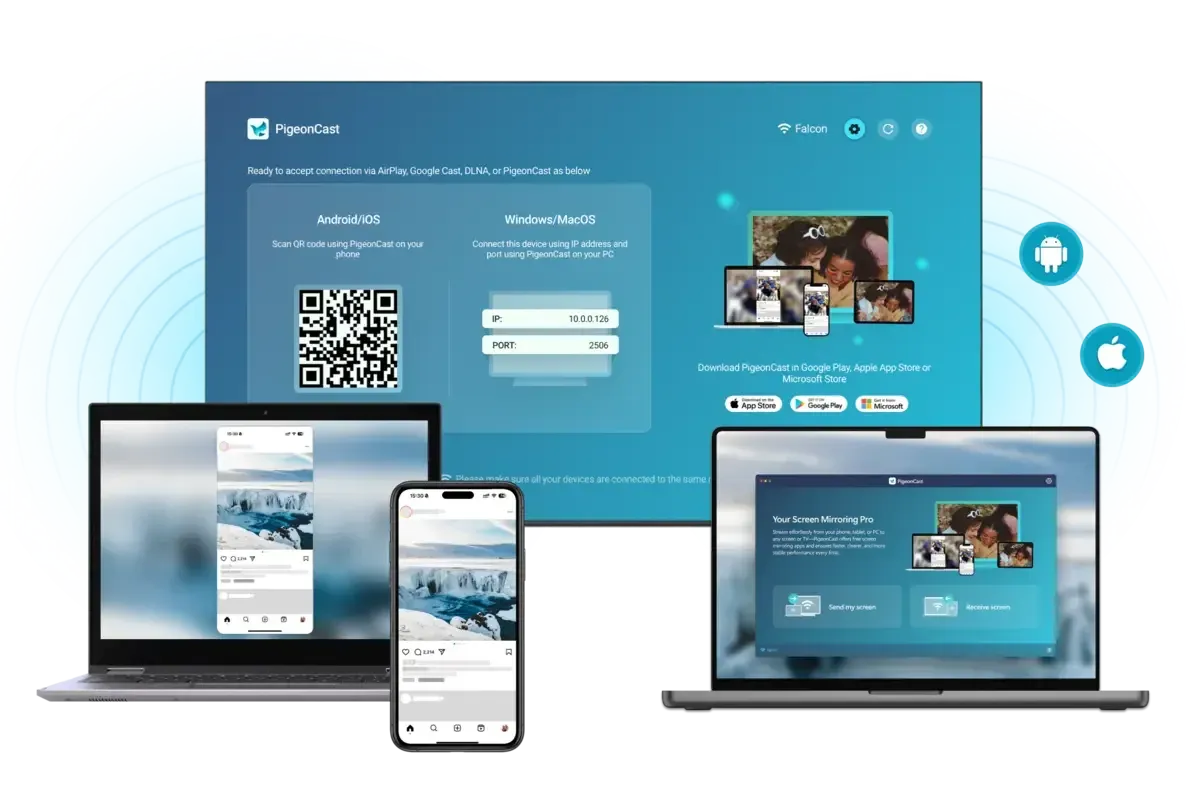
En lugar de ir probando distintos protocolos, puedes usar una solución unificada basada en app como PigeonCast. Evita las restricciones de los protocolos nativos creando un puente directo entre tu dispositivo y el TV, lo que garantiza una conexión 4K estable independientemente de si usas iOS, Android o Windows. Aquí tienes cómo transmitir a Sharp TV mediante PigeonCast:
Paso 1. Asegúrate de que tus dispositivos estén cubiertos por la misma red inalámbrica.
Calificación general:


Paso 2. Instala PigeonCast en tu dispositivo móvil desde la tienda de apps. También puedes descargarlo en tu TV desde la tienda de apps si puedes encontrarlo.
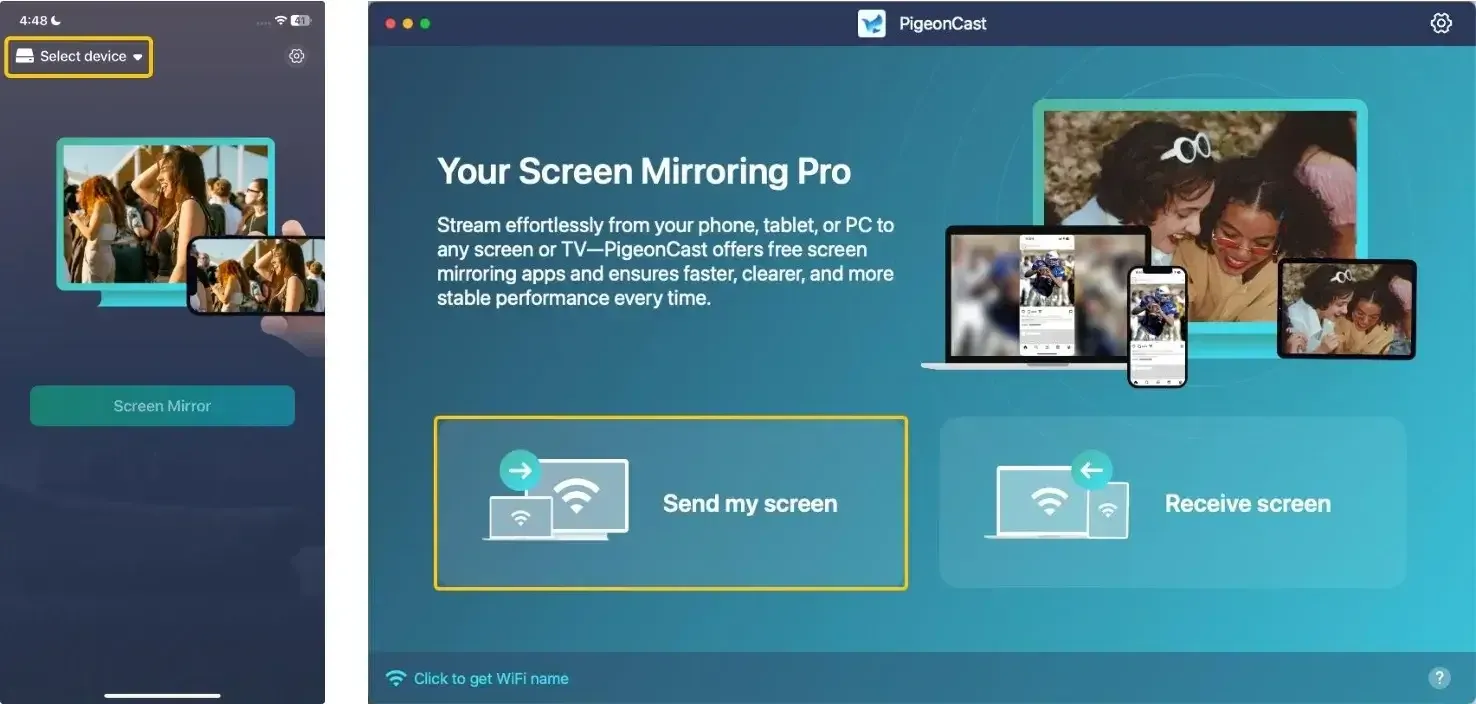
Paso 3. Inicia la app, toca Select device o Send my screen para elegir tu televisor inteligente y conectarlo.
Paso 4. Si se solicita, introduce el código PIN que aparece en pantalla para establecer la conexión.
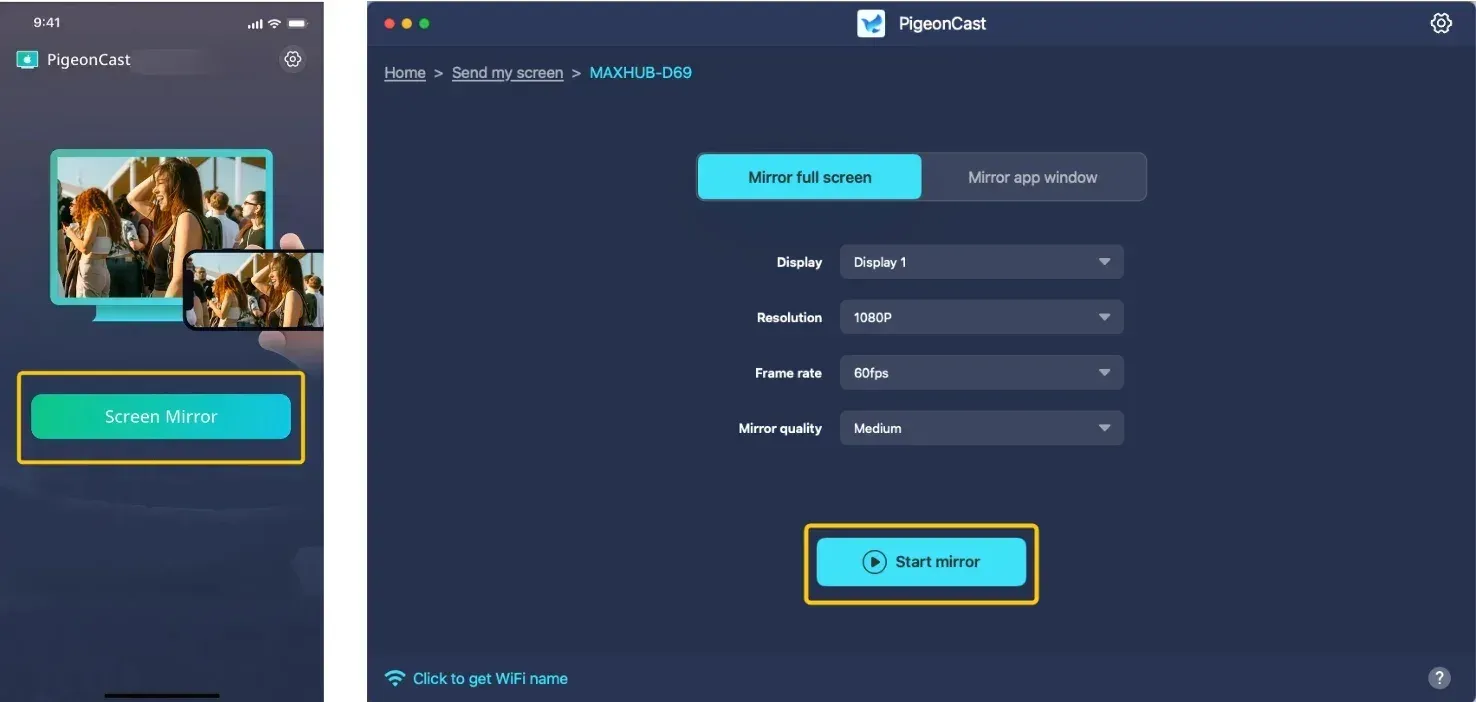
Paso 5. Cuando termines el proceso de emparejamiento, toca Screen Mirror o Start mirror para comenzar tus actividades de transmisión o duplicación.
Problemas comunes de duplicación de pantalla en Sharp TV
Trabaja desde las comprobaciones básicas hacia soluciones más profundas, para no perder tiempo con cambios de baja probabilidad. Prueba después de cada ajuste y anota qué cambió, incluso si el resultado es parcial. Ese patrón hace que los problemas persistentes sean mucho más fáciles de aislar.
El TV no aparece en la lista de dispositivos
-
Confirma que ambos dispositivos estén en la misma red Wi-Fi.
-
Reinicia el Sharp TV y el teléfono, la tablet o el ordenador.
-
Comprueba si tu Sharp TV realmente admite el método de duplicación que estás usando.
La conexión se corta después de unos segundos
-
Acerca el router al TV o al dispositivo.
-
Actualiza el firmware del Sharp TV.
-
Cierra apps en segundo plano en el teléfono o el ordenador.
La pantalla va con retraso o se entrecorta
-
Usa Wi-Fi de 5 GHz en lugar de 2,4 GHz cuando sea posible.
-
Reduce la distancia entre el TV y el router.
-
Cambia a HDMI para demostraciones en vivo o contenido con movimiento rápido.
Se reproduce el audio pero no el video, o la pantalla permanece negra
-
Comprueba que la entrada del TV sea la correcta.
-
Desactiva y vuelve a activar la duplicación de pantalla en el Sharp TV.
-
Reinicia ambos dispositivos e inténtalo de nuevo.
AirPlay o Miracast no aparece en el Sharp TV
-
Abre los ajustes del TV y busca opciones de red, uso compartido o entrada.
-
Verifica el número exacto de modelo en el manual o en el menú de ajustes.
-
Usa HDMI si el modelo no admite duplicación inalámbrica.
La imagen se ve recortada o estirada
-
Cambia la relación de aspecto o el ajuste de tamaño de imagen en el Sharp TV.
-
Ajusta la resolución de tu ordenador a la resolución nativa del TV.
Conclusión
¿Cómo duplicar pantalla en Sharp TV? Sí, muchos televisores Sharp admiten duplicación de pantalla, pero la compatibilidad depende del modelo y del sistema. Los modelos más nuevos, como Google TV o Roku TVs, pueden admitir AirPlay, Google Cast o Miracast, mientras que los modelos antiguos o no inteligentes suelen requerir una conexión HDMI. La clave es combinar tu dispositivo con un método compatible, como AirPlay para iPhone o Mac y Cast o Miracast para Android o Windows, ya que la duplicación solo funciona cuando tanto el TV como el dispositivo de origen admiten el mismo protocolo.
Preguntas frecuentes sobre duplicación de pantalla en Sharp TV
¿Sharp Aquos TV tiene duplicación de pantalla?
Sí, muchos televisores Sharp Aquos admiten duplicación de pantalla, pero depende del modelo y la plataforma específicos. La mayoría de los modelos Aquos más nuevos incluyen opciones inalámbricas como Miracast, Google Cast o a veces AirPlay, mientras que los modelos antiguos o básicos pueden no admitir duplicación inalámbrica y requerir en su lugar una conexión HDMI.
¿Puede Sharp TV usar Miracast con iPhone?
No, Sharp TV Miracast no funciona con iPhone. Miracast es un estándar inalámbrico compatible principalmente con dispositivos Android y Windows, mientras que los iPhone no admiten Miracast en absoluto y usan en su lugar el protocolo AirPlay de Apple.
¿Cómo configurar la duplicación de pantalla en Sharp TV?
-
Asegúrate de que tu TV admita una función de duplicación como Screen Mirroring, Wireless Display, AirPlay o Cast.
-
Enciende el TV y conéctalo a la misma red Wi-Fi que tu teléfono u ordenador; luego abre la opción correspondiente en el TV (normalmente en Settings o Input, como "Screen Mirroring" o "AirPlay").
-
En tu dispositivo, abre Screen Mirroring en iPhone o Mac, Cast/Smart View en Android, o Win + K en Windows, y selecciona tu Sharp TV en la lista.
-
Confirma cualquier solicitud de emparejamiento en el TV, y la pantalla debería aparecer una vez conectado.
¿Cómo funciona la duplicación de pantalla en Sharp Roku TV?
Sharp Roku TV usa duplicación de pantalla integrada mediante Miracast y AirPlay, según tu dispositivo.
-
Para Android y Windows, depende de Miracast, que duplica de forma inalámbrica toda tu pantalla en el TV una vez que lo seleccionas y apruebas la conexión en el TV.
-
Para iPhone, iPad y Mac, usa AirPlay, que puede duplicar la pantalla o transmitir contenido directamente.
¿Puede Sharp Smart TV duplicar Android?
Sí, un Sharp Smart TV puede duplicar un dispositivo Android, pero solo si ambos admiten el mismo método.
-
La mayoría de los teléfonos Android usan Google Cast o Miracast (Screen Cast/Smart View), y el TV debe admitir uno de estos para funcionar.
-
Los televisores Sharp con Google TV o Android TV admiten Cast, mientras que algunos modelos admiten Miracast para duplicación de pantalla completa.
-
Si tu TV no admite ninguno de los dos, tendrás que usar una app de terceros o una conexión HDMI.
¿Cómo duplicar la pantalla de Samsung en Sharp TV?
Para duplicar la pantalla de un teléfono Samsung en un Sharp TV, usa Smart View o Cast, según lo que admita tu TV.
-
Primero, asegúrate de que ambos dispositivos estén en la misma red Wi-Fi.
-
En tu Sharp TV, abre Screen Mirroring o Wireless Display mode si está disponible.
-
Luego, en tu teléfono Samsung, desliza hacia abajo para abrir Quick Settings, toca Smart View y selecciona tu Sharp TV en la lista.
-
Confirma la conexión en el TV si se solicita, y aparecerá la pantalla de tu teléfono.
-
Si tu TV ejecuta Google TV, también puedes usar Cast desde apps como YouTube. Si el TV no admite duplicación inalámbrica, usa un adaptador HDMI como alternativa.
Clara Rossi es una editora tecnológica experimentada y una experta en tecnologías de duplicación y transmisión de pantalla. Con un gran ojo para los detalles y un profundo entendimiento de cómo conectar dispositivos de manera fluida, Clara se destaca en optimizar la experiencia del usuario para compartir y transmitir contenido sin esfuerzo. Ya sea que busques soluciones rápidas o consejos avanzados, su experiencia y capacidad de respuesta garantizan que cada consulta reciba una solución eficiente y bien fundamentada.