
Si buscas un navegador de Internet para televisores Vizio, la respuesta breve es no: la mayoría de los Smart TV Vizio actuales no incluyen un navegador web completo integrado para navegar por sitios web de forma habitual.
Aun así, puedes navegar por la web en un televisor Vizio, pero lo más sencillo suele ser abrir primero el sitio en un teléfono u ordenador y después transmitirlo o duplicar la pantalla en el televisor. Este artículo te explica las mejores formas de hacerlo, especialmente si estás decidiendo entre duplicar la pantalla y transmitir contenido.
¿Los Smart TV Vizio tienen un navegador de Internet?
Por lo general, no. La mayoría de las respuestas actuales a «¿los televisores Vizio tienen un navegador web?» llevan a la misma conclusión: los televisores Vizio se centran en las aplicaciones y en compartir contenido de forma inalámbrica, en lugar de ofrecer un navegador completo con barra de direcciones, pestañas y una forma cómoda de introducir texto.
Las páginas de productos actuales de Vizio destacan VIZIO OS, las aplicaciones integradas y la compatibilidad con Apple AirPlay y Google Cast. Vizio también promociona la duplicación de pantalla desde portátiles mediante Chrome y la transmisión desde teléfonos y tabletas. Esto refleja la decisión de diseño de estos televisores: están pensados principalmente para recibir contenido de otros dispositivos, más que para funcionar como navegadores de escritorio.
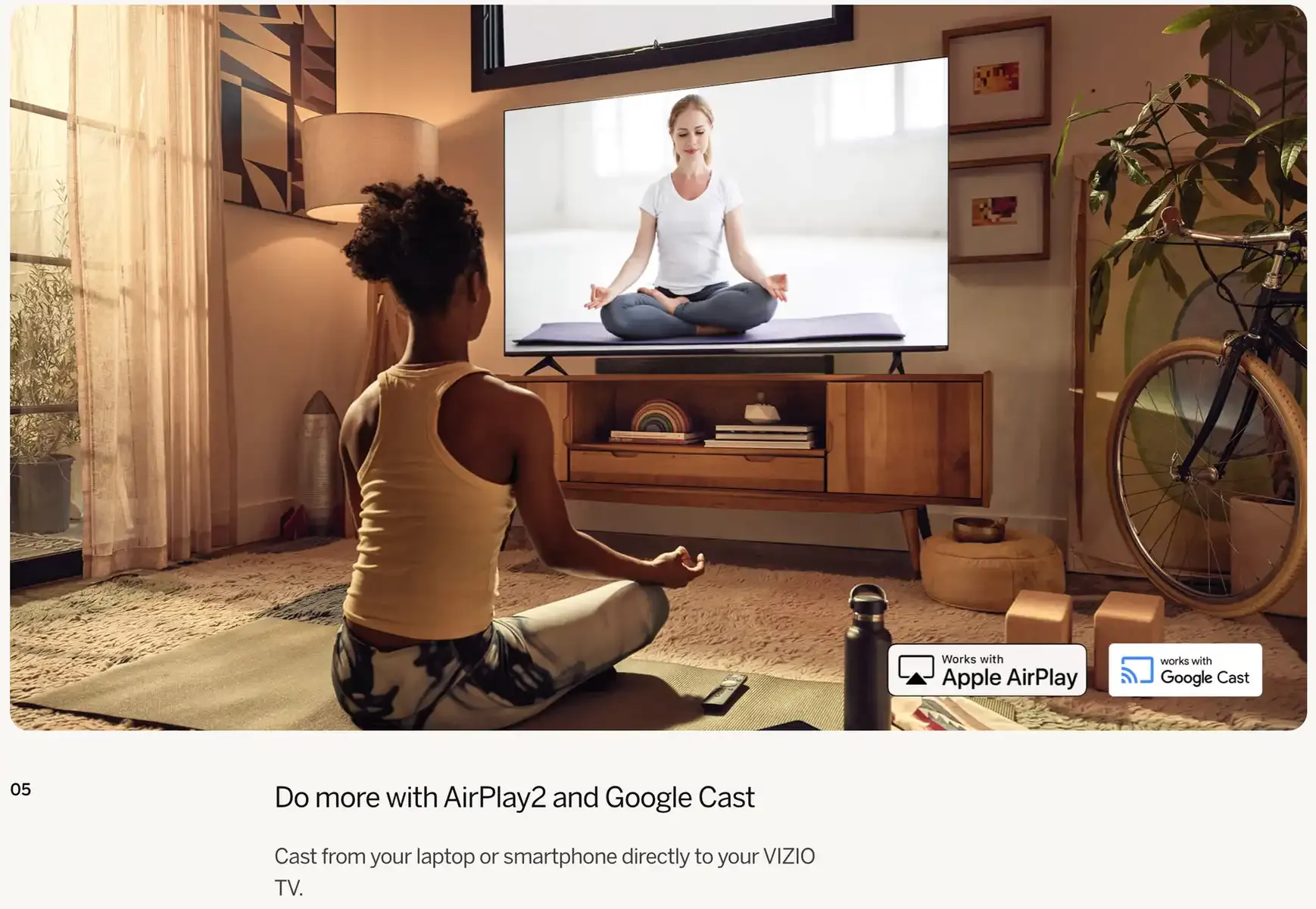 fuente de la imagen: https://www.vizio.com/en/tv/hd/VHQ32M-1007
En otras palabras, Vizio trata el televisor más como un receptor de contenido que como un dispositivo centrado en la navegación web. Por eso, la transmisión, AirPlay y la duplicación de pantalla parecen ser las formas previstas de utilizarlo, mientras que la navegación directa en el televisor es limitada o inexistente en la mayoría de los modelos actuales.
Cómo navegar por Internet en un Smart TV Vizio
El método adecuado depende de si necesitas una sesión de navegación completa o simplemente enviar un vídeo o una página compatible.
Empieza en el dispositivo que ya tiene el mejor navegador. Abre primero el sitio web en tu portátil, teléfono o tableta. Después, envía esa sesión de navegación al televisor mediante uno de los métodos siguientes.
Método 1. Transmitir una pestaña de Chrome desde un ordenador
Esta es la primera opción más fiable para muchos propietarios de televisores Vizio, ya que las páginas de productos actuales destacan tanto la compatibilidad de Vizio con Chromecast como la duplicación de pantalla desde portátiles mediante Chrome.
Utiliza este método cuando:
- ya navegues en un PC con Windows, Mac o Chromebook
- el televisor aparezca como dispositivo de destino de Cast en Chrome
- quieras una forma rápida de mostrar una página web o un sitio de vídeos compatible en el televisor
Cómo hacerlo:
Paso 1. Conecta el ordenador y el televisor Vizio a la misma red Wi-Fi.
Paso 2. Abre el sitio web en Google Chrome.
Paso 3. Haz clic en el menú de tres puntos de Chrome.
Paso 4. Elige Enviar, guardar y compartir y después Enviar.
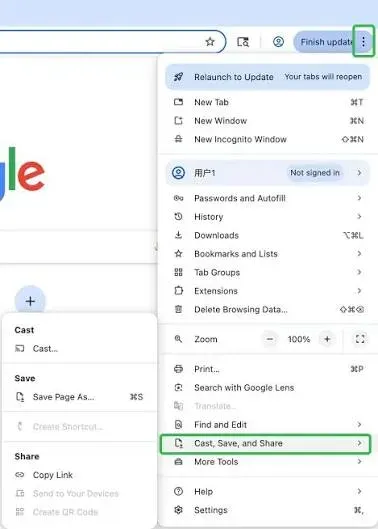
Paso 5. Selecciona tu televisor Vizio en la lista de dispositivos.
Paso 6. Empieza transmitiendo la pestaña actual o cambia a la transmisión de toda la pantalla si el sitio necesita más de una pestaña.
Si la página contiene un reproductor multimedia compatible, la transmisión directa suele ofrecer una experiencia más fluida que la duplicación de pantalla. Si el sitio web no funciona bien con Cast, cambia pronto de método en lugar de insistir con la transmisión de pestañas. Si necesitas una versión de esta configuración centrada en el portátil, consulta cómo transmitir desde un portátil a Vizio.
Método 2. Duplicar la pantalla de un teléfono u ordenador con PigeonCast
Esta es la opción más adecuada cuando la transmisión de pestañas se queda corta, especialmente si necesitas saber cómo transmitir a un televisor Vizio desde Android o buscas opciones específicas para iPhone.
PigeonCast es una aplicación multiplataforma de duplicación de pantalla que te permite abrir el sitio web en un navegador que conozcas en tu teléfono u ordenador y después duplicar la pantalla del navegador en una pantalla más grande.
Utiliza este método cuando:
- quieras mostrar toda la ventana del navegador, no solo una transmisión multimedia compatible
- la página incluya inicios de sesión, menús, formularios o ventanas emergentes
- el sitio no se transmita correctamente mediante Chrome o el botón Cast de una aplicación
- alternes entre iPhone, Android, Windows y Mac
Cómo transmitir desde Android, iPhone, un PC con Windows o Mac a un televisor Vizio:
Paso 1. Instala y abre PigeonCast en el dispositivo desde el que quieras transmitir.


Valoración general:


Paso 2. Asegúrate de que el dispositivo emisor y el televisor Vizio estén conectados a la misma red Wi-Fi.
Paso 3. Abre el sitio web en tu navegador habitual en el teléfono u ordenador.
Paso 4. Elige el televisor Vizio entre los dispositivos disponibles en PigeonCast.
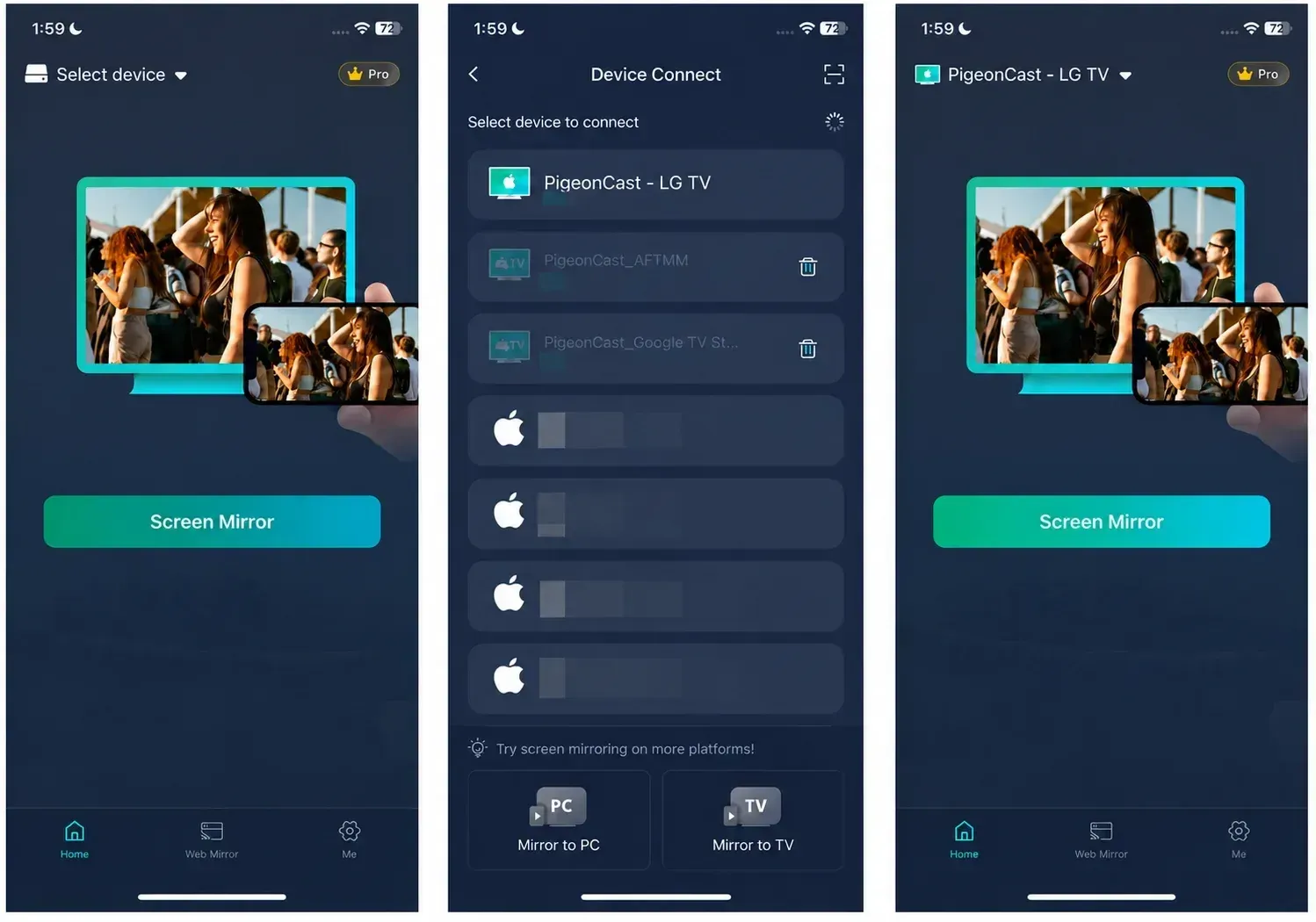
Paso 5. Inicia la duplicación para que el televisor muestre toda la pantalla del navegador.
La diferencia es sencilla: la duplicación de pantalla es más flexible, pero puede mostrar notificaciones, cambios de pestaña y otras actividades en pantalla porque el televisor está duplicando la propia vista del navegador.
Método 3. Usar AirPlay desde un iPhone, iPad o Mac
AirPlay es una buena opción si tu modelo Vizio es compatible y en casa ya utilizáis dispositivos Apple como iPhone, iPad y Mac. Si no sabes si tu equipo es compatible, consulta esta lista de dispositivos compatibles con AirPlay.
Utiliza este método cuando:
- navegues principalmente con Safari o Chrome en dispositivos Apple
- tu televisor sea compatible con AirPlay
- quieras duplicar la página o enviar vídeos compatibles al televisor
Cómo usar AirPlay para transmitir a un televisor Vizio desde un dispositivo Apple:
Paso 1. Conecta el dispositivo Apple y el televisor Vizio a la misma red Wi-Fi.
Paso 2. Asegúrate de que AirPlay esté activado en tu televisor Vizio.
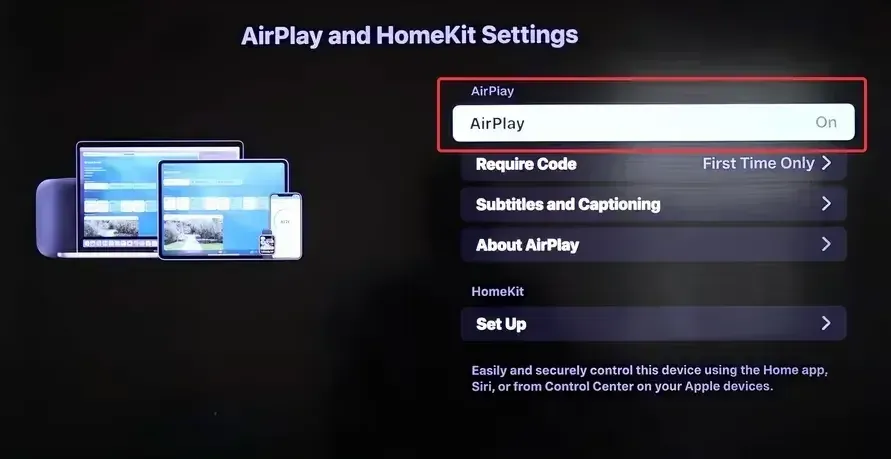
Paso 3. Abre el sitio web o el vídeo en tu iPhone, iPad o Mac.
Paso 4. Utiliza Duplicar pantalla si quieres mostrar toda la vista del navegador.
Paso 5. Utiliza el botón AirPlay dentro de una aplicación compatible si solo quieres mostrar el vídeo en el televisor.
Utiliza AirPlay para contenido multimedia compatible. Utiliza la duplicación de toda la pantalla cuando necesites navegar, desplazarte, buscar o interactuar con la página en tiempo real.
Método 4. Conectar un portátil mediante HDMI
Si te importa más la estabilidad que la comodidad, se recomienda la duplicación de pantalla mediante HDMI. Evita la mayoría de los problemas de detección inalámbrica y hace que el televisor funcione como una pantalla externa normal.
Utiliza este método cuando:
- la conexión Wi-Fi sea inestable
- AirPlay no funcione en Vizio
- el sitio web sea sensible al retardo o a las comprobaciones de DRM
- necesites la experiencia de navegación completa más predecible
Cómo hacerlo:
Paso 1. Conecta el portátil al televisor Vizio con un cable HDMI o el adaptador adecuado para tu dispositivo.
Paso 2. Selecciona la entrada HDMI correcta en el televisor Vizio.
Paso 3. Abre el sitio web en el navegador del portátil.
Paso 4. Ajusta la configuración de pantalla del portátil si quieres duplicar la pantalla o utilizar el televisor como segunda pantalla.
Para portales educativos, juegos de navegador, paneles de control, herramientas de trabajo web o sesiones largas de navegación, HDMI suele resultar menos frustrante que solucionar problemas inalámbricos una y otra vez. Si estás comparando directamente estas dos opciones, esta guía sobre AirPlay frente a HDMI te resultará útil como siguiente lectura.
Método 5. Usar un dispositivo de streaming con navegador
Si ya tienes un dispositivo de streaming con mejor compatibilidad con navegadores o más opciones de transmisión, conectarlo a tu televisor Vizio puede ofrecerte más formas de abrir sitios web o transmitir contenido del navegador.
Dispositivos como Fire TV, Chromecast u otros dispositivos de transmisión también pueden admitir aplicaciones y métodos de conexión que no están disponibles directamente en el televisor.
Sin embargo, esta opción requiere hardware adicional. Para la mayoría de los usuarios, será más sencillo transmitir desde Chrome, utilizar AirPlay o una aplicación de duplicación de pantalla, o conectar un dispositivo mediante HDMI.
¿Por qué no se transmite un sitio web al televisor Vizio?
La mayoría de los intentos fallidos de transmisión se deben a cinco causas previsibles. Cuanto antes las distingas, antes dejarás de intentar resolver el problema equivocado.
¿Por qué no aparece mi televisor Vizio en Cast de Chrome?
Empieza por la detección de dispositivos. Si el televisor no aparece en Chrome o en el teléfono, comprueba primero lo siguiente:
- Confirma que ambos dispositivos estén conectados a la misma red Wi-Fi.
- Reinicia el televisor, el navegador y el dispositivo emisor.
- Actualiza Chrome, el sistema operativo del dispositivo emisor y el software del televisor.
- Desactiva la VPN en el dispositivo emisor durante las pruebas.
- Asegúrate de que la conexión de red del televisor esté activa y sea estable.
Si el televisor sigue sin aparecer, prueba HDMI o una aplicación de duplicación de pantalla como PigeonCast antes de dedicar demasiado tiempo a intentar que Cast lo detecte.
¿Por qué se abre el sitio web, pero no se reproduce correctamente?
Algunos sitios web no están diseñados para reproducirse correctamente mediante Cast. Estos son algunos obstáculos habituales:
- el contenido utiliza DRM o reglas de reproducción protegida
- el sitio solo admite la transmisión de contenido multimedia, no la interacción con toda la página
- la transmisión de pestañas funciona, pero la página depende de complementos no compatibles o de una lógica de reproducción poco habitual
- la sesión del navegador es demasiado antigua o el firmware del televisor está desactualizado
Aquí es donde se suele confundir la transmisión con la duplicación de pantalla. Si solo falla el vídeo, duplica toda la pantalla en lugar de volver a intentar el mismo método de transmisión directa que no funciona.
¿Por qué navegar por páginas completas resulta lento?
Un televisor rara vez es el dispositivo ideal para manejar una sesión de navegación compleja con un mando a distancia. El retardo suele deberse a la duplicación inalámbrica de pantalla, a una red Wi-Fi saturada o a una página cargada de anuncios, ventanas emergentes y scripts. En esos casos, una conexión por cable HDMI suele ser la solución más eficaz.
La mejor forma de usar un navegador web en un televisor Vizio
Utiliza esta guía rápida:
- Para abrir una página sencilla de vez en cuando: transmite una pestaña de Chrome.
- Para navegar desde un iPhone, iPad o Mac: utiliza AirPlay si el televisor es compatible.
- Para utilizar distintos dispositivos o controlar todo el navegador: utiliza PigeonCast para duplicar la pantalla del navegador.
- Para redes inestables o sesiones largas: utiliza HDMI.
Utiliza la transmisión cuando el sitio o el vídeo ya la admitan correctamente y cambia a la duplicación de toda la pantalla cuando necesites una experiencia de navegación completa.
Conclusión
Si has llegado aquí buscando un navegador de Internet integrado en tu televisor Vizio, la respuesta breve es que la mayoría de los televisores Vizio actuales funcionan mejor como receptores que como dispositivos de navegación independientes. Lo más sencillo suele ser abrir el sitio web en el dispositivo que ya utilizas a diario y después enviarlo al televisor con Chrome Cast, AirPlay, PigeonCast o HDMI.
Para consultar páginas rápidamente, suele bastar con transmitir una pestaña. Para sitios web completos, inicios de sesión y tareas que requieren un uso intensivo del navegador, la duplicación de pantalla suele ser la opción más adecuada.
Preguntas frecuentes sobre el navegador de Internet para televisores Vizio
¿Puedo descargar Google Chrome u otro navegador en un televisor Vizio?
Por lo general, no de la forma que se suele esperar. La mayoría de los televisores Vizio actuales no funcionan como los dispositivos Android TV, en los que puedes instalar un navegador completo y utilizarlo directamente con un mando a distancia. Si quieres abrir Google u otro sitio web en el televisor, normalmente es más fácil hacerlo primero en el teléfono u ordenador y después enviarlo a la pantalla.
¿Es mejor transmitir una pestaña del navegador o duplicar toda la pantalla?
Depende de lo que quieras mostrar. Transmite una pestaña del navegador cuando la página sea sencilla o el sitio permita una reproducción fluida. Duplica toda la pantalla cuando necesites desplazarte, iniciar sesión, cambiar de pestaña, abrir menús o mostrar un sitio web completo exactamente como aparece en tu dispositivo.
¿Puedo navegar por la web en un televisor Vizio sin Wi-Fi?
No de la forma inalámbrica habitual. Chrome Cast, AirPlay y la mayoría de los métodos de duplicación de pantalla dependen de una conexión de red local. Si la señal Wi-Fi es débil o no está disponible, la alternativa más fiable es conectar un portátil mediante HDMI y navegar desde él mientras el televisor funciona como pantalla. Para obtener una explicación más detallada, consulta si puedes transmitir a un televisor sin Wi-Fi.
¿Un teclado o ratón Bluetooth me permitirá disfrutar de una experiencia de navegación completa en mi televisor Vizio?
No, por sí solo no. Un teclado o ratón solo puede facilitar la escritura y la navegación si ya estás utilizando otro dispositivo o un reproductor de streaming externo con capacidad de navegación. No convierten por sí solos un televisor Vizio en un dispositivo de navegación completo, porque lo que sigue faltando es el propio software del navegador.
¿Por qué algunos sitios web funcionan con la transmisión y otros no?
Algunos sitios son más fáciles de transmitir porque sus reproductores de vídeo y la estructura de sus páginas funcionan bien con los sistemas de transmisión. Otros utilizan reproducción protegida, scripts de página poco habituales, ventanas emergentes o diseños que requieren iniciar sesión con frecuencia y que no se transfieren bien. Cuando un sitio falla y otro funciona, el problema suele estar en el propio sitio web y no en el televisor.
¿Es privada la duplicación de pantalla cuando navego en mi televisor?
No del todo. La duplicación de pantalla muestra en tiempo real la pantalla del teléfono u ordenador, por lo que las notificaciones, los cambios de pestaña, las sugerencias de búsqueda y otras actividades en pantalla también pueden aparecer en el televisor. Si te preocupa la privacidad, activa No molestar, cierra las pestañas que no necesites y evita abrir mensajes personales antes de empezar a duplicar la pantalla.
Mia Clarke es una editora de tecnología especializada en soluciones de duplicación de pantalla y transmisión en múltiples plataformas. Mia ofrece guías claras y prácticas, junto con análisis detallados, para ayudar a los usuarios a conectar sus dispositivos sin complicaciones. Apasionada por mejorar la experiencia digital, Mia se dedica a mantener a los lectores al día con las últimas tendencias y herramientas para compartir pantalla entre dispositivos. Ya sea que quieras duplicar tu smartphone, laptop o Smart TV, el contenido de Mia brinda consejos confiables y fáciles de aplicar para simplificar tu configuración tecnológica.