
Chromecast ha facilitado el streaming para millones de usuarios en todo el mundo, permitiéndoles transmitir contenido desde sus teléfonos, tablets y computadoras a sus televisores. Sin embargo, por cómodo que sea, los usuarios de Chromecast suelen enfrentarse a problemas que pueden hacer que el streaming resulte frustrante. Ya sean problemas de conectividad WiFi o de compatibilidad de dispositivos, estos inconvenientes interrumpen de forma significativa tu experiencia de visualización.
Si alguna vez te has encontrado con una luz naranja parpadeante o una conexión fallida, no eres el único. En esta guía detallada, repasaremos los 10 problemas de Chromecast más comunes, sus causas y soluciones prácticas que pueden ayudarte a volver al streaming. También presentaremos PigeonCast, una solución alternativa que podría resolver muchos de estos problemas definitivamente.
Problema 1: Chromecast no se conecta al WiFi
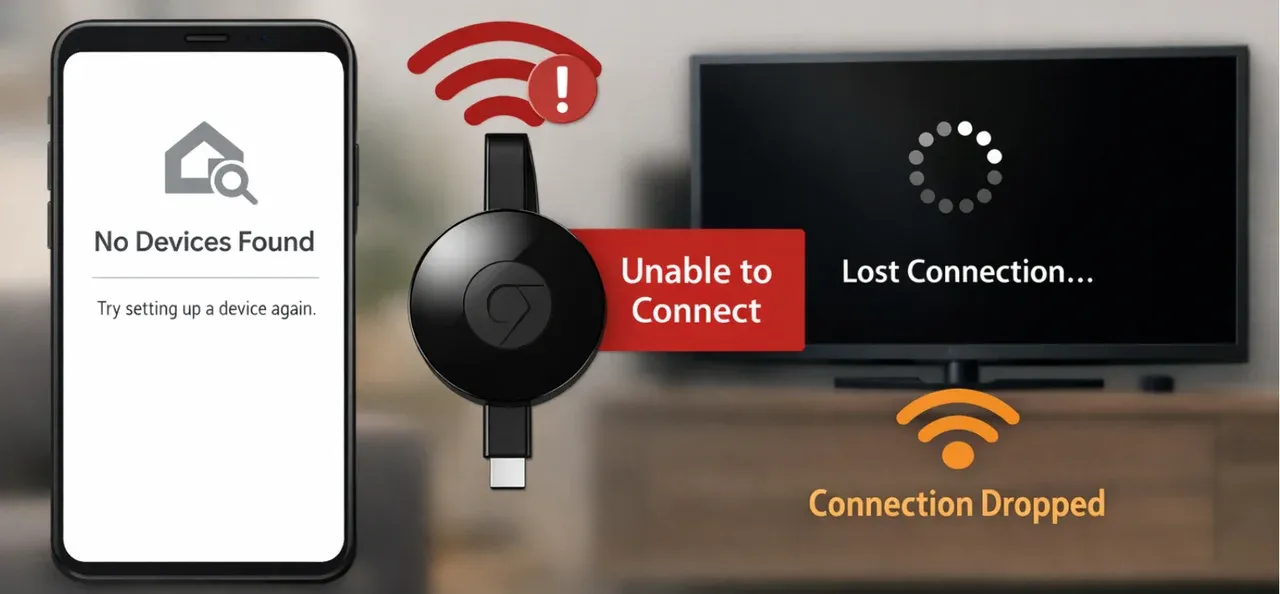
Cuando Chromecast no logra conectarse al WiFi, los usuarios pueden experimentar una variedad de síntomas frustrantes. Por ejemplo, es posible que Chromecast no aparezca en absoluto en la app Google Home durante la configuración. En otros casos, los usuarios descubren que su dispositivo se conecta durante un tiempo, pero luego se desconecta aleatoriamente o tiene dificultades para mantener una conexión estable.
Suelen mostrarse mensajes de error como "unable to connect" o "no internet connection". Estos problemas con Chromecast pueden resultar especialmente molestos cuando estás configurando el dispositivo o intentando ver tus programas favoritos.
¿Por qué ocurren los problemas de WiFi de Chromecast?
Los problemas de conectividad WiFi con Chromecast suelen producirse por señales WiFi débiles, interferencias de otros dispositivos o configuraciones de red incorrectas. Esto puede ser especialmente problemático después de una actualización de firmware o si el Chromecast está demasiado lejos del router. Los usuarios también pueden tener problemas al usar una red de 2.4GHz en lugar de una red de 5GHz más fiable, que ofrece mejores velocidades y menos interferencias (consulta 2.4GHz vs 5GHz).
¿Cómo solucionar los problemas de WiFi de Chromecast?
- Asegúrate de que tu Chromecast esté cerca del router: Una señal WiFi fuerte es esencial para que Chromecast funcione correctamente. Si está demasiado lejos del router, puede que no se conecte.
- Reinicia tanto el router como Chromecast: Desconecta el router y Chromecast durante 10 a 15 segundos y luego vuelve a enchufarlos. Esto puede resolver muchos problemas temporales de red.
- Olvida y vuelve a conectar Chromecast al WiFi en la app Google Home: Abre la app Google Home, selecciona tu Chromecast, olvida la red WiFi actual y vuelve a conectarlo a la correcta.
- Usa una red de 5GHz: Chromecast funciona mejor en una red de 5GHz si tu router la admite. La frecuencia de 5GHz es más rápida y tiene menos probabilidades de sufrir interferencias en comparación con la banda de 2.4GHz.
- Comprueba si hay interferencias: Dispositivos como microondas, monitores para bebés y otros aparatos electrónicos pueden interferir con las señales WiFi. Aleja esos dispositivos del router para minimizar las interferencias.
Usuarios de Reddit han compartido que desactivar "band steering" en los routers (que cambia automáticamente los dispositivos entre 2.4GHz y 5GHz) puede ayudar a resolver problemas de conectividad, especialmente durante el proceso de configuración.
Si estos pasos no resuelven el problema, considera cambiar a PigeonCast, una app gratuita de duplicación de pantalla, como alternativa. Ve a la tienda de apps de tu dispositivo, busca la app y descárgala. Una vez que tus dispositivos estén en la misma red WiFi, PigeonCast ofrece streaming fluido entre plataformas.



Calificación general:



Problema 2: Chromecast no aparece en Google Home
Cuando Google Home no puede encontrar Chromecast, a menudo deja a los usuarios atascados en la fase de configuración. En lugar de poder emparejar su Chromecast con la app, los usuarios ven mensajes de error como "device not found" o "unable to connect". El problema de inicio de Chromecast puede aparecer incluso después de varios intentos de reiniciar Chromecast, reinstalar la app Google Home o restablecer la conexión de red.
¿Por qué ocurre el problema de inicio de Chromecast?
Este problema suele deberse a problemas relacionados con la red (por ejemplo, que Chromecast y el dispositivo desde el que transmites estén en dispositivos diferentes) o a configuraciones incorrectas de la app. A veces, la propia app Google Home puede estar fallando o no actualizarse correctamente, lo que impide que Chromecast sea reconocido.
¿Cómo solucionar problemas de Google Chromecast?
- Confirma que ambos dispositivos estén en la misma red WiFi: Esta es la causa más común de los problemas de conexión. Asegúrate de que tu teléfono/tablet y Chromecast estén conectados a la misma red WiFi.
- Reinstala la app Google Home: A veces, la propia app puede tener errores. Desinstalar y reinstalar la app suele resolver estos problemas.
- Reinicia Chromecast: Apaga y enciende Chromecast desconectándolo durante unos 10 segundos y luego volviéndolo a enchufar.
- Restablece Chromecast a valores de fábrica: Mantén pulsado el botón de Chromecast durante 25 segundos hasta que el dispositivo se restablezca. Después de que se reinicie, intenta configurarlo de nuevo.
Varios usuarios en foros técnicos como las páginas de soporte de Google sugieren desactivar cualquier ajuste de "band steering" en los routers, ya que a veces puede impedir que Chromecast se conecte correctamente.
Problema 3: Chromecast parpadea con luz naranja
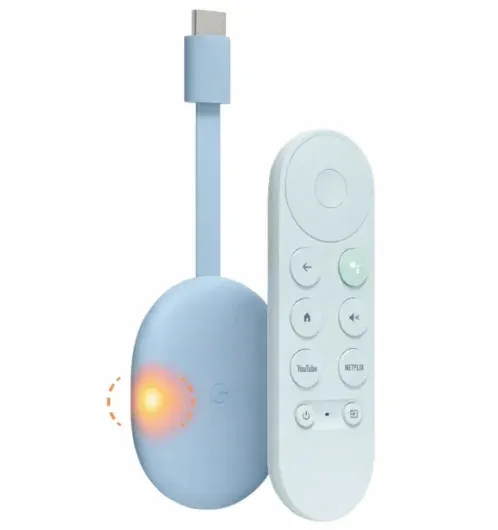
Si ves el LED de Chromecast parpadeando en naranja, normalmente indica un problema con el inicio del dispositivo o con la conexión WiFi. Los usuarios informan de este síntoma cuando el dispositivo no arranca correctamente o cuando no puede conectarse a la red. La pantalla del televisor puede quedarse en blanco, o los usuarios pueden ver el mensaje de "connecting" que nunca desaparece.
¿Por qué Chromecast parpadea con una luz naranja?
La luz naranja parpadeante suele ser una señal de que Chromecast está experimentando problemas de alimentación o no puede conectarse a la red WiFi. También podría deberse a un error de firmware, una fuente de alimentación insuficiente o un problema de red como una señal débil o una configuración incorrecta.
¿Cómo solucionar la luz naranja parpadeante de Chromecast?
- Comprueba la fuente de alimentación: Asegúrate de usar el adaptador de corriente y el cable adecuados. Algunos usuarios han descubierto que, al conectarlo al puerto USB del televisor, Chromecast no recibe suficiente energía. Prueba a usar un adaptador de pared en su lugar.
- Vuelve a conectar Chromecast al WiFi: Abre la app Google Home, olvida la red actual y vuelve a conectar tu Chromecast a la red WiFi correcta.
- Restablece Chromecast a valores de fábrica: Mantén pulsado el botón de Chromecast durante 25 segundos hasta que el LED empiece a parpadear. Después de que se restablezca, intenta configurarlo de nuevo.
- Comprueba si hay actualizaciones de software: Si es posible, actualiza el firmware de tu Chromecast y la app Google Home a la versión más reciente.
Muchos usuarios han descubierto que cambiar la fuente de alimentación USB (del puerto USB del televisor a un adaptador de pared) resuelve el problema de la luz naranja parpadeante, especialmente si Chromecast no está recibiendo suficiente energía.
Problema 4: Chromecast no funciona con apps de streaming
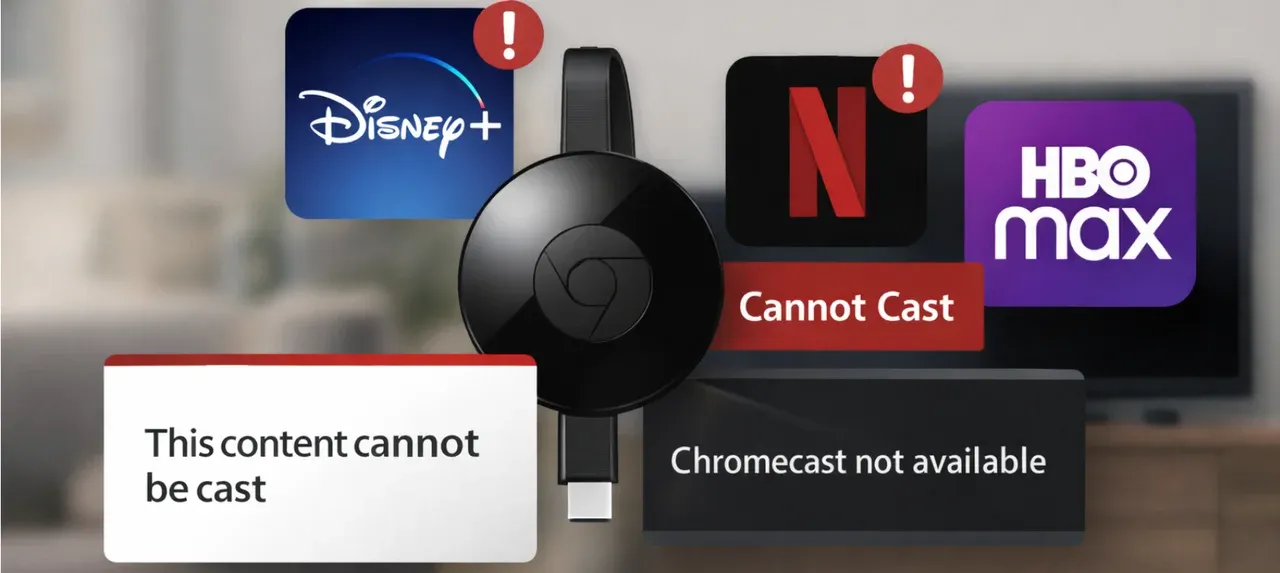
Muchos usuarios se encuentran con problemas de transmisión con apps de streaming específicas, como Disney+ Chromecast no funciona o Prime Video no funciona con Chromecast. Problemas similares también pueden afectar a Netflix, HBO Max y otros servicios de streaming. Puedes ver un mensaje de error como "this content cannot be cast" o "Chromecast is not available for this app," o puede que la app no detecte Chromecast en absoluto.
¿Por qué Chromecast no funciona con apps de streaming?
Los errores específicos de la app, el firmware de Chromecast desactualizado o los conflictos de compatibilidad entre la app y Chromecast son causas comunes. Algunos servicios también pueden limitar la transmisión en ciertos dispositivos o regiones específicas, mientras que el firmware antiguo puede no admitir correctamente las funciones más recientes de las apps.
¿Cómo resolver distintos problemas de Google Chromecast con tu app de streaming?
- Actualiza tanto el firmware de Chromecast como la app: Asegúrate de que tu Chromecast y la app de streaming afectada estén ejecutando las versiones más recientes.
- Borra la caché de la app: En Android, ve a Settings > Apps > tu app de streaming > Storage > Clear Cache.
- Reinicia los dispositivos: Reinicia tanto tu Chromecast como el teléfono, tablet o computadora desde el que estás transmitiendo.
- Comprueba las restricciones regionales: Algunos servicios de streaming aplican límites basados en la región que pueden afectar a la disponibilidad de la transmisión.
Cerrar sesión en la app de streaming y volver a iniciarla también puede resolver problemas temporales de cuenta o sesión que interfieren con la transmisión.
Si las apps de streaming siguen negándose a transmitir de forma fiable, PigeonCast ofrece otra manera de duplicar contenido entre varias plataformas sin depender del soporte de transmisión integrado de cada app.
Problema 5: Error de dispositivo no disponible en Chromecast
Al intentar transmitir a tu Chromecast, podrías encontrarte con un mensaje de error que dice "Device Unavailable". Esto suele ocurrir cuando el dispositivo está desconectado o no logra establecer una conexión. Los usuarios informan que ven este error al intentar transmitir contenido, y que Chromecast no logra mantenerse conectado durante el streaming.
¿Por qué ocurre el error "Device Unavailable" de Chromecast?
Este problema puede deberse a varios factores: inestabilidad de la red, una conexión dañada entre Chromecast y el router, o un problema con la propia app Google Home. También puede ocurrir si Chromecast está apagado o si hay un retraso significativo en el proceso de conexión.
¿Cómo solucionar el error "Device Unavailable" de Chromecast?
- Asegúrate de que Chromecast esté encendido: Comprueba si Chromecast recibe energía y si la luz LED está en blanco fijo. Si la luz parpadea o está apagada, prueba con otra toma de corriente o cable USB.
- Reinicia tu router y Chromecast: Desconecta tanto el router como Chromecast durante al menos 10 segundos. Vuelve a enchufarlos y espera a que se reinicien antes de intentarlo de nuevo.
- Vuelve a conectar Chromecast al WiFi: En la app Google Home, olvida la red actual y vuelve a conectar tu Chromecast a la red WiFi correcta.
- Actualiza el firmware y la app Google Home: Asegúrate de que tanto Chromecast como la app Google Home estén ejecutando las versiones más recientes para evitar errores que puedan causar problemas de conexión.
Problema 6: Chromecast no se conecta al televisor
Cuando enchufas tu Chromecast, la pantalla del televisor puede quedarse en blanco o puede aparecer un mensaje de "No Signal". Chromecast podría no lograr establecer una conexión con el televisor, dejando a los usuarios sin poder transmitir contenido.
¿Por qué Chromecast no se conecta al televisor?
Este problema suele ocurrir por problemas con el puerto HDMI, la configuración del televisor o una fuente de alimentación insuficiente. Algunos televisores son más selectivos con los puertos HDMI que usan para dispositivos externos, mientras que otros pueden requerir ajustes adicionales para admitir Chromecast.
¿Cómo solucionar los problemas de conexión de Chromecast?
- Comprueba la conexión HDMI: Asegúrate de que Chromecast esté correctamente conectado a un puerto HDMI de tu televisor. Si es posible, prueba a usar otro puerto HDMI.
- Usa el adaptador de corriente incluido: Evita alimentar tu Chromecast a través del puerto USB del televisor, ya que puede no proporcionar suficiente energía. Usa el adaptador de pared que venía con el dispositivo.
- Activa HDMI-CEC en tu televisor: Algunos televisores necesitan HDMI-CEC activado para detectar dispositivos externos como Chromecast. Ve a la configuración de tu televisor y activa HDMI-CEC si está desactivado.
- Reinicia Chromecast y el televisor: Apaga tanto Chromecast como tu televisor, espera unos segundos y luego vuelve a encenderlos. Esto suele resolver problemas de conexión.
Si los problemas de compatibilidad HDMI persisten, puedes usar PigeonCast como alternativa para conectar tu teléfono al televisor de forma inalámbrica, evitando por completo la necesidad de HDMI.
Problema 7: Problemas de audio de Chromecast
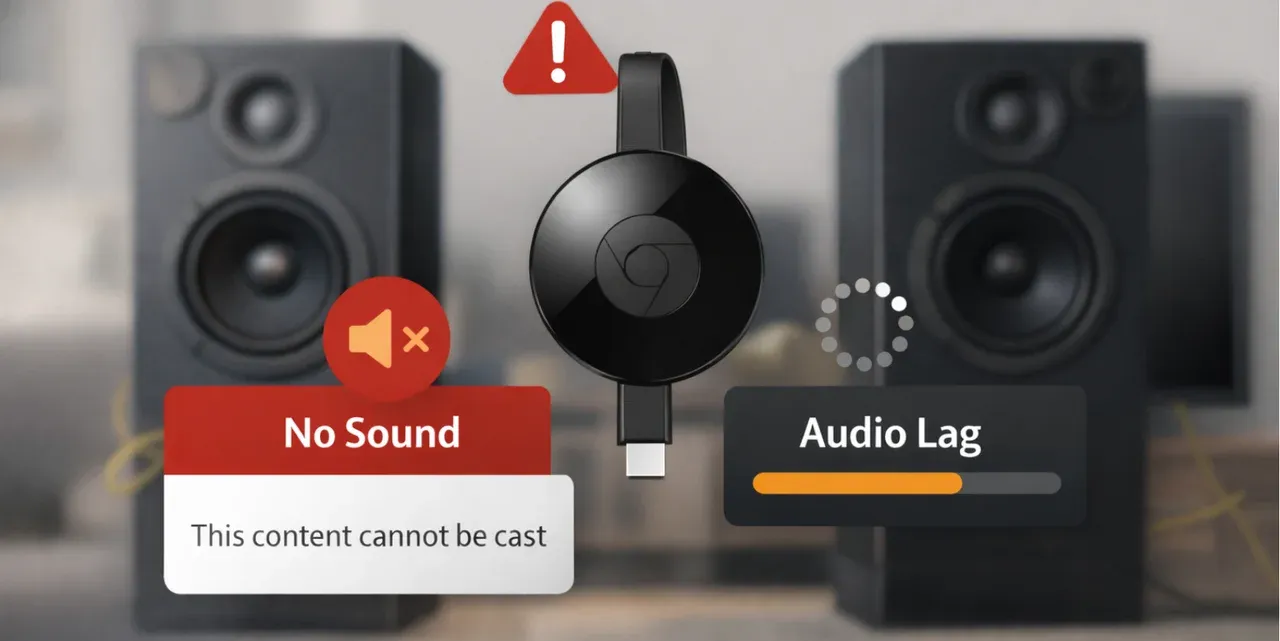
Los problemas de audio durante la transmisión, como Chromecast sin sonido, sonido distorsionado o retraso, son inconvenientes comunes a los que se enfrentan los usuarios de Chromecast. Los problemas de audio de Chromecast suelen ocurrir al transmitir mediante altavoces externos o sistemas de sonido, lo que genera una experiencia de audio inconsistente o deficiente.
¿Por qué ocurren los problemas de audio de Chromecast?
Los problemas de audio pueden surgir por inestabilidad de la red, ajustes incorrectos del dispositivo o problemas de compatibilidad entre Chromecast y el equipo de audio externo. También puede suceder cuando hay un error en el firmware de Chromecast o en los ajustes de audio del dispositivo desde el que estás transmitiendo.
¿Cómo solucionar los problemas de audio de Chromecast?
- Comprueba los ajustes de salida de audio: Asegúrate de que tu teléfono, tablet o computadora esté configurado con el dispositivo de salida de audio correcto. Revisa los ajustes de sonido de tu dispositivo de transmisión para asegurarte de que esté enviando audio a Chromecast.
- Comprueba los altavoces externos: Si usas una barra de sonido o altavoces externos, asegúrate de que estén conectados correctamente a Chromecast y configurados en la fuente de entrada correcta.
- Reinicia Chromecast y el dispositivo de audio externo: Apaga y enciende tanto Chromecast como tus altavoces externos o sistema de sonido para refrescar la conexión.
- Borra la caché de la app que estás usando: A veces, borrar la caché de apps de streaming como Disney Plus o YouTube puede resolver problemas de sincronización de audio.
Si estos pasos no solucionan el problema, PigeonCast ofrece una alternativa fiable que puede ayudar a resolver algunos problemas de audio proporcionando una conexión directa a tu televisor.
Problema 8: Chromecast no puede actualizar el firmware
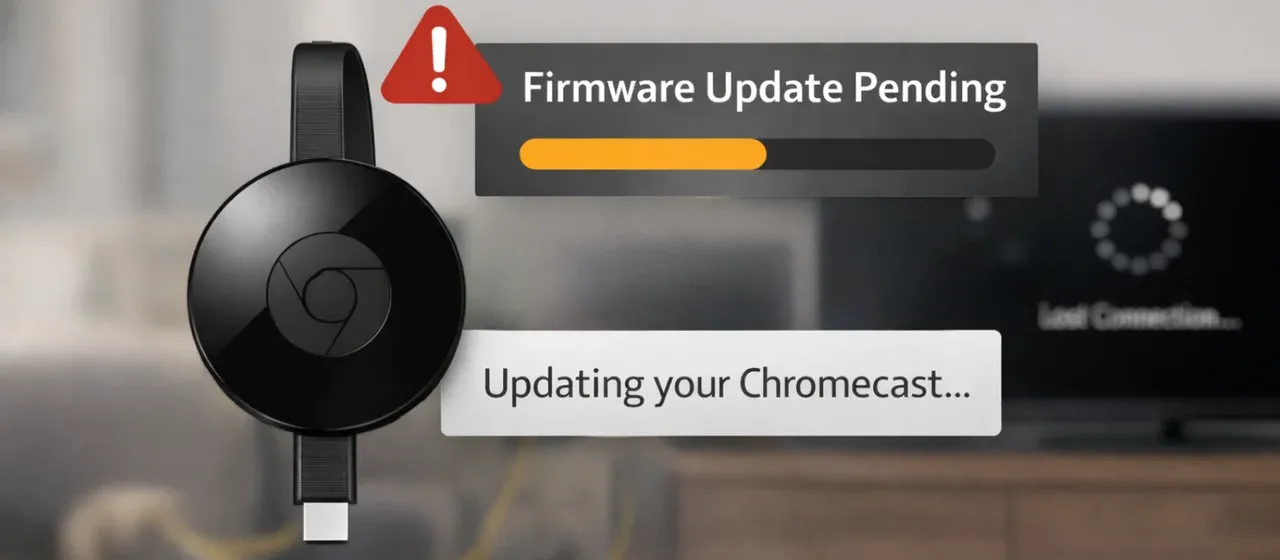
Al intentar actualizar el firmware de tu Chromecast, el proceso puede fallar y dejarte con una versión desactualizada. En algunos casos, los usuarios informan que el dispositivo ya no funciona correctamente o que las nuevas funciones y correcciones de errores no están disponibles. Un fallo de actualización de firmware puede impedir que Chromecast transmita con fluidez, afectando tu experiencia general.
¿Por qué falla la actualización del firmware de Chromecast?
Los fallos de actualización de firmware suelen ocurrir por problemas de red, una mala conexión entre Chromecast y el router, o un problema con la propia app Google Home. A veces, si Chromecast está transmitiendo en medio del proceso, la actualización podría interrumpirse, o podría no descargarse correctamente debido a problemas del lado del servidor. Además, una interrupción en el suministro eléctrico también puede provocar un fallo en la actualización del firmware.
¿Cómo solucionar un fallo de actualización del firmware de Chromecast?
- Comprueba la conexión de red: Asegúrate de que tu Chromecast esté conectado a una red WiFi estable. Una conexión débil o intermitente puede impedir que las actualizaciones se completen correctamente.
- Reinicia Chromecast y router: Desconecta tanto Chromecast como el router durante 10-15 segundos y vuelve a conectarlos. Esto suele resolver problemas temporales de red que pueden impedir las actualizaciones.
- Comprueba si hay actualizaciones de la app Google Home: Asegúrate de que la app Google Home en tu teléfono o tablet esté actualizada. Las apps desactualizadas pueden causar problemas durante el proceso de actualización.
- Usa una conexión por cable (si está disponible): Si tu router admite Ethernet, usa un adaptador Ethernet para conectar Chromecast directamente al router. Esto puede proporcionar una conexión más estable y garantizar que la actualización del firmware se realice sin problemas.
- Restablece Chromecast a valores de fábrica: Si la actualización falla repetidamente, realizar un restablecimiento de fábrica puede ayudar. Mantén pulsado el botón de Chromecast durante 25 segundos para restablecerlo a los ajustes de fábrica. Después del restablecimiento, intenta el proceso de actualización de nuevo.
Problema 9: Chromecast se sigue desconectando
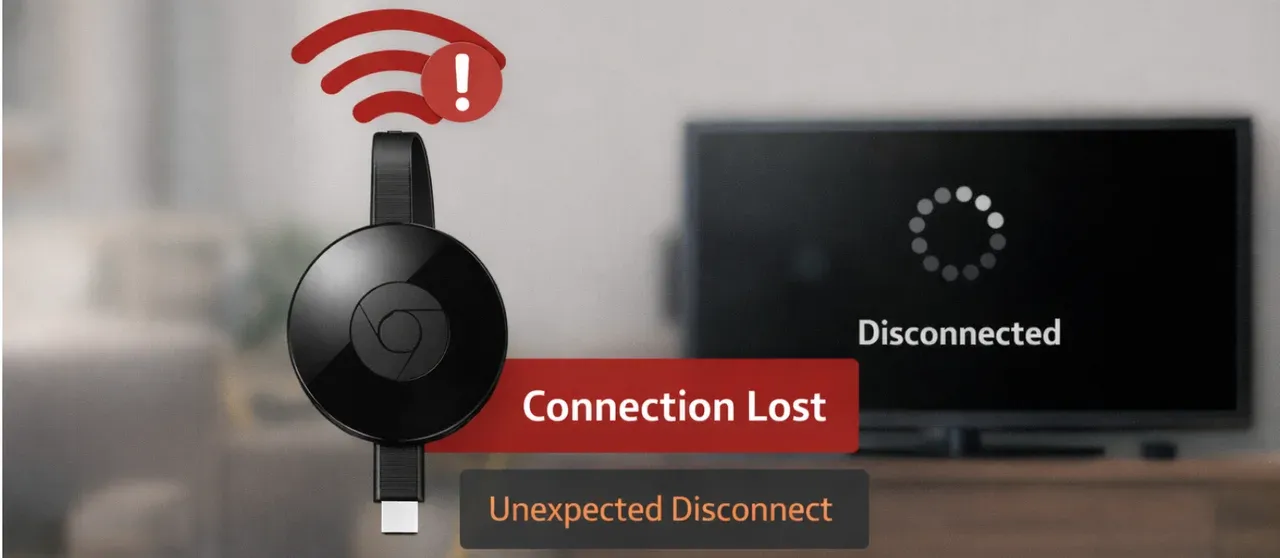
Los usuarios suelen informar que su Chromecast se desconecta aleatoriamente durante el streaming. Esto puede ocurrir durante películas, transmisiones en vivo o incluso durante la configuración. El dispositivo puede perder la conexión de forma inesperada, interrumpiendo tu experiencia de visualización.
¿Por qué Chromecast se sigue desconectando?
Este problema suele deberse a inestabilidad del WiFi, interferencias de otros dispositivos o problemas con el propio router. También podría deberse a congestión de la red o a que Chromecast está demasiado lejos del router.
¿Cómo solucionar problemas de conexión de Chromecast?
- Acerca Chromecast al router: Una señal WiFi más fuerte mejora la estabilidad. Intenta reducir la distancia entre Chromecast y el router para evitar cortes.
- Apaga y enciende el router y Chromecast: Desconecta ambos dispositivos durante 10 segundos y luego vuelve a enchufarlos para restablecer la conexión.
- Comprueba si hay interferencias WiFi: Dispositivos como microondas, monitores para bebés o teléfonos inalámbricos pueden interferir con las señales WiFi. Aleja estos dispositivos del router y de Chromecast.
- Usa una red WiFi de 5GHz: Si tu router lo admite, conecta tu Chromecast y otros dispositivos a una red WiFi de 5GHz para obtener mejor rendimiento y menos interferencias.
Si las desconexiones continúan, prueba a usar PigeonCast como alternativa para evitar estos problemas de conectividad.
Problema 10: Problemas de conectividad Bluetooth de Chromecast
Los problemas de conectividad Bluetooth son comunes al intentar emparejar Chromecast con otros dispositivos como altavoces, auriculares o sistemas de sonido compatibles con Bluetooth. Los usuarios suelen experimentar dificultades para establecer una conexión, o una vez conectados, el sonido puede cortarse o puede haber retrasos.
¿Por qué falla la conectividad Bluetooth de Chromecast? Los problemas de emparejamiento Bluetooth pueden deberse a varios factores, incluido software desactualizado en Chromecast o en el dispositivo emparejado, interferencias de otras señales inalámbricas o problemas con los controladores Bluetooth en los dispositivos que se están emparejando. Chromecast también puede tener dificultades para mantener una conexión estable si está demasiado lejos del dispositivo emparejado o si el dispositivo Bluetooth ya está conectado a varios otros dispositivos.
¿Cómo solucionar los problemas de conectividad Bluetooth de Chromecast?
- Actualiza Chromecast y el dispositivo emparejado: Asegúrate de que tanto tu Chromecast como los dispositivos Bluetooth (como altavoces o auriculares) estén ejecutando el firmware o las actualizaciones de software más recientes.
- Vuelve a emparejar los dispositivos: Ve a la configuración de Bluetooth tanto en Chromecast como en tu dispositivo emparejado, olvida el emparejamiento e intenta conectarlos de nuevo. Esto puede resolver problemas temporales de conexión.
- Acerca los dispositivos: Si Chromecast y el dispositivo Bluetooth están demasiado lejos, pueden producirse cortes de conexión. Acerca los dispositivos para garantizar una conexión Bluetooth estable.
- Minimiza las interferencias inalámbricas: Otros dispositivos inalámbricos (routers WiFi, microondas, etc.) pueden interferir con las señales Bluetooth. Intenta alejar esos dispositivos de tu Chromecast y de tus dispositivos Bluetooth para reducir las interferencias.
- Restablece los ajustes de Bluetooth: Si el problema persiste, intenta restablecer los ajustes de Bluetooth de Chromecast. Esto se puede hacer realizando un restablecimiento de fábrica en Chromecast, pero ten en cuenta que borrará todos los ajustes y tendrás que configurar el dispositivo de nuevo.
Si los problemas de Bluetooth persisten, PigeonCast podría ofrecer una solución que evita por completo el emparejamiento Bluetooth, proporcionando una experiencia de transmisión más estable y fiable.
El final
Por cómodo que sea Chromecast para el streaming, ocasionalmente puede encontrarse con problemas como fallos de actualización de firmware o problemas de conectividad Bluetooth. Siguiendo las soluciones anteriores, puedes diagnosticar y resolver estos problemas y volver a disfrutar de tu contenido. Si los problemas siguen ocurriendo, PigeonCast ofrece una alternativa que proporciona una experiencia de streaming sin complicaciones.
Preguntas frecuentes sobre problemas de Chromecast
¿Por qué Chromecast ha dejado de funcionar?
Chromecast puede dejar de funcionar debido a problemas como una mala conexión WiFi, firmware desactualizado o conflictos con apps. Revisa la configuración de tu red y actualiza tu Chromecast para resolverlo.
¿Cómo solucionar un Chromecast con fallos?
El rendimiento con fallos suele deberse a inestabilidad de la red, firmware desactualizado o apps que consumen muchos recursos. Prueba a reiniciar tu Chromecast, borrar la caché de la app o asegurar una conexión WiFi más fuerte.
¿Por qué mi Chromecast se corta constantemente?
Las desconexiones intermitentes suelen deberse a señales WiFi débiles, interferencias de otros dispositivos o problemas de configuración del router. Acerca tu Chromecast al router o usa una red de 5GHz para una mejor estabilidad.
¿Puede desgastarse Chromecast?
Aunque es poco frecuente, los Chromecasts antiguos pueden experimentar degradación del rendimiento con el tiempo debido al desgaste, especialmente si se usan mucho. Las actualizaciones y restablecimientos periódicos pueden ayudar a mantener el rendimiento.
¿Por qué mi Chromecast va tan lento?
El rendimiento lento puede deberse a bajas velocidades de WiFi, una gran cantidad de dispositivos en la red o congestión de la red. Prueba a optimizar tu red WiFi o usa Ethernet para una conexión más estable.
¿Cómo reinicio mi Chromecast?
Para reiniciar tu Chromecast, simplemente desconéctalo del puerto HDMI y de la fuente de alimentación, espera unos 10-15 segundos y vuelve a enchufarlo.
¿Cómo reinicio mi Chromecast?
Desconectar Chromecast no realiza un restablecimiento de fábrica, pero puede ayudar a reiniciar el dispositivo y resolver problemas menores. Para un restablecimiento completo, tendrás que realizar un restablecimiento manual manteniendo pulsado el botón del dispositivo.
¿Desconectar Chromecast lo restablece?
Desconectar Chromecast no realiza un restablecimiento de fábrica, pero puede ayudar a reiniciar el dispositivo y resolver problemas menores. Para un restablecimiento completo, tendrás que realizar un restablecimiento manual manteniendo pulsado el botón del dispositivo.
¿Los Chromecasts antiguos siguen siendo buenos?
Los Chromecasts antiguos todavía pueden funcionar bien, pero es posible que no admitan las funciones más recientes o las capacidades de streaming más nuevas, especialmente para apps recientes o contenido de alta definición. Si tienes problemas de rendimiento, puede que sea momento de actualizar.
¿Restablecer Chromecast de fábrica soluciona problemas?
Restablecer Chromecast de fábrica puede resolver problemas persistentes de software o red, ya que devuelve el dispositivo a sus ajustes predeterminados. Sin embargo, borrará todas las preferencias y tendrás que configurarlo de nuevo.
¿Google está solucionando el problema de Chromecast?
Google lanza actualizaciones con frecuencia para corregir errores y mejorar el rendimiento de Chromecast. Comprueba si hay actualizaciones de software a través de la app Google Home para asegurarte de tener las correcciones más recientes.
¿Por qué mi Chromecast deja de funcionar aleatoriamente?
Chromecast puede dejar de funcionar de forma inesperada debido a problemas como interferencias WiFi, problemas de alimentación o cierres inesperados de apps. Asegúrate de que tu red sea estable, de que tu Chromecast esté correctamente alimentado y de que tus apps estén actualizadas.
Mia Clarke es una editora de tecnología especializada en soluciones de duplicación de pantalla y transmisión en múltiples plataformas. Mia ofrece guías claras y prácticas, junto con análisis detallados, para ayudar a los usuarios a conectar sus dispositivos sin complicaciones. Apasionada por mejorar la experiencia digital, Mia se dedica a mantener a los lectores al día con las últimas tendencias y herramientas para compartir pantalla entre dispositivos. Ya sea que quieras duplicar tu smartphone, laptop o Smart TV, el contenido de Mia brinda consejos confiables y fáciles de aplicar para simplificar tu configuración tecnológica.